So exportieren Sie Notion-Seiten nach Word (DOCX) und arbeiten anschließend weiter zusammen
Zusammenfassung
Um Notion-Seiten in Word (DOCX) zu exportieren und die Zusammenarbeit aufrechtzuerhalten, können Sie mehrere Methoden verwenden, da Notion keine direkte Exportoption bietet. Die effektivsten Ansätze sind die Verwendung eines Notion AI-Agenten zur Erstellung einer DOCX-Datei, die Verbindung eines KI-Clients über Notion MCP oder der Export der Seite als PDF oder Markdown und deren Umwandlung in Word. Nach dem Export können Sie den ONLYOFFICE-Dokumenteneditor für die Echtzeit-Zusammenarbeit an dem resultierenden Dokument nutzen.
Notion bietet derzeit keine native Option „In Word exportieren“ an, aber es gibt mehrere Möglichkeiten, eine Notion-Seite in eine bearbeitbare DOCX-Datei zu verwandeln. Hier ist, wie jede Methode funktioniert und wie Sie weiterhin an dem resultierenden Dokument zusammenarbeiten können.

Das Exportieren einer Notion-Seite wird normalerweise aus einem bestimmten Grund benötigt: Ein Kunde möchte eine Word-Datei, ein Gutachter arbeitet nur mit der Änderungsverfolgung von Word oder Inhalte müssen Notion vollständig verlassen und nun als eigenständiges Dokument existieren. Notion wurde nicht für diese Art der Übergabe entwickelt, aber es gibt jetzt mehrere Möglichkeiten, um die Inhalte in eine bearbeitbare DOCX-Datei zu übertragen, abhängig von den verfügbaren Werkzeugen.
Warum Notion nicht direkt nach DOCX exportiert
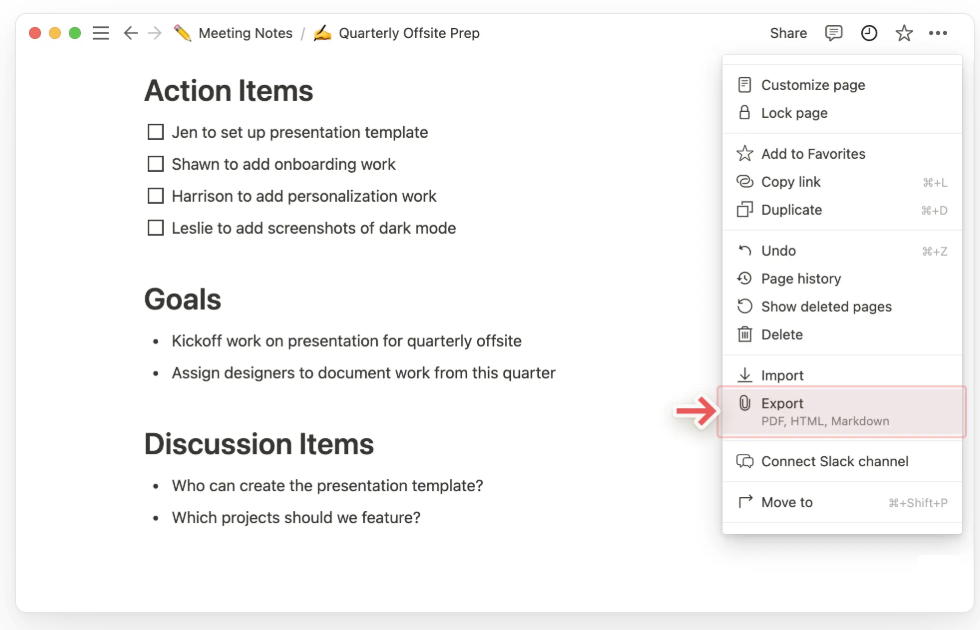
Der native Export von Notion, der im •••-Menü auf einer Seite verfügbar ist, bietet derzeit PDF, HTML sowie Markdown und CSV an. DOCX gehört nicht zu den nativen Exportformaten. Notion-Seiten verwenden eine blockbasierte Struktur, während DOCX einem anderen Dokumentenmodell folgt, daher ist es nicht immer eine einfache Formatkonvertierung, eine komplexe Seite in ein Word-Dokument zu verwandeln.
Für komplexere Seiten kann ein KI-Agent den Seiteninhalt nehmen und ihn als strukturiertes Dokument neu aufbauen, anstatt die zugrunde liegenden Blöcke einfach zu konvertieren.
Drei Möglichkeiten, um eine Notion-Seite ins Word-Format zu bringen
Schauen wir uns die verfügbaren Optionen an, die wir heute haben.
1. Bitten Sie einen Notion KI-Agenten, die Datei zu erstellen
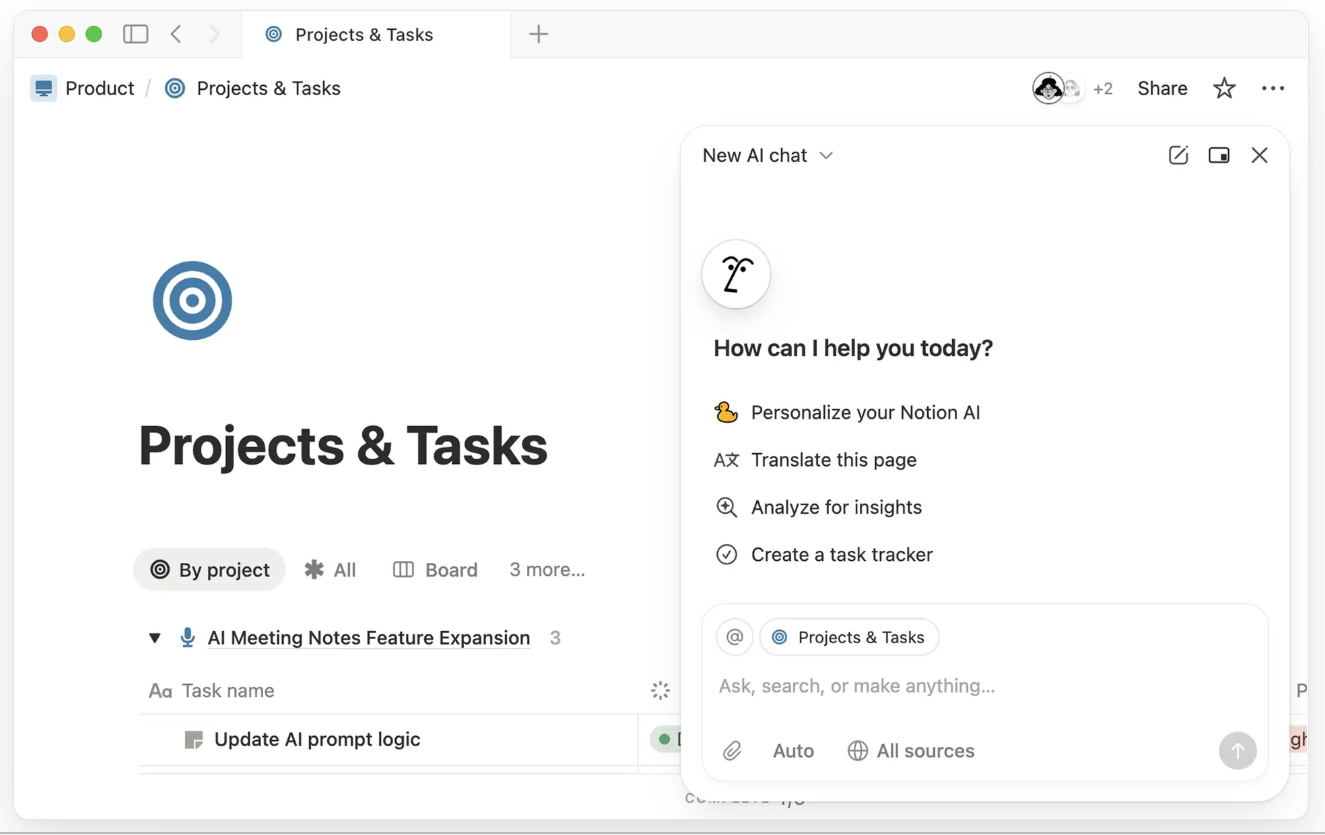
Seit dem Update 3.6 von Notion am 1. Juli 2026 können Notion-Agenten herunterladbare Dateien erstellen, darunter DOCX-Dokumente, basierend auf Ihren Anweisungen. Um es zu nutzen, bitten Sie den Agenten, die Seite in ein Word-Dokument umzuwandeln und geben Sie an, wie Sie den Inhalt strukturiert haben möchten. Zum Beispiel:
„Verwandeln Sie diese Seite in ein formatiertes Word-Dokument (.docx). Behalten Sie die Überschriften, Tabellen, Aufzählungslisten und die gesamte Struktur bei.“
Der Agent nutzt den Seiteninhalt, um ein herunterladbares Dokument zu erstellen. Für Seiten mit Überschriften, Tabellen, Listen und anderem strukturierten Inhalt kann dies bequemer sein, als in PDF zu exportieren und das Ergebnis anschließend zu konvertieren. Der Notion-Agent ist in den Business- und Enterprise-Plänen verfügbar.
2. Verbinden Sie einen KI-Client über Notion MCP
Notion MCP ermöglicht kompatiblen KI-Clients, einschließlich Claude und anderen unterstützten Tools, auf Inhalte in Ihrem Notion-Arbeitsbereich zuzugreifen. Sie können eine Notion-Seite als Kontext nutzen und den KI-Client bitten, eine DOCX außerhalb von Notion zu erstellen.
Der genaue Workflow, die verfügbaren Funktionen und die Plananforderungen hängen vom KI-Client und Ihren Einstellungen im Notion-Arbeitsbereich ab.
3. Exportieren Sie als PDF/Markdown und konvertieren Sie es zu Word
Die einfachste Option erfordert keine KI: Exportieren Sie die Seite als PDF oder Markdown aus dem •••-Menü, und öffnen Sie dann das Dokument mit einem Konverter. Word konvertiert das PDF in ein bearbeitbares Dokument und versucht, das ursprüngliche Layout zu bewahren, obwohl komplexe Tabellen, Grafiken und andere Elemente möglicherweise nicht perfekt konvertiert werden.
Für eine kurze, einfache Seite kann das direkte Kopieren des Inhalts in Word genauso schnell sein.
Bearbeiten Sie die resultierende DOCX-Datei
Ganz gleich, welche Methode Sie wählen: Die resultierende DOCX-Datei ist eine vom ursprünglichen Notion-Dokument unabhängige Datei; Änderungen daran werden nicht automatisch mit Notion synchronisiert. Die Originalseite lässt sich zwar weiterhin in Echtzeit bearbeiten und teilen, doch das exportierte Word-Dokument folgt ab diesem Zeitpunkt einem eigenen Bearbeitungsablauf.
Wenn die Word-Datei nun von einem Team überprüft, bearbeitet oder aktualisiert werden muss, benötigen Sie einen kollaborativen Dokumenteneditor, der mit DOCX-Dateien arbeitet. Hier kommt ONLYOFFICE-Dokumenteneditor ins Spiel: Die exportierte Datei lässt sich direkt als DOCX öffnen – unter Beibehaltung der Formatierung – und verhält sich wie ein normales, gemeinsam bearbeitbares Dokument. Es bietet Funktionen für die gleichzeitige Zusammenarbeit in Echtzeit, Kommentare für Feedback, die Nachverfolgung von Änderungen zur Überprüfung sowie eine Versionshistorie, um Änderungen nachzuvollziehen und bei Bedarf rückgängig zu machen.
Die Suite ist Open Source und kostenlos auf Ihrem eigenen Server selbst zu hosten, und sie verbindet sich mit über 40 Plattformen, einschließlich Moodle, ownCloud und WordPress, sodass die Datei online innerhalb des Systems geöffnet und bearbeitet werden kann, das ein Team bereits nutzt, ohne dass eine separate App erforderlich ist.
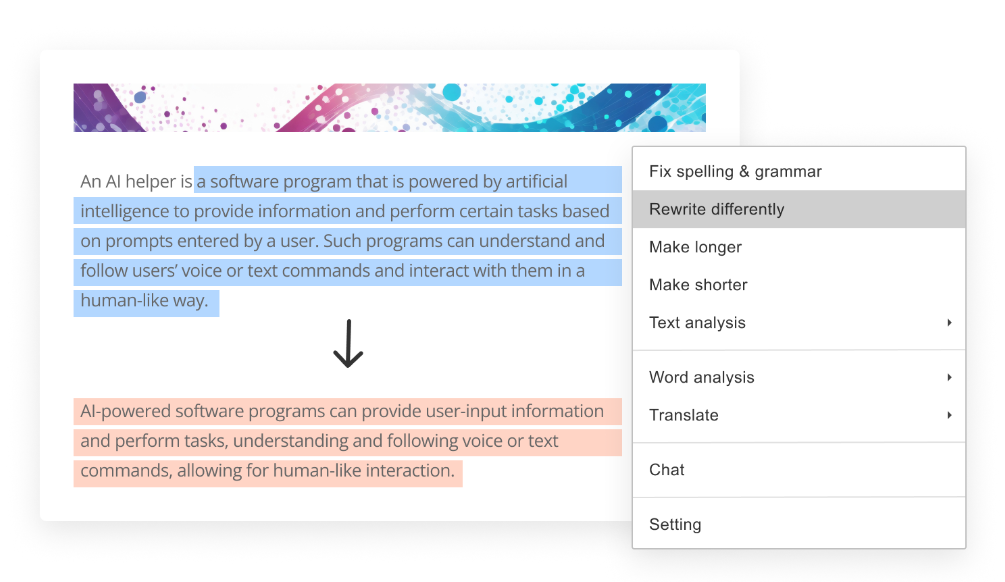
Sollte der Exportunsauberheiten hinterlassen haben, eine verwaiste Überschrift, inkonsistente Listenformatierungen oder einen Absatz, der klingt, als wäre er zweimal übersetzt worden, können die KI-Tools von ONLYOFFICE das im selben Fenster aufbereiten: einen Absatz umschreiben, den Ton anpassen oder einen Abschnitt neu formatieren, mit Unterstützung für OpenAI, Anthropic Claude, Google Gemini, Mistral, DeepSeek und andere Anbieter, sodass die Wahl des Modells nicht festgelegt ist.
Vergleich der drei Exportmethoden
| Methode | Benötigt | Ausgabegenauigkeit | Aufwand |
| Notion KI-Agent | Business- oder Enterprise-Plan | Hoch — Überschriften, Tabellen, Listen neu aufgebaut | Niedrig, nur eine Eingabe |
| Ihr eigener KI über MCP | Irgendein Notion-Plan + einen KI-Client | Hoch — vergleichbar mit dem nativen Agenten | Mittel, einmalige Einrichtung |
| PDF-dann-konvertieren | Irgendein Notion-Plan | Variabel — übernimmt PDF-Layout-Macken | Niedrig, könnte aber möglicherweise Aufräumarbeiten erfordern |
Abschließende Gedanken
Eine Notion-Seite in das Word-Format zu übertragen, ist längst nicht mehr die umständliche Copy-and-Paste-Aufgabe, die es früher einmal war – doch der Export ist lediglich der Ausgangspunkt. Ganz gleich, mit welcher Methode die DOCX-Datei erstellt wurde: Entscheidend ist, was im Anschluss geschieht. Durch das Öffnen im ONLYOFFICE-Dokumenteneditor verwandelt sich der statische Export wieder in ein Dokument, an dem ein Team tatsächlich gemeinsam weiterarbeiten kann.
Beginnen Sie mit ONLYOFFICE
Öffnen Sie Ihre exportierte Word-Datei im ONLYOFFICE-Dokumenteneditor, erkunden Sie die selbst gehostete Suite kostenlos auf Ihrem eigenen Server oder laden Sie die Desktop-App herunter, um mit dem Bearbeiten und Zusammenarbeiten zu beginnen.
Erstellen Sie Ihr kostenloses ONLYOFFICE-Konto
Öffnen und bearbeiten Sie gemeinsam Dokumente, Tabellen, Folien, Formulare und PDF-Dateien online.