So exportieren Sie Airtable nach Excel und bearbeiten die Daten dort weiter
Zusammenfassung
Um Airtable nach Excel zu exportieren und weiter zu bearbeiten, müssen Sie Ihre Daten zuerst als CSV-Datei herunterladen, da Airtable keine direkte Excel-Exportoption bietet. Nach dem Herunterladen der CSV können Sie sie im ONLYOFFICE-Tabelleneditor öffnen, als XLSX-Datei speichern und die Daten nach Bedarf bearbeiten, einschließlich Formeln und Formatierungen.
- Exportieren Sie jeweils eine Tabelle aus Airtable.
- Verwenden Sie ONLYOFFICE, um CSV in XLSX zu konvertieren.
- Stellen Sie Beziehungen nach dem Export manuell wieder her.
- Anhänge müssen separat heruntergeladen werden.
- Echtzeit-Co-Editing ist in ONLYOFFICE verfügbar.
Viele Teams, die ihre Arbeitsabläufe in Airtable gestalten, benötigen irgendwann dieselben Daten in einer einfachen Tabellenkalkulation, sei es, um sie mit jemandem außerhalb des Teams zu teilen, tiefere Analysen durchzuführen oder einfach offline weiterzuarbeiten. Der Schritt ist nicht so direkt, wie es klingt, also hier, was tatsächlich passiert, wenn Sie exportieren, und wie Sie die Arbeit von dort aus fortsetzen.
Was ist Airtable?
Airtable ist eine cloudbasierte Plattform, die ein Tabellenkalkulationsraster mit der Struktur einer Datenbank kombiniert: Datenbanken halten Tabellen, Tabellen halten Datensätze und Felder, und Felder können über einfachen Text hinausgehen, um Anhänge, Kontrollkästchen, Formeln und Links zu Datensätzen in anderen Tabellen zu enthalten. Die gleichen Daten können als Raster, Kalender, Kanban-Board oder Galerie angezeigt werden, und integrierte Automatisierungen können Aktionen auslösen, sobald ein Datensatz geändert wird. Diese Kombination ist der Grund, warum Teams darauf zugreifen, um Projekte zu verfolgen, Inhaltskalender zu erstellen und leichte CRMs zu verwenden, ohne SQL schreiben zu müssen.
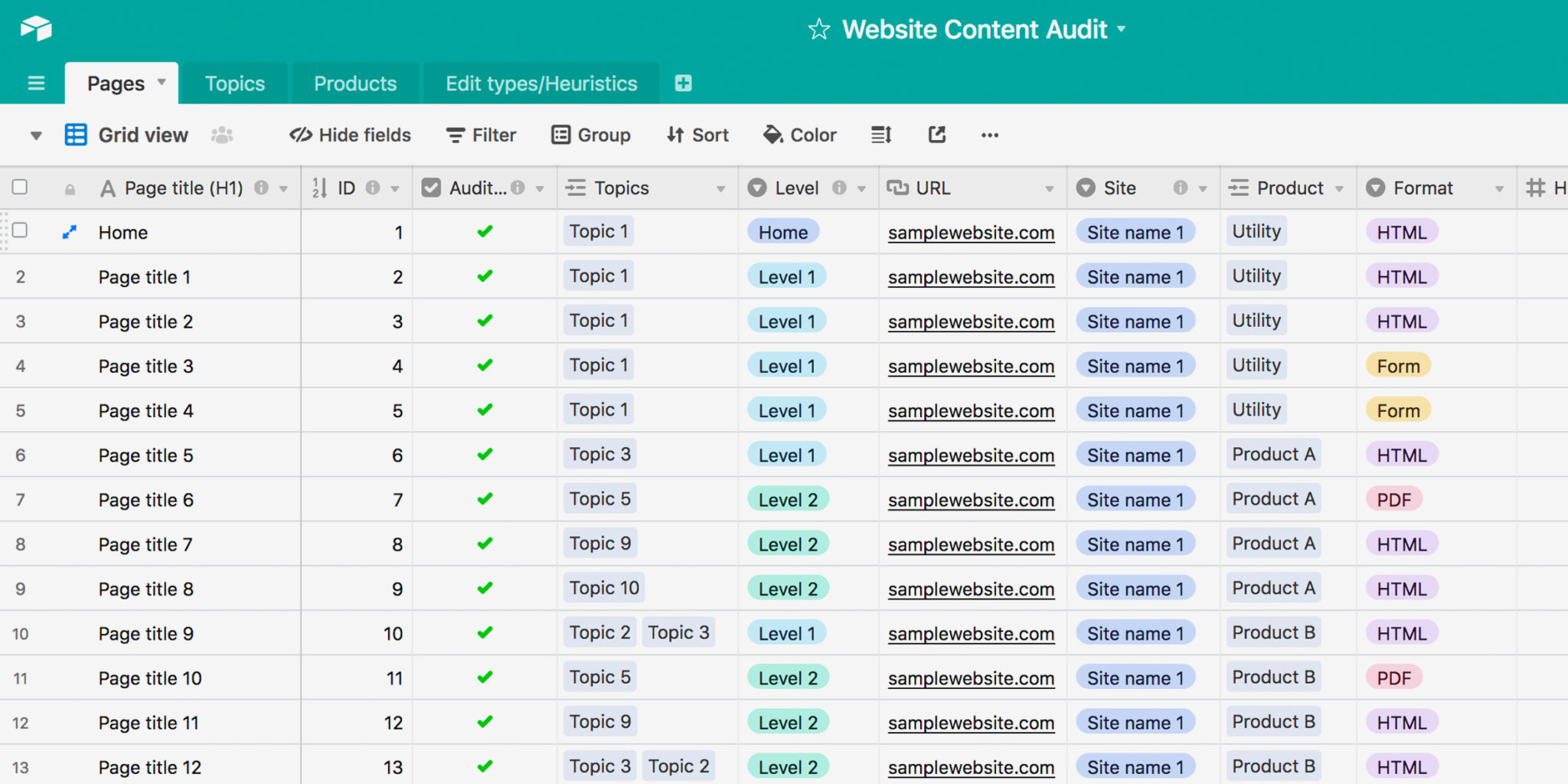 Bildquelle: thinkcompany.com
Diese Flexibilität hat jedoch einige Grenzen. Da alles — Links, Formeln, Ansichten — nur vollständig innerhalb von Airtables eigenem Modell funktioniert, bedeutet das Teilen von Daten mit Personen außerhalb des Teams oder mit Werkzeugen, die eine einfache Tabellenkalkulation erwarten, dass man es irgendwann aus diesem Modell herausnimmt.
Das alles macht Airtable nicht zu einem schlechten Werkzeug für seine ursprüngliche Bestimmung, erklärt aber, warum der Export so häufig ein Thema ist.
Airtable verfügt über keine native Schaltfläche „Export nach Excel“
Wenn es darum geht, die Daten tatsächlich herauszubekommen, macht es Airtable jedoch nicht zu einer Ein-Klick-Lösung. Es gibt keinen direkten .xlsx-Export in Airtable, nur CSV. Der Weg besteht immer aus zwei Schritten: Laden Sie eine CSV aus einer Ansicht herunter und öffnen oder konvertieren Sie sie in einem Tabellenkalkulationseditor.
Ein paar Dinge, die Sie wissen sollten, bevor Sie exportieren:
- Sie exportieren eine Tabelle nach der anderen, nicht die gesamte Datenbank. Airtable bietet keinen einzigen Export für eine gesamte Datenbank, sodass eine Datenbank mit mehreren verknüpften Tabellen mehrere separate Exporte bedeutet.
- Verborgene Felder werden nicht mit exportiert. Nur die Felder, die in der Ansicht, von der Sie exportieren, sichtbar sind, werden einbezogen. Es lohnt sich also, eine spezielle Ansicht zu erstellen, in der jedes Feld sichtbar ist und keine Filter angewendet werden, wenn Sie einen vollständigen Export wünschen.
- Formeln, Suchen und Rollups werden als aktuelle Werte exportiert, nicht als bearbeitbare Airtable-Felder. Sobald Sie die CSV außerhalb von Airtable öffnen, aktualisieren sie sich nicht mehr automatisch.
- Verknüpfte Datensätze werden als Werte exportiert und nicht als Airtable-Beziehungen. Wenn mehrere Datensätze verknüpft sind, können ihre Werte zusammen als Liste in der exportierten CSV erscheinen, sodass die ursprüngliche Beziehung nicht erhalten bleibt.
- Anhänge werden als Links, nicht als Dateien exportiert. Anhangsfelder verwandeln sich in Dateinamen und URLs, und diese URLs laufen nach ein paar Stunden ab, sodass sie kein realistisches Backup der Dateien selbst sind — alles, was Sie aufbewahren müssen, muss separat heruntergeladen werden, sofort.
- Die Zellfarben und andere Airtable-Ansichtsformatierungen werden nicht beibehalten. CSV enthält Daten anstelle der visuellen Formatierung Ihrer Airtable-Ansicht, sodass Sie diese Formatierung in Ihrem Tabellenkalkulationseditor neu erstellen müssen.
Die Airtable-Community hat auch inoffizielle, von Dritten entwickelte Plugins erstellt, die einen direkteren XLSX-Export als den nativen CSV-Weg anbieten. Diese sind nicht von Airtable selbst erstellt oder gewartet, sodass ihre Funktionsfähigkeit und ob sie über die Zeit hinweg weiter funktionieren, von dem Entwickler abhängt, der jeweils dahintersteht.
Das alles ist kein Grund, den Export zu vermeiden, aber es bedeutet, dass Sie den Export als Schnappschuss der Daten betrachten sollten, nicht als Live-Spiegel Ihrer Datenbank.
So exportieren Sie eine Tabelle nach Excel
Jetzt schauen wir uns an, wie man dies in der Praxis macht, indem wir ONLYOFFICE-Tabellenkalkulationseditor als Beispiel für den letzten Schritt verwenden.
- Öffnen Sie die Airtable-Datenbank und wechseln Sie zu der Ansicht, die Sie exportieren möchten, idealerweise eine, in der jedes Feld sichtbar ist und keine Filter angewendet werden.
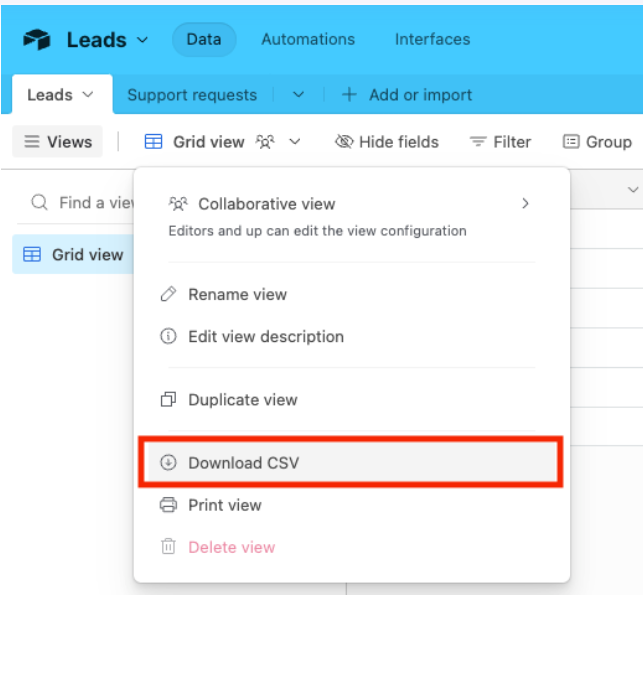
- Klicken Sie auf den Dropdown-Pfeil neben dem Ansichtsname oder das Drei-Punkte-Menü und wählen Sie CSV herunterladen.
- Wenn Datensätze Anhänge enthalten, die Sie behalten möchten, öffnen Sie jeden Anhang und speichern Sie ihn, bevor der Download-Link abläuft.
- Öffnen Sie die heruntergeladene CSV-Datei im ONLYOFFICE Tabellenkalkulationseditor.
- Gehen Sie zu Datei > Speichern unter und wählen Sie XLSX als Format.
Für eine Datenbank mit mehreren verknüpften Tabellen wiederholen Sie dies für jede Tabelle und erwarten Sie, die Beziehungen manuell wiederherzustellen, sobald alles in Tabellenform vorliegt, da die Links selbst den Export nicht überstehen.
Wenn Sie Airtable-Daten regelmäßig verschieben müssen, können Airtable-Automatisierungen Aktionen auslösen, wenn sich Datensätze ändern, aber sie verwandeln den Standard-CSV-Export nicht in einen automatischen, geplanten XLSX-Export. Für ausgeglichenere Arbeitsabläufe können Drittanbieter-Automatisierungsplattformen wie Zapier Airtable mit anderen Diensten verbinden.
Für etwas, das näher an wahrer Automatisierung liegt, können No-Code-Tools wie Zapier oder Make Airtable direkt mit Editoren verbinden, wobei jedoch der Setup-Aufwand größer sein kann als bei einem manuellen Export.
Weiterbearbeiten mit ONLYOFFICE
Mit der exportierten Datei besteht der nächste Schritt darin, sie wieder in Form zu bringen: die Beziehungen wiederherzustellen, die der Export abgeflacht hat, die Formeln zu bereinigen und sie für das Teilen vorzubereiten. Der ONLYOFFICE Tabellenkalkulationseditor bietet das:
- XLSX-Kompatibilität, die es Ihnen ermöglicht, mit Formeln, Formatierungen und anderen Tabellenkalkulationsfunktionen weiterzuarbeiten, nachdem Sie Ihre CSV in XLSX konvertiert haben.
- Echtzeit-Zusammenarbeit, nützlich, wenn mehrere Personen die exportierten Daten bereinigen, Formeln hinzufügen oder gemeinsam an der Tabellenkalkulation weiterarbeiten müssen.
- Vertraute Tabellenkalkulationsformeln und Pivot-Tabellen, die Ihnen mehr Flexibilität geben, um die exportierten Daten in einer traditionellen Tabellenkalkulationsumgebung zu analysieren und umzuorganisieren.
- Selbst-Hosting als Option, falls die Daten, die Airtable verlassen, etwas Sensibles enthalten, das Sie lieber nicht über einen anderen Cloud-Anbieter leiten möchten.
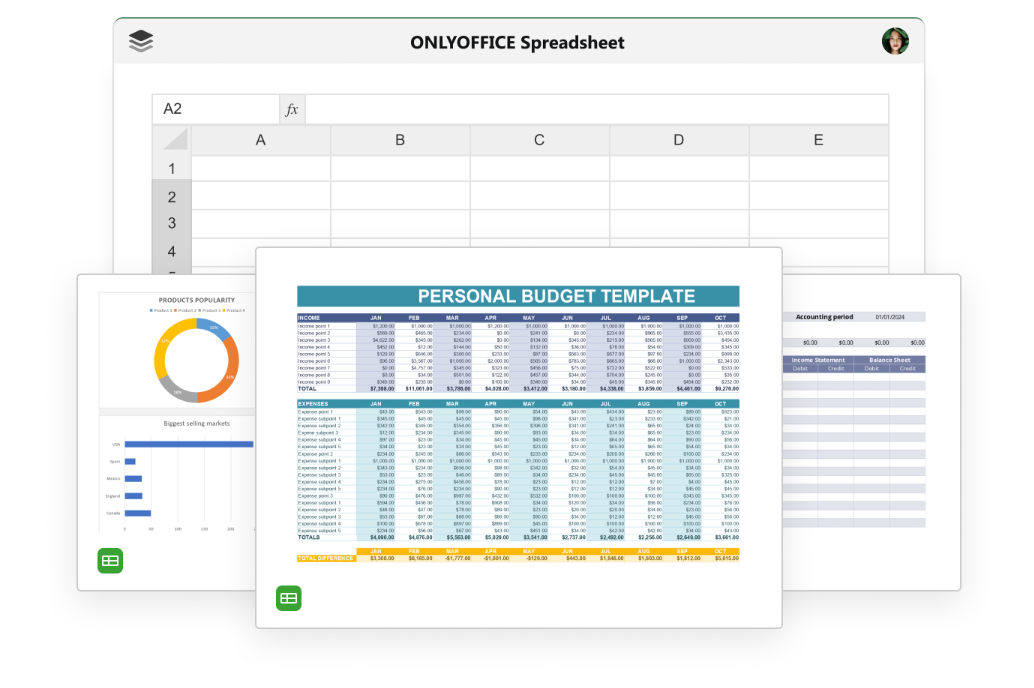
Öffnen Sie Ihre Datei im ONLYOFFICE Tabellenkalkulationseditor, um genau dort weiterzuarbeiten, wo der Export aufgehört hat.
Sehen Sie sich dieses Video an, um mehr über Tabellenkalkulationen in ONLYOFFICE zu erfahren:
FAQ zum Export
Werden meine Formeln nach dem Export nach Excel weiterhin funktionieren? Nein. Airtable-Formeln, Suchen und Rollups bleiben nach dem CSV-Export nicht als aktive Airtable-Felder erhalten. Ihre exportierten Werte sind nicht mehr mit der ursprünglichen Airtable-Logik verbunden, sodass sie sich außerhalb von Airtable nicht mehr automatisch aktualisieren.
Was passiert mit Anhängen, wenn ich exportiere? Sie werden als Dateiname und URL exportiert und nicht als tatsächliche Datei, und diese URL läuft nach ein paar Stunden ab. Wenn Sie die Anhänge behalten müssen, laden Sie sie separat herunter, bevor der Link abläuft.
Überstehen verknüpfte Datensätze den Export? Nicht als Links. Ein verknüpfte Datensatzfeld wird als durch Kommas getrennte Liste der primären Feldwerte des verknüpften Datensatzes exportiert, als reiner Text, sodass die Beziehung selbst manuell wiederhergestellt werden muss, wenn Sie sie weiterhin benötigen.
Bereit, dort fortzufahren, wo der Export aufgehört hat?
Ihre Airtable-Daten müssen nicht in einem einmaligen Schnappschuss festgehalten werden. Sehen Sie, was ONLYOFFICE Ihrem Team bieten kann, sobald diese Daten in einer Tabellenkalkulation sind.
Erstellen Sie Ihr kostenloses ONLYOFFICE-Konto
Öffnen und bearbeiten Sie gemeinsam Dokumente, Tabellen, Folien, Formulare und PDF-Dateien online.