Wie man Zotero mit einem Plugin in ein Word-Dokument einfügt
Zusammenfassung
Um Zotero in ein Word-Dokument über ein Plugin hinzuzufügen, installieren Sie zunächst das Zotero-Plugin über den Plugin-Manager im ONLYOFFICE Document Editor. Nach der Installation verbinden Sie Ihre Zotero-Bibliothek, indem Sie sich anmelden und den API-Schlüssel eingeben. Nach der Einrichtung können Sie ganz einfach Zitationen einfügen und ein Literaturverzeichnis direkt in Ihr Dokument erstellen.
- Installieren Sie das Zotero-Plugin aus dem Plugin-Manager.
- Verbinden Sie Ihre Zotero-Bibliothek mit dem API-Schlüssel.
- Fügen Sie Zitationen direkt in Ihr Dokument ein.
- Generieren und aktualisieren Sie das Literaturverzeichnis automatisch.
- Verwenden Sie bei Bedarf benutzerdefinierte Zitationsstile.
Jeder, der eine Dissertation, eine Forschungsarbeit oder einen langen akademischen Bericht geschrieben hat, weiß, wie viel Zeit Zitationen in Anspruch nehmen können. Jede Referenz von Hand zu formatieren, die In-Text-Zitationen und das Literaturverzeichnis synchron zu halten und zwischen Zitationsstilen für verschiedene Fachzeitschriften zu wechseln, ist mühsam und leicht falsch zu machen.
Genau dieses Problem löst das Zotero Word-Plugin. In diesem Leitfaden werden wir behandeln, was Zotero ist, warum das Word-Plugin nützlich ist und wie man es Schritt für Schritt in ein Word-Dokument einfügt, einschließlich wie man Zitationen einfügt und ein Literaturverzeichnis exportiert, sobald alles eingerichtet ist.

Was ist Zotero? Ein leistungsstarkes Referenzverwaltungstool
Zotero ist ein kostenloser, quelloffener Referenzmanager, der Ihnen hilft, Forschungsquellen zu sammeln, zu organisieren und zu zitieren. Sie können Artikel, Bücher, Webseiten und PDFs direkt von Ihrem Browser in eine persönliche Bibliothek speichern, diese mit Tags versehen und in Sammlungen gruppieren sowie Notizen und Volltextdateien zu jedem Eintrag anhängen.
Was Zotero besonders nützlich für Schriftsteller macht, ist die Integration in Textverarbeitungsprogramme. Anstatt Zitationen manuell aus Ihrer Bibliothek in ein Dokument zu kopieren, verbindet sich Zotero über dedizierte Plugins direkt mit Dokumenteneditoren, sodass Sie Quellen beim Schreiben zitieren und ein genaues, stilkonformes Literaturverzeichnis automatisch generieren können.
Warum das Zotero-Plugin mit Word-Dokumenten verwenden?
Das Zotero-Plugin, oft als „zitieren, während Sie schreiben“ bezeichnet, fügt Ihrem Dokumenteneditor eine dedizierte Symbolleiste hinzu. Von dort aus können Sie:
- Ihre gesamte Zotero-Bibliothek durchsuchen, ohne das Dokument zu verlassen, und eine Zitation im richtigen Format sofort einfügen.
- Zitationsstile wechseln, wie APA, MLA, Chicago oder einen zeitschriftenspezifischen CSL-Stil, und jede Zitation sowie das Literaturverzeichnis automatisch neu formatieren lassen.
- Das Literaturverzeichnis dynamisch halten: während Sie Zitationen hinzufügen, entfernen oder bearbeiten, aktualisiert sich die Referenzliste automatisch, anstatt manuelle Korrekturen zu erfordern.
- Locatoren, Präfixe und Suffixe, wie Seitenzahlen oder eine „siehe“-Notiz, hinzufügen, ohne die Zitationsformatierung zu brechen.
- Offline mit Zitationen arbeiten, da das Plugin von einer lokalen Zotero-Bibliothek lesen kann, sobald es eingerichtet ist.
Kurz gesagt, das Plugin entfernt die manuelle Buchhaltung rund um Zitationen, was in langen Dokumenten mit Dutzenden oder Hunderten von Referenzen, wie Dissertationen, Thesen und Zeitschrifteneinreichungen, am wichtigsten ist.
Wie man das Zotero-Plugin zu Word-Dokumenten hinzufügt: Schritt-für-Schritt-Anleitung
Zotero’s Integrationen in Textverarbeitungsprogramme sind für mehrere Editoren verfügbar, und die Einrichtungsschritte sind ähnlich: installieren Sie das Plugin, und verknüpfen Sie es mit Ihrer Zotero-Bibliothek.
Im Folgenden finden Sie eine Schritt-für-Schritt-Anleitung zu ONLYOFFICE Dokumenteneditor als Beispiel, da es Ihnen ermöglicht, das Zotero-Plugin direkt über den integrierten Plugin-Manager zu installieren, ohne Dateien auf Ihrem Computer berühren zu müssen.
Schritt 1. Öffnen Sie die Registerkarte Plugins. Starten Sie den ONLYOFFICE Dokumenteneditor, entweder online oder in der Desktop-App, öffnen Sie ein Dokument und gehen Sie zur Registerkarte Plugins in der oberen Symbolleiste.
Schritt 2. Öffnen Sie den Plugin-Manager. Klicken Sie auf das Plugin-Manager-Symbol. Dies öffnet ein Fenster mit zwei Registerkarten: Verfügbare Plugins, für die bereits installierten Plugins, und Marktplatz, wo Sie neue durchsuchen und hinzufügen können.
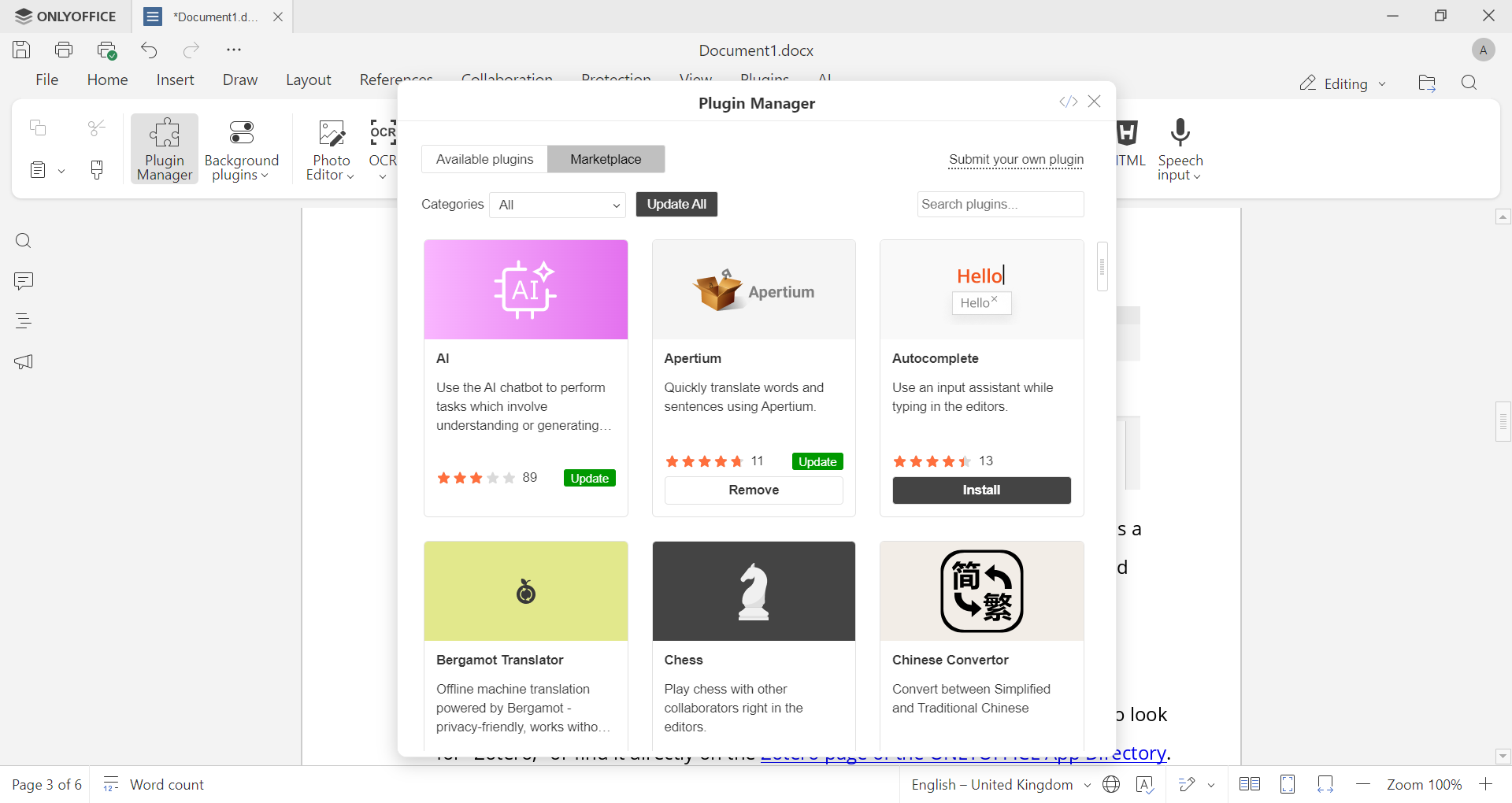
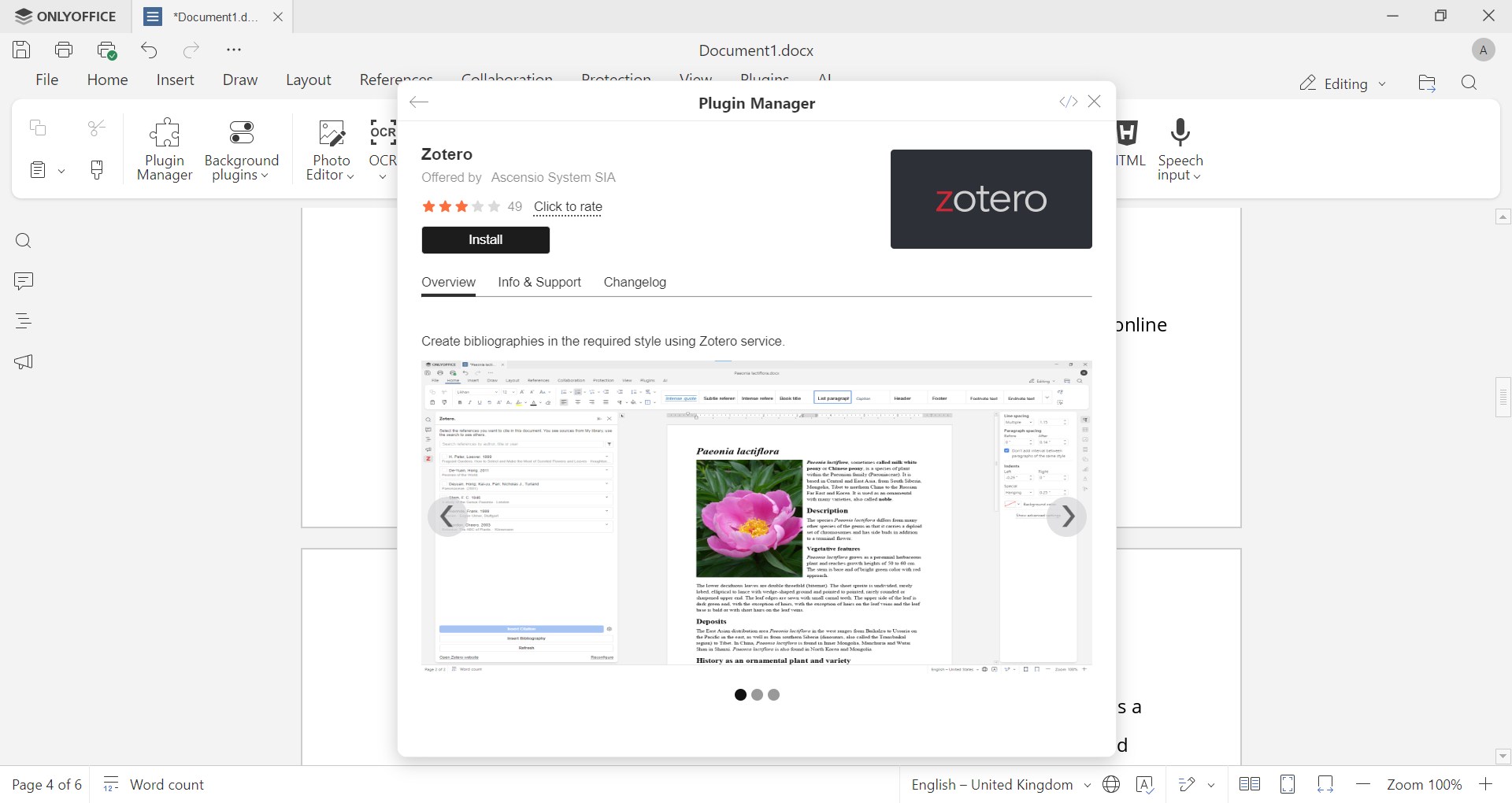
Schritt 3. Finden Sie das Zotero-Plugin. Verwenden Sie im Marktplatz-Tab das Suchfeld, um nach „Zotero“ zu suchen, oder finden Sie es direkt auf der Zotero-Seite des ONLYOFFICE App-Verzeichnisses.
Sobald Sie es gefunden haben, klicken Sie auf Installieren. Das Plugin wird automatisch heruntergeladen und hinzugefügt; keine manuelle Archivextraktion oder Dateiplatzierung ist erforderlich.
Schritt 4. Verbinden Sie Ihre Zotero-Bibliothek. Finden Sie Zotero auf der Registerkarte Plugins und öffnen Sie es, melden Sie sich dann in Ihrem Zotero-Konto an. Dazu:
- Finden Sie Zotero auf der Registerkarte Plugins und öffnen Sie das Pluginfenster.
- Befolgen Sie den Link zu den Zotero-API-Einstellungen im Inneren.
- Wenn Sie in Zotero angemeldet sind, können Sie fortfahren; andernfalls sehen Sie eine Fehlermeldung. In diesem Fall klicken Sie auf Einloggen in der oberen rechten Ecke des Bildschirms.
- Drücken Sie Neue private Schlüssel erstellen.
- Geben Sie die Schlüsseldeskription ein, stellen Sie sicher, dass das Kästchen Bibliothekszugriff erlauben aktiviert ist, und drücken Sie Schlüssel speichern.
- Kopieren Sie den neu erstellten Schlüssel, fügen Sie ihn in das API-Schlüssel-Feld der Plugin-Oberfläche ein und speichern Sie ihn.
Sobald Sie verbunden sind, können Sie in Ihrer Bibliothek suchen oder sie direkt über das Plugin-Panel durchsuchen und Zitationen in das Dokument einfügen, genau das, was wir als nächstes behandeln werden. Literaturverzeichnisse können dann automatisch generiert und aktualisiert werden, während Sie arbeiten.
Offline-Modus: im ONLYOFFICE Desktop Editors können Sie stattdessen mit einer lokalen Zotero-Bibliothek arbeiten. Stellen Sie einfach sicher, dass die Zotero-Anwendung auf Ihrem Gerät installiert und ausgeführt wird. Alle Details finden Sie hier
Benutzerdefinierte Zitationsstile: Sie können benutzerdefinierte Zitationsstile hinzufügen, indem Sie CSL-Dateien importieren, um spezifische Journal- oder institutionelle Anforderungen zu erfüllen.
Für einen genaueren Blick auf die Installation und Schnittstelle zeigt dieses kurze Video den Prozess:
Wie man Zitationen in Word mit Zotero hinzufügt
Sobald das Plugin installiert und mit Ihrer Bibliothek verbunden ist, dauert das Einfügen einer Zitation nur wenige Klicks:
- Setzen Sie den Cursor an die Stelle, an der die Zitation im Text erscheinen soll.
- Öffnen Sie das Zotero-Plugin-Panel und wählen Sie Hinzufügen/Bearbeiten von Zitationen.
- Beginnen Sie, einen Titel, Autorennamen oder das Jahr einzugeben. Entsprechende Artikel aus Ihrer Bibliothek erscheinen, während Sie tippen.
- Wählen Sie die Quelle aus, fügen Sie eine Seitenzahl oder einen Locator hinzu, falls erforderlich, und bestätigen Sie.
- Die Zitation wird im durch Ihren aktuellen Zitationsstil definierten Format eingefügt und automatisch dem Literaturverzeichnis hinzugefügt.
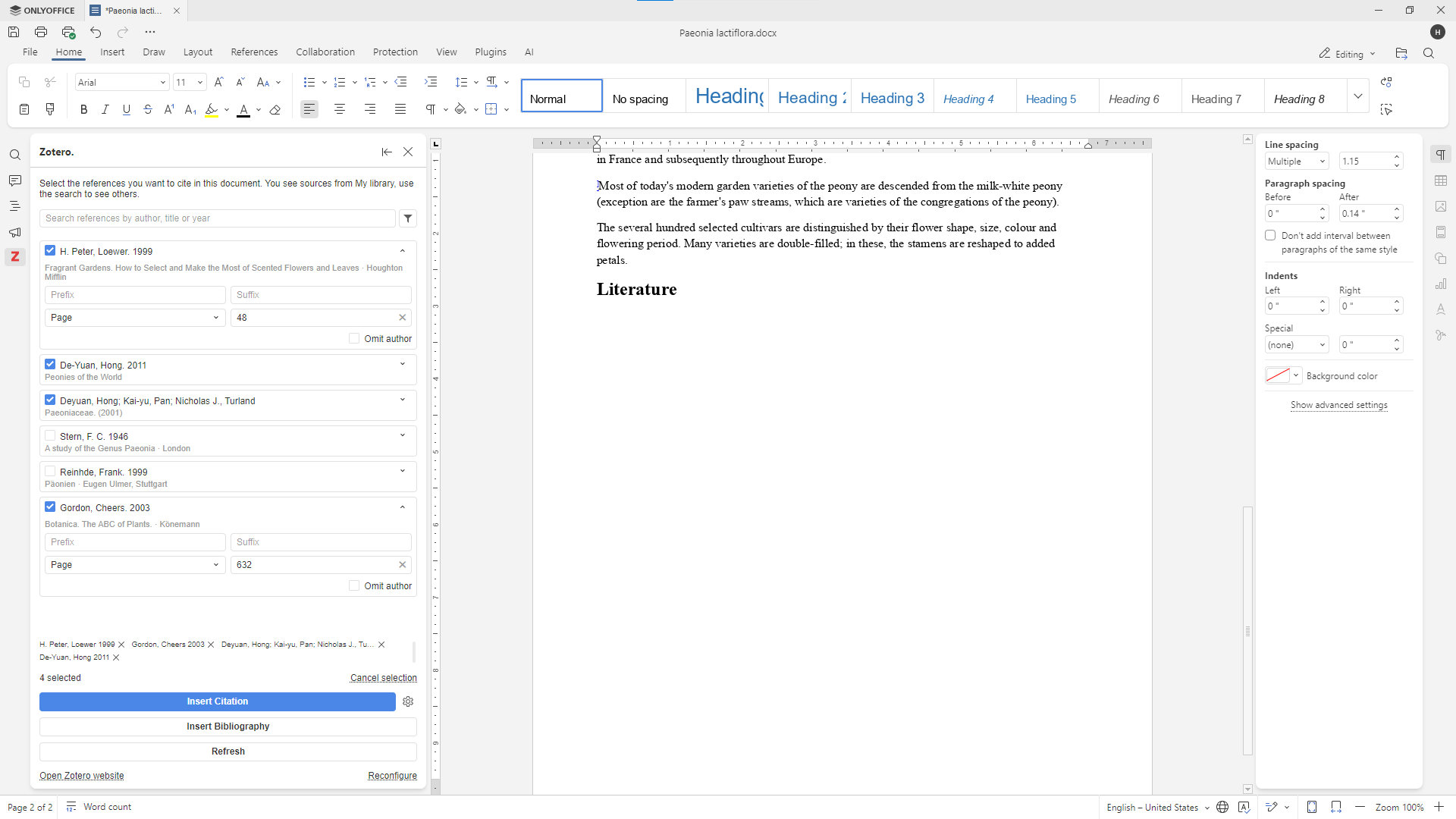
Sie können den Zitationsstil, wie die APA 7. Auflage oder den Chicago Manual of Style, aus den Dokumenteinstellungen des Plugins vor oder während des Schreibens festlegen oder ändern. Wenn Sie einen Stil benötigen, der nicht standardmäßig geladen ist, unterstützt Zotero den Import benutzerdefinierter CSL-Dateien, sodass Sie spezifische Anforderungen eines Journals erfüllen können.
Wie man das Zotero-Literaturverzeichnis in ein Word-Dokument exportiert
Das Literaturverzeichnis muss nicht separat erstellt werden: es wird aus den bereits in Ihrem Dokument vorhandenen Zitationen generiert.
- Setzen Sie den Cursor an die Stelle, an der die Referenzliste erscheinen soll, typischerweise am Ende des Dokuments.
- Wählen Sie im Zotero-Plugin-Panel Hinzufügen/Bearbeiten von Literaturverzeichnissen.
- Zotero kompiliert jede Quelle, die Sie zitiert haben, in ein formatiertes Literaturverzeichnis, das dem Zitationsstil folgt, den Sie zuvor ausgewählt haben.
- Wenn Sie später Zitationen hinzufügen, entfernen oder bearbeiten, aktualisieren Sie das Literaturverzeichnis aus demselben Menü, und es passt sich an, ohne dass Sie etwas manuell neu formatieren müssen.
Bitte beachten Sie, dass manuelle Änderungen, die direkt am Text des Literaturverzeichnisses in dem Dokument vorgenommen werden, beim nächsten Aktualisieren durch Zotero überschrieben werden. Wenn Sie eine dauerhafte Änderung benötigen, ist es am besten, den Quelleneintrag in Ihrer Zotero-Bibliothek zu aktualisieren.
FAQ
Funktioniert das Zotero Word-Plugin auf Mac?
Ja. Die Zotero-Plugins für Textverarbeitungsprogramme werden sowohl auf Windows als auch auf Mac unterstützt. Wenn Sie ONLYOFFICE verwenden, funktioniert das Zotero-Plugin auf Windows, Linux und macOS auf die gleiche Weise, da es über den Plugin-Manager des Editors installiert und ausgeführt wird und nicht als separates Word-Add-In.
Zotero Word-Plugin funktioniert nicht — wie beheben?
Wenn die Zotero-Registerkarte oder das Plugin-Panel nicht erscheint, sind die häufigsten Ursachen eine Zotero-Anwendung, die nicht ausgeführt wird (für Offline-Nutzung), ein Plugin, das nicht vollständig installiert wurde, oder eine veraltete Version des Editors oder Plugins. Versuchen Sie, das Plugin aus dem Plugin-Manager neu zu installieren, stellen Sie sicher, dass Zotero im Hintergrund geöffnet ist, wenn Sie offline arbeiten, und überprüfen Sie, dass Sie eine aktuelle Version Ihres Dokumenteneditors verwenden.
Wie aktualisiert man das Zotero Word-Plugin auf die neueste Version?
Öffnen Sie in ONLYOFFICE den Plugin-Manager aus der Registerkarte Plugins, finden Sie Zotero unter Ihren installierten Plugins, und klicken Sie auf Aktualisieren, wenn eine neue Version angezeigt wird. Entwickler können auch Releases und Konfigurationsdetails auf der GitHub-Seite des Zotero-Plugins und im Zotero-Konfigurationshandbuch verfolgen.
ONLYOFFICE erhalten und mit Zotero zitieren
Hören Sie auf, Referenzen manuell zu formatieren. Holen Sie sich den ONLYOFFICE Dokumenteneditor, installieren Sie das Zotero-Plugin aus dem Marktplatz und fügen Sie Zitationen und Literaturverzeichnisse ein, ohne Ihr Dokument zu verlassen, online oder offline.
Erstellen Sie Ihr kostenloses ONLYOFFICE-Konto
Öffnen und bearbeiten Sie gemeinsam Dokumente, Tabellen, Folien, Formulare und PDF-Dateien online.