So importieren Sie Daten aus Salesforce-Objekten und -Berichten in ONLYOFFICE Tabellenkalkulationen
Zusammenfassung
Um Daten aus Salesforce-Objekten und -Berichten in ONLYOFFICE-Tabellen zu importieren, können Sie das Salesforce-Plugin nutzen. Dieses Plugin ermöglicht es Ihnen, eine direkte Verbindung zu Salesforce herzustellen, sodass Sie vorhandene Berichte oder Rohdaten aus Standard- und benutzerdefinierten Objekten importieren, analysieren und dann Aktualisierungen zurück nach Salesforce exportieren können.
Die Arbeit mit CRM-Daten bedeutet oft, zwischen mehreren Anwendungen zu wechseln: Salesforce-Datensätze exportieren, in einer Tabellenkalkulation bereinigen, die Ergebnisse analysieren und Aktualisierungen zurück in Salesforce bringen. Dieser Zyklus frisst Zeit und Konzentration.
Das Salesforce-Plugin hilft, diese sich wiederholende und routinemäßige Aufgabe zu eliminieren. Es bringt Ihre Daten in Tabellenkalkulationen, damit Sie die Daten bearbeiten, analysieren und exportieren können. In diesem Leitfaden erfahren Sie, wie es funktioniert und wie Sie starten können.

Über das Salesforce-Plugin
Das neue Salesforce-Plugin ermöglicht es Ihnen, Ihre Organisation zu verbinden und direkt mit Salesforce-Daten in Tabellenkalkulationseditor zu arbeiten.
Mit dem Plugin können Sie:
- Vorhandene Salesforce-Berichte importieren, komplett mit ihren Filtern und Gruppierungen.
- Daten aus Standard- und benutzerdefinierten Salesforce-Objekten abrufen.
- Importierte Daten mit den vertrauten Werkzeugen der Tabellenkalkulation analysieren, organisieren und bearbeiten.
- Neue Datensätze exportieren oder vorhandene zurück an Salesforce aktualisieren.
Bitte beachten Sie: Das Plugin ist kompatibel mit selbstgehosteten Versionen der ONLYOFFICE-Editoren.
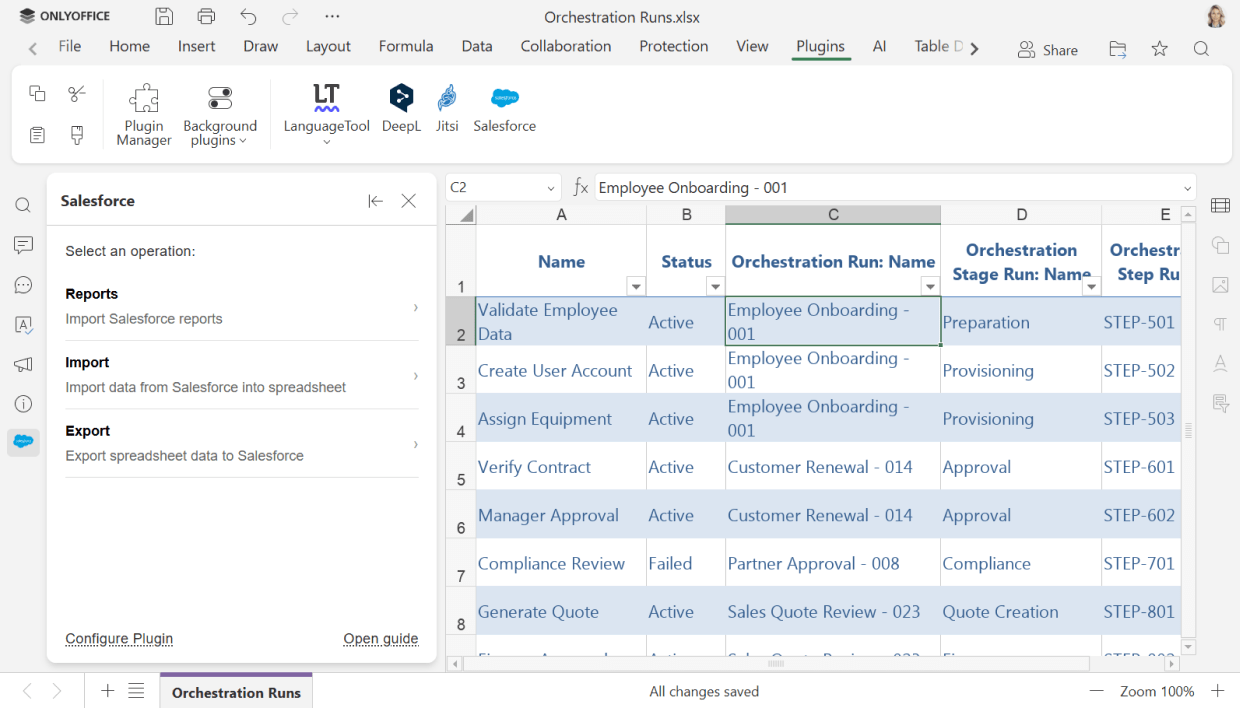
So importieren Sie Berichte aus Salesforce
Wenn Sie bereits auf Salesforce-Berichte setzen, um Ihren Verkaufsprozess zu verfolgen, kann das Plugin dasselbe Ergebnis-Set, einschließlich Filter und Gruppierungen, abrufen.
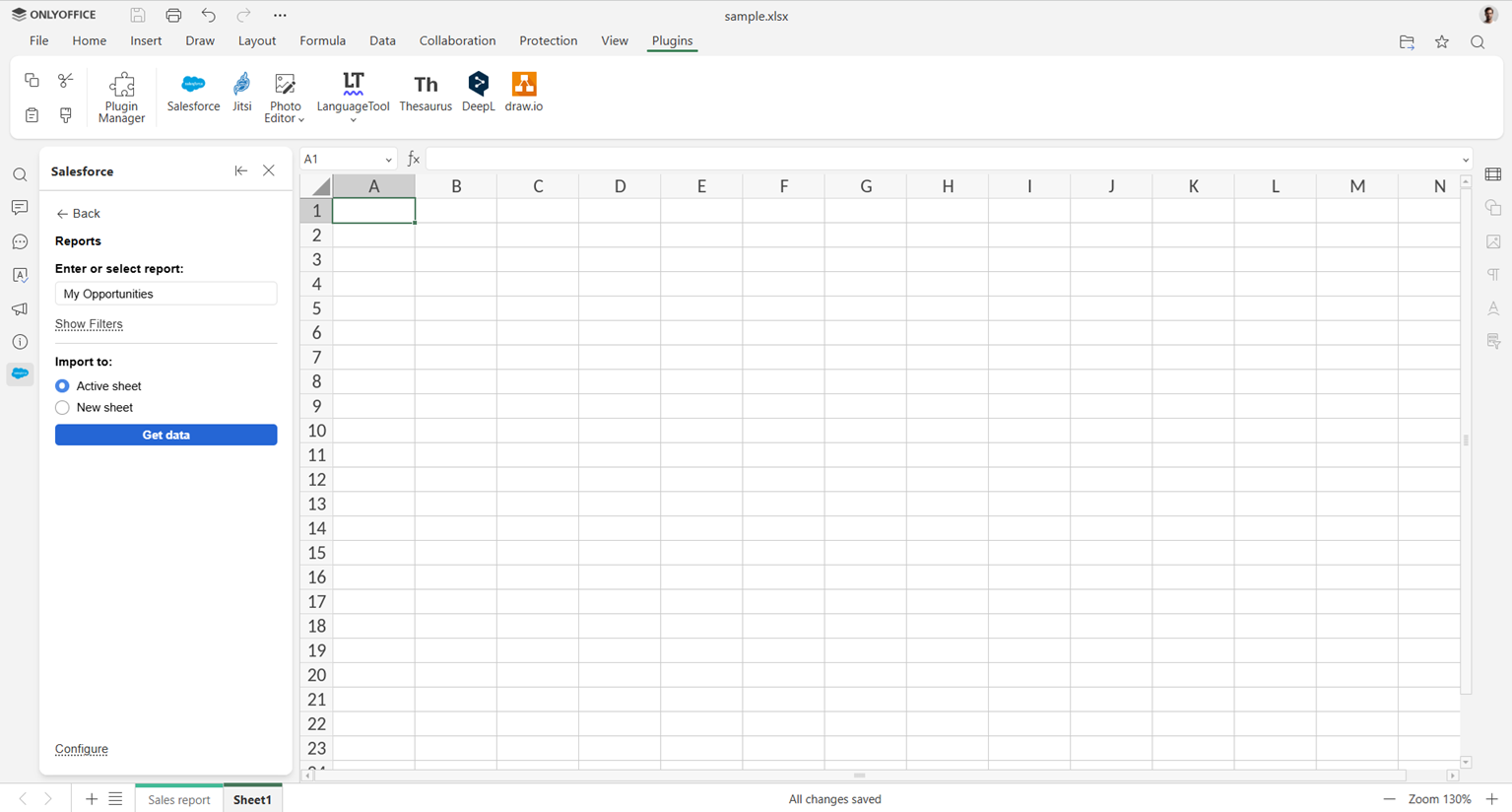
1. Öffnen Sie das Salesforce-Plugin und wählen Sie Berichte.
2. Wählen Sie einen Bericht aus der Dropdown-Liste. Verwenden Sie Filter, um den richtigen zu finden, falls erforderlich.
3. Überprüfen Sie, wo Sie den Bericht importieren möchten: in einem aktiven Blatt oder in einem neuen Blatt.
4. Klicken Sie auf Daten abrufen, um das Ergebnis-Set des Berichts in Ihre Tabellenkalkulation zu ziehen.
Ihre Berichtsdaten erscheinen im Blatt, bereit zur weiteren Bearbeitung.
So importieren Sie Daten aus Salesforce-Objekten
Manchmal entspricht ein gespeicherter Bericht nicht genau dem, was Sie benötigen, und Sie ziehen es vor, Rohdatensätze direkt aus einem Objekt abzurufen.
1. Wählen Sie Importieren im Plugin-Panel.
2. Wählen Sie ein Standard- oder benutzerdefiniertes Objekt aus der Liste (Konten, Möglichkeiten usw.), oder wechseln Sie in den Abfragermodus und schreiben Sie Ihre eigene SOQL-Anweisung für spezifischere Ergebnisse.
3. Wählen Sie die Felder aus, die Sie tatsächlich benötigen.
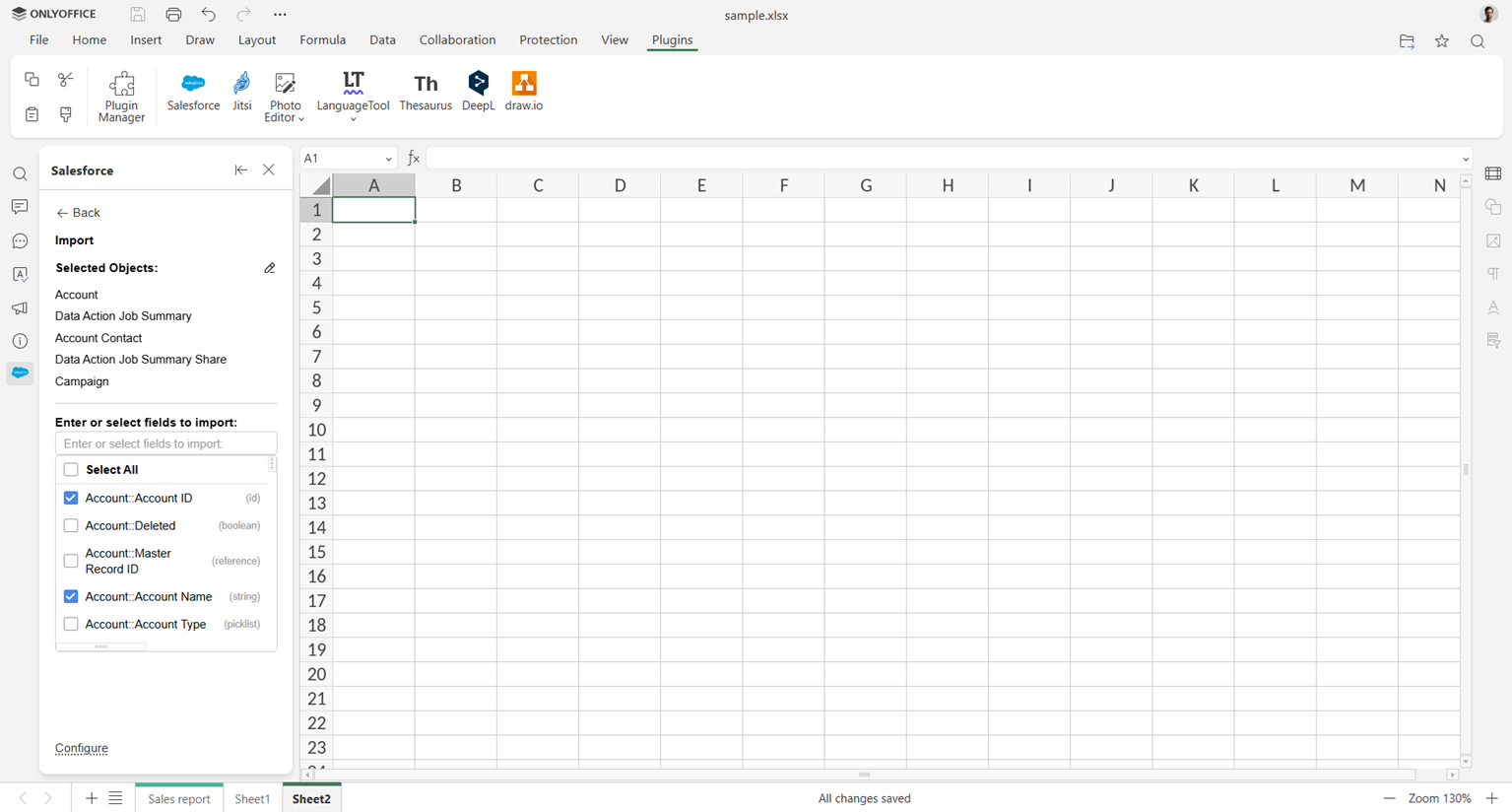
4. Verfeinern Sie die Ergebnisse mit Filterbedingungen (nach Eigentümer, Status, Datumsbereich oder einem anderen Feld) und legen Sie eine Begrenzung für die Anzahl der Datensätze bei großen Objekten fest.
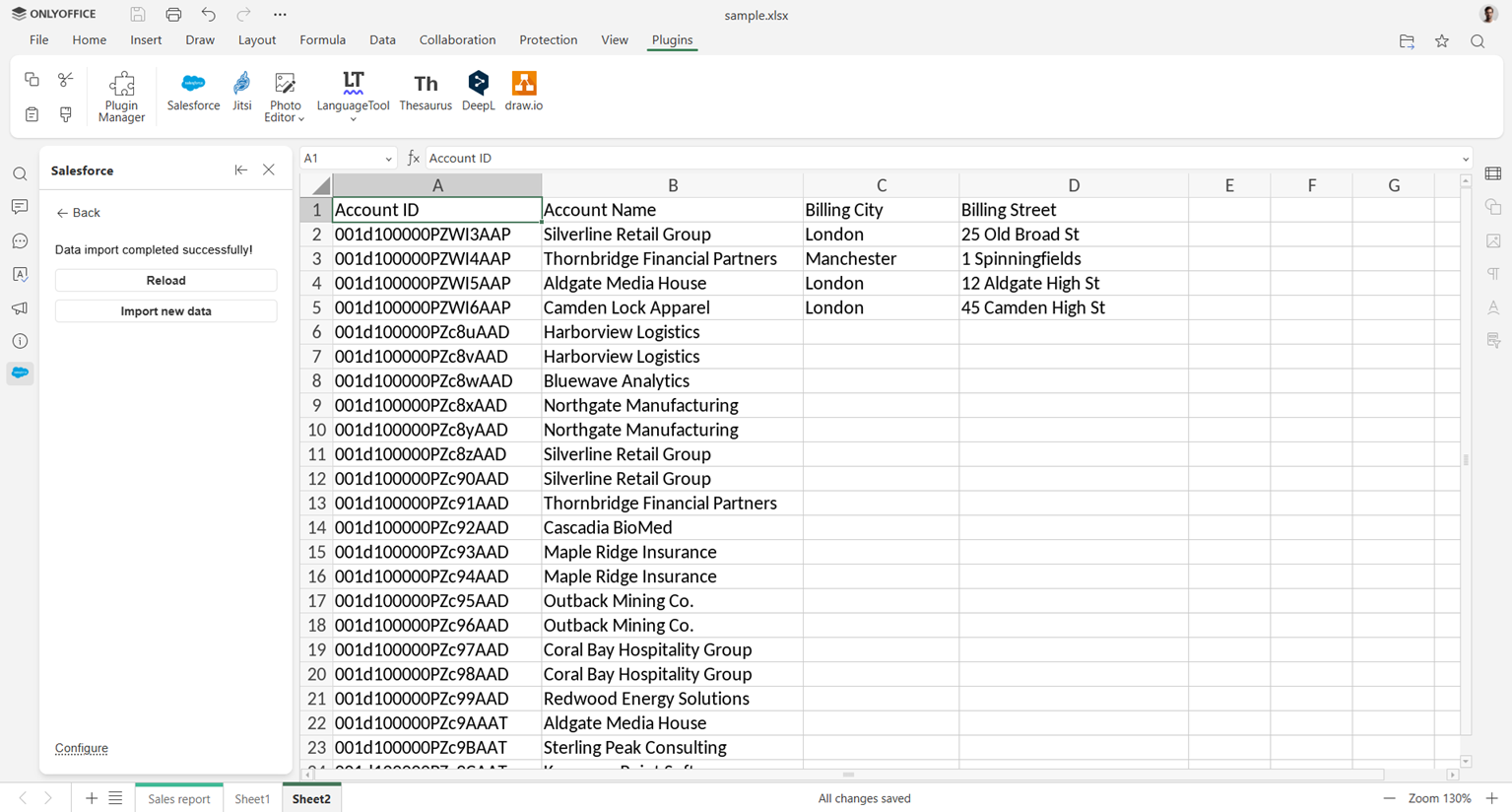
5. Klicken Sie auf Importieren. Das Ergebnis-Set wird ab der ausgewählten Zelle eingefügt.
So exportieren Sie Datensätze zurück nach Salesforce
Sobald Sie Ihre Daten in der Tabellenkalkulation bereinigt, neu berechnet oder kommentiert haben, ist das Zurücksenden an Salesforce unkompliziert.
1. Klicken Sie auf Exportieren.
2. Wählen Sie den Zellbereich aus, den Sie exportieren möchten (einschließlich der Kopfzeile), und klicken Sie auf Daten laden.
3. Wählen Sie das Salesforce-Objekt aus, an das Sie Ihre Daten senden möchten, und klicken Sie auf Weiter.
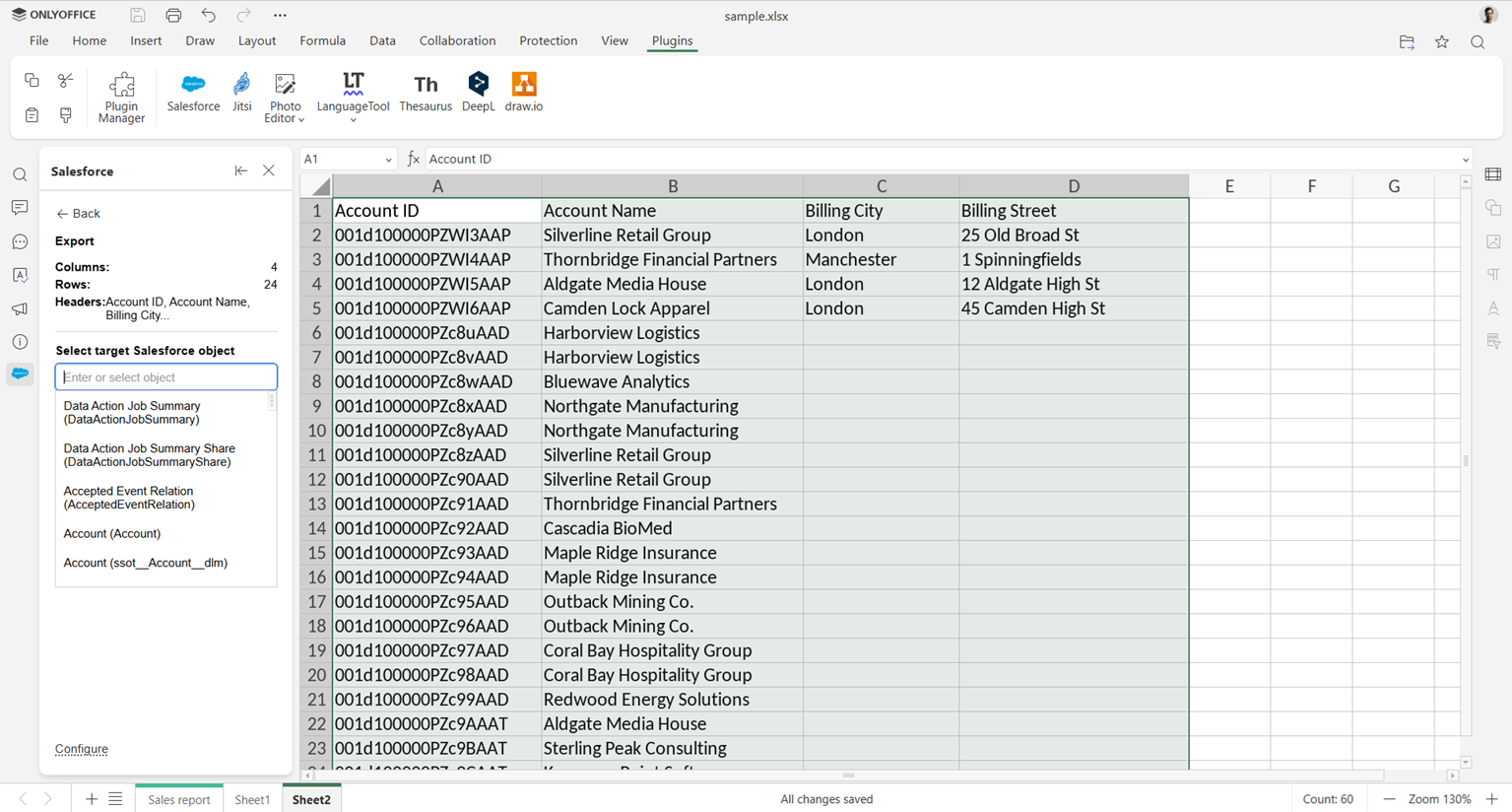
4. Ordnen Sie jede Tabellenkalkulationsspalte dem entsprechenden Objektfeld zu. Nicht zugeordnete Spalten werden nicht gesendet.
5. Bestätigen Sie den Export. Neue Datensätze werden in Salesforce für die exportierten Zeilen erstellt.
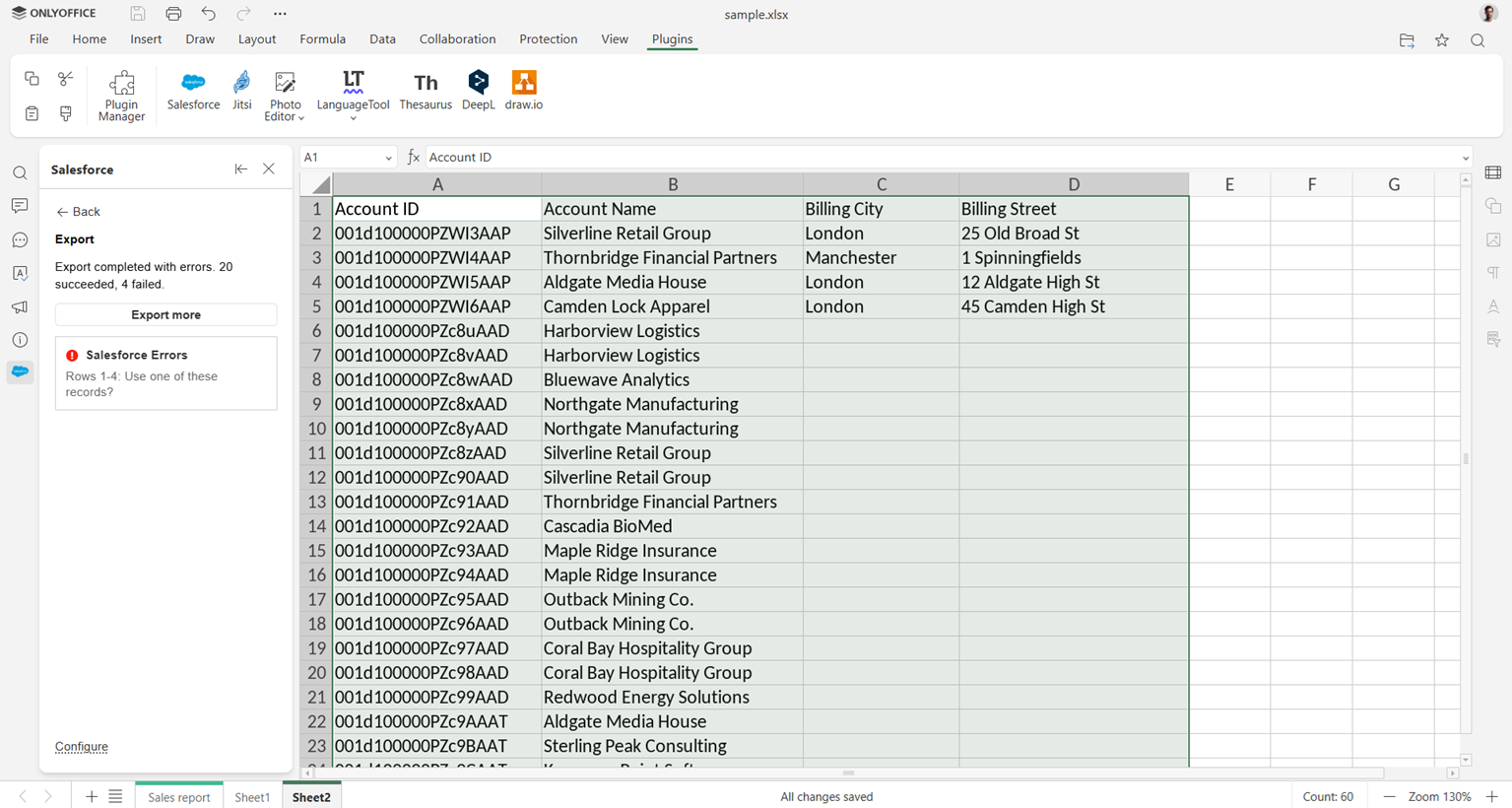
Sobald der Export abgeschlossen ist, sehen Sie das Ergebnis und eventuelle Fehler, falls etwas schiefgeht.
So installieren und konfigurieren Sie die Integration
Bevor Sie das Plugin verwenden, muss ein Administrator eine verbundene App in Salesforce erstellen und eine Client-ID erhalten.
Erstellen einer Salesforce externen App
1. Navigieren Sie in Salesforce zu Setup → Plattform-Tools → Apps → Externe Client-Apps → Externe Client-App-Manager und klicken Sie auf Neue externe Client-App. 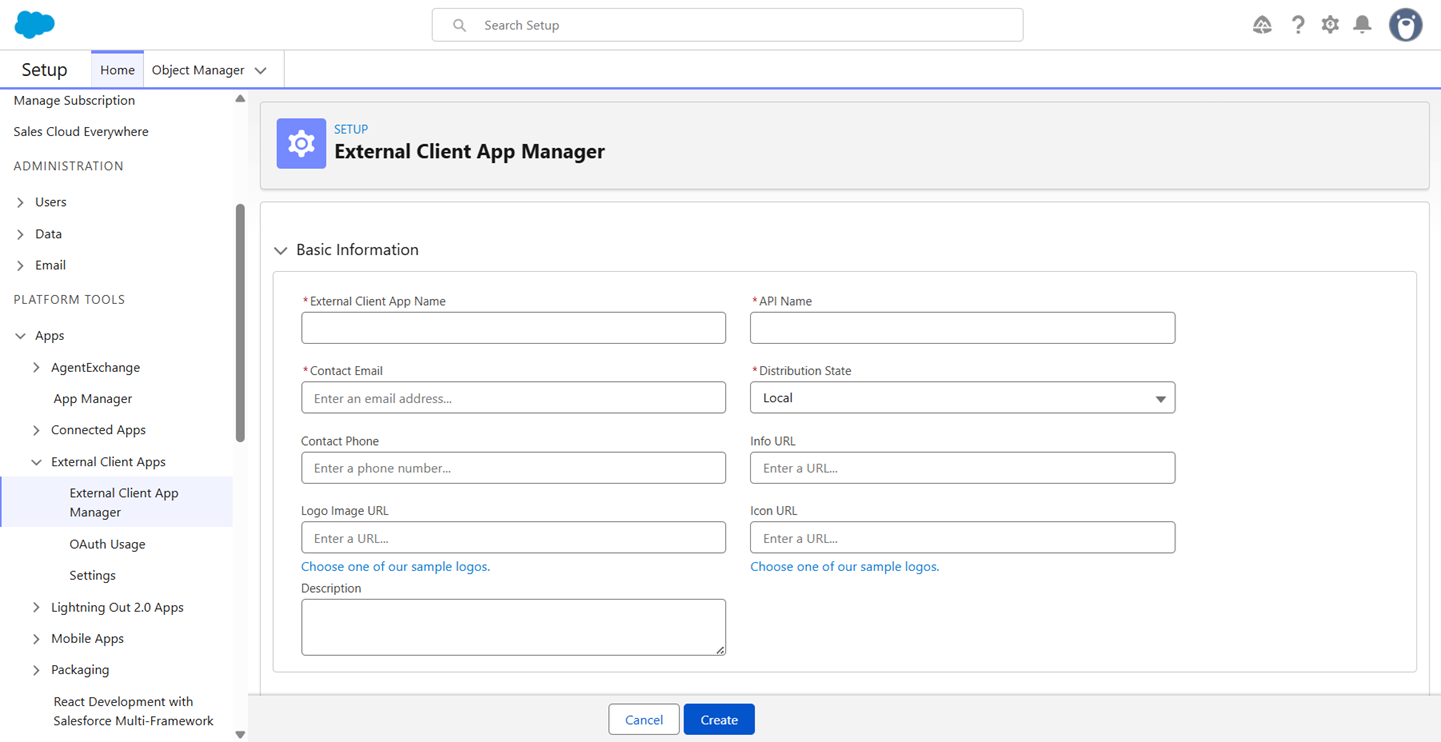
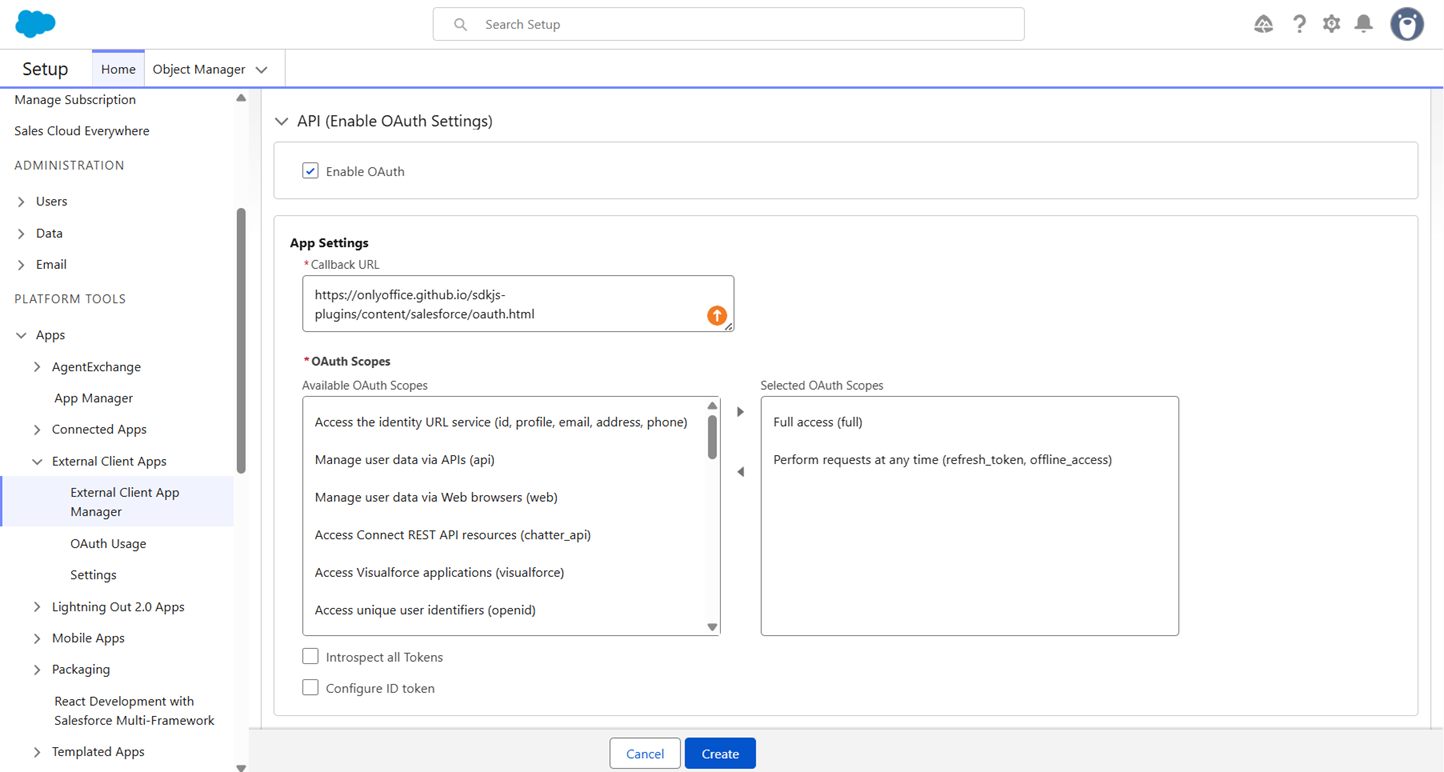
2. Füllen Sie die grundlegenden App-Informationen aus und aktivieren Sie die OAuth-Einstellungen. Setzen Sie die Rückruf-URL auf https://onlyoffice.github.io/sdkjs-plugins/content/salesforce/oauth.html.
3. Fügen Sie Folgendes zu Ausgewählten OAuth-Bereichen hinzu:
- Vollständiger Zugriff (voll)
- Anfragen jederzeit durchführen (refresh_token, offline_access)
4. Aktivieren Sie unter Sicherheit:
- Geheimnis für Webserver-Flow erforderlich
- Geheimnis für Refresh-Token-Flow erforderlich.
Klicken Sie auf Erstellen.
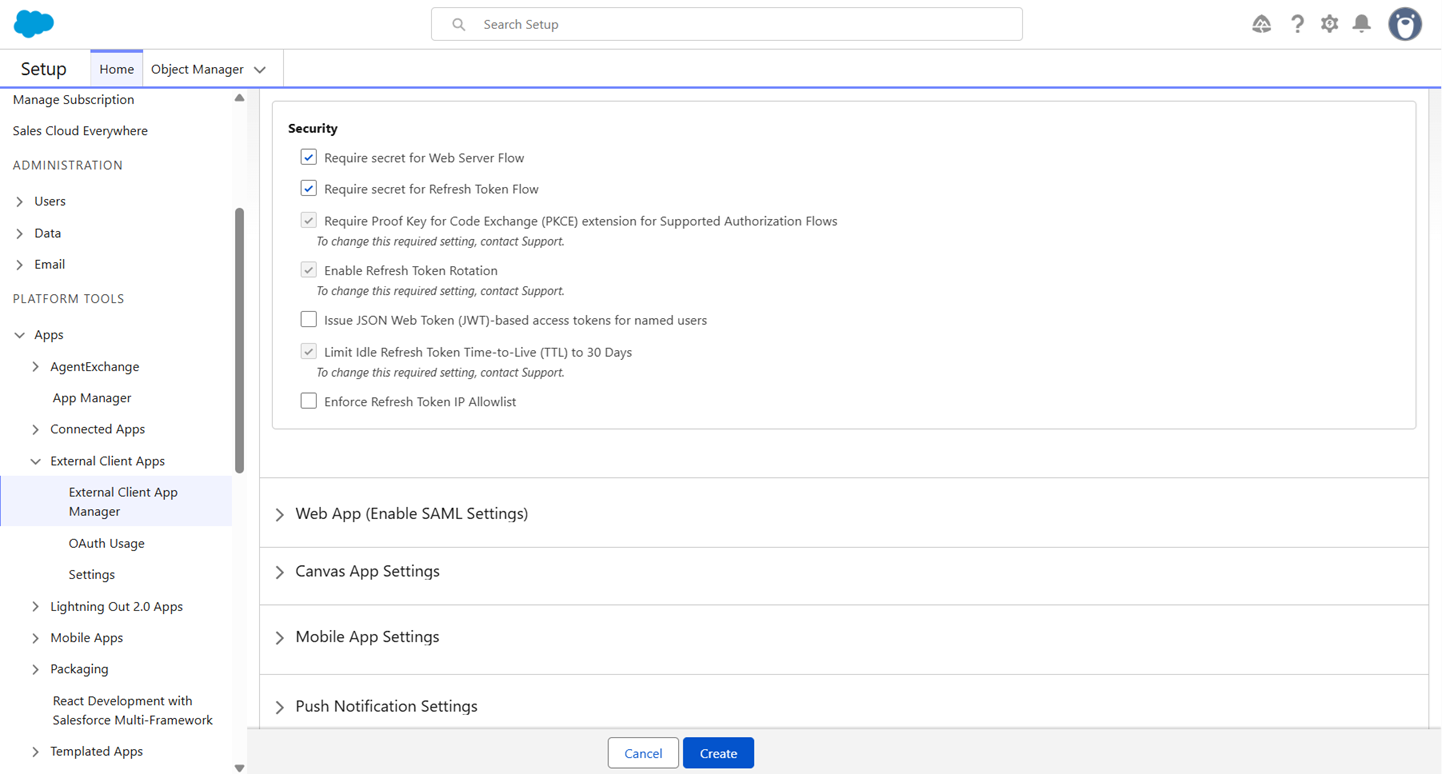
5. Setzen Sie OAuth-Richtlinien auf Alle Benutzer können sich selbst autorisieren, mit Refresh-Token, die nach 365 Tagen ablaufen, und lockern Sie IP-Einschränkungen.
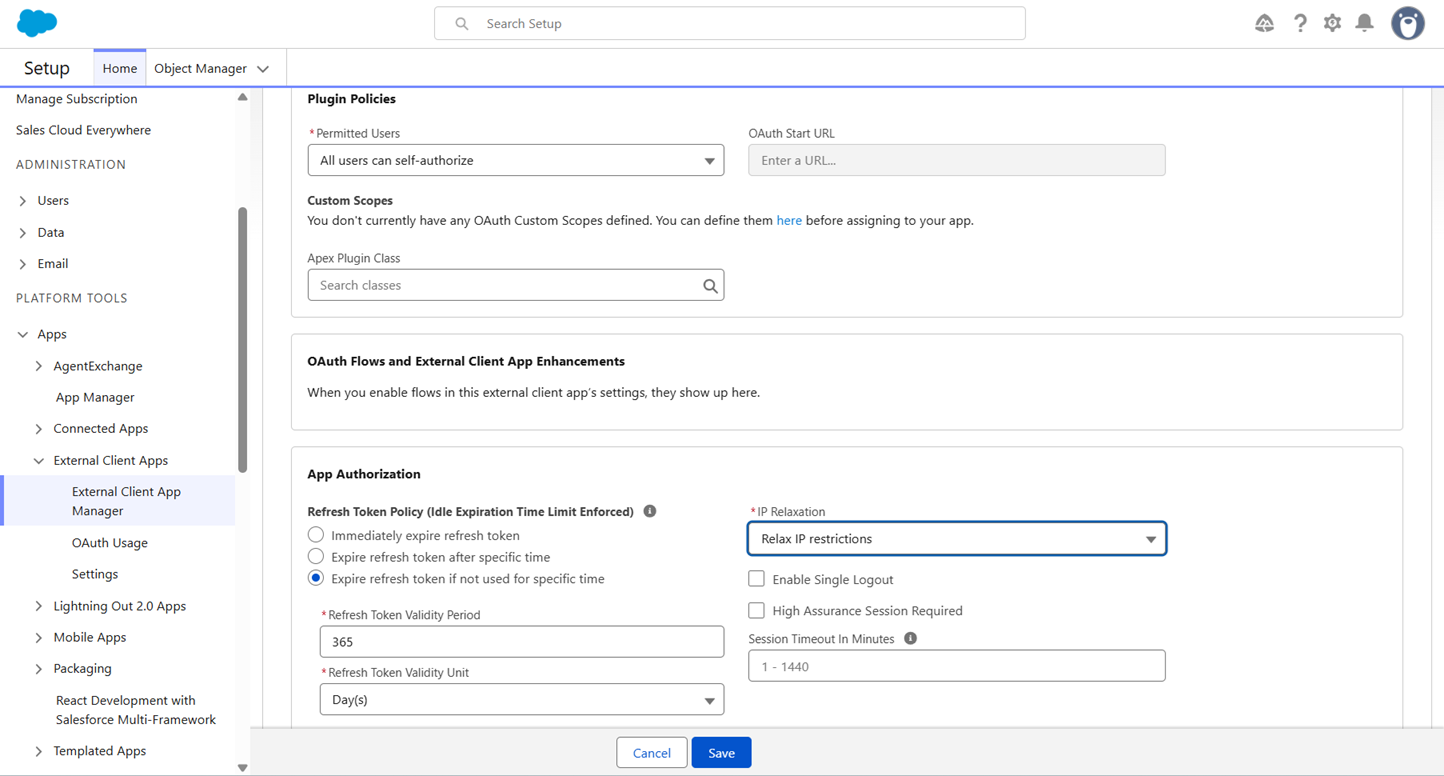
6. Speichern Sie die App, öffnen Sie die OAuth-Einstellungen und kopieren Sie den Consumer Key – dies ist Ihre Client-ID.
7. Gehen Sie zu Setup → Sicherheit → CORS, fügen Sie einen neuen Eintrag mit dem Ursprungs-URL-Muster https://onlyoffice.github.io hinzu und speichern Sie.
Installation des Plugins in ONLYOFFICE
Das Salesforce-Plugin kann direkt von ONLYOFFICE installiert werden.
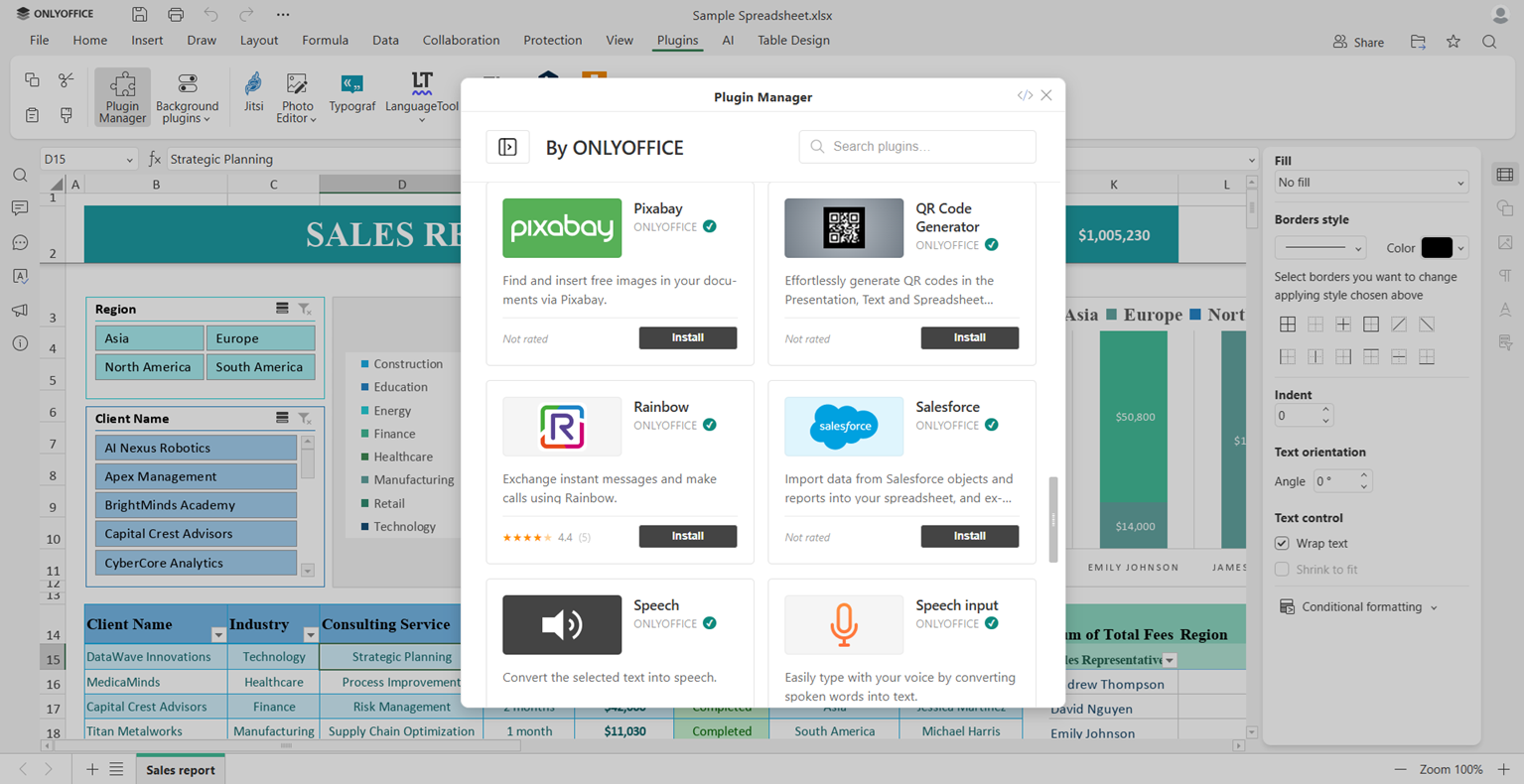
1. Öffnen Sie den ONLYOFFICE Tabellenkalkulationseditor und navigieren Sie zur Plugins-Registerkarte.
2. Klicken Sie auf das Plugin-Manager-Symbol.
3. Durchsuchen Sie die Liste der verfügbaren Plugins nach Salesforce und klicken Sie neben dem Symbol des Plugins auf Installieren.
Das Plugin wird in der Registerkarte Plugins angezeigt.
Integration konfigurieren
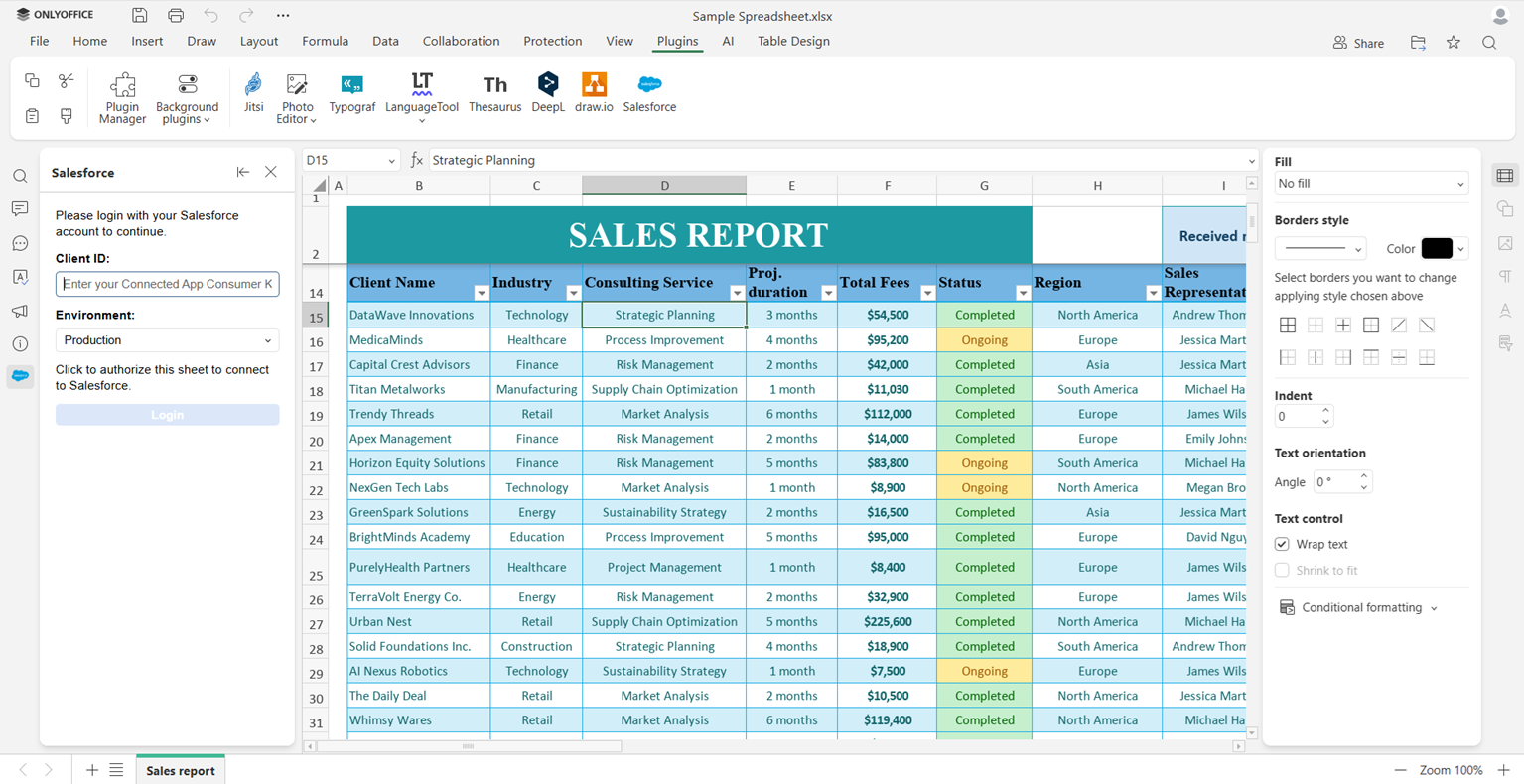
1. Öffnen Sie das Salesforce-Plugin, indem Sie auf das Symbol klicken.
2. Geben Sie in der linken Seitenleiste die Client-ID ein und wählen Sie die Umgebung: Produktion oder Sandbox.
3. Klicken Sie auf Einloggen und autorisieren Sie sich mit Ihrem Salesforce-Konto.
Sobald Sie verbunden sind, sind Sie bereit, Daten zu importieren und zu exportieren.
Importieren Sie Ihre Salesforce-Daten in ONLYOFFICE-Tabellen
Importieren Sie Daten, bringen Sie bestehende Berichte in Ihr Arbeitsblatt und nehmen Sie die notwendigen Änderungen direkt im ONLYOFFICE Tabellenkalkulationseditor vor.
Probieren Sie das neue Plugin in Ihrer selbstgehosteten Instanz aus:
Nützliche Links
Salesforce-Plugin: Marktplatz / GitHub
ONLYOFFICE-Tabellenkalkulationseditor
ONLYOFFICE erhalten: selbstgehostet / Desktop-Apps
Erstellen Sie Ihr kostenloses ONLYOFFICE-Konto
Öffnen und bearbeiten Sie gemeinsam Dokumente, Tabellen, Folien, Formulare und PDF-Dateien online.