So migrieren Sie von Quip vor der Einstellung des Dienstes im Jahr 2027
Zusammenfassung
Wer vor der Quip-Abschaltung 2027 migrieren will, sollte frühzeitig handeln. Da Quip zunächst in den Nur-Lesen-Modus wechselt und später Daten löscht, braucht es eine klare Migrationsstrategie: Inhalte erfassen, per Quip-API exportieren und auf eine passende Alternative wie ONLYOFFICE mit leistungsstarken Dokument- und Kollaborationstools umsteigen.
- Listen Sie vor dem Export alle Räume, Ordner und Threads auf.
- Nutzen Sie die Quip-API, um in nativen Formaten zu exportieren.
- Richten Sie Ihre ONLYOFFICE-Workspace-Struktur im Voraus ein.
- Migrieren Sie in Phasen, beginnend mit einem Pilotteam.
- Legen Sie ein klares internes Umschalt-Datum fest.
Wenn Ihre Organisation noch Dokumente, Tabellenkalkulationen oder Team-Chats über Quip verwaltet, ist jetzt der Zeitpunkt, einen Ausstieg zu planen, anstatt zu warten, bis das Banner für den Nur-Lese-Modus erscheint.

Warum migrieren?
Salesforce hat bestätigt, dass Quip – die App für Zusammenarbeit, die das Unternehmen 2016 übernommen hatte – eingestellt wird. Nach dem 1. März 2027 werden keine Abonnementverlängerungen mehr akzeptiert, und bestehende Sites bleiben nur bis zum Ende der aktuellen Abonnementlaufzeit jedes Kunden aktiv. Nachdem diese Laufzeit abgelaufen ist, verschwindet Quip nicht über Nacht: Der Arbeitsbereich tritt in ein 90-tägiges Nur-Lese-Fenster ein, gefolgt von einem 30-tägigen Zeitraum, in dem die Anmeldung blockiert ist, und anschließend etwa 30 Tage der Datenlöschung. In der Praxis bedeutet dies, dass die meisten Teams Monate statt Jahre haben, und die sicherste Annahme ist, dass Ihr tatsächliches Ablaufdatum Ihr Verlängerungsdatum ist, nicht das veröffentlichte Datum.
Warum Sie nicht auf die Nur-Lese-Phase warten sollten
Es ist verlockend zu glauben, dass „funktioniert noch“ bedeutet „keine Eile“. Aber zwei Dinge machen das riskant:
- Salesforce hat bereits einige Quip-Funktionen eingestellt, darunter diverse Live-Apps von Drittanbietern, und nun die vollständige Einstellung von Quip angekündigt.
- Sobald der Nur-Lese-Modus beginnt, können Sie Ihre Inhalte nicht mehr bearbeiten oder zusammenarbeiten. Das bedeutet, dass Sie die Möglichkeit verlieren, fehlerhafte Formatierungen zu korrigieren, fehlende Inhalte wiederherzustellen oder eine ordnungsgemäße Testmigration durchzuführen und sie mit einer Live-Quelle zu vergleichen.
Was tatsächlich mit Ihren Inhalten passiert
Quip bietet derzeit keinen einzigen Export auf Knopfdruck für einen gesamten Arbeitsbereich an: Es gibt keinen einmaligen ZIP-Download oder einen Administrationspanel-Umschalter, der das gesamte Unternehmensarchiv auf einmal herauszieht. Dokumente und Tabellenkalkulationen können auch Gesprächsverläufe, Kommentare und Bearbeitungshistorien enthalten, die alle während der Migration separat berücksichtigt werden müssen. Ordner können hingegen denselben Thread an mehr als einem Ort enthalten, sodass Ihre Zielstruktur möglicherweise nicht sauber auf einen traditionellen Ordnerbaum abgebildet werden kann.
Für ein einmaliges Dokument ist das integrierte Exportmenü (PDF, Word, HTML, Markdown, Excel oder CSV, je nach Inhalt) ausreichend.
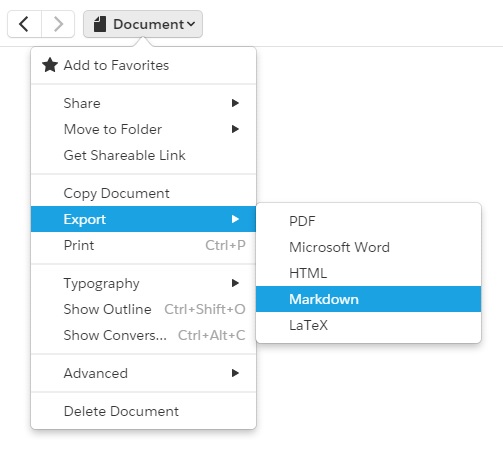
Für alles im Unternehmensmaßstab müssen Sie die Quip-Automation oder die Admin-API anschauen, die eigene Einschränkungen mit sich bringt, die es wert sind, geplant zu werden:
- Kommentare und Gesprächsverlauf müssen explizit behandelt werden. Die Bulk-Export-API kann den Gesprächsverlauf in DOCX- und XLSX-Exporte einschließen, während die API auch Methoden zum Abrufen von Kommentaren separat bei Bedarf bereitstellt.
- Salesforce-Datenverweise sind dynamische Elemente, die an Salesforce-Datensätze gebunden sind und beim Exportieren und Wiederherstellen Ihrer Inhalte separat berücksichtigt werden müssen, da einige Elemente, die mit Salesforce verknüpft sind, möglicherweise nicht sauber während des Exports übertragen werden.
- Die API hat eine Rate-Limitierung, sodass ein vollständiger Export eines großen Arbeitsbereichs in Chargen geplant werden muss, anstatt als einmaliger Job ausgeführt zu werden.
Das alles ist kein Grund zu panik, aber es ist ein Grund, bevor Sie anfangen, eine Bestandsaufnahme dessen zu machen, was Sie haben, anstatt die Lücken mitten in der Migration zu entdecken.
Wählen Sie, wo Ihre Inhalte als nächstes hingehen
Bevor Sie die API anfassen, sollten Sie entscheiden, was Sie tatsächlich von einem Ersatz benötigen, denn Quip war eigentlich drei Tools, die zusammengefügt wurden: einen Dokumenteneditor, eine leichtgewichtige Tabellenkalkulation und einen Teamchat, der mit Salesforce-Daten geschichtet ist. Nur sehr wenige Teams müssen alle drei durch ein einzelnes neues Produkt ersetzen, und der Versuch, diese Passung zu erzwingen, ist der Punkt, an dem Migrationen häufig zum Stillstand kommen.
Die nützlichere Frage ist: Was haben Sie tatsächlich täglich in Quip gemacht?
Warum ONLYOFFICE es wert ist, auf die Shortlist zu setzen
ONLYOFFICE deckt viele der Kern-Workflows für Dokumente, Tabellenkalkulationen und Zusammenarbeit ab, auf die Quip-Teams angewiesen waren:
- Echte Kompatibilität bei Dokumenten und Tabellenkalkulationen. ONLYOFFICE arbeitet nativ mit DOCX und XLSX; damit sind diese Formate eine praktische Wahl für den Export von Quip-Dokumenten und -Tabellen im Rahmen einer Migration.
- Gemeinsame Bearbeitung in Echtzeit – mit derselben Art der gleichzeitigen Zusammenarbeit direkt im Dokument, für die Teams in Quip entsprechende Arbeitsweisen entwickelt hatten.
- Räume und flexible Berechtigungen, damit Sie die Struktur nach Team oder Projekt wiederherstellen können, mit kontrolliertem Zugriff auf Räume.
- Self-Hosting als Option, wenn es ein Teil Ihres Ausstiegs von einer Plattform mit einem harten Abschaltdatum ist, die volle Kontrolle darüber zu behalten, wo Unternehmensdaten gespeichert sind.
- Integrierte KI-Funktionen und Apps, die den Funktionsumfang für die Zusammenarbeit an Dokumenten erweitern – ohne Abhängigkeit von der Roadmap eines Anbieters, der das Angebot aktiv zurückfährt.
Es gibt auch eine direkte Antwort für Teams, die auf Quips Salesforce-Datenverweise in Tabellenkalkulationen angewiesen waren, da dies normalerweise das Element ist, um das sich die meisten Leute am meisten sorgen.
Verbinden Sie sich mit dem Salesforce-Plugin von ONLYOFFICE
Das Salesforce-Plugin von ONLYOFFICE, verfügbar in den selbst gehosteten ONLYOFFICE-Editoren, ermöglicht Ihnen das Importieren von Salesforce-Berichten, einschließlich deren Filter und Gruppierungen, sowie Daten aus Standard- und benutzerdefinierten Salesforce-Objekten direkt in Tabellenkalkulationseditor:
- Importieren Sie vorhandene Berichte und Objektdaten mit Filtern, Gruppierungen und Feldeinstellungen
- Exportieren Sie neue oder aktualisierte Datensätze direkt zurück zu Salesforce
- Verfügbar in den selbst gehosteten Versionen der ONLYOFFICE-Editoren
Die Einrichtung erfordert die Erstellung einer externen Clientanwendung in Salesforce, um eine Client-ID zu erhalten, und anschließend die Installation und Autorisierung des Plugins über den Plugin-Manager im Tabellenkalkulationseditor. Der vollständige Leitfaden beschreibt jeden Schritt im Detail.
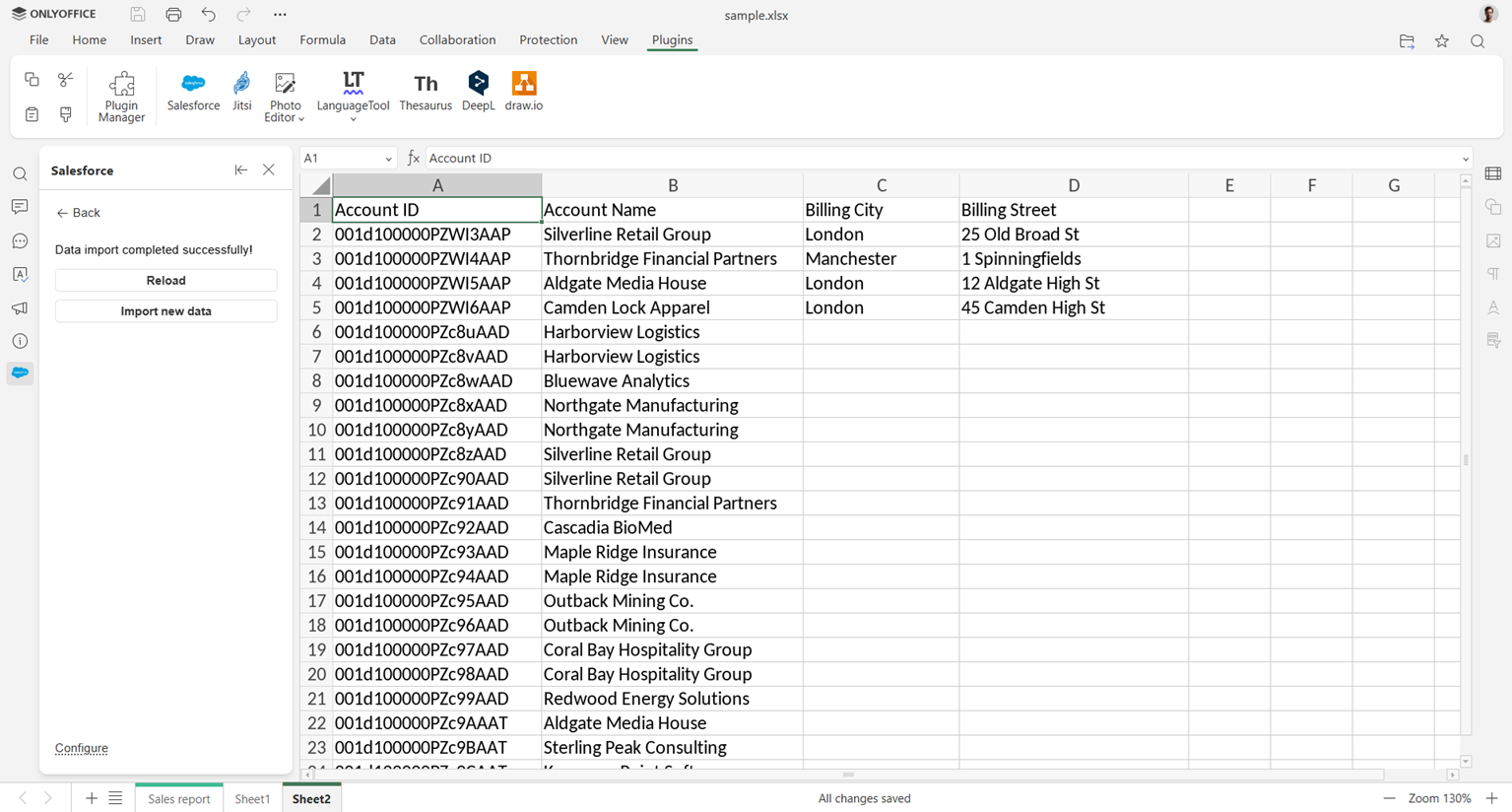
Möchten Sie mehr über den Tabellenkalkulationseditor erfahren? Schauen Sie doch mal rein!
Verbinden Sie sich mit Zapier
Wenn Sie eine stärker auf Ihre Bedürfnisse zugeschnittene Lösung benötigen, als das Plugin bietet, ist Zapier eine „No-Code“-Option. Zapier ist eine Automatisierungsplattform, die Tausende von Apps und Diensten miteinander verknüpft. Sie ermöglicht es Ihnen, sogenannte „Zaps“ – also Workflows „Wenn dies geschieht, dann tue jenes“ – einzurichten, ohne dafür programmieren zu müssen: Ein Ereignis in einer App (ein Auslöser) löst automatisch eine Aktion in einer anderen App aus.
ONLYOFFICE hat eine offizielle Zapier-Integration mit eigenen Triggern und Aktionen:
- Trigger: Eine Datei wird erstellt, eine Datei wird gelöscht, ein Ordner wird erstellt, ein Ordner wird gelöscht, ein Benutzer wird hinzugefügt
- Aktionen: Erstellen Sie eine Datei, erstellen Sie einen Ordner, löschen Sie einen Ordner, laden Sie einen Benutzer ein, erhalten Sie einen herunterladbaren Link zu einer Datei
Es gibt zwar noch keine fertige Vorlage für die Verbindung von Salesforce und ONLYOFFICE, doch da Zapier Salesforce im Rahmen seiner Tausenden von integrierten Apps unterstützt, können Sie einen Salesforce-Trigger (zum Beispiel einen neuen Datensatz) mit einer der ONLYOFFICE-Aktionen kombinieren – oder umgekehrt. Dies lässt sich ganz einfach über den visuellen Editor von Zapier und ohne Programmierung umsetzen.
Verbinden Sie sich mit n8n
Für Teams mit Entwicklungsressourcen, die mehr Kontrolle wünschen oder auch die Automatisierungsschicht selbst hosten möchten, ist n8n die dritte Option. Es handelt sich um ein Open-Source-Workflow-Automatisierungstool, das auf einem visuellen, node-basierten Editor basiert: Jeder Node stellt einen Trigger, eine Aktion oder ein Stück Logik dar, und Sie verbinden diese, um einen Workflow zu erstellen, mit der Möglichkeit, benutzerdefiniertes JavaScript für alles zu integrieren, was die integrierten Nodes nicht abdecken. Im Gegensatz zu Zapier kann n8n auf Ihrer eigenen Infrastruktur selbst gehostet oder als verwalteter Cloud-Service verwendet werden. ONLYOFFICE stellt dafür einen offiziellen Node mit einem eigenen Satz an Operationen bereit:
- Dateien: Erstellen, aktualisieren, auflisten, abrufen, löschen, herunterladen
- Ordner: Erstellen, aktualisieren, auflisten, abrufen, löschen
- Benutzer: Einladen, suchen, deaktivieren, aktivieren, löschen
Wie bei Zapier gibt es kein vorgefertigtes Salesforce-ONLYOFFICE-Workflow direkt aus dem Kasten, aber der visuelle Editor von n8n ermöglicht es Ihnen, einen Salesforce-Node mit diesen ONLYOFFICE-Operationen zu verbinden und die spezifische Automatisierung zu erstellen, die Ihr Team benötigt, egal ob es sich um eine einfache, schrittweise Synchronisierung oder eine komplexere Pipeline handelt.
Ein praktischer Migrationspfad
Hier ist ein schrittweiser Ansatz, der den Prozess überschaubar hält:
- Bestandsaufnahme, bevor Sie exportieren. Listen Sie jeden Raum, jeden Ordner und jeden Thread auf, notieren Sie, wem er gehört, und kennzeichnen Sie alles, was mit Salesforce-Datenverweisen verbunden ist, da diese auf der anderen Seite manuell wieder angebracht oder neu erstellt werden müssen.
- Exportieren Sie in Chargen über die Quip-API, wobei Sie Dokumente und Tabellenkalkulationen in ihren nativen Formaten (DOCX/XLSX) und nicht als PDF speichern, damit nichts vor dem Erreichen des Ziels flach gemacht wird.
- Richten Sie zuerst die Struktur Ihres ONLYOFFICE-Arbeitsbereichs ein, indem Sie die Ordner von Quip kartieren, bevor der Inhalt ankommt, damit nichts an der falschen Stelle landet und später umsortiert werden muss.
- Migrieren Sie in Phasen, beginnend mit einem Pilotteam, damit Sie die Quell- und Zielseite nebeneinander vergleichen können, während Quip weiterhin vollständig bearbeitbar bleibt und jede Korrektur noch möglich ist.
- Bauen Sie die Datenverweise manuell wieder auf, wo sie wichtig sind, da sie ihre aktive Verbindung zu Salesforce nach dem Export nicht behalten; Kommentare und Gesprächsverläufe können jedoch über die API beim Exportzeitpunkt angefordert werden.
- Setzen Sie ein festes internes Umschalt-Datum, lange bevor die tatsächliche Laufzeit Ihres Quip-Abonnements endet, und kommunizieren Sie dies klar, damit die Teams aufhören, neuen Inhalt in einem Arbeitsbereich zu erstellen, der eingestellt wird.
Bereit zu sehen, wie eine Quip-Migration in der Praxis aussieht?
Probieren Sie ONLYOFFICE aus – mit Echtzeit-Zusammenarbeit, vollwertigen Editoren und Self-Hosting-Optionen.
Erstellen Sie Ihr kostenloses ONLYOFFICE-Konto
Öffnen und bearbeiten Sie gemeinsam Dokumente, Tabellen, Folien, Formulare und PDF-Dateien online.