Wie man von Microsoft 365 ohne vollständige Migration weitermacht
Microsoft beendet in diesem Jahr die Unterstützung für wichtige On-Premises-Produkte, einschließlich Office Online Server, SharePoint Server 2016 und 2019 sowie Exchange Server, während auch eigenständige SharePoint-Pläne schrittweise eingestellt werden. Für viele Organisationen klingt das nach einer erzwungenen und störenden Migration, aber in den meisten Fällen gibt es einen einfacheren Weg: Halten Sie Ihre Dateien und Systeme dort, wo sie sind, und ändern Sie einfach das Bearbeitungstool, ohne die tägliche Arbeit zu stören.
Die Situation bezüglich des Support-Endes für Microsoft 365
Die Fristen sind festgelegt und sie kommen schnell. Der Office Online Server, das Produkt, das die browserbasierte Dokumentenbearbeitung auf Ihrer eigenen Infrastruktur ermöglicht, wird im Dezember eingestellt, ohne einen On-Premises-Nachfolger. Der Support für SharePoint Server 2016 und 2019 endete im Juli. Der Support für Exchange Server ist ebenfalls ausgelaufen.
Das Muster ist klar: Der einzige Weg, den Microsoft anbietet, führt zu seiner Cloud. Für Organisationen im Finanzwesen, im Gesundheitswesen, in der Regierung und in anderen regulierten Sektoren ist das nicht immer eine praktikable Option. Die Regeln zur Datensouveränität, Compliance-Vorgaben und interne Governance-Richtlinien verlangen häufig, dass Dokumente auf einer Infrastruktur bleiben, die Sie kontrollieren.
Die Frage ist also nicht, ob man handeln sollte; der Zeitrahmen entscheidet das für Sie. Die Frage ist, wie man handelt, ohne die Störung auszulösen, die jeder fürchtet.
Warum eine vollständige Migration oft unnötig ist
Die meisten Ängste beim Verlassen von Microsoft 365 basieren auf einer einzigen Annahme: dass der Wechsel eine vollständige Migration bedeutet. Dateien verschoben. Ordnerstrukturen neu aufgebaut. Berechtigungen neu konfiguriert. Workflows von Grund auf neu gestaltet.
Diese Annahme ist für die Mehrheit der Teams falsch.
Anstelle von irgendetwas zu verschieben, verbinden Sie ein neues Bearbeitungsset mit der Plattform, die Sie bereits nutzen. Ihre Dateien bleiben an ihrem Platz. Ihre Ordnerhierarchie, Zugriffssteuerungen und Berechtigungen bleiben unberührt. Ihr Team arbeitet weiterhin mit denselben DOCX-, XLSX- und PPTX-Dateien, die es immer verwendet hat. Das einzige, was sich ändert, ist die Bearbeitungsebene.
Betrachten Sie es als einen Verbindungsplan, nicht als einen Migrationsplan. Es gibt keinen einzigen Moment, in dem alles stoppt, während die IT Dateien verschiebt. Diese Unterscheidung ist jetzt besonders wichtig, denn sie gibt Ihnen die Möglichkeit, weiterhin auf Ihrer eigenen Infrastruktur, nach Ihren eigenen Bedingungen und in Ihrem eigenen Zeitrahmen zu arbeiten.
Was ONLYOFFICE ist und wie es verbindet
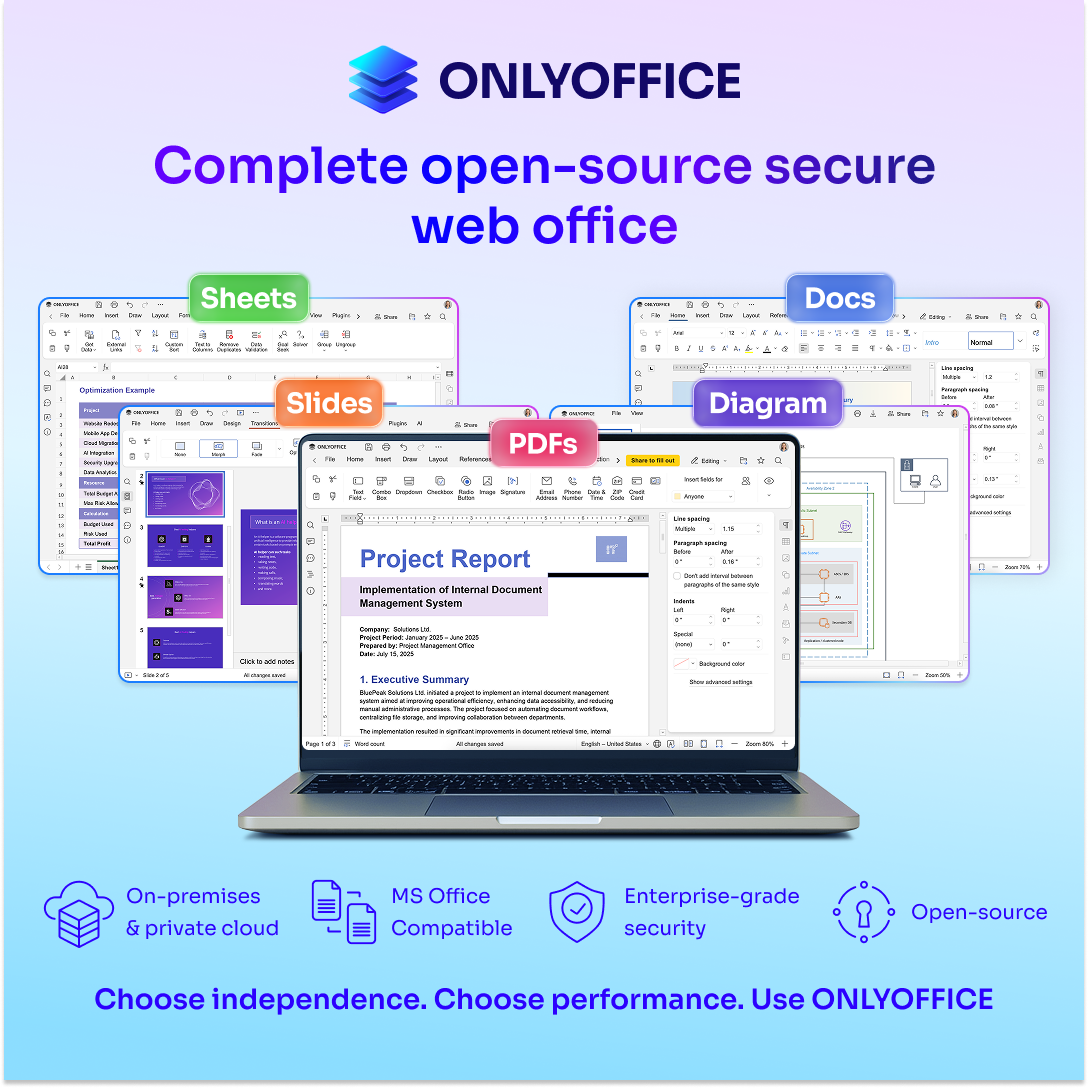
ONLYOFFICE ist eine umfassende Office-Suite, die Dokumente, Tabellenkalkulationen, Präsentationen und PDFs abdeckt, alles basierend auf dem Office Open XML-Standard. DOCX, XLSX und PPTX sind die nativen Arbeitsformate, keine Importe, die im Hintergrund umgewandelt werden.
Der Quellcode wird unter einer Open-Source-Lizenz veröffentlicht, sodass jeder überprüfen und auditieren kann, was die Software mit seinen Daten macht. Für Organisationen mit strengen Anforderungen an die Datenverwaltung ist diese Transparenz ein wesentlicher Vorteil.
Sie setzen ONLYOFFICE auf Ihren eigenen Servern oder in der Cloud ein – je nachdem, was zu Ihrer Situation passt – und verbinden es mit Ihrem bestehenden Speicher- oder Kollaborationssystem. Fertige Apps sind für Dutzende von Plattformen verfügbar, einschließlich SharePoint, Confluence, ownCloud, Odoo usw., mit einer offenen API für alles andere.
So funktioniert es in der Praxis mit SharePoint:
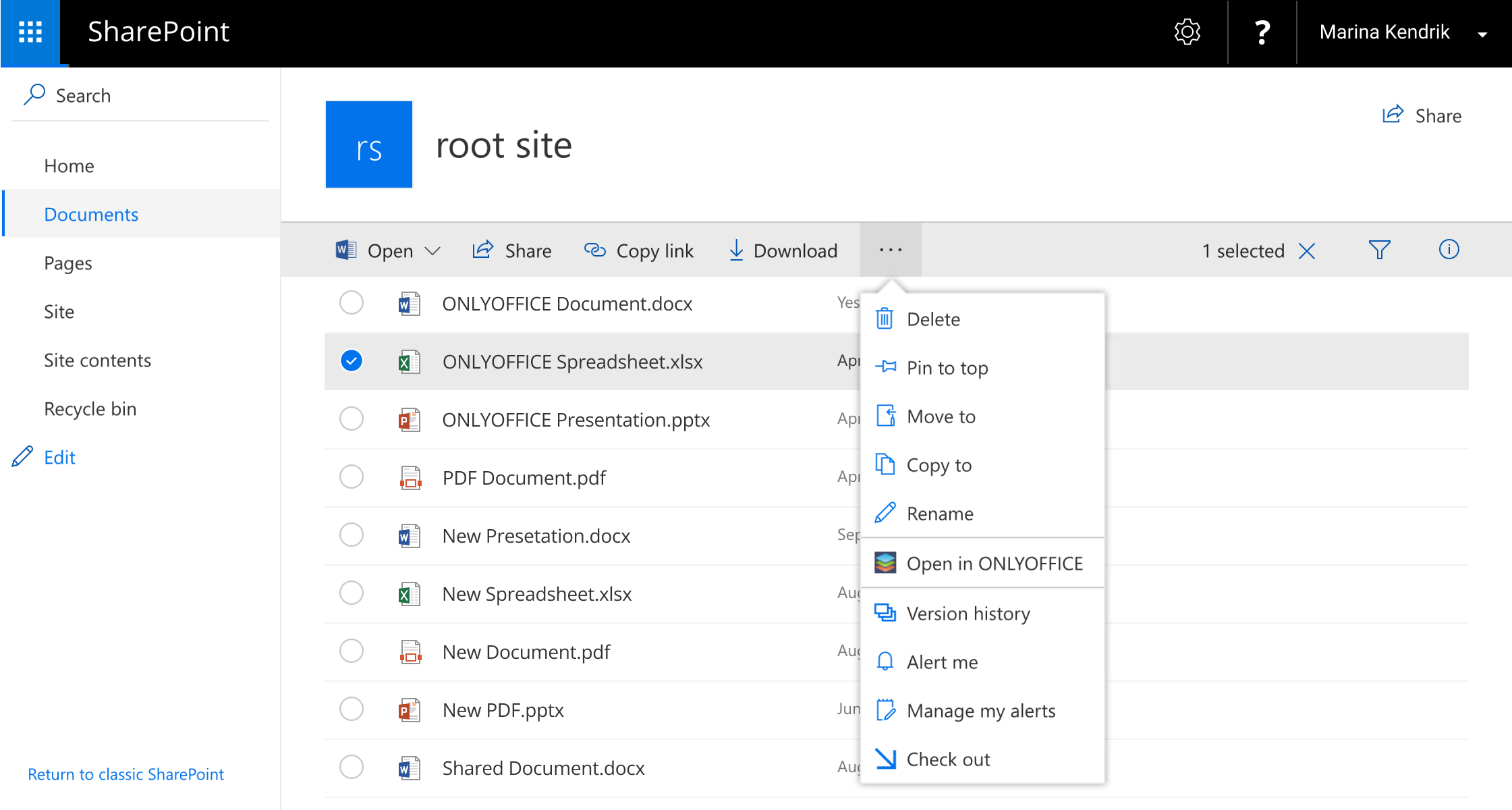
Installieren Sie die App, und eine neue Option „In ONLYOFFICE bearbeiten“ erscheint in Ihrer Dokumentbibliothek. Klicken Sie darauf, und die Datei öffnet sich im ONLYOFFICE-Editor direkt in Ihrem Browser. Bearbeiten, speichern, und die Datei kehrt zu SharePoint zurück. Kein Dateitransfer, keine Hintergrundformatumwandlung. Ihr IT-Team konfiguriert die Verbindung einmal, und danach ist sie für die Benutzer unsichtbar. Für Teams, die derzeit Office Online Server auf SharePoint betreiben, ist dies ein direkter Ersatz.
Wichtige Funktionen, die Ihr Team jeden Tag nutzen wird
Sobald die Verbindung hergestellt ist, bemerken die Menschen als Erstes, wie vertraut die Oberfläche wirkt. Das Layout der Symbolleiste, die Registerkartenstruktur und die Formatierungsoptionen folgen den Konventionen, die Ihr Team bereits von Word, Excel und PowerPoint kennt. Es gibt keine steile Lernkurve.
Dies sind voll funktionsfähige Editoren, keine abgespeckten Viewer:
- Dokumenteneditor: Stile, Tabellen, Kopf- und Fußzeilen, Inhaltsverzeichnis, Serienbrief und Dokumentenvergleich.
- Tabellenkalkulationseditor: über 400 Funktionen, Pivot-Tabellen, Diagramme, bedingte Formatierung und benannte Bereiche.
- Präsentationseditor: Übergänge, Animationen, Referentennotizen und Präsentatorenmodus.
Die Zusammenarbeit in Echtzeit funktioniert sofort und ohne zusätzliche Einrichtung. Zwei Personen können dasselbe Dokument öffnen und die Änderungen der jeweils anderen Person unmittelbar mitverfolgen. ONLYOFFICE bietet zwei Modi für die gemeinsame Bearbeitung: einen Echtzeitmodus, in dem jede Änderung sofort sichtbar ist, und einen Modus mit Absatzsperre, bei dem der eigene Abschnitt bis zum Speichern privat bleibt. Funktionen wie Änderungsnachverfolgung, Kommentare, Erwähnungen, ein integrierter Chat sowie eine Versionshistorie sind ebenfalls enthalten. Der Zugriff ist plattformübergreifend möglich – sowohl über den Browser als auch mittels nativer Apps für Windows, Linux, macOS, iOS und Android.
Integrierte PDF-Tools decken Workflows ab, die normalerweise ein separates Abonnement erfordern. Sie können Text und Bilder bearbeiten, Anmerkungen hinzufügen, Formularfelder ausfüllen, PDFs in bearbeitbare Dokumente konvertieren und sensible Inhalte schwärzen. Die Schwärzung ist ein spezielles Tool mit einer Suche-und-Schwärzen-Funktion für bestimmte Wörter, Phrasen oder Seitenbereiche, und geschwärzte Inhalte werden dauerhaft aus der Datei entfernt.
Ein Formularersteller erlaubt es Ihnen, ausfüllbare PDF-Formulare mit Textfeldern, Dropdowns, Kontrollkästchen, Optionsfeldern, Unterschriftenfeldern, Datumsfeldern und Eingabemasken zu erstellen. Weisen Sie Rollen zu, damit verschiedene Personen verschiedene Abschnitte ausfüllen, teilen Sie über einen Link und erfassen Sie die Antworten automatisch in einer Tabelle.
Ein flexibler KI-Assistent steht als Plugin zur Verfügung, das OpenAI, Google Gemini, Anthropic, DeepSeek, Mistral und lokale Modelle über Ollama oder GPT4All unterstützt. Sie wählen aus, welcher Anbieter Ihre Daten verarbeitet, und können verschiedene Modelle verschiedenen Aufgaben zuweisen. Wenn sich Ihre Datenrichtlinie ändert, wechseln Sie den Anbieter, ohne Ihre Bearbeitungsumgebung zu verändern.
Wo die Unterschiede liegen
Seien wir ehrlich, was die Randfälle betrifft. Bei ungewöhnlichen Schriftarten oder stark angepassten Vorlagen können Sie geringfügige visuelle Unterschiede feststellen. Das gilt für jeden plattformübergreifenden Dokumentenworkflow. Für die Dokumente, die die Teams täglich bearbeiten, wie Berichte, Verträge, Projektpläne und Datenblätter, ist die Kompatibilität hoch und konsistent.
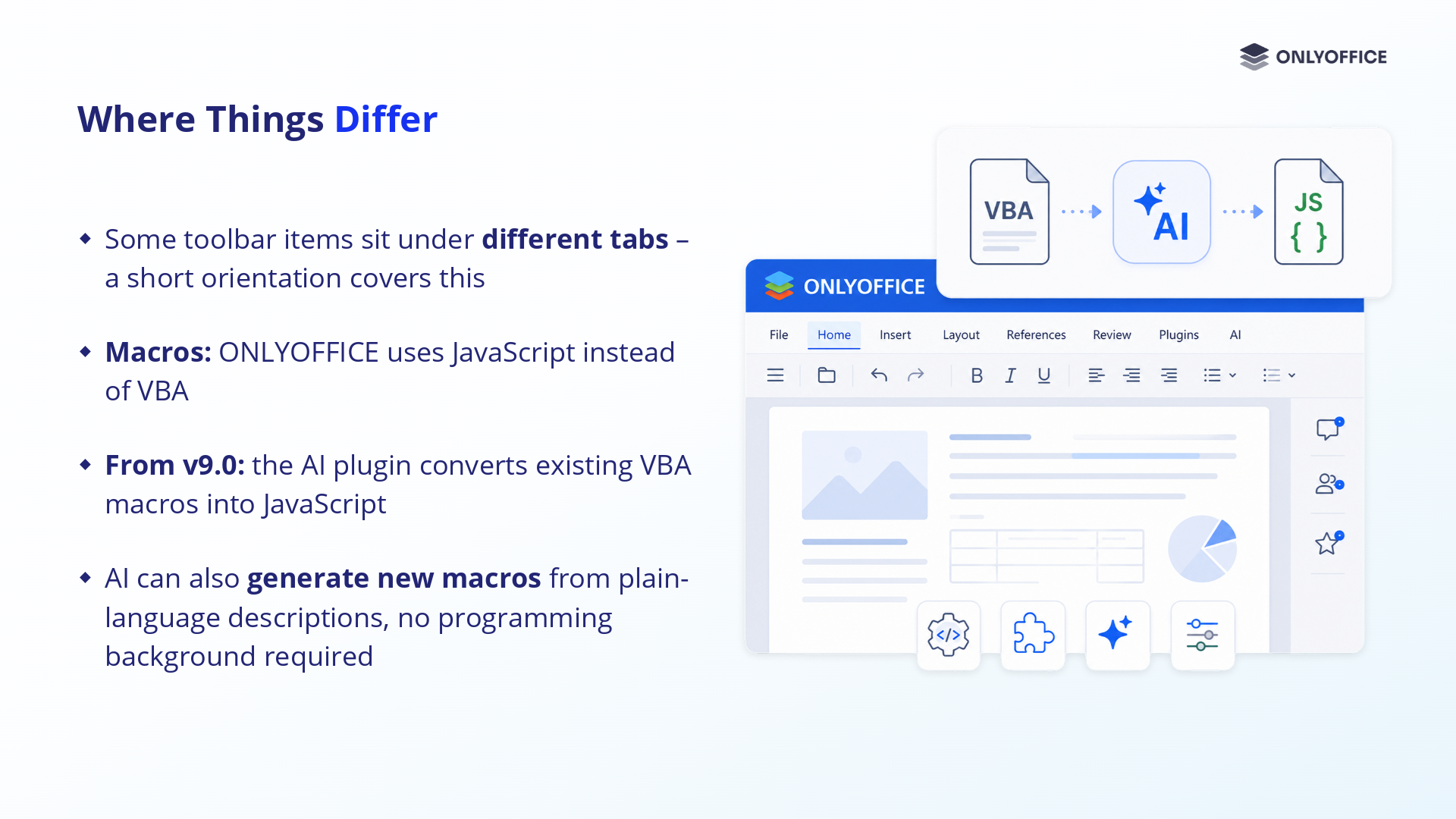
Zwei weitere Unterschiede sind erwähnenswert. Einige Elemente in der Symbolleiste befinden sich unter verschiedenen Registerkarten, was eine kurze Orientierungssitzung klärt. Und ONLYOFFICE verwendet JavaScript-basierte Makros anstelle von VBA. Es ist ein tragbarerer, sandboxierter Ansatz.
Die gute Nachricht: das KI-Plugin kann VBA in ONLYOFFICE-kompatibles JavaScript umwandeln. Sie fügen das VBA ein, und die KI mappt die Logik auf die ONLYOFFICE-API. Standardmakros werden direkt umgewandelt; stark angepasste Skripte müssen möglicherweise überprüft werden, aber die KI übernimmt den Großteil der Arbeit. Sie können sogar neue Makros aus einfachen Sprachbeschreibungen generieren.
Ein praxisorientierter Rahmen für den Übergang
Da es sich um einen Verbindungsplan und nicht um eine Migration handelt, bleibt der Rollout risikoarm. Hier ist ein fünfstufiger Rahmen für einen reibungslosen Übergang:
- Bewerten. Dokumentieren Sie, wo Ihre Dateien gespeichert sind: SharePoint, Confluence, ein NAS oder Cloud-Speicher. Identifizieren Sie die Formate und Workflows, die am wichtigsten sind, und notieren Sie sich alle Makros, Vorlagen oder Automatisierungen, von denen Ihre Teams abhängig sind.
- Pilot verbinden. Verbinden Sie ONLYOFFICE mit Ihrem bestehenden System für ein Team oder Projekt. Es werden keine Dateien verschoben, Sie fügen eine Bearbeitungsebene hinzu, ohne den Speicher zu ersetzen. Lassen Sie die Pilotgruppe mit echten Dateien auf der realen Plattform für einen festgelegten Zeitraum arbeiten.
- Mitarbeiter vorbereiten. Teilen Sie kurze visuelle Anleitungen und ein Schnellreferenzblatt, das zeigt, wo sich die Elemente der Oberfläche bewegt haben. Weisen Sie alle auf den Support hin. Das Ziel ist eine reibungslose Neuorientierung, nicht eine Umschulung.
- Wellenweise ausrollen. Erweitern Sie die Verbindung allmählich auf mehr Teams. Die tägliche Arbeit geht währenddessen weiter, denn das zugrunde liegende System hat sich nicht geändert, nur das Bearbeitungstool ist neu.
- Überprüfen und verfeinern. Sammeln Sie nach jeder Welle Feedback und lösen Sie kleinere Probleme, bevor Sie zur nächsten Gruppe übergehen.
Bevor Sie über den Pilot hinaus erweitern, validieren Sie vier Dinge: Ihre wichtigsten Dokumente öffnen und zeigen korrekt an ihrem aktuellen Speicherort, Tabellenkalkulationen behalten ihre Formeln und Formatierungen unverändert, Teams können wie erwartet gemeinsam bearbeitet und kommentiert werden und jeder weiß, wo er Hilfe bekommen kann. Wenn das alles überprüft ist, sind Sie bereit zur Erweiterung.
Sehen Sie sich das kostenlose Webinar an, um mehr zu erfahren:
Bereit, Ihre Optionen zu erkunden?
Microsoft beenden die Unterstützung für wichtige On-Premises-Produkte in diesem Jahr, und die Fristen werden nicht verschoben. Aber eine vollständige Migration ist oft unnötig. Indem Sie ONLYOFFICE mit der Plattform verbinden, die Sie bereits verwenden, behalten Sie Ihre Dateien, Ordner und Workflows an Ort und Stelle, während Sie eine moderne Bearbeitungs-Suite, leistungsstarke PDF- und Formulare-Tools sowie die Freiheit erhalten, Ihren eigenen KI-Anbieter auszuwählen.
Um zu sehen, wie das für Ihre spezifische Einrichtung aussieht, senden Sie uns eine E-Mail an sales@onlyoffice.com für eine kostenlose Beratung. Es ist kurz, es gibt keine Verpflichtungen, und Sie erhalten einen klaren Überblick darüber, wie ONLYOFFICE mit dem, was Sie heute verwenden, verbunden wird.
Die Fristen sind real, aber die Störung muss nicht sein.
Erstellen Sie Ihr kostenloses ONLYOFFICE-Konto
Öffnen und bearbeiten Sie gemeinsam Dokumente, Tabellen, Folien, Formulare und PDF-Dateien online.