Wie ONLYOFFICE für jeden Benutzer funktioniert: visuelle, motorische, kognitive und sprachliche Barrierefreiheit
Bei ONLYOFFICE erstellen wir Editoren, die sich zurücknehmen und den Benutzern ermöglichen, zu arbeiten. Für die meisten Benutzer bedeutet das ein sauberes Design und schnelle Leistung. Für Benutzer mit visuellen, motorischen, kognitiven oder sprachbezogenen Bedürfnissen bedeutet es etwas Spezifischeres: Werkzeuge, die darauf reagieren, wie sie tatsächlich arbeiten, und nicht, wie angenommen wird, dass ein durchschnittlicher Benutzer arbeitet.
Diese Veröffentlichung behandelt die Barrierefreiheitsfunktionen, die heute in ONLYOFFICE integriert sind, und woran wir als Nächstes arbeiten.

Für Benutzer mit Sehbehinderungen
Zoom und Skalierung, die zu Ihrem Bildschirm passen
ONLYOFFICE gibt Ihnen die volle Kontrolle darüber, wie groß der Arbeitsbereich erscheint, nicht nur der Text, sondern der gesamte Arbeitsbereich. Skalierungsvoreinstellungen reichen von 50 % bis 500 %, und Sie können die Ansicht an die Seitenbreite oder die Bildschirmbreite anpassen. Dies funktioniert unabhängig von der eigenen Zoom-Einstellung Ihres Browsers, sodass die beiden niemals in Konflikt geraten.
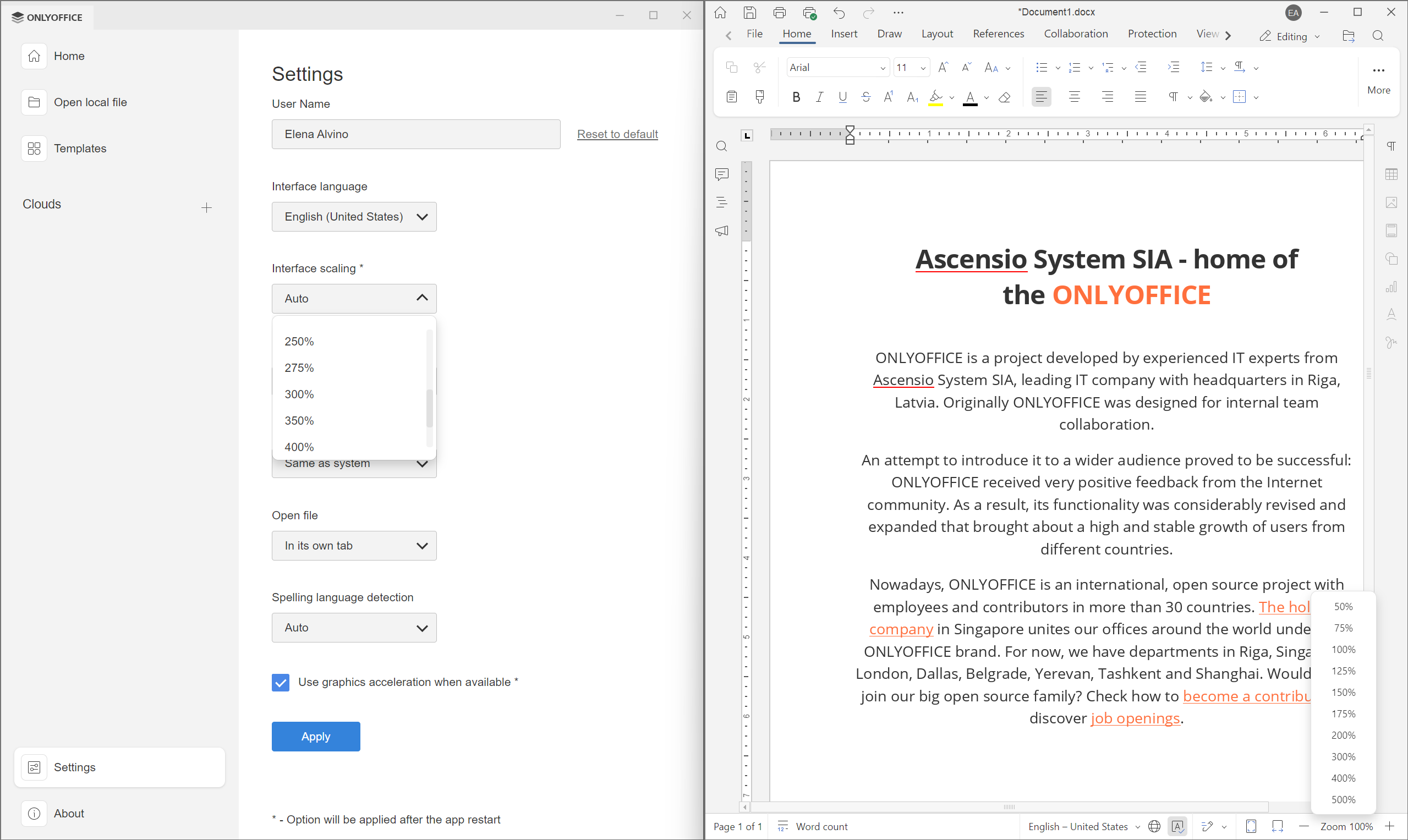
Wenn Sie mehr visuellen Raum wünschen, können die Symbolleiste, die Statusleiste und die Lineale unabhängig verborgen werden. Die Benutzeroberfläche tritt zurück und überlässt Ihnen das Dokument.
Dunkelmodus und farbempfindliche Diagramme
Helle und dunkle Benutzeroberflächenthemen sind in allen Editoren verfügbar. Für Benutzer mit Lichtempfindlichkeit oder visueller Ermüdung ist der Dunkelmodus für längere Sitzungen ein bedeutender Unterschied und nicht nur eine Stiloption.
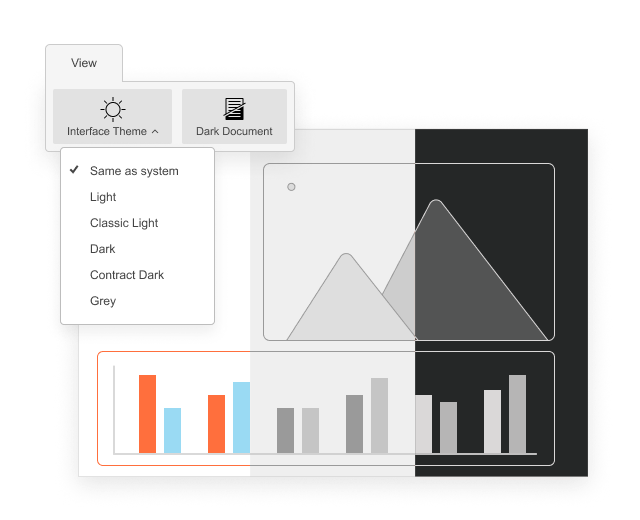
Für Diagramme geht ONLYOFFICE noch weiter: Diagrammelemente können mithilfe geometrischer Muster und Rahmen anstelle von Farben allein angezeigt werden. Ein Kreisdiagramm, bei dem jedes Segment in Graustufen ununterscheidbar ist, ist nicht barrierefrei. ONLYOFFICE löst dies direkt, ohne eine manuelle Konfiguration vom Benutzer zu verlangen.
Lesbar auf jeder Bildschirmgröße
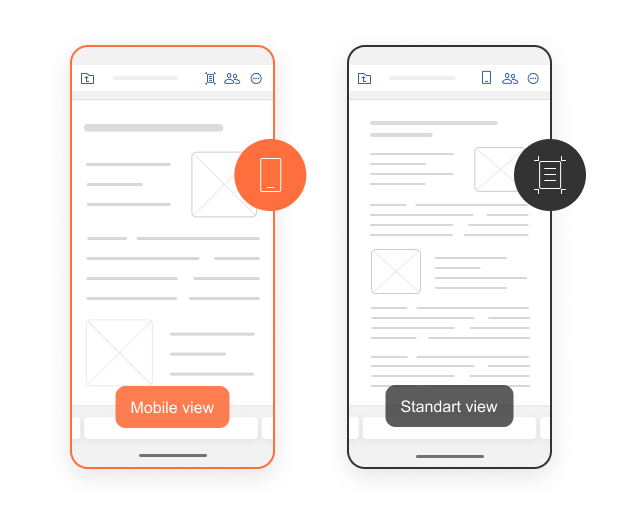
Wenn Sie ein Dokument auf einem mobilen Gerät im Lesemodus öffnen, kann die Schriftgröße erhöht oder verringert werden, ohne dass horizontales Scrollen ausgelöst wird. Der Inhalt passt sich an den Bildschirm an. Für Benutzer, die auf einem Telefon mit Sehbehinderung oder in schwierigen Lichtverhältnissen auf Dokumente zugreifen, ist dies von Bedeutung.
Für Benutzer mit motorischen Unterschieden
Navigation mit der Tastatur
Die Tastaturnavigation in ONLYOFFICE deckt die wichtigsten Arbeitsabläufe ab: Tab- und Pfeiltasten bewegen sich durch Menüs, Symbolleisten und Dokumentelemente; die Menü-Taste und Shift+F10 öffnen Kontextmenüs; Ctrl+/ zeigt das vollständige Shortcut-Verzeichnis aus jedem Editor heraus an. Wir erweitern diese Abdeckung aktiv; es ist ein fortlaufender Entwicklungsbereich, und das Benutzerfeedback beeinflusst direkt, was wir priorisieren.
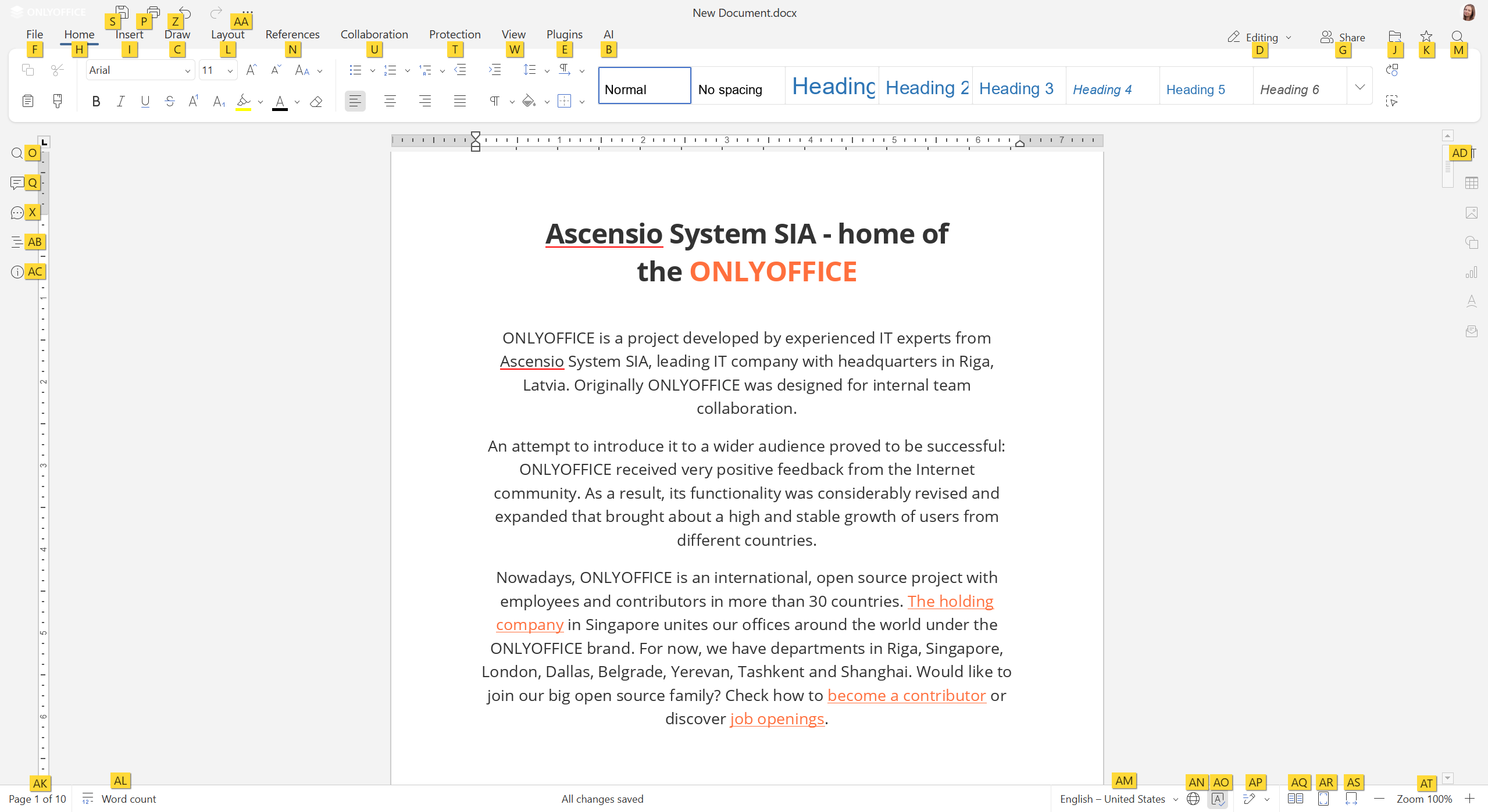
Die Shortcut-Sammlung umfasst die am häufigsten verwendeten Arbeitsabläufe: Formatierungsoperationen (fett, kursiv, unterstrichen, Überschriften, Listen), Navigation (zwischen Zellen, Folien und Dokumentabschnitten) und Funktionen zur Zusammenarbeit (Kommentare, nachverfolgende Änderungen, Versionsgeschichte). Die Konventionen folgen vertrauten Mustern der Bürosuiten, sodass Benutzer, die von anderen Tools kommen, einen großen Teil bereits intuitiv finden. Die Abdeckung erweitert sich mit jeder Veröffentlichung.
Sprachinput über das KI-Plugin
Das ONLYOFFICE KI-Plugin, das in der Webversion der Editoren verfügbar ist, unterstützt Sprachinput. Anstatt eine Eingabeaufforderung zu tippen, sprechen Sie sie. Das Plugin wandelt Sprache in Text um und verarbeitet die Anfrage: einen Absatz entwerfen, einen Abschnitt umschreiben, Grammatik korrigieren oder den Inhalt umstrukturieren.
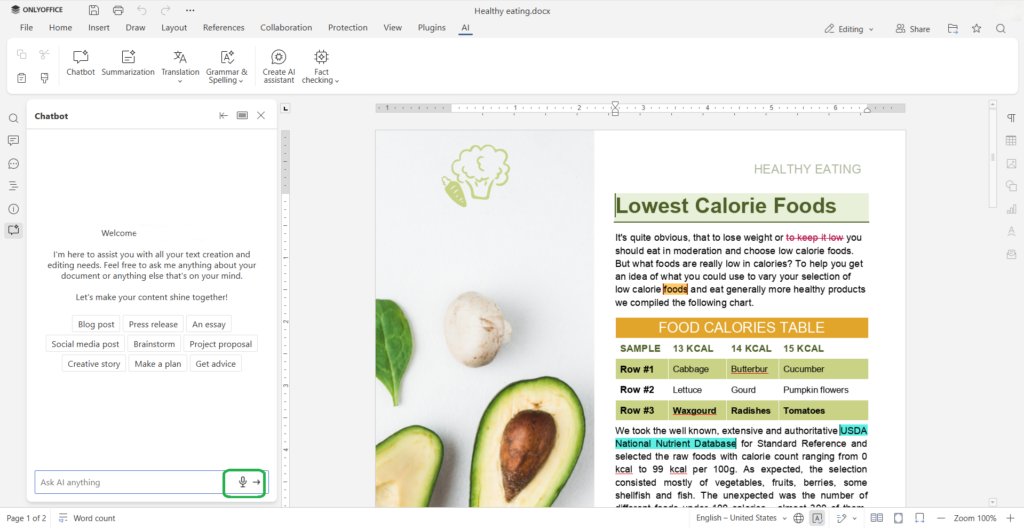
Für Benutzer, die die Eingabe über die Tastatur körperlich schwierig oder ermüdend finden, verschiebt dies die Hauptlast. Sie überprüfen und verfeinern immer noch die Ausgaben der KI, das redaktionelle Urteil bleibt bei Ihnen, aber der körperliche Aufwand, die Arbeit zu initiieren und zu lenken, wird erheblich reduziert.
Sprach-zu-Text für Dokumenteneingabe
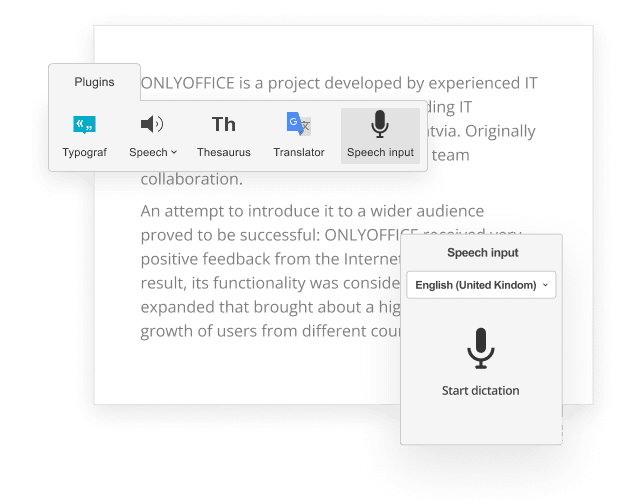
Über AI-unterstützte Eingabeaufforderungen hinaus unterstützt ONLYOFFICE ein spezielles Speech Input-Plugin, das über den Plugin-Manager installierbar ist. Nachdem es aktiviert wurde, wandelt es gesprochene Worte direkt in Text innerhalb des Dokuments um, nützlich für Benutzer, die Inhalte lieber diktieren als sie zu tippen.
Mobil: touch-optimiert mit plattformübergreifender Barrierefreiheit
Die ONLYOFFICE Mobile-Apps für iOS und Android sind für Touchscreen-Geräte optimiert. Auf iOS werden VoiceOver und Dynamische Schriftgröße unterstützt. Auf Android sind die Editoren mit TalkBack kompatibel. Pinch-to-Zoom und Wischnavigation sind in beiden Apps verfügbar, und wir arbeiten weiter an der Verbesserung des Navigationserlebnisses.
Für Benutzer mit kognitiven Unterschieden
Visuellen Lärm reduzieren
Eine überladene Benutzeroberfläche erschwert konzentriertes Arbeiten für Benutzer mit ADHS, Dyslexie oder anderen kognitiven Verarbeitungsunterschieden. In ONLYOFFICE kann die Benutzeroberfläche deutlich reduziert werden:
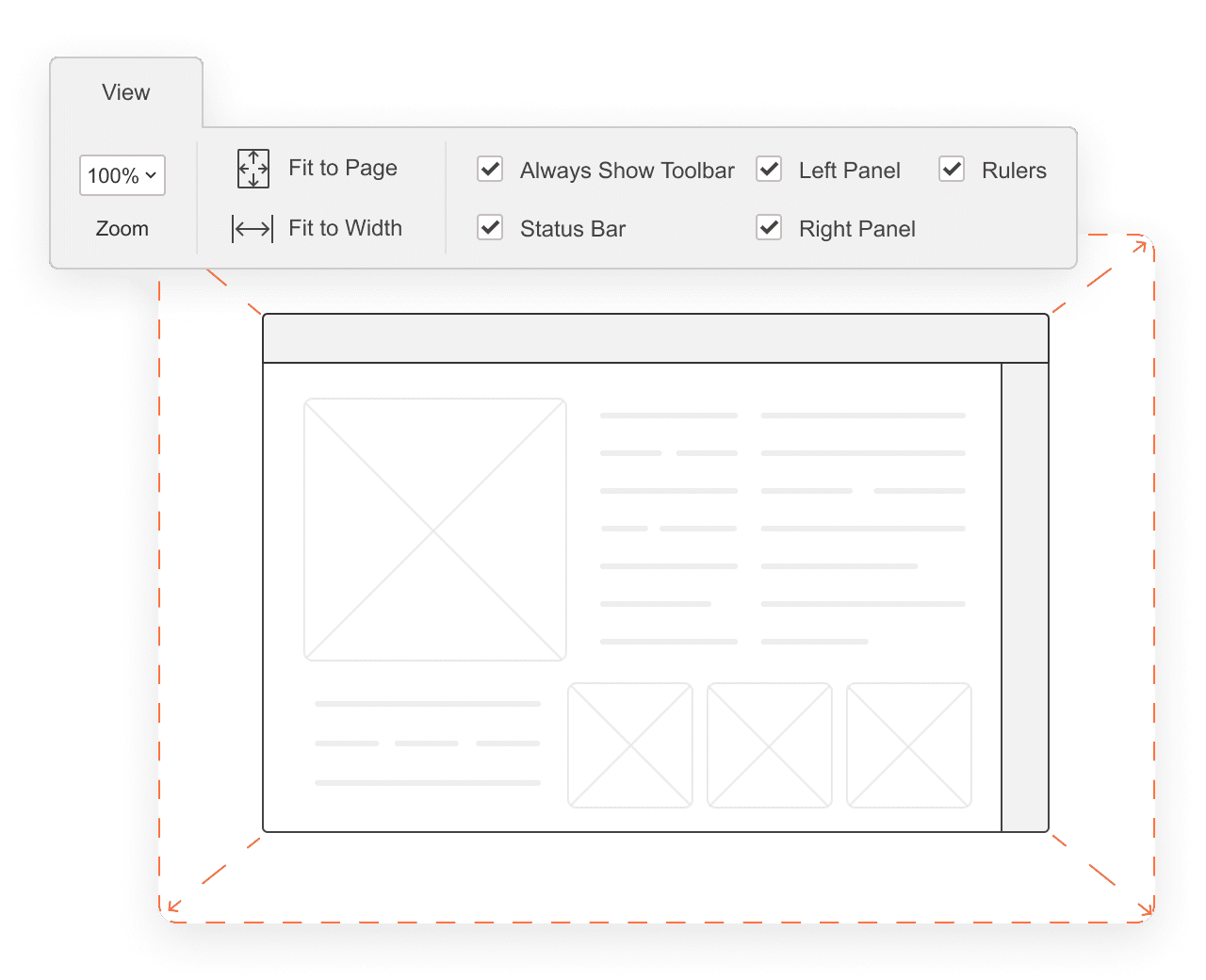
- Die Symbolleiste kann vollständig verborgen werden, sodass nur das Dokument sichtbar bleibt.
- Die Statusleiste und Lineale können unabhängig ein- oder ausgeschaltet werden.
- Der kompakten Symbolleistenmodus reduziert die Benutzeroberfläche weiter.
- Der Vollbildbearbeitungsmodus entfernt alles außer dem Inhalt selbst.
Der Dunkelmodus, der über eine visuelle Präferenz hinausgeht, reduziert die Kontrastintensität, die einige Benutzer über längere Sitzungen als ermüdend empfinden.
Konsistente Benutzeroberfläche über Editoren hinweg
Die Dokumenten-, Tabellenkalkulations-, Präsentations- und PDF-Editoren von ONLYOFFICE teilen sich eine gemeinsame Logik der Benutzeroberfläche. Das Lernen eines Editors bedeutet, dass Sie die anderen navigieren können, ohne das Layout erneut lernen zu müssen. Diese Konsistenz reduziert den kognitiven Aufwand beim Wechsel zwischen Dateitypen.
Rechtschreib- und Grammatikunterstützung in über 80 Sprachen
Die integrierte Rechtschreibprüfung umfasst mehr als 80 Sprachen. Eine Grammatikprüfung ist für unterstützte Sprachen verfügbar. AutoKorrektur und AutoFormat können vollständig konfiguriert oder deaktiviert werden, nützlich für Benutzer, die automatische Korrekturen als störend empfinden oder im technischen Schreiben arbeiten, wo Standardregeln nicht gelten.
Für Benutzer mit Dyslexie reduziert das Auffangen von Fehlern im Hintergrund die Selbstüberwachungsbelastung, die das kontinuierliche Schreiben anstrengend macht. Es ersetzt keine richtigen Lesedatenunterstützungstools, bietet jedoch eine bedeutende Unterstützungsebene.
KI-unterstütztes Schreiben
Das ONLYOFFICE KI-Plugin, das für Cloud- und selbstgehostete Implementierungen verfügbar ist und lokale Modelle unterstützt, die den Inhalt vollständig innerhalb Ihrer Infrastruktur halten, verringert die Reibung zwischen Denken und dem Erstellen eines Dokuments.
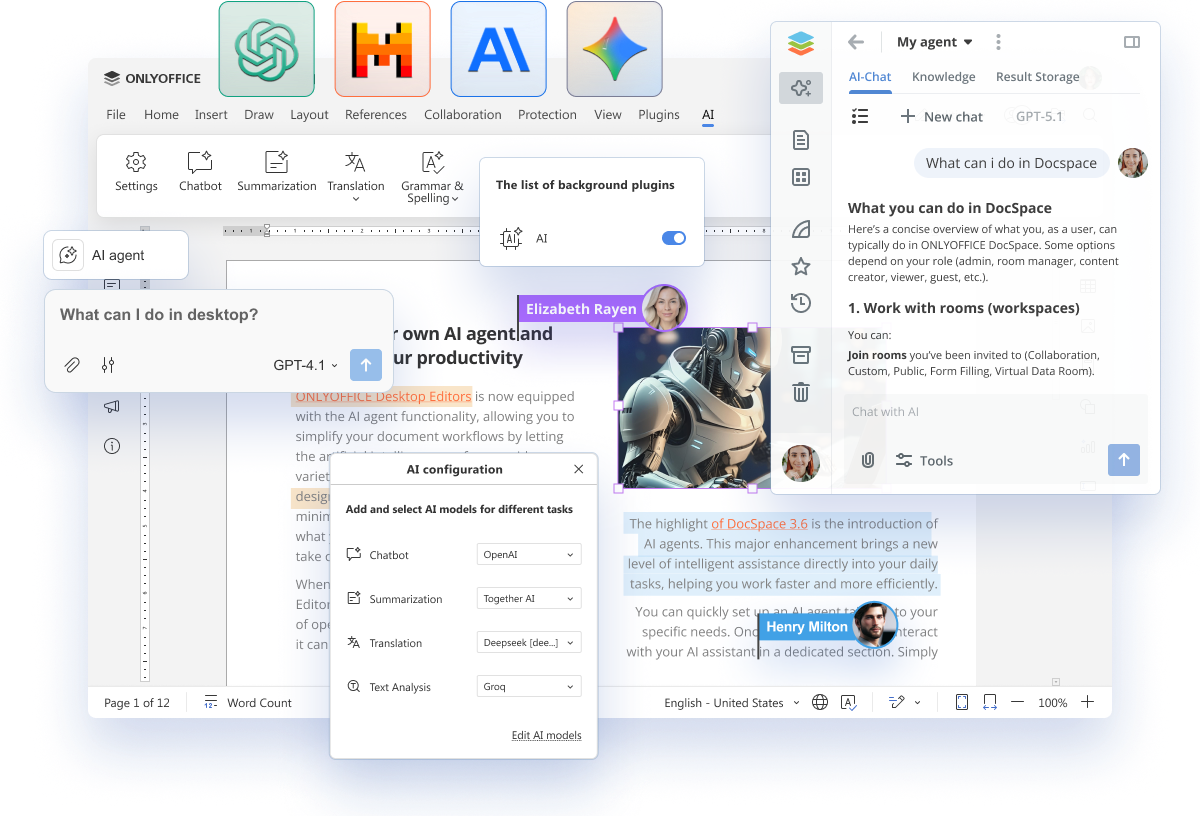
Für Benutzer, die das Schreiben kognitiv anstrengend finden, bietet das Plugin:
- Textgenerierung: Beschreiben Sie, was Sie brauchen, und erhalten Sie einen Entwurf für einen Absatz oder Abschnitt, mit dem Sie arbeiten können.
- Umschreiben: Vereinfachen Sie komplexe Sprache, passen Sie das Leselevel an oder ändern Sie den Ton mit einer einzigen Eingabeaufforderung.
- Zusammenfassung: Verdichten Sie ein langes Dokument oder einen Abschnitt in Schlüsselpunkte.
- Grammatik- und Rechtschreibkorrektur: Beheben Sie Fehler im ausgewählten Text, ohne den Schreibfluss zu unterbrechen.
Für Benutzer, die in anderen Sprachen und Schriftsystemen arbeiten
25+ Benutzeroberflächensprachen
ONLYOFFICE ist vollständig in mehr als 25 Sprachen lokalisiert, einschließlich der Benutzeroberfläche, Menüs, Tooltipps und Fehlermeldungen. Die Dokumentensprache kann unabhängig von der Benutzersprache eingestellt werden, sodass Sie in einer englischen Benutzeroberfläche arbeiten können, während Ihr Dokument auf Französisch ist, und die Rechtschreibprüfung automatisch das richtige Wörterbuch anwendet.
RTL- und bidirektionaler Text, in die Engine integriert
Die Unterstützung von Sprachen von rechts nach links in Dokumenteneditoren ist oft eine nachträgliche Überlegung. In ONLYOFFICE ist sie in die Bearbeitungsengine integriert und nicht aufgesetzt.
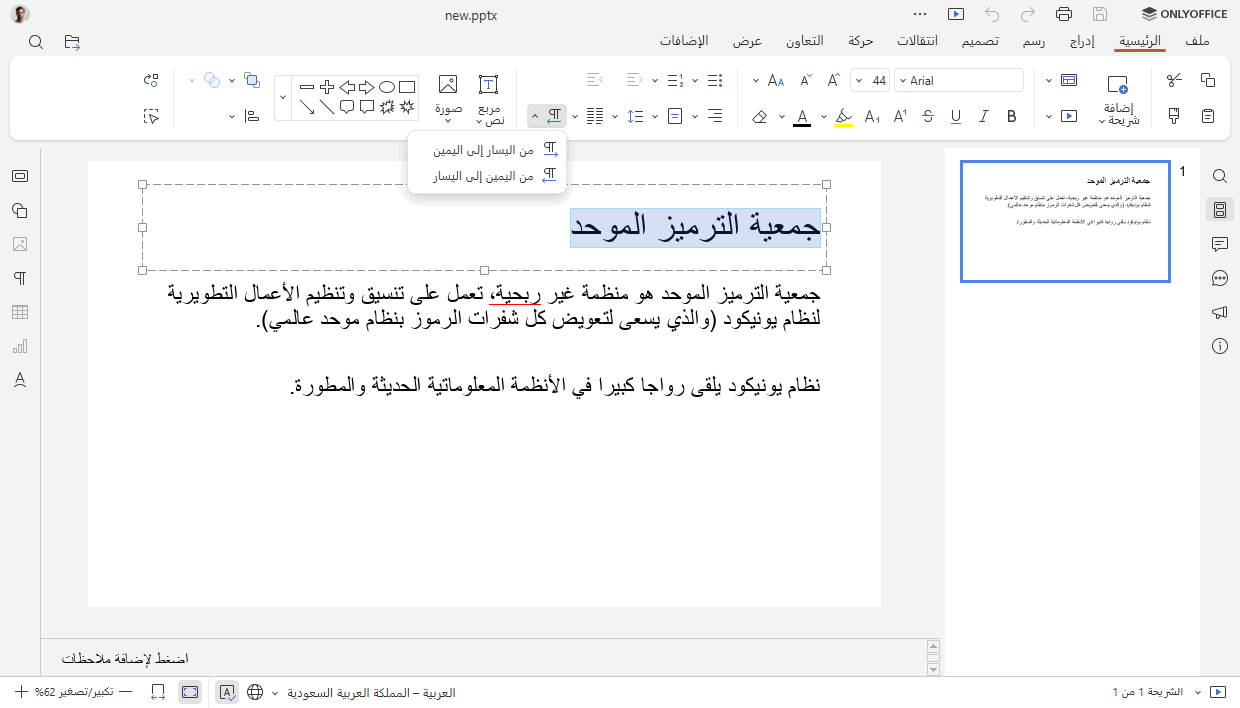
Arabisch, Hebräisch, Persisch, Urdu und andere RTL-Sprachen werden korrekt angezeigt und gedruckt, ohne manuelle Umgehungen. Die Richtung des RTL-Absatzes kann pro Absatz festgelegt werden, und gemischte LTR/RTL-Inhalte innerhalb eines einzelnen Dokuments werden unterstützt. Dies erstreckt sich auf den Tabellenkalkulationseditor und den Präsentationseditor, nicht nur auf Dokumente.
Woran wir als Nächstes arbeiten
Barrierefreiheit ist kein Merkmal, das man ausliefern und danach absehen kann. Die Arbeit ist fortlaufend, und mehrere Funktionen sind in aktiver Entwicklung oder geplant.
Unterstützung von Screenreadern
Die Unterstützung von Screenreadern hat für ONLYOFFICE oberste Priorität. Wir arbeiten aktiv an robuster Unterstützung für NVDA und JAWS unter Windows sowie VoiceOver auf macOS über die Dokumenten-, Tabellenkalkulations-, Präsentations- und PDF-Editoren, einschließlich Sprachnachrichten für Texteingabe, Formatierungsaktionen, Navigation und Dokumentstruktur. Ein Aktivierungsmodus wird voraussichtlich einfach über die Plugins-Registerkarte des Editors zugänglich sein.
Erweiterte Tastaturnavigation
Die Abdeckung der Tastaturnavigation wird auf den PDF-Editor und die Formulareingabe-Schnittstellen ausgedehnt, die derzeit eine eingeschränktere Tastaturzugänglichkeit als die Text- und Tabellenkalkulationseditoren aufweisen. Dies ist eines der konkreten Elemente auf unserer Entwicklungs-Roadmap.
Dyslexiefreundliche Schriftartenunterstützung
Wir prüfen die Unterstützung dyslexiefreundlicher Schriften (wie OpenDyslexic) als benutzerwählbare Option innerhalb der Benutzeroberfläche des Editors.
Reduzierte Bewegungseinstellungen
Für Benutzer, die empfindlich auf Animationen und Bewegungseffekte in der Benutzeroberfläche reagieren, arbeiten wir an einer Einstellung für reduzierte Bewegung, die nicht wesentliche Übergänge minimiert oder eliminiert.
WCAG 2.1 AA-Konformitätsprüfung und VPAT
Wir arbeiten auf eine formelle WCAG 2.1 Level AA-Konformitätsprüfung für alle ONLYOFFICE-Editoren hin. Ein freiwilliges Produkt-Barrierefreiheits-Template (VPAT / Accessibility Conformance Report) für Beschaffungszwecke wird vorbereitet.
Jetzt anfangen
Wenn Sie neu bei ONLYOFFICE sind und die Editoren ausprobieren möchten, einschließlich der in diesem Beitrag beschriebenen Barrierefreiheitsfunktionen, erstellen Sie ein kostenloses Konto und beginnen Sie mit der Arbeit an Dokumenten, Tabellenkalkulationen, Präsentationen, Formularen und PDFs online.
Für Organisationen, die ONLYOFFICE mit spezifischen Barrierefreiheitsanforderungen bereitstellen möchten, einschließlich selbstgehosteter Optionen und Unternehmensunterstützung:
Die Enterprise-Version erhalten
Kontakt aufnehmen
Wenn Sie eine spezifische Anforderung haben, Dokumentation für einen Beschaffungsprozess benötigen oder ein Problem melden möchten, kontaktieren Sie uns unter marketing@onlyoffice.com.
Sie können auch Themen im ONLYOFFICE Community-Forum ansprechen oder ein Problem auf GitHub eröffnen.
Wenn ONLYOFFICE in Ihrer Sprache noch nicht verfügbar ist und Sie bei einer Übersetzung helfen möchten, finden Sie Details im ONLYOFFICE Hilfe-Center.
Erstellen Sie Ihr kostenloses ONLYOFFICE-Konto
Öffnen und bearbeiten Sie gemeinsam Dokumente, Tabellen, Folien, Formulare und PDF-Dateien online.