Dropbox‑Dateien mit ONLYOFFICE Desktop Editors bearbeiten – So geht’s
Viele von uns arbeiten mit in der Cloud gespeicherten Dokumenten. Wenn Sie Dropbox nutzen, um Ihre Dateien geordnet zu halten, kann das ständige Wechseln zwischen Apps – Herunterladen, Bearbeiten, Hochladen – mühsam werden.
Die neueste Version der ONLYOFFICE Desktop Editors 9.3 macht diesen Prozess nahtlos. Sie können Ihr Dropbox‑Konto direkt mit dem Desktop‑Editor verbinden und an Ihren Dateien arbeiten, ohne die App verlassen zu müssen.
Dropbox‑Integration vorgestellt
ONLYOFFICE Desktop Editors 9.3 führt eine praktische Neuerung ein: die Dropbox‑Integration. Damit können Sie Dropbox‑Dokumente direkt aus dem Desktop‑Editor öffnen, bearbeiten und speichern.
Das macht das manuelle Herunterladen von Dateien, Bearbeiten und wieder Hochladen überflüssig. Sie können Ihre System‑Schriften, die Zwischenablage und Drucker nutzen, um Dokumente einfach zu formatieren, Inhalte zwischen Apps zu kopieren und Dateien ohne Extraschritte auszudrucken. Alles passiert an einem Ort – für einen flüssigen Workflow, der Zeit spart.
Die Verbindung von Dropbox mit ONLYOFFICE Desktop Editors vereinfacht das Dokumentenmanagement und macht es effizienter. Die Vorteile dieser Funktion sind:
- Zeitersparnis: Dateien bearbeiten, ohne ständig zwischen Dropbox und der Desktop‑App zu wechseln.
- Dokumente bleiben geordnet: Änderungen werden automatisch in Dropbox gespeichert. Das minimiert Versionsprobleme.
- Nahtlose Zusammenarbeit: Dateien mit dem Team teilen, ohne Sorge vor verlorenen oder veralteten App‑Versionen.
Dropbox mit ONLYOFFICE verbinden – Schritt für Schritt
Der Einstieg ist einfach. Folgen Sie diesen Schritten, um Ihr Dropbox‑Konto zu verbinden und mit dem Bearbeiten zu beginnen:
Schritt 1: Dropbox‑Konto sicherstellen
Stellen Sie sicher, dass Sie ein Dropbox‑Konto haben. Falls nicht, können Sie sich kostenlos auf der Dropbox-Website registrieren.
Schritt 2: Desktop‑App starten
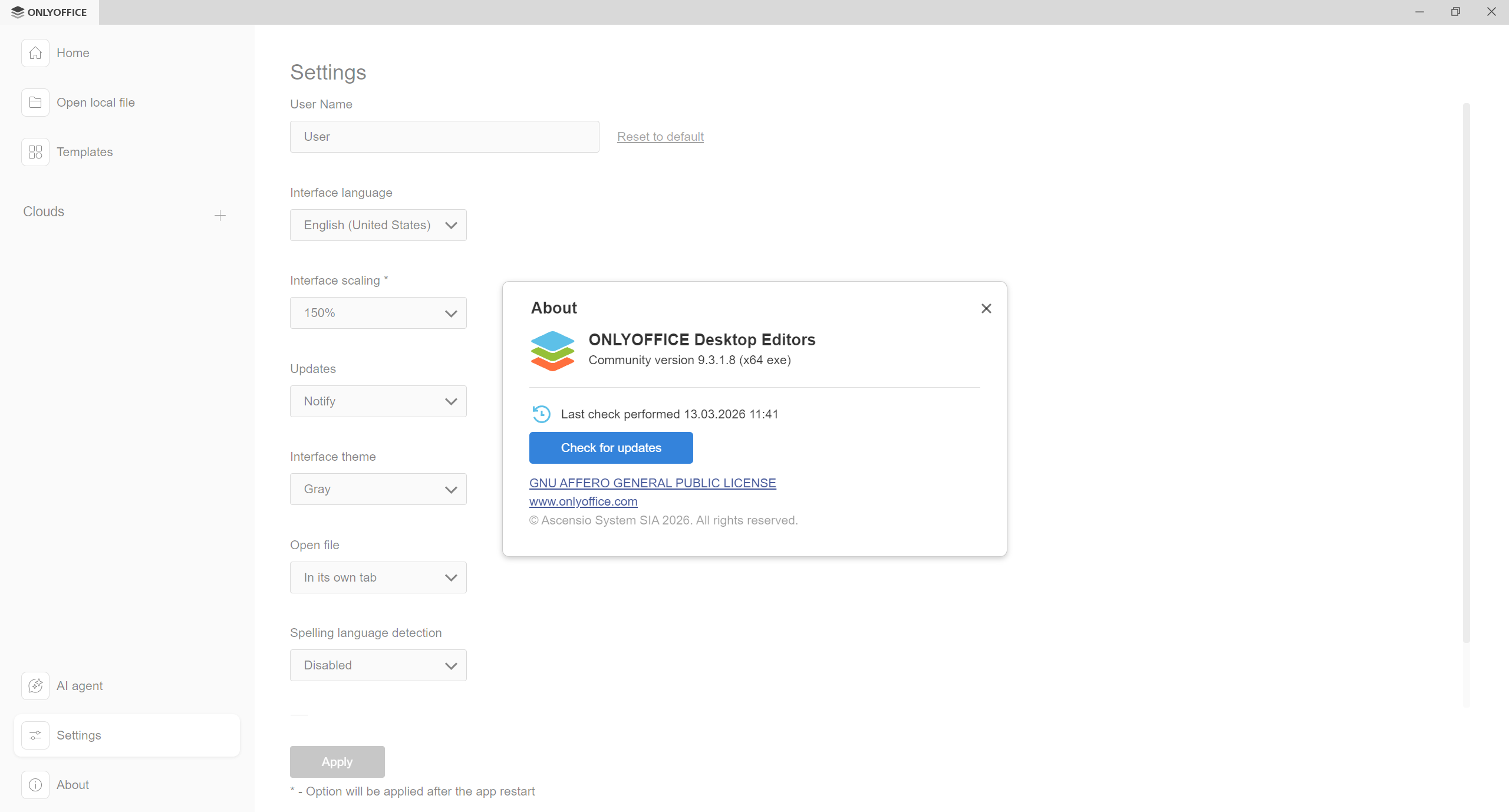
Starten Sie die Desktop‑App auf Ihrem Computer. Achten Sie darauf, mindestens Version 9.3 zu verwenden, um die Dropbox‑Integration nutzen zu können.
Schritt 3: Dropbox‑Konto verbinden
- Klicken Sie im Startfenster auf das +-Symbol neben der Option Clouds.
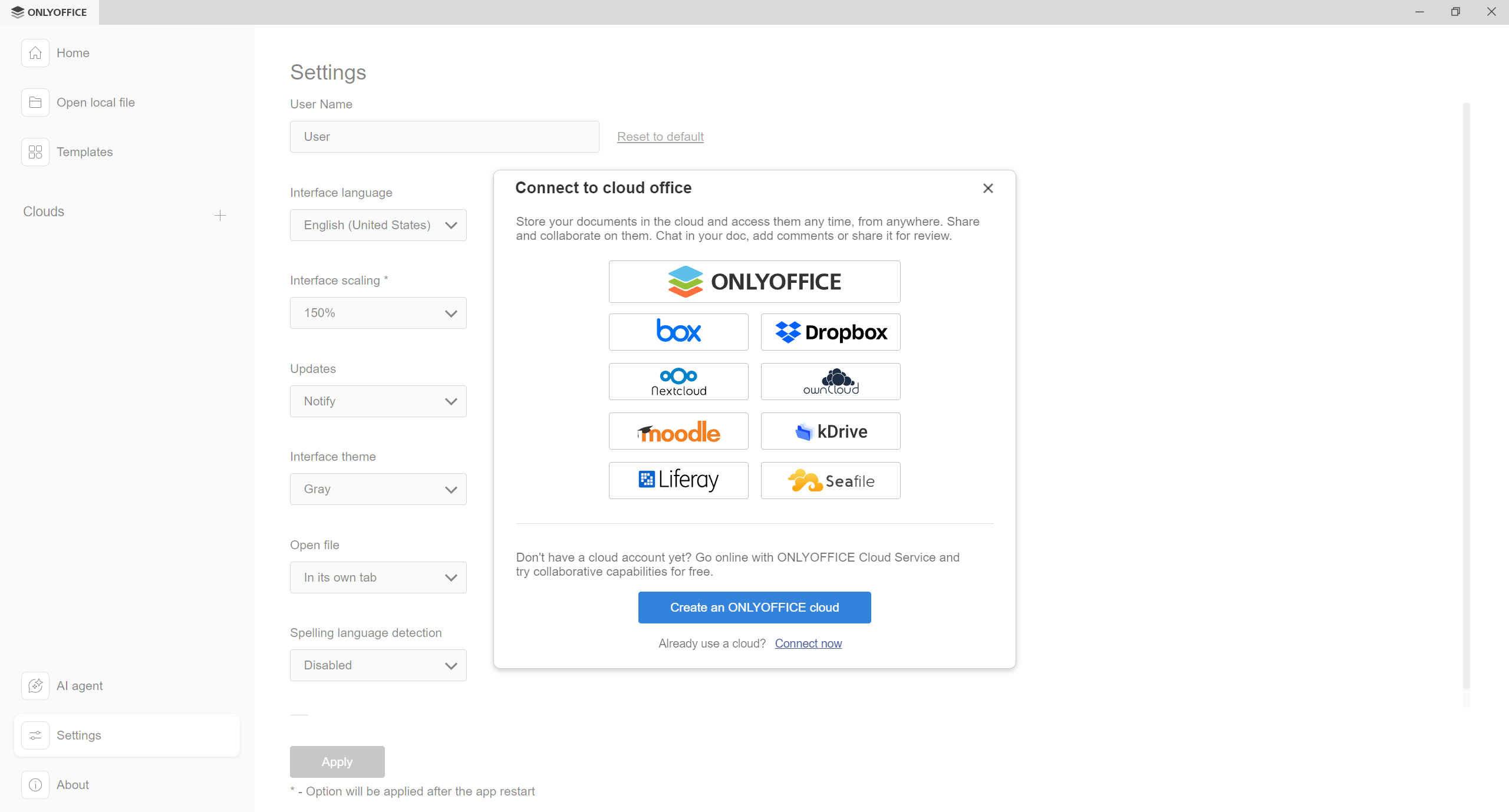
- Wählen Sie Dropbox aus der Liste aller verfügbaren Optionen aus.
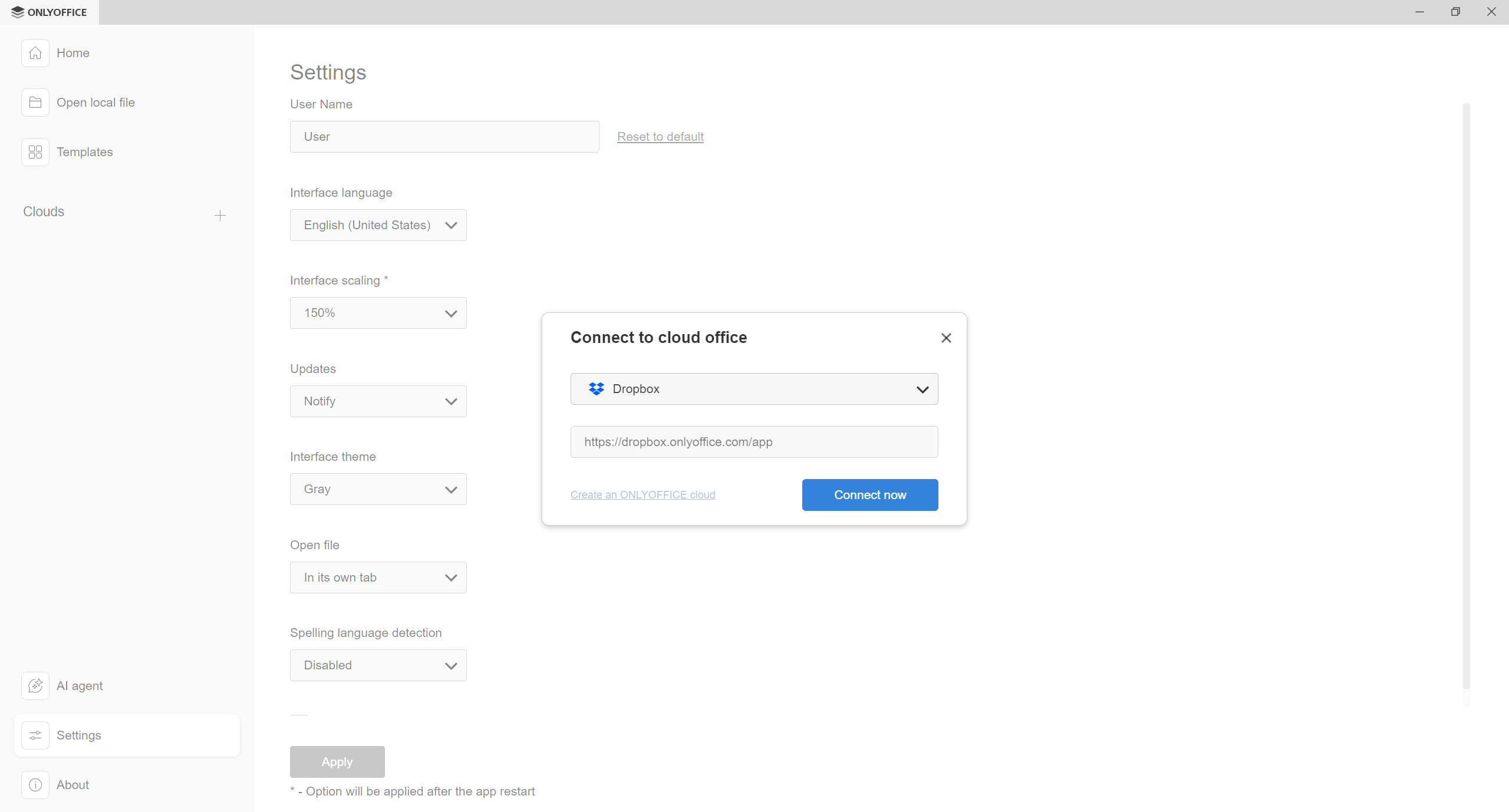
- Klicken Sie im Fenster Mit Cloud‑Office verbinden auf Jetzt verbinden.
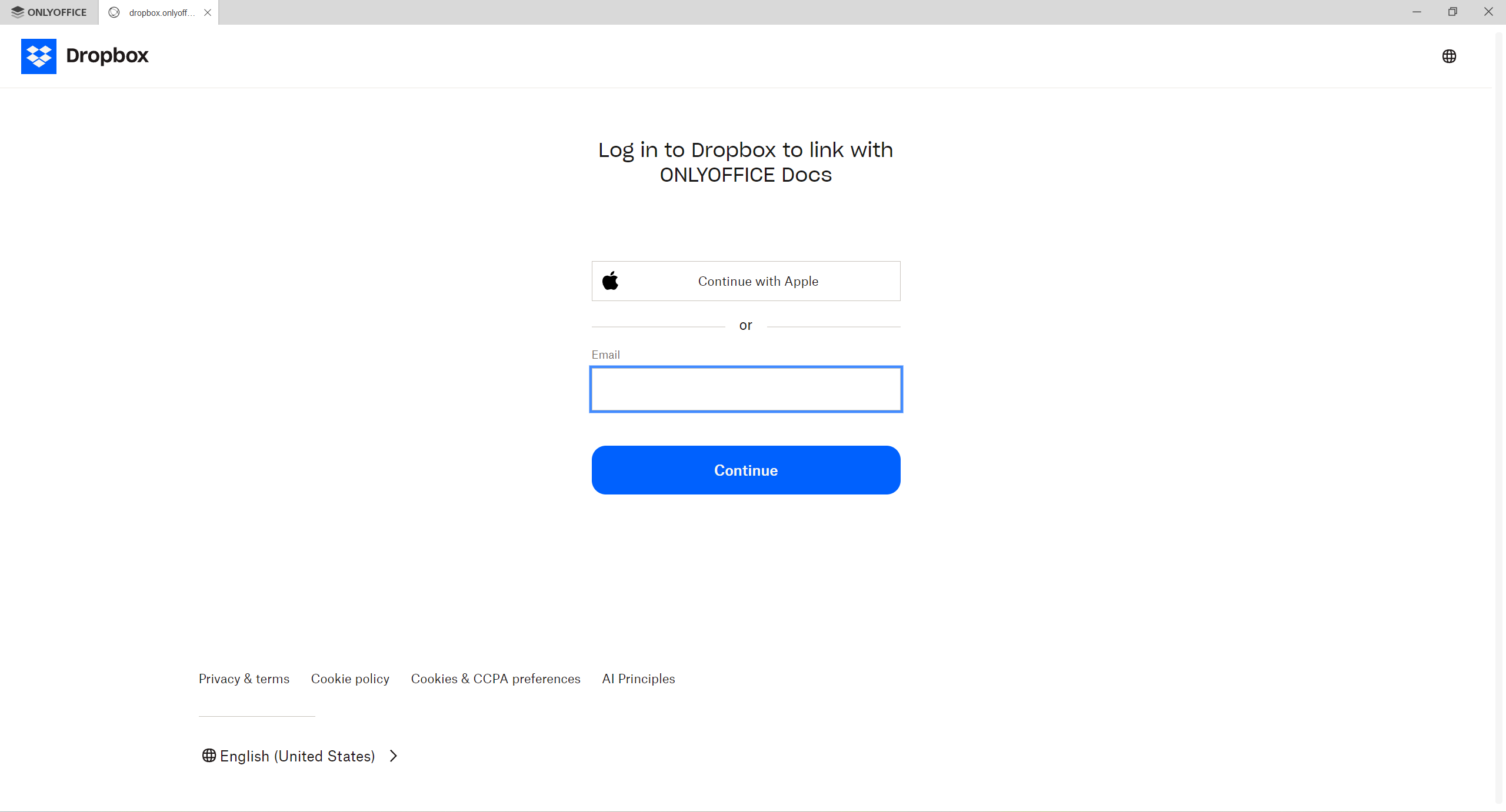
- Ein Pop‑up‑Fenster erscheint und fordert Sie auf, sich in Ihr Dropbox‑Konto einzuloggen. Geben Sie Ihre Zugangsdaten ein und erlauben Sie ONLYOFFICE den Zugriff auf Ihre Dateien.
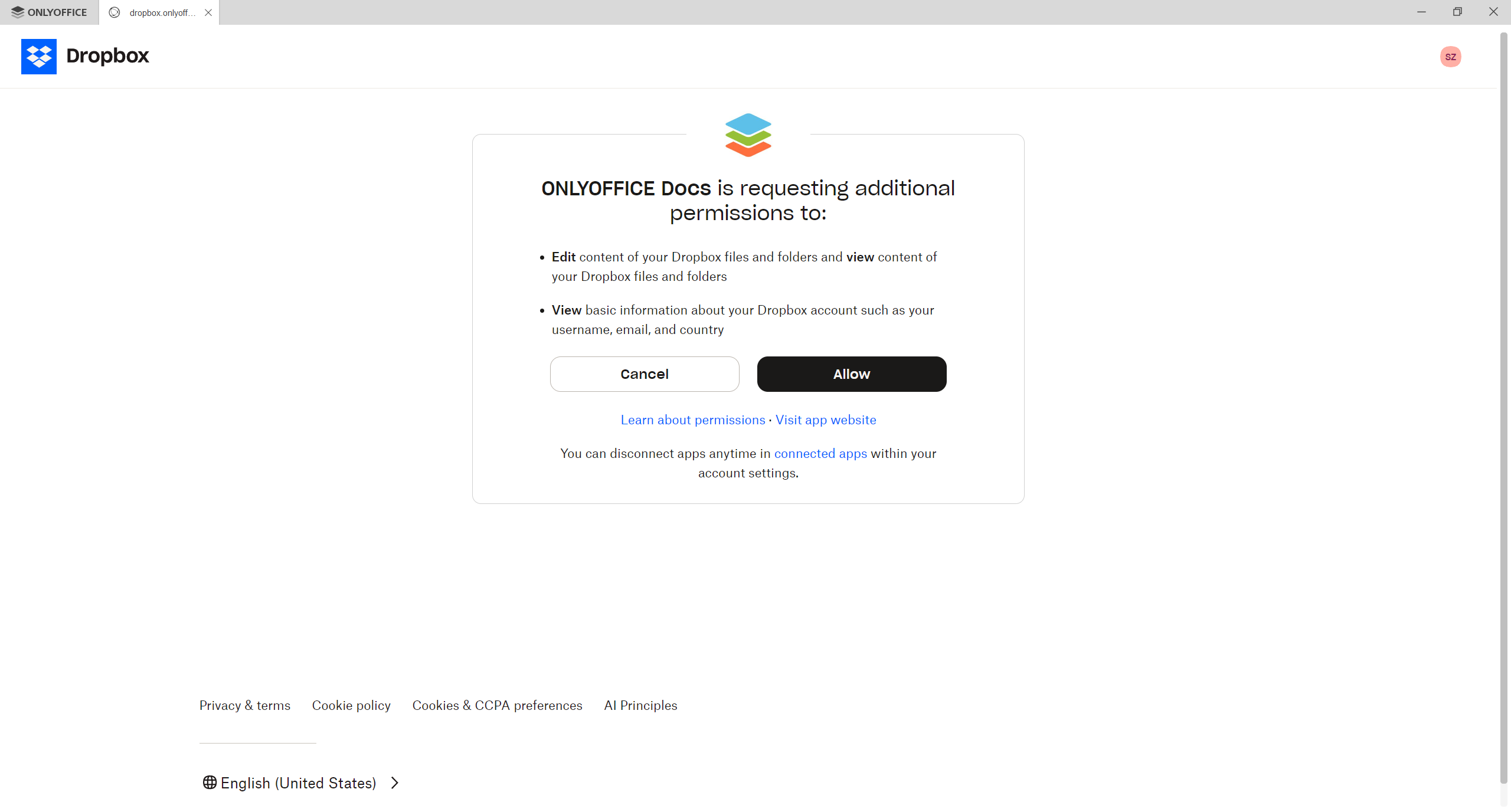
Berechtigungen erteilen: Dropbox fragt möglicherweise nach zusätzlichen Berechtigungen. Dieser Schritt ermöglicht es ONLYOFFICE Desktop Editors, sicher auf Ihre Dropbox‑Dateien zuzugreifen, damit Sie Dokumente direkt aus der App öffnen, bearbeiten und speichern können. Klicken Sie auf Erlauben, um die Konto‑Verbindung abzuschließen.
Hinweis: Wenn zusätzliche Sicherheitseinstellungen in Ihrem Dropbox‑Konto aktiviert sind, können weitere Aktionen erforderlich sein. Je nach Konto‑Konfiguration wird möglicherweise ein Verifizierungscode angefordert oder eine weitere Authentifizierungsschritt durchlaufen. Diese Funktion ist optional und standardmäßig nicht aktiviert.
Schritt 4: Dateien durchsuchen und öffnen
Sobald Ihr Konto verbunden ist, können Sie Ihre Dropbox‑Ordner direkt über die ONLYOFFICE‑Oberfläche durchsuchen.
- Navigieren Sie zum Ordner mit den Dokumenten und stellen Sie sicher, dass eine von unserem Editor unterstützte Datei aus der Liste ausgewählt ist.
- Klicken Sie auf das Dreipunkt‑Menü (⋮), um das Datei‑Kontextmenü zu öffnen.
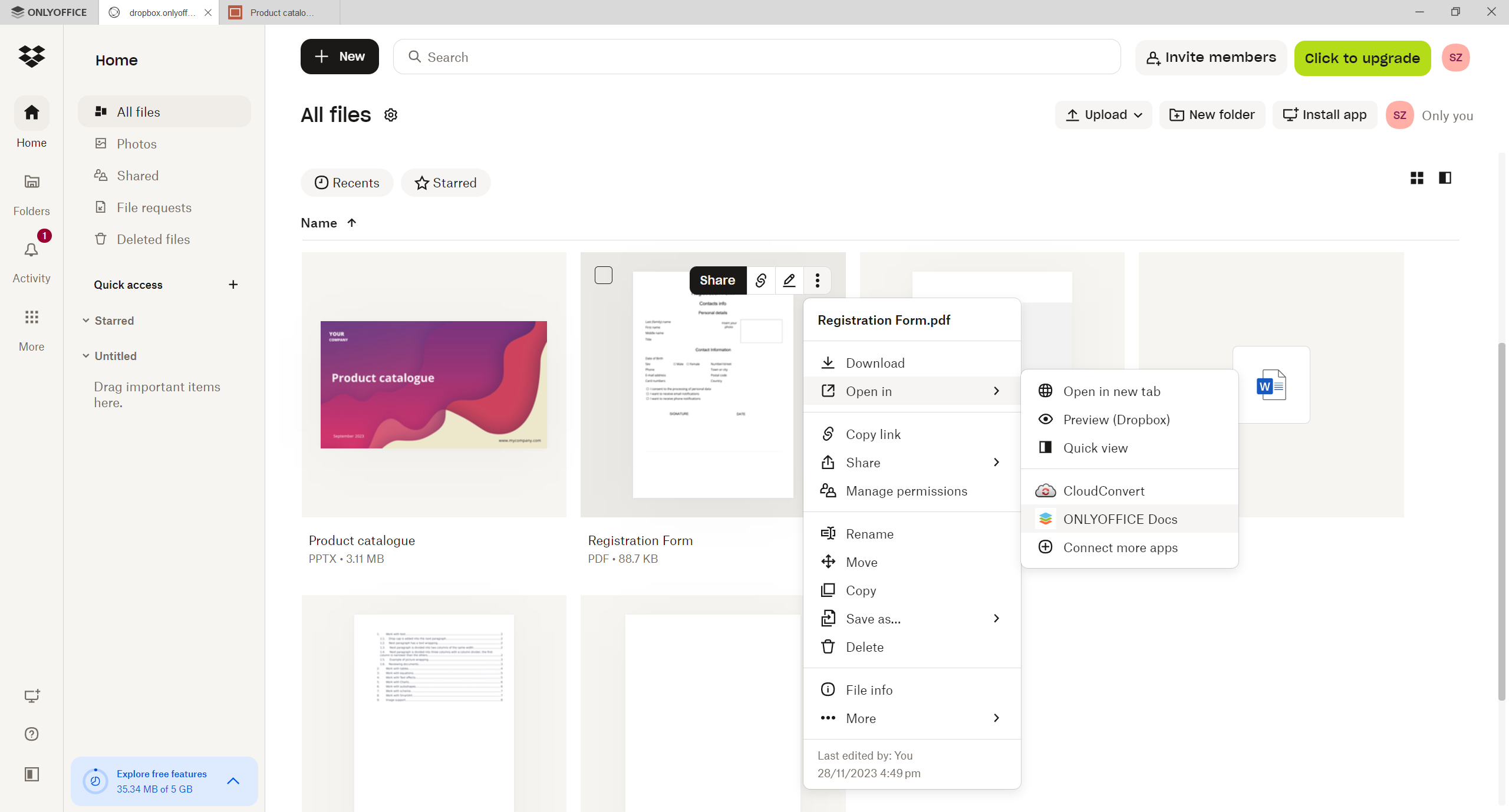
- Wählen Sie In → ONLYOFFICE Docs öffnen.
Das ausgewählte Dokument, die Tabelle oder Präsentation öffnet sich in einem neuen Tab.
Schritt 5: Dokumente bearbeiten und speichern
Sie können das Dokument nun wie jede andere Datei auf Ihrem Computer bearbeiten. Alle vorgenommenen Änderungen werden automatisch zurück nach Dropbox gespeichert. Es ist kein separates Herunterladen oder Hochladen nötig – Ihre Arbeit bleibt geordnet und aktuell.
Jetzt starten
Die Dropbox‑Integration in ONLYOFFICE Desktop Editors 9.3 ist eine kleine Änderung mit großer Wirkung auf Ihren Workflow.
Wenn Sie Ihr Dropbox‑Konto verbinden, können Sie effizient an Dokumenten arbeiten, da alles an einem Ort sichtbar ist und Sie die volle Bearbeitungsleistung von ONLYOFFICE nutzen können.
Erstellen Sie Ihr kostenloses ONLYOFFICE-Konto
Öffnen und bearbeiten Sie gemeinsam Dokumente, Tabellen, Folien, Formulare und PDF-Dateien online.