Die besten KI-Prompts für das Schreiben, Bearbeiten und Formatieren von Dokumenten
Die meisten Menschen nutzen KI-Schreibtools so, wie sie Suchmaschinen nutzen: Sie tippen eine grobe Beschreibung ein und hoffen auf etwas Brauchbares. Doch KI-Modelle reagieren auf Sprache wie gute Kollaborationspartner. Gibt man ihnen Kontext, klare Grenzen und ein eindeutiges Ziel, wird aus mittelmäßigem Output etwas wirklich Nützliches.

Dieser Leitfaden sammelt die besten Prompts für jede Phase der Dokumentenarbeit: vom leeren Blatt über strukturierte Entwürfe und gründliche Überarbeitung bis hin zu Tonanpassung und Formatierung für ein finales Publikum. Zu jedem Prompt erklären wir, warum er funktioniert und wie Sie ihn an Ihre Situation anpassen können.
Diese Prompts sind keine Zauberformeln, sondern anpassbare Frameworks.
1. Bei Null anfangen
Das leere Blatt ist ein echtes Problem, und KI hilft sehr gut dabei, es zu lösen. Der Trick besteht nicht darin, die KI zu bitten, „irgendetwas über X zu schreiben“. Das führt zu generischem Output. Stattdessen sollten Sie den Prompt mit den entscheidenden Bedingungen voranstellen: Wer liest den Text, warum liest diese Person ihn, und was soll sie danach tun oder fühlen?
Prompt:
Ich muss ein [Dokumenttyp] schreiben. Die Zielgruppe ist [beschreiben Sie sie: Hierarchie, Vertrautheit mit dem Thema, was ihr wichtig ist]. Das Ziel ist, dass sie [eine Handlung ausführen / sich beruhigt fühlen / eine Entscheidung verstehen]. Hier sind die Kerninformationen, die enthalten sein sollen: [listen Sie Ihre wichtigsten Punkte auf]. Schreibe einen ersten Entwurf in [formeller / einfacher / gesprächiger] Sprache mit etwa [Wortanzahl] Wörtern.
Dieser Prompt gibt der KI gleichzeitig das Rohmaterial und die Aufgabenbeschreibung. Sie bitten sie nicht zu erfinden, sondern zu ordnen und auszudrücken.
Wenn Sie noch nicht genau wissen, was Sie sagen wollen, nutzen Sie die KI, um mit Ihnen zu denken, bevor Sie überhaupt schreiben:
Prompt:
Ich muss über [Thema] für [Zielgruppe] schreiben. Ich habe meine Hauptaussage noch nicht herausgearbeitet. Stelle mir fünf Fragen, die mir helfen, klarer zu formulieren, was ich eigentlich sagen möchte.
Bei längeren Dokumenten sollten Sie vor dem Schreiben einen Gliederungs-Prompt verwenden. So können Sie den Kurs korrigieren, bevor Tausende Wörter in die falsche Richtung gehen:
Prompt:
Bevor du irgendetwas schreibst, gib mir eine detaillierte Gliederung für ein [Dokumenttyp] zu [Thema]. Das Dokument sollte etwa [Länge] lang sein, und die Leser sollen danach [Kernaussage] verstehen. Gib für jeden Abschnitt eine Ein-Satz-Beschreibung an, was er abdeckt und warum er in dieser Reihenfolge steht.
Der Zusatz „warum er in dieser Reihenfolge steht“ zwingt die KI, über Logik und Fluss nachzudenken, nicht nur über Themenabdeckung. So bekommen Sie etwas Konkretes, gegen das Sie Einwände haben können, falls die Struktur nicht passt.
2. Überarbeiten und umschreiben
Beim Überarbeiten spielen KI-Tools ihre Stärken aus – und genau hier werden sie oft zu wenig genutzt. Eine KI zu bitten, „das besser zu machen“, ist viel zu vage. Effektive Editier-Prompts benennen zuerst das Problem und fragen dann nach einer Lösung.

Länge kürzen
Eines der häufigsten Dokumentenprobleme ist Text, der zwar inhaltlich korrekt ist, sich aber zäh liest. Zu viele Wörter, zu viel Absicherung, zu viele Relativierungen.
Prompt:
Hier ist ein Abschnitt, den ich geschrieben habe: [Text einfügen]. Kürze ihn um etwa [30 / 40 / 50] Prozent. Entferne jedes Wort, das keine Information trägt. Füge keine neuen Informationen hinzu und verändere die Bedeutung nicht. Behalte nach Möglichkeit meinen Wortschatz bei. Zeige mir nur die überarbeitete Version, keine Liste der Änderungen.
Die Anweisung, nur die bearbeitete Version zu zeigen, ist wichtig. Wenn man zuerst eine Liste der Änderungen sieht, bewertet man den Prozess statt das Ergebnis. Bewerten Sie das Ergebnis zuerst.
Passives und vages Schreiben korrigieren
Ein hartnäckiges Problem in professionellen Texten ist Passivsprache zusammen mit abstrakten Substantiven. Das führt zu Sätzen, in denen nichts klar passiert und niemand sichtbar handelt.
Prompt:
Überarbeite den folgenden Text so, dass jeder Satz ein klares menschliches Subjekt hat, das etwas Konkretes tut. Ersetze passive Konstruktionen durch aktive. Ersetze abstrakte Substantive, die von Verben abgeleitet sind (z. B. „Implementierung“, „Berücksichtigung“, „Nutzung“), durch die Verben selbst. Erhalte die Bedeutung: [Text einfügen].
Argumente straffen
Manchmal liegt das Problem nicht im Stil, sondern in der Struktur: Ein Argument schweift ab, ein Punkt wird dreimal gemacht oder eine Schlussfolgerung folgt nicht aus den Belegen.
Prompt:
Lies den folgenden Text als kritischer Lektor: [Text einfügen]. Sag mir: Wo verliert das Argument den Fokus? Wo wird derselbe Punkt zweimal gemacht? Wo erscheint eine Behauptung ohne Beleg? Schreibe noch nichts um. Gib mir bitte einen Diagnosebericht mit konkreten Zeilenhinweisen, wenn möglich.
Indem man Diagnose und Behandlung trennt, kann man entscheiden, welche Probleme überhaupt behoben werden sollten, bevor eine Überarbeitung beginnt.
Rhythmus verbessern
Text mit gutem Inhalt, aber schlechtem Rhythmus, liest sich anstrengend, auch wenn Leser den Grund nicht immer benennen können. Dieser Prompt zielt genau auf dieses Problem.
Prompt:
Lies diesen Abschnitt in Gedanken laut und achte auf den Rhythmus: [Text einfügen]. Überarbeite ihn so, dass die Sätze in Länge und Struktur variieren. Nicht mehr als zwei aufeinanderfolgende Sätze dürfen mit demselben Wort beginnen. Der Inhalt soll sich nicht ändern. Konzentriere dich nur auf Rhythmus und Variation.
3. Ton anpassen
Ton ist eine der schwierigsten Dinge beim Schreiben – und eines der Dinge, die KI bei richtiger Anweisung am besten beherrscht. Entscheidend ist Präzision. „Professioneller“ sagt fast nichts aus. „Direkter, weniger abschwächende Formulierungen, kürzere Sätze“ ist umsetzbar.

Zwischen Sprachregistern wechseln
Dieselben Informationen müssen oft unterschiedliche Zielgruppen erreichen. Dieser Prompt erledigt die Anpassung effizient.
Prompt:
Hier ist ein Text: [Text einfügen]. Schreibe ihn für [eine allgemeine Zielgruppe ohne Fachwissen / eine technische Fachperson / eine Führungskraft, die das Wesentliche schnell erfassen will / eine skeptische Person, die überzeugt werden muss] um. Behalte alle Fakten bei. Ändere nur das, was geändert werden muss, damit der Text für diese Zielgruppe passt.
Bürosprache entfernen
In der Geschäftskommunikation hat sich eine dicke Schicht aus Jargon angesammelt, die Aufwand signalisiert, aber keinen Mehrwert liefert. Wörter wie „Synergien“, „in Zukunft“, „sich zurückmelden“, „to leverage“ als Verb.
Prompt:
Überarbeite den folgenden Text und entferne allen Business-Jargon, ersetze ihn durch einfache Sprache. Jede Formulierung, die sich durch ein einfacheres Wort ersetzen lässt, ohne die Bedeutung zu verändern, soll ersetzt werden. Markiere in Klammern alle Begriffe, bei denen du dir unsicher warst: [Text einfügen].
Wärme oder Autorität hinzufügen
Unterschiedliche Dokumente brauchen unterschiedliche emotionale Register. Ein Kund:innen-Entschuldigungsschreiben braucht Wärme. Eine Compliance-Mitteilung braucht Autorität. Das falsch zu treffen kostet Glaubwürdigkeit.
Prompt:
Überarbeite diese Nachricht so, dass sie [wärmer und menschlicher / autoritärer und souveräner / empathischer gegenüber der Situation der Lesenden / direkter, ohne unhöflich zu wirken] klingt. Ändere nicht, was die Nachricht sagt. Ändere nur, wie sie sich liest: [Text einfügen].
Wenn Sie möchten, dass die KI einen bestimmten Stil trifft statt einen generischen zu verwenden, fügen Sie zwei oder drei Beispiele von Texten ein, die Ihnen gefallen, bevor Sie die Bearbeitungsanweisung geben. KI-Modelle erkennen stilistische Muster aus Beispielen zuverlässiger als aus Stilbeschreibungen.
4. Formatierung und Struktur
Formatierung ist keine Dekoration: Sie entscheidet darüber, ob ein Dokument gelesen oder nur überflogen wird. KI kann bei Formatierungsentscheidungen auf jeder Ebene helfen.

Notizen in ein strukturiertes Dokument umwandeln
Prompt:
Hier sind meine Rohnotizen zu [Thema]: [Notizen einfügen]. Verwandle sie in ein gut strukturiertes Dokument mit klaren Überschriften und Zwischenüberschriften. Fasse zusammengehörige Punkte zusammen. Verwende nummerierte Listen nur dann, wenn eine Reihenfolge wichtig ist; verwende Aufzählungen für parallele Punkte; nutze Fließtext für alles, was Erklärung oder Nuance braucht. Das Enddokument soll bereit sein, mit [Zielgruppe] geteilt zu werden.
Eine Vergleichstabelle entwerfen
Prompt:
Ich habe die folgenden Informationen, die ich als Vergleich darstellen muss: [beschreiben Sie, was verglichen wird und anhand welcher Dimensionen]. Entwirf eine Tabelle, die es leicht macht, die Unterschiede schnell zu erkennen und eine Entscheidung zu treffen. Die Spalten sollten in klarer Sprache beschriftet sein. Füge eine kurze Bildunterschrift hinzu, die erklärt, was die Lesenden aus der Tabelle mitnehmen sollen.
Eine Executive Summary erstellen
Prompt:
Schreibe eine Executive Summary für das folgende Dokument: [Dokument einfügen]. Die Zusammenfassung soll nicht länger als [200 / 300 / 400] Wörter sein. Sie muss diese Fragen in dieser Reihenfolge beantworten: Worum geht es in diesem Dokument? Welche Entscheidung oder Handlung empfiehlt es? Was ist der wichtigste Beleg für diese Empfehlung? Was sind die wichtigsten Risiken oder Unsicherheiten?
Für bestimmte Dokumenttypen formatieren
Wenn Sie den Dokumenttyp im Prompt nennen, orientiert sich der Output meist an etablierten Konventionen. Einige Beispiele:
- Schreibe dies als formelles Memo: Kopfbereich, klare Betreffzeile, kurzer Kontext, nummerierte Handlungspunkte, Frist.
- Formatiere dies als einseitiges Policy Brief: Problem in zwei Sätzen, vorgeschlagene Lösung, drei Belege in Stichpunkten, klar gekennzeichnete Empfehlung.
- Verwandle diese Notizen in einen Projektstatusbericht mit den Abschnitten: Zusammenfassung, Fortschritt, Blocker, Nächste Schritte, Verantwortliche Person.
Mit HTML- und Markdown-Dateien arbeiten
Ein häufiger Fall in der Content-Arbeit ist es, eine strukturierte Datei zu verändern – zum Beispiel zu übersetzen, den Ton anzupassen oder bestimmte Abschnitte zu aktualisieren –, ohne die zugrunde liegende Formatierung zu zerstören. HTML- und Markdown-Dateien enthalten eine Mischung aus sichtbarem Text und struktureller Syntax: Tags, Attribute, Links, Shortcodes, YAML-Frontmatter und Template-Variablen. Wer hier unvorsichtig arbeitet, riskiert, dass die Datei nicht mehr korrekt gerendert wird, auch wenn der Text in einem reinen Texteditor gut aussieht.

HTML oder Markdown übersetzen, ohne das Markup anzutasten
Der häufigste Fehler beim Übersetzen einer strukturierten Datei mit KI ist, dass eine Version zurückkommt, in der Attribute übersetzt wurden, Tags verschoben wurden oder der Linktext geändert wurde, während die Ziel-URL in der Originalsprache blieb. Dieser Prompt verhindert genau das.
Prompt:
Übersetze die folgende [HTML / Markdown]-Datei von [Quellsprache] in [Zielsprache]. Übersetze nur den sichtbaren Text: also den Inhalt, den ein Leser im Browser oder im gerenderten Dokument sehen würde. Übersetze oder ändere keines der folgenden Elemente: HTML-Tags und Attribute, href- und src-Werte, CSS-Klassennamen, id-Attribute, Markdown-Syntaxzeichen (#, , *, [], ()), YAML-Frontmatter-Schlüssel, Shortcodes und Template-Variablen wie {{variable}} oder %{variable}. Gib die vollständige Datei mit derselben Struktur und Formatierung wie das Original zurück.
Wenn die Datei Bild-Alt-Texte enthält, sollten Sie vorher festlegen, ob diese übersetzt werden sollen. Alt-Texte werden von Screenreadern gelesen und sollten normalerweise übersetzt werden, leben aber in einem Attributwert – deshalb müssen Sie ausdrücklich sagen, dass sie als Ausnahme zur Regel „keine Attribute übersetzen“ behandelt werden.
Text überarbeiten, ohne die Struktur zu verändern
Manchmal müssen Sie den Text in einer Datei verbessern, Sätze kürzen, den Ton anpassen oder holprige Formulierungen korrigieren, ohne strukturell etwas zu verändern. Das ist kniffliger, als es klingt, weil schon eine umformulierte Überschrift in Markdown interne Links kaputt machen kann.
Prompt:
Überarbeite den Fließtext in der folgenden [HTML / Markdown]-Datei so, dass er [knapper / formeller / verständlicher für ein nicht-technisches Publikum] ist. Ändere keine Überschriften. Füge keine HTML-Tags, Markdown-Syntax, Links, Bildreferenzen, id-Attribute oder YAML-Frontmatter hinzu, entferne oder ändere sie nicht. Nur der Prosa-Inhalt von Absätzen und Listenpunkten soll verändert werden. Gib die vollständige Datei zurück.
Wenn Sie Überschriften ebenfalls umschreiben müssen, behandeln Sie das Anchor-Risiko ausdrücklich:
Prompt:
Überarbeite die folgenden Überschriften zur Klarheit: [Überschriften auflisten]. Gib für jede den neuen Text und den entsprechenden URL-sicheren Anker-String an, den sie erzeugen würde (kleingeschrieben, Leerzeichen durch Bindestriche ersetzt). Ich prüfe diese mit den bestehenden internen Links, bevor ich die Änderungen anwende.
Template-Variablen und Shortcodes bewahren
Viele Markdown- und HTML-Dateien in Content-Management-Systemen enthalten dynamische Elemente: Variablen wie {{author_name}} oder %{count}, Shortcodes und bedingte Blöcke. Diese müssen bei jeder KI-Bearbeitung vollständig unverändert bleiben.
Prompt:
Die folgende Datei enthält Template-Variablen im Format {{variable_name}} und Shortcodes im Format [shortcode attribute=”value”]. Behandle jede dieser Vorkommen als unantastbaren Platzhalter. Übersetze, paraphrasiere, formatiere oder verschiebe sie nicht. Deine Aufgabe ist: [Bearbeitungsaufgabe beschreiben]. Gib die vollständige Datei zurück.
Wenn Ihr System ein weniger verbreitetes Variablenschema nutzt, fügen Sie ein oder zwei Beispiele direkt in den Prompt ein. Verlassen Sie sich nicht darauf, dass die KI jede Templating-Konvention automatisch erkennt.
Nur einen Abschnitt aktualisieren, ohne den Rest anzutasten
Wenn eine Datei lang ist und nur ein Abschnitt geändert werden muss, ist es trotzdem ratsam, die ganze Datei zu schicken, damit die KI genügend Kontext hat. Sie müssen aber sehr deutlich sagen, dass nur ein Teil verändert werden darf.
Prompt:
Hier ist eine vollständige [HTML / Markdown]-Datei: [Datei einfügen]. Ich möchte nur den Abschnitt unter der Überschrift „[Überschriftstext]“ aktualisieren. Die gewünschte Änderung ist: [Änderung beschreiben]. Alle anderen Abschnitte, sämtliches Markup, alle Attribute, alle Links und das gesamte Frontmatter müssen exakt so bleiben, wie sie sind. Gib die vollständige Datei mit nur diesem einen geänderten Abschnitt zurück.
Die vollständige Datei zurückzufordern statt nur den bearbeiteten Ausschnitt ist wichtig. So vermeiden Sie späteres manuelles Zusammensetzen, an dem sich oft Strukturfehler einschleichen.
5. Fortgeschrittene Techniken
Mehrere Versionen anfordern
Anstatt eine einzige Ausgabe mehrfach nachzubessern, sollten Sie unterschiedliche Alternativen von Anfang an anfordern.
Prompt:
Schreibe drei verschiedene Versionen von [dem Einstieg / der Betreffzeile / dem Call to Action]. Jede soll einen wirklich anderen Ansatz verfolgen: eine direkt, eine mit einer Frage oder einem Problem am Anfang, eine mit einem konkreten Detail oder einer kleinen Anekdote. Ich wähle eine aus, die wir weiterentwickeln.
Negative Vorgaben nutzen
KI zu sagen, was sie nicht tun soll, ist oft genauso hilfreich wie zu sagen, was sie tun soll.
Prompt:
Schreibe einen Schluss für dieses Dokument: [Dokument einfügen]. Fasse nicht zusammen, was bereits gesagt wurde. Verwende nicht das Wort „Fazit“ oder „zusammenfassend“. Füge keine neuen Informationen hinzu. Beende stattdessen mit der Konsequenz oder dem nächsten Schritt, der sich natürlich aus allem oben ergibt.
Prompts bewusst verketten
Bei komplexen Schreibaufgaben sollten Sie den Prozess in kleinere, klar definierte Schritte zerlegen. Eine verlässliche Kette für jedes größere Dokument sieht so aus:
- Zweck und Zielgruppe klären
- Eine Gliederung erzeugen
- Abschnitt für Abschnitt entwerfen
- Auf Kürze überarbeiten
- Den Ton anpassen
- Für das finale Publikum formatieren
Mehrere Schritte in einen einzigen Prompt zu pressen, führt meist zu Ergebnissen, die in jedem Punkt akzeptabel, in keinem aber wirklich gut sind.
Einen konkreten Fehler benennen, den die KI beheben soll
Wenn Sie genau wissen, was an einem Text nicht stimmt, benennen Sie es präzise. Je spezifischer die Diagnose, desto gezielter die Korrektur.
Prompt:
Dieser Absatz nennt seinen Hauptpunkt zu spät, versteckt die Kerninformation mitten im dritten Satz und endet schwach. Behebe genau diese drei Probleme, ohne sonst etwas zu verändern: [Absatz einfügen].
Eine universelle Prompt-Vorlage
Nutzen Sie diese Vorlage als Ausgangspunkt für jede Schreib-, Bearbeitungs- oder Formatierungsaufgabe. Füllen Sie jede Klammer aus, und Sie erhalten ein brauchbares Ergebnis, das sich weiterentwickeln lässt.
Prompt:
Kontext: Ich schreibe [Dokumenttyp] für [Zielgruppe]. Das Ziel ist [gewünschtes Ergebnis].
Aufgabe: [Schreiben / Bearbeiten / Formatieren / Zusammenfassen / Umschreiben] Sie den folgenden Inhalt: [Inhalt einfügen oder Aufgabe beschreiben].
Vorgaben: Die Länge soll etwa [Wortanzahl] betragen. Der Ton soll [Ton beschreiben] sein. Bitte vermeiden Sie [konkrete Dinge, die vermieden werden sollen].
Ausgabeformat: Geben Sie mir [einen einzelnen Entwurf / drei Optionen / eine Gliederung / eine Liste mit Änderungen].
Die Autorinnen und Autoren, die am meisten aus diesen Tools herausholen, delegieren nicht das Denken. Sie nutzen KI, um bereits geleistetes Denken auszuführen, bereits begonnene Entwürfe zu überprüfen und die mechanische Arbeit des Umstrukturierens und Formatierens zu übernehmen, damit sie sich auf das konzentrieren können, was nur sie beitragen können: Urteilskraft, Wissen und eine eigene Perspektive.
Mit diesen Prompts in ONLYOFFICE arbeiten
Eine Liste von Prompts zu lesen ist das eine. Sie genau in dem Moment verfügbar zu haben, in dem Sie in einem Dokument arbeiten, ist das andere.
ONLYOFFICE ist eine kostenlose, Open-Source-Office-Suite zum Schreiben, Bearbeiten und Zusammenarbeiten an Dokumenten, Tabellen und Präsentationen – verfügbar in der Cloud und als Desktop-App für Windows, macOS und Linux. Sie enthält ein integriertes KI-Plugin, das nach Installation und Aktivierung über den Plugin-Manager einen eigenen KI-Tab direkt in die Toolbar des Editors einfügt.
Von dort aus können Sie Text generieren, einen markierten Abschnitt umschreiben, ihn verlängern oder kürzen, eine Passage zusammenfassen, Grammatik korrigieren, Inhalte übersetzen oder eine freie Anfrage an den Assistenten senden – alles, ohne das Dokument zu verlassen.
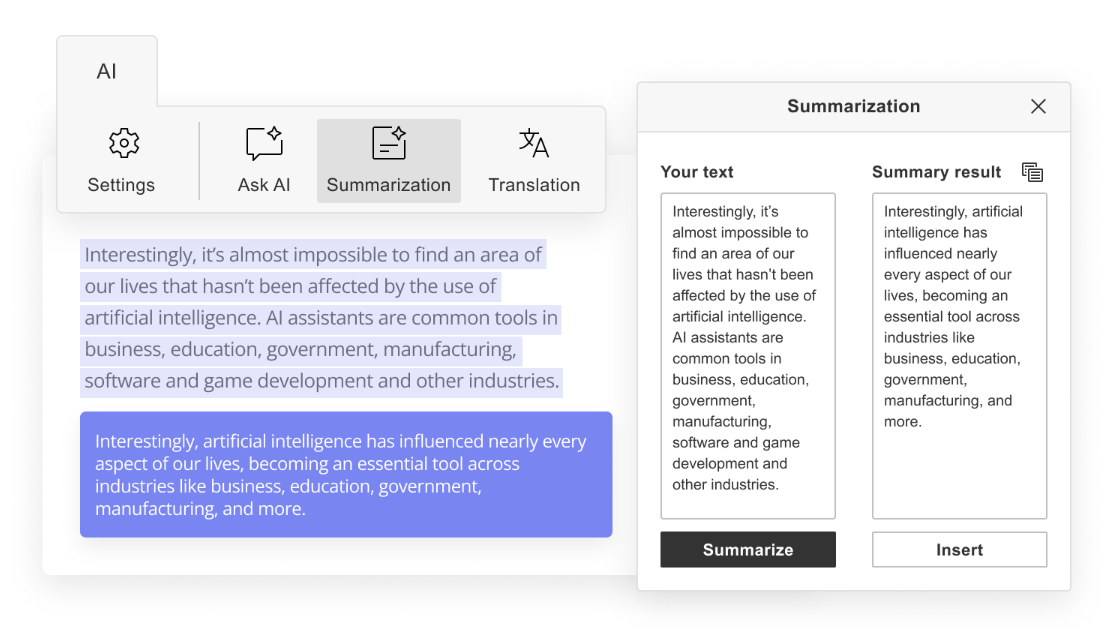
Sie können auch eigene Assistentenfunktionen mit Ihren eigenen Prompts erstellen und an die Toolbar heften, damit die wiederverwendbaren Prompts aus diesem Leitfaden im Alltag wirklich praktisch nutzbar werden.
ONLYOFFICE unterstützt eine breite Auswahl an KI-Anbietern, sodass Sie das Modell verbinden können, das Sie bereits verwenden oder bevorzugen. Unterstützte Anbieter sind unter anderem OpenAI, Anthropic, Google Gemini, Mistral, Groq, DeepSeek, Together AI, Ollama, LM Studio und weitere – einschließlich lokaler Modelle und benutzerdefinierter Integrationen.
Fazit
Ein Prompt ist kein Shortcut. Er ist eine Spezifikation. Je klarer Sie formulieren, was Sie brauchen, für wen es gedacht ist und wie gutes Ergebnis aussieht, desto zuverlässiger liefert KI etwas, das sich wirklich nutzen lässt. Die Prompts in diesem Leitfaden sind Ausgangspunkte, keine fertigen Formeln. Jeder einzelne funktioniert besser, sobald Sie ihn an Ihr Thema, Ihre Zielgruppe und Ihre eigenen Schreibgewohnheiten anpassen.
Beginnen Sie mit einer Kategorie, die zu Ihrem aktuellen Engpass passt. Wenn das leere Blatt das Problem ist, nutzen Sie die kontextorientierten Prompts für den Entwurf. Wenn Sie in zu viel Text zum Bearbeiten versinken, setzen Sie zuerst auf den diagnostischen Ansatz, bevor Sie auch nur einen Satz anfassen. Wenn Sie mehrsprachige oder strukturierte Dateien verwalten, sparen Ihnen die HTML- und Markdown-Prompts genau die Fehler, die erst auffallen, wenn eine Seite in der Produktion nicht mehr rendert.
Das Grundprinzip bleibt in all diesen Anwendungsfällen gleich: Sagen Sie der KI, was Sie wissen, was Sie brauchen und was sie nicht tun darf. Alles andere ergibt sich daraus.
Smarter schreiben und bearbeiten mit ONLYOFFICE
Holen Sie sich ONLYOFFICE und beginnen Sie mit Entwerfen, Umschreiben, Zusammenfassen und Formatieren – alles an einem Ort.
Erstellen Sie Ihr kostenloses ONLYOFFICE-Konto
Öffnen und bearbeiten Sie gemeinsam Dokumente, Tabellen, Folien, Formulare und PDF-Dateien online.


