Wie Sie Box-Dokumente mit ONLYOFFICE Desktop Editors bearbeiten
Die Arbeit mit Cloud-Speicherdiensten wie Box ist praktisch, aber der übliche Arbeitsablauf – Dateien herunterladen, lokal bearbeiten und erneut hochladen – wird schnell ineffizient: Er verlangsamt Ihre Arbeit, erstellt Dateidubletten und erhöht das Fehlerrisiko.
Mit den ONLYOFFICE Desktop Editors können Sie dies vermeiden, indem Sie Ihr Box-Konto direkt verbinden und Ihre Dokumente in einer einzigen Umgebung bearbeiten.
Was Sie zuerst wissen sollten
ONLYOFFICE Desktop Editors ist eine kostenlose, plattformübergreifende Office-Suite, die es Ihnen ermöglicht, lokal an Dokumenten zu arbeiten und gleichzeitig eine Verbindung zu Cloud-Diensten herzustellen. Sobald die Verbindung steht, können Sie online gespeicherte Dateien durchsuchen, öffnen und bearbeiten, ohne zwischen verschiedenen Programmen wechseln zu müssen.
Ab der Version 9.3 verbessern die ONLYOFFICE Desktop Editors stetig ihre Cloud-Konnektivität und unterstützen nun die Box-Integration. Das bedeutet, dass Sie schneller auf Ihre Cloud-Dateien zugreifen und effizienter mit einer voll ausgestatteten Desktop-Anwendung arbeiten können.
Gleichzeitig bietet die Desktop-Anwendung Zugriff auf lokale Systemressourcen, die im Browser nicht verfügbar sind. Dazu gehören System-Schriftarten, die eine korrekte Darstellung der Dokumente garantieren, sowie die Zwischenablage und lokale Drucker, die alltägliche Aufgaben erleichtern*.
Schauen wir uns nun an, wie Sie Ihr Box-Konto mit den Editoren verbinden.
*Hinweis: Eine Internetverbindung ist weiterhin erforderlich, um Ihr Box-Konto zu verknüpfen und Funktionen zur Echtzeit-Zusammenarbeit zu nutzen. Ohne Internet können Sie Änderungen nicht synchronisieren oder mit anderen Benutzern kollaborieren.
Schritt 1: Box-Konto verbinden
Starten Sie zuerst die ONLYOFFICE Desktop Editors und schauen Sie auf das linke Seitenpanel. Klicken Sie im Bereich Clouds auf das Plus-Icon (+), um einen neuen Cloud-Dienst hinzuzufügen.
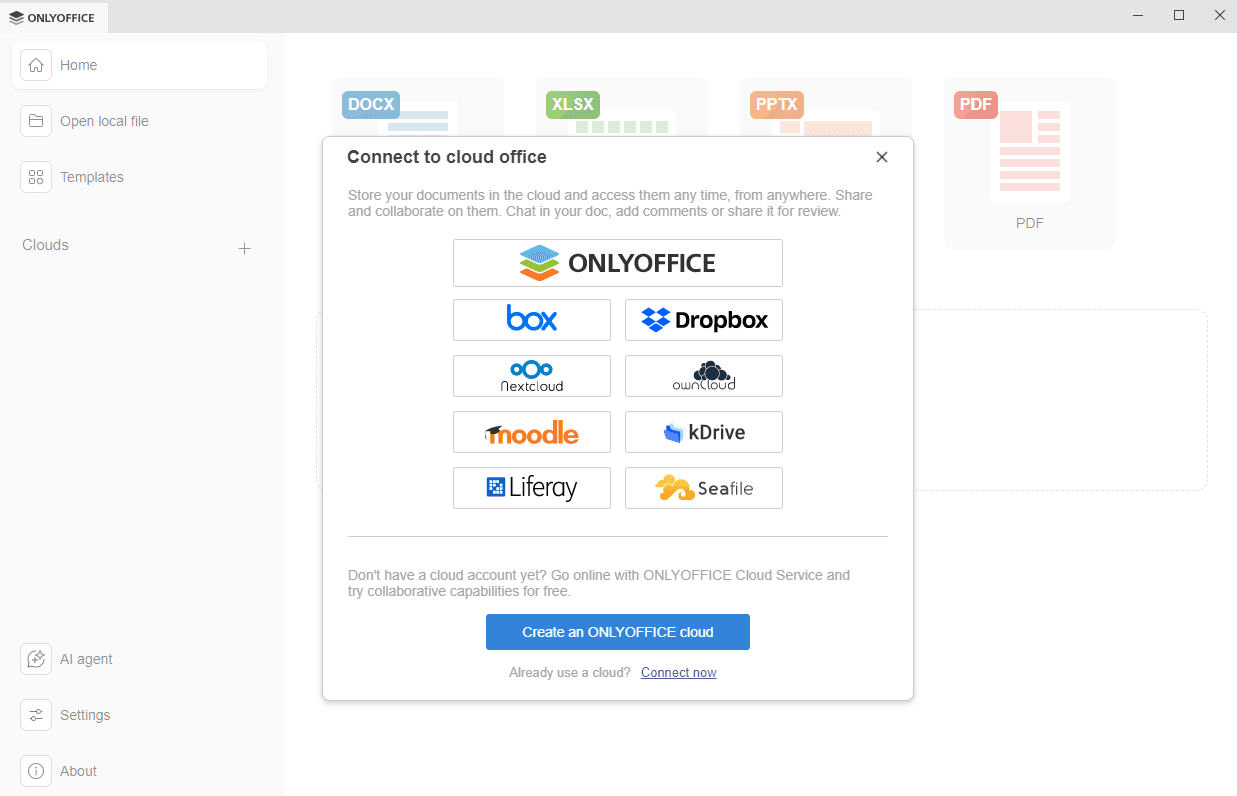
Sobald Sie auf die Schaltfläche für den Box-Dienst klicken, erscheint das Fenster „Mit Cloud-Office verbinden“, wobei Box bereits ausgewählt ist. Falls bereits andere Anbieter verbunden sind, wird das Begrüßungsfenster nicht angezeigt, sondern es öffnet sich direkt das Auswahlfenster mit der Liste.
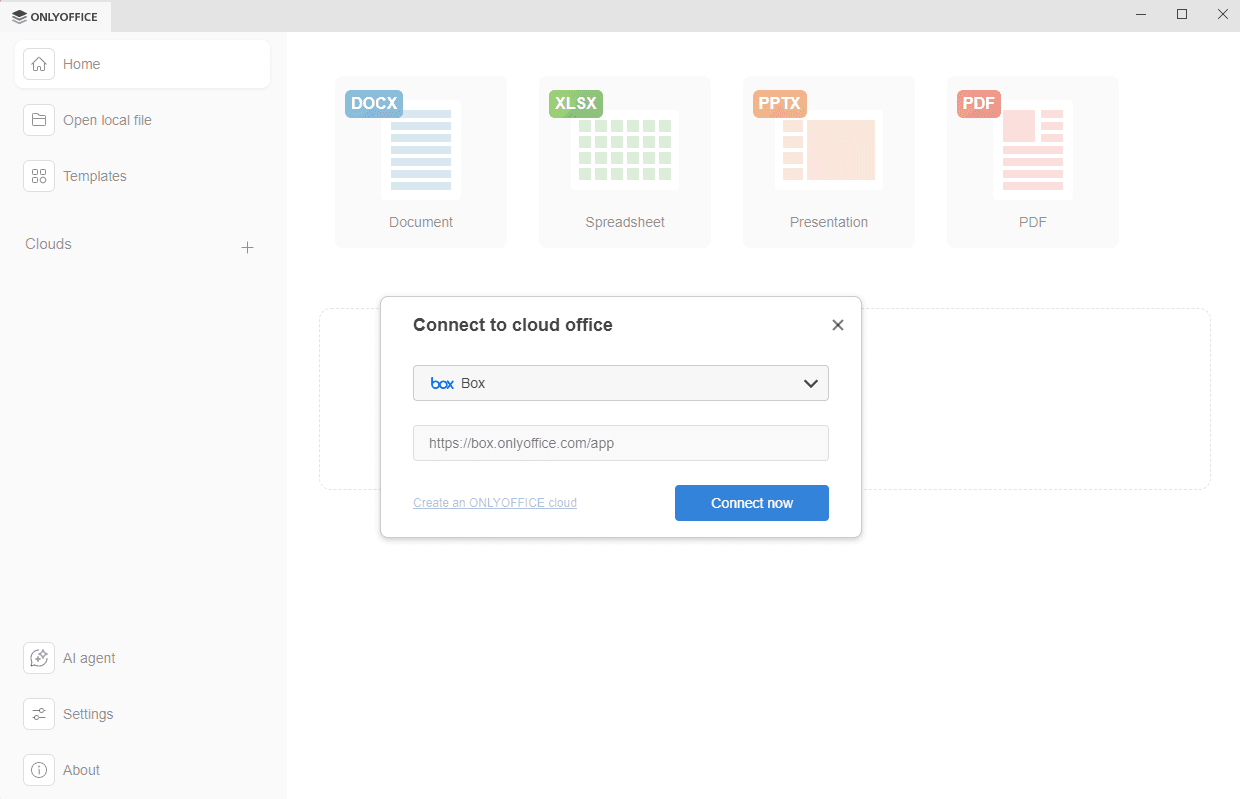
Wenn Sie stattdessen den Link „Jetzt verbinden“ wählen, wählen Sie einfach Box aus dem Dropdown-Menü aus. Die URL für den Box-Dienst ist bereits voreingestellt, sodass Sie nur noch auf „Jetzt verbinden“ klicken müssen, um fortzufahren.
In einem neuen Tab innerhalb der Desktop-Editoren erscheint die Box-Anmeldeseite. Geben Sie die E-Mail-Adresse und das Passwort Ihres Box-Kontos ein oder wählen Sie die Option „Single Sign-On“, falls verfügbar. Klicken Sie dann auf die Schaltfläche Autorisieren.
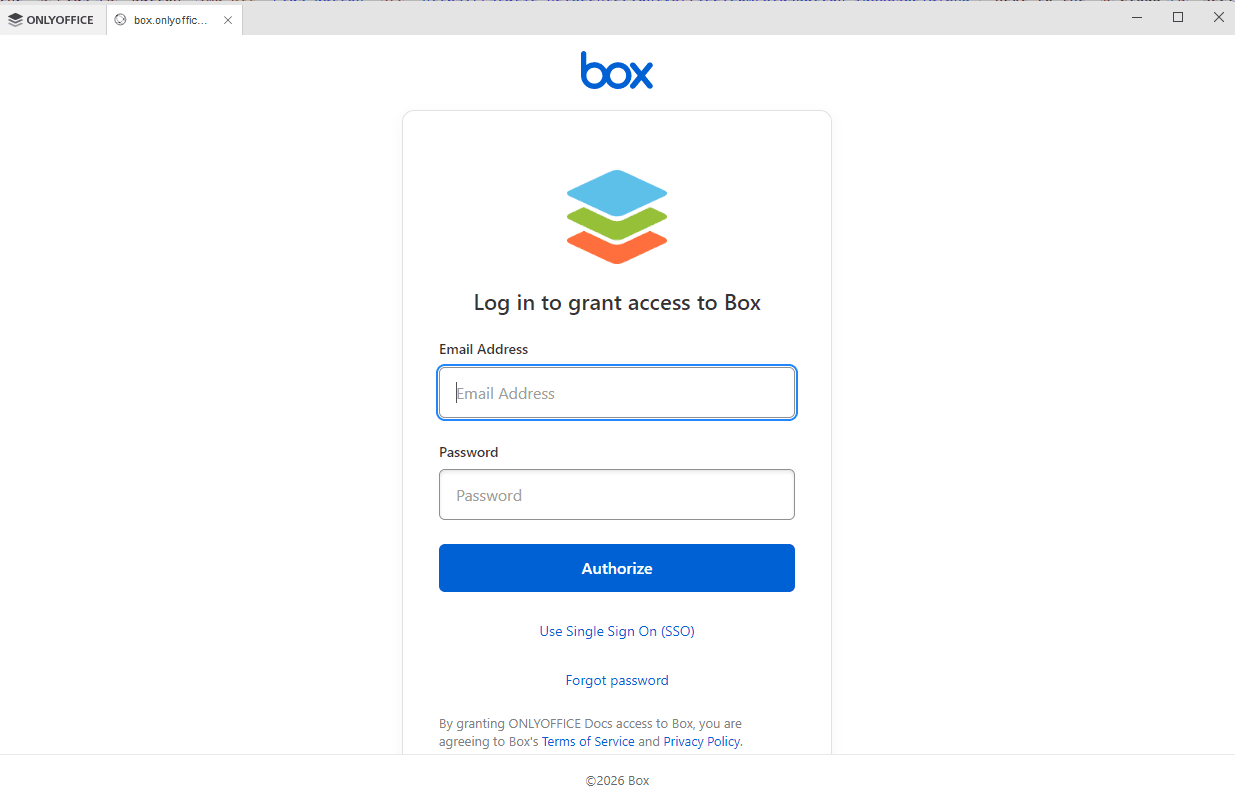
Geben Sie ONLYOFFICE nun den Zugriff auf Ihr Box-Konto.
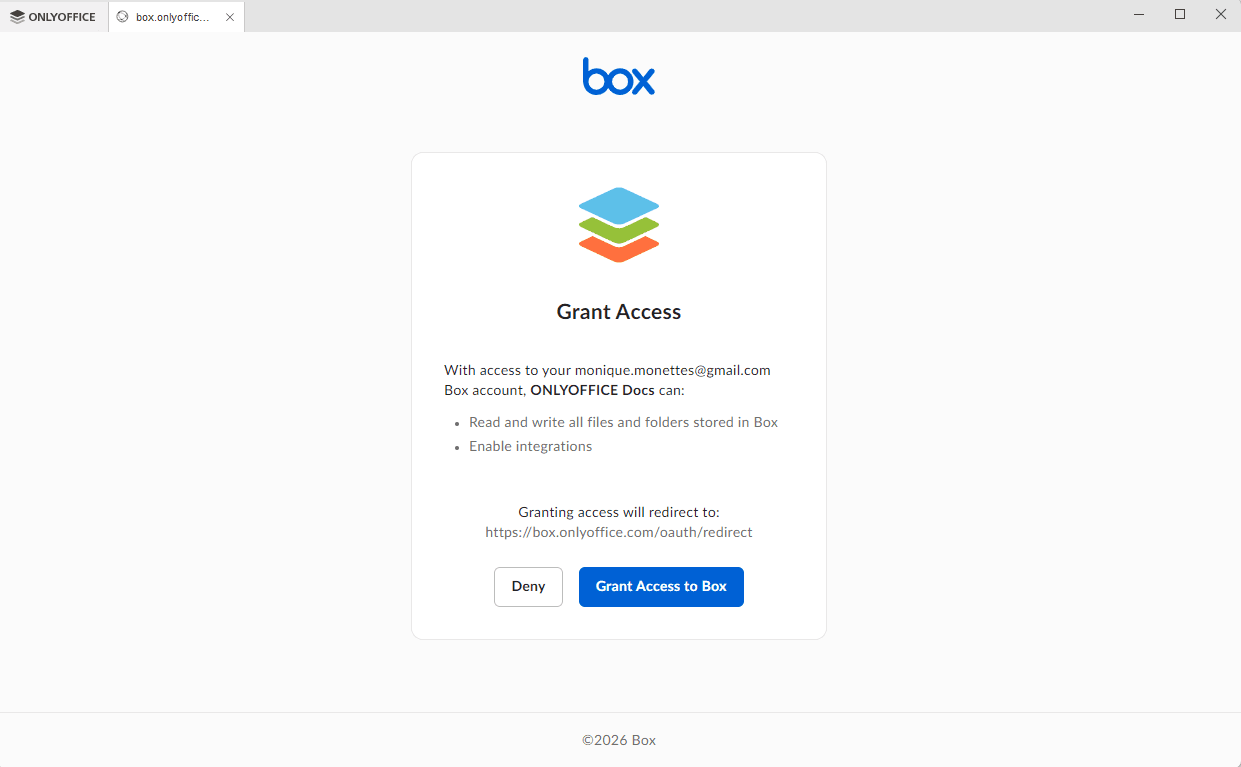
Nach dem Klicken auf die Schaltfläche müssen Sie möglicherweise einen zweiten Verifizierungsschritt direkt auf dem Box-Portal durchführen, um den Zugriff auf Ihre Dateien zu bestätigen.
Schritt 2: Box-Dokumente öffnen
Sobald die Verbindung und die Verifizierung abgeschlossen sind, öffnet sich das Box-Portal automatisch innerhalb der Desktop-Editoren. Von hier aus können Sie sofort auf Ihre Dateien zugreifen, bestehende Dokumente öffnen, neue erstellen, sie mit anderen teilen und in Echtzeit zusammenarbeiten.
Zusätzlich wird Ihr Box-Konto im Bereich Clouds im linken Seitenpanel aufgelistet. Von dort aus können Sie den Box-Tab jederzeit wieder öffnen, was Ihnen schnellen Zugriff auf alle Dateien und Ordner ermöglicht, ohne den Anmeldevorgang zu wiederholen.
Schritt 3: Dateien bearbeiten und zusammenarbeiten
Nach dem Öffnen Ihres Dokuments steht Ihnen der gesamte Funktionsumfang der ONLYOFFICE-Editoren zur Verfügung. Dies umfasst erweiterte Formatierungsoptionen, das Arbeiten mit Tabellen und Bildern, die Bearbeitung von Tabellenkalkulationen mit Formeln sowie das Erstellen oder Aktualisieren von Präsentationen.
Zusätzlich zur Bearbeitung können Sie direkt an Box-Dateien mit anderen Benutzern zusammenarbeiten. Funktionen wie Kommentare, das Nachverfolgen von Änderungen und die Echtzeit-Kollaboration ermöglichen es mehreren Personen, gleichzeitig am selben Dokument zu arbeiten. Dies macht die Teamarbeit effizienter, da ein Wechsel zum Browser-Editor nicht mehr nötig ist.
Schritt 4: Verbundene Konten verwalten
ONLYOFFICE Desktop Editors erleichtert auch die Verwaltung Ihrer verbundenen Cloud-Konten. Sobald Ihr Box-Konto hinzugefügt wurde, bleibt es im Bereich Clouds sichtbar.
Wenn Sie mit der Maus über den Kontonamen fahren und auf das Drei-Punkte-Symbol klicken, erhalten Sie Zugriff auf verschiedene Optionen. Sie können das Konto öffnen, sich bei Bedarf abmelden oder es komplett aus der Liste entfernen.
Sie können auch mehrere Box-Konten verknüpfen oder weitere Cloud-Dienste hinzufügen, indem Sie erneut auf das Plus-Icon (+) klicken. So verwalten Sie all Ihre Speicherorte über eine einzige Benutzeroberfläche.
Jetzt loslegen
Die Verbindung Ihres Box-Kontos mit den ONLYOFFICE Desktop Editors ist schnell und mühelos. Sie ermöglicht es Ihnen, Dokumente direkt von Ihrem Desktop aus zu bearbeiten und zu teilen. Mit dieser Integration kombinieren Sie die volle Leistungsfähigkeit einer lokalen Office-Suite mit nahtlosem Cloud-Zugriff und halten Ihren Arbeitsfluss schnell und organisiert.
Probieren Sie es noch heute aus und erleben Sie eine reibungslosere Bearbeitung und Echtzeit-Zusammenarbeit an Ihren Box-Dateien.
Erstellen Sie Ihr kostenloses ONLYOFFICE-Konto
Öffnen und bearbeiten Sie gemeinsam Dokumente, Tabellen, Folien, Formulare und PDF-Dateien online.