Wie man ein ONLYOFFICE-Plugin mit KI schreibt: Das Beispiel des OData-Import-Plugins
Möchten Sie wissen, wie KI die Entwicklung von Plugins für ONLYOFFICE erleichtern kann? In diesem Blogbeitrag erklären wir Ihnen, wie man ein Plugin mithilfe von KI erstellt. Als Beispiel dient OData Import – ein neues Tool für die Tabellenkalkulation, das vollständig von künstlicher Intelligenz entwickelt wurde.

Über das Plugin
OData Import ist ein Plugin für den ONLYOFFICE-Tabelleneditor, das die Arbeitsabläufe mit Daten vereinfacht. Es ermöglicht Ihnen, Daten aus OData–Feeds unkompliziert in Ihre Tabellen zu importieren. Bei der Nutzung des Plugins geben Sie einfach die URL des OData-Dienstes ein, wählen die gewünschten Tabellen aus und fügen die Daten direkt in die ausgewählten Zellen ein.
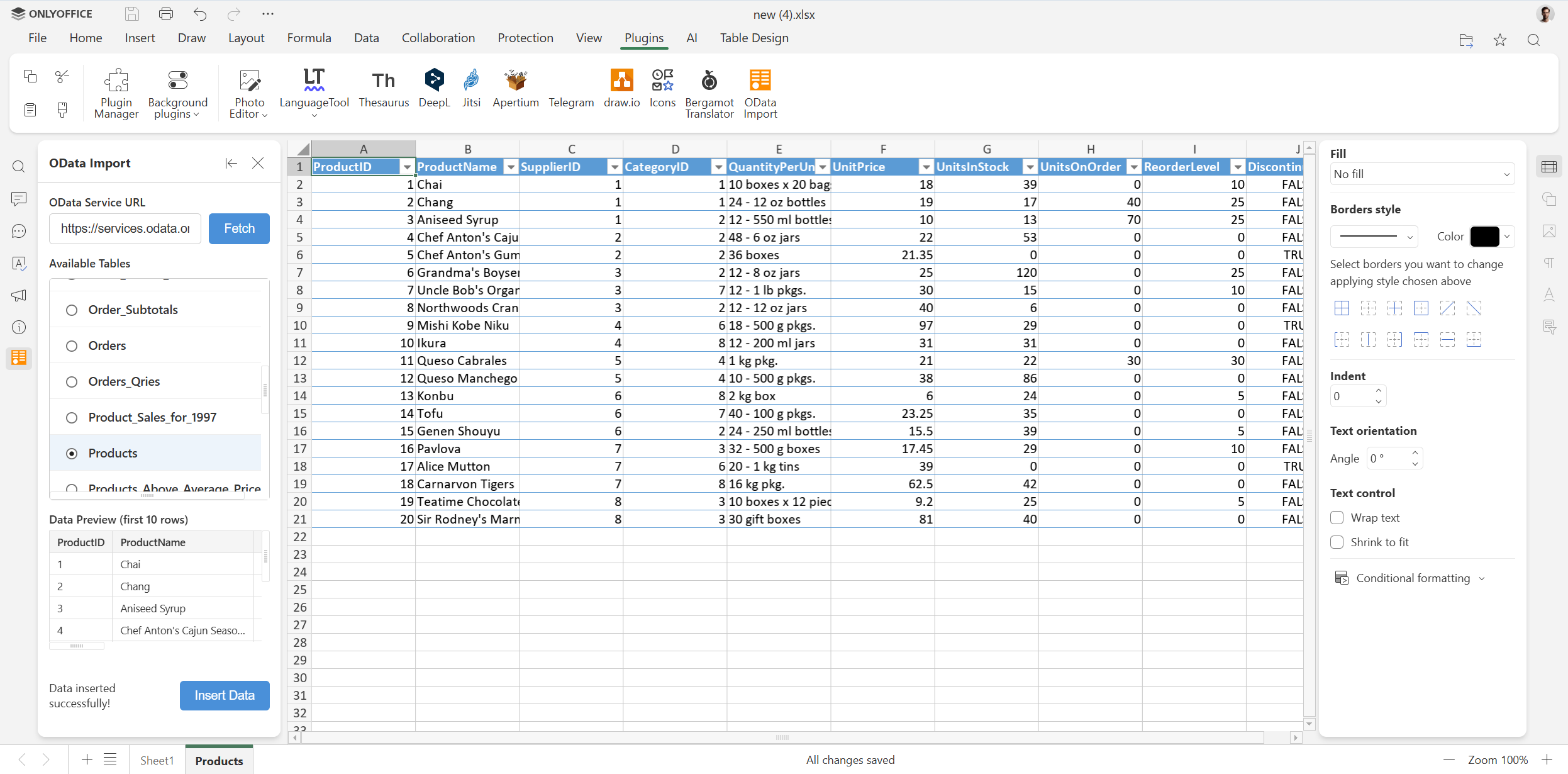
Das Plugin wurde komplett von der KI entwickelt; keine einzige Codezeile wurde manuell geschrieben. Auch alle gefundenen Fehler wurden von der KI behoben. Dies ist der Beweis dafür, dass künstliche Intelligenz unter menschlicher Aufsicht nützliche Werkzeuge erstellen kann.
Interessante Tatsache: OData Import ist nicht das erste von einer KI erstellte Plugin. Das erste war das Bergamot-Plugin, das neuronale maschinelle Übersetzung (NMT) in die ONLYOFFICE-Editoren integriert hat.
Wie wir das Plugin mithilfe von KI erstellt haben
Gehen wir nun den Prozess der Erstellung des OData-Import-Plugins mit KI Schritt für Schritt durch. Unten finden Sie eine detaillierte Beschreibung aller wichtigen Etappen und Anforderungen.
Schritt 1: Vorbereitung
Folgendes haben wir verwendet, um das OData-Import-Plugin zu erstellen:
- Betriebssystem: macOS
- Code-Editor: Visual Studio Code
- KI-Tool: Claude AI
- KI-Erweiterung: Claude Code für VS Code
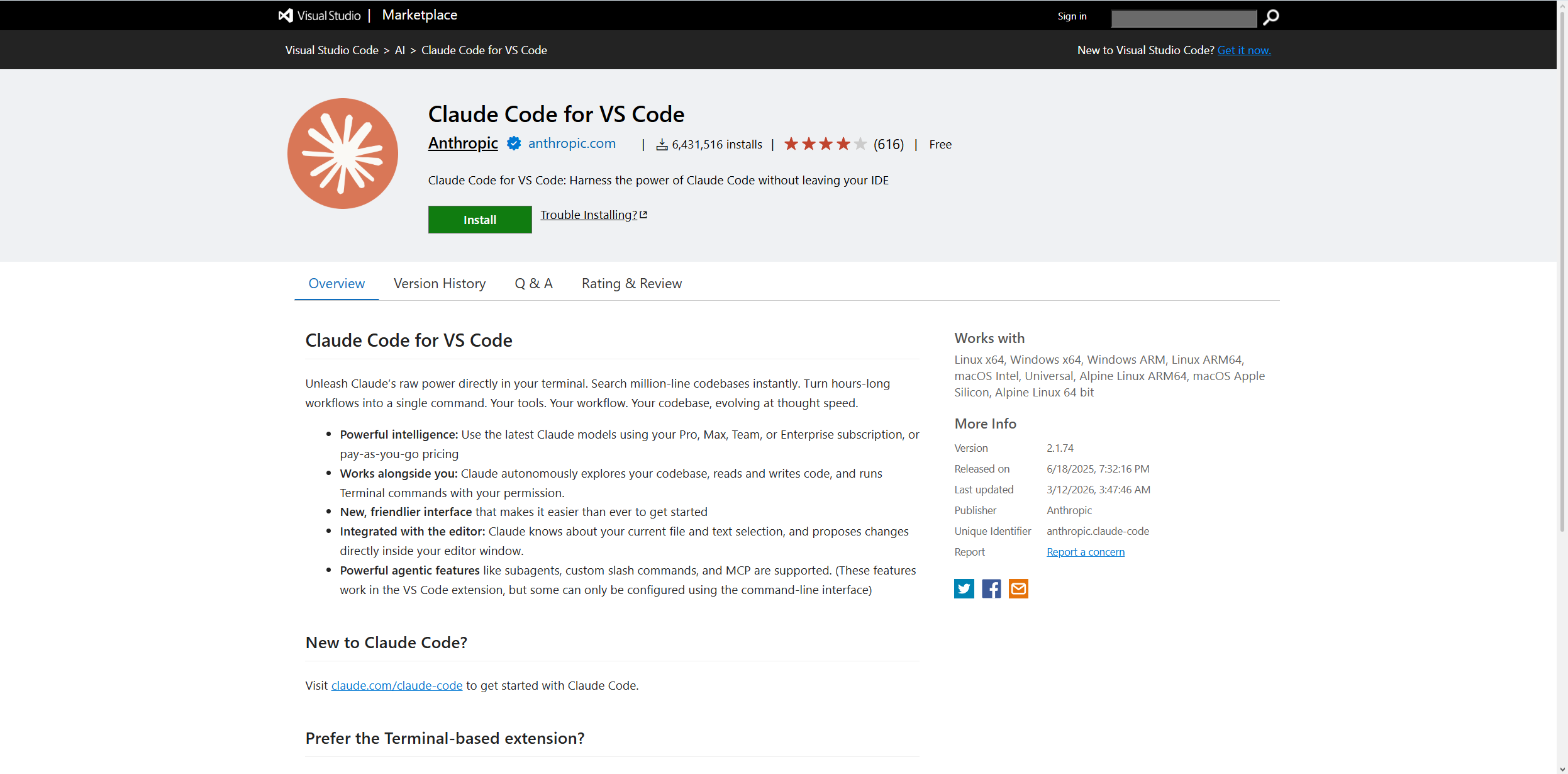
Wir haben die ONLYOFFICE Desktop Editoren zu Testzwecken verwendet und das Verzeichnis, in dem sich die Desktop-Plugins befinden, direkt in Visual Studio Code geöffnet. Dies kann auf zwei Arten erfolgen:
- Über
$HOME:
$HOME/Library/Application Support/asc.onlyoffice.ONLYOFFICE/data/sdkjs-plugins/
- Über
~(Tilde-Erweiterung):
~/Library/Application Support/asc.onlyoffice.ONLYOFFICE/data/sdkjs-plugins/
Schritt 2. Einen Prompt schreiben, um die KI zur Code-Erstellung zu bewegen
Sobald die Entwicklungsumgebung konfiguriert war, haben wir den folgenden Prompt verwendet, damit Claude AI den Code für unser Plugin schreibt:
Erstelle ein neues ONLYOFFICE-Plugin. Siehe {1B6B4FBC-BFFA-4B01-A901-
94996D88D1DC} als Beispiel. Das Plugin muss: mit OData wie in Excel arbeiten, siehe zum Beispiel . Es soll ein Eingabefeld für die URL haben. Analysiere (parse) OData über den Link. Wähle Tabellen aus und füge sie in den ONLYOFFICE Spreadsheet Editor ein.
Bei {1B6B4FBC-BFFA-4B01-A901- handelt es sich um die GUID (Globally Unique Identifier) eines bereits existierenden ONLYOFFICE-Plugins.
Nach der Analyse des Prompts begann Claude AI den Entwicklungsprozess mit der Untersuchung der Plugin-Struktur.
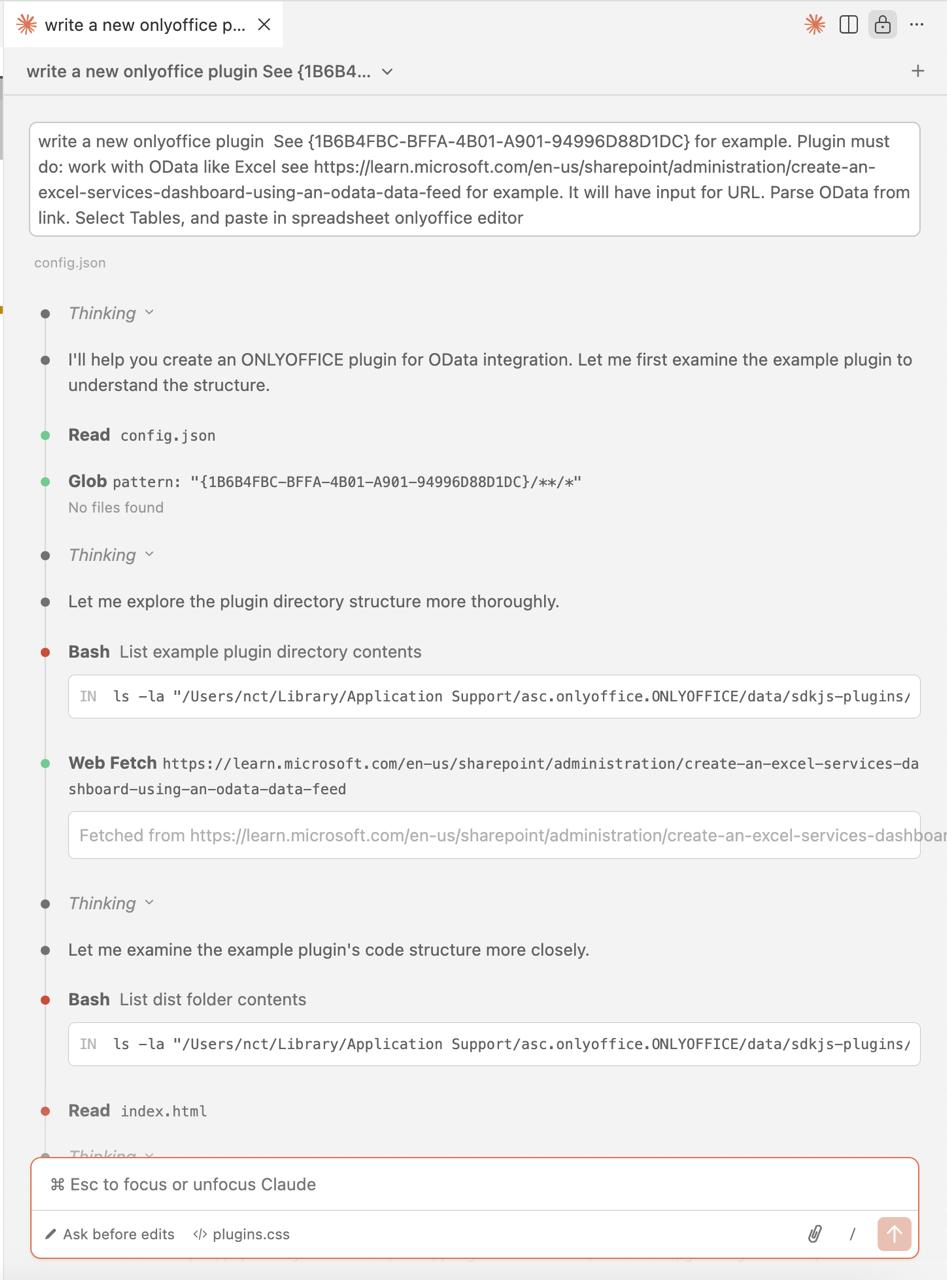
Danach prüfte die KI die ONLYOFFICE-Plugin-
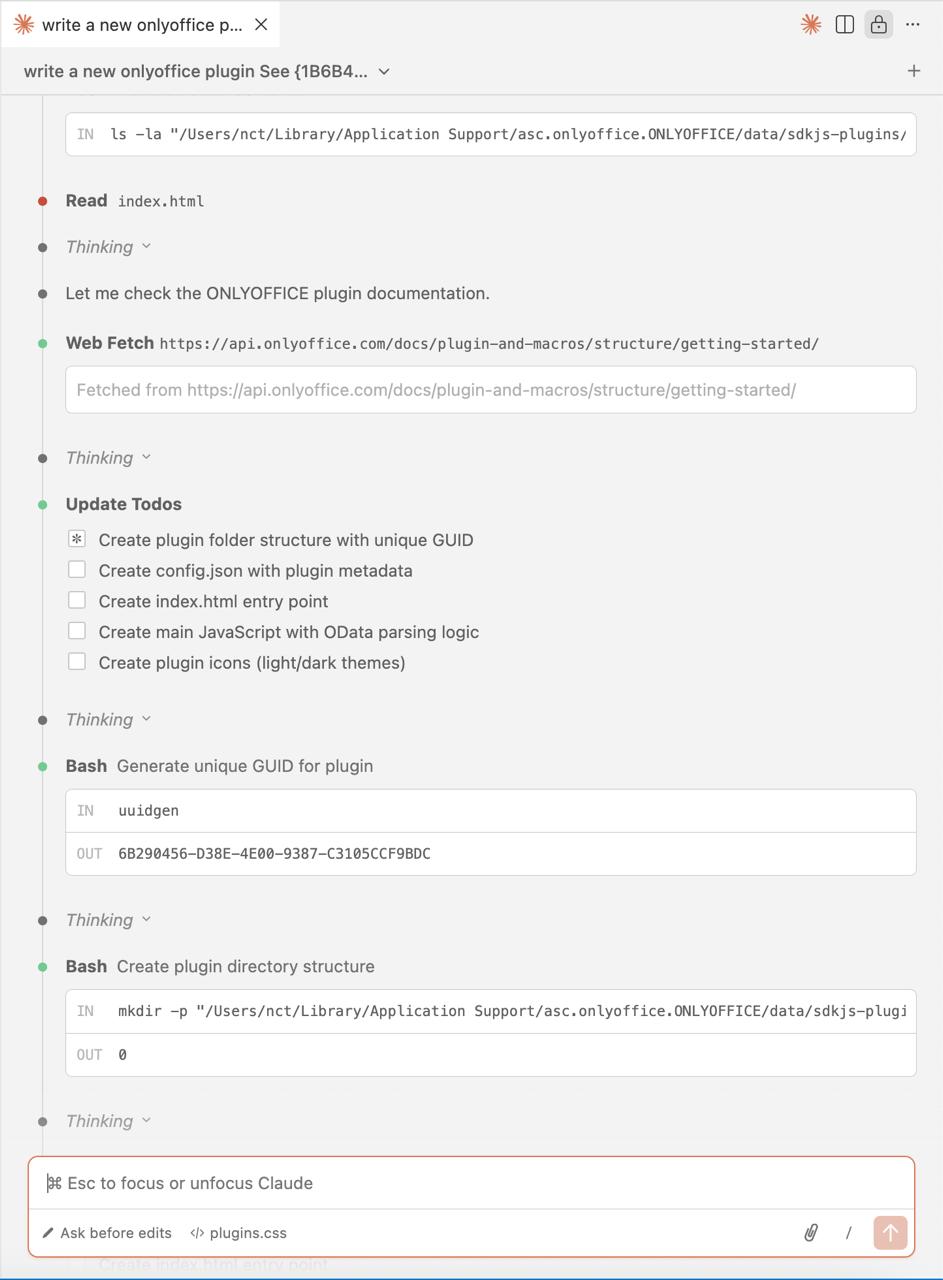
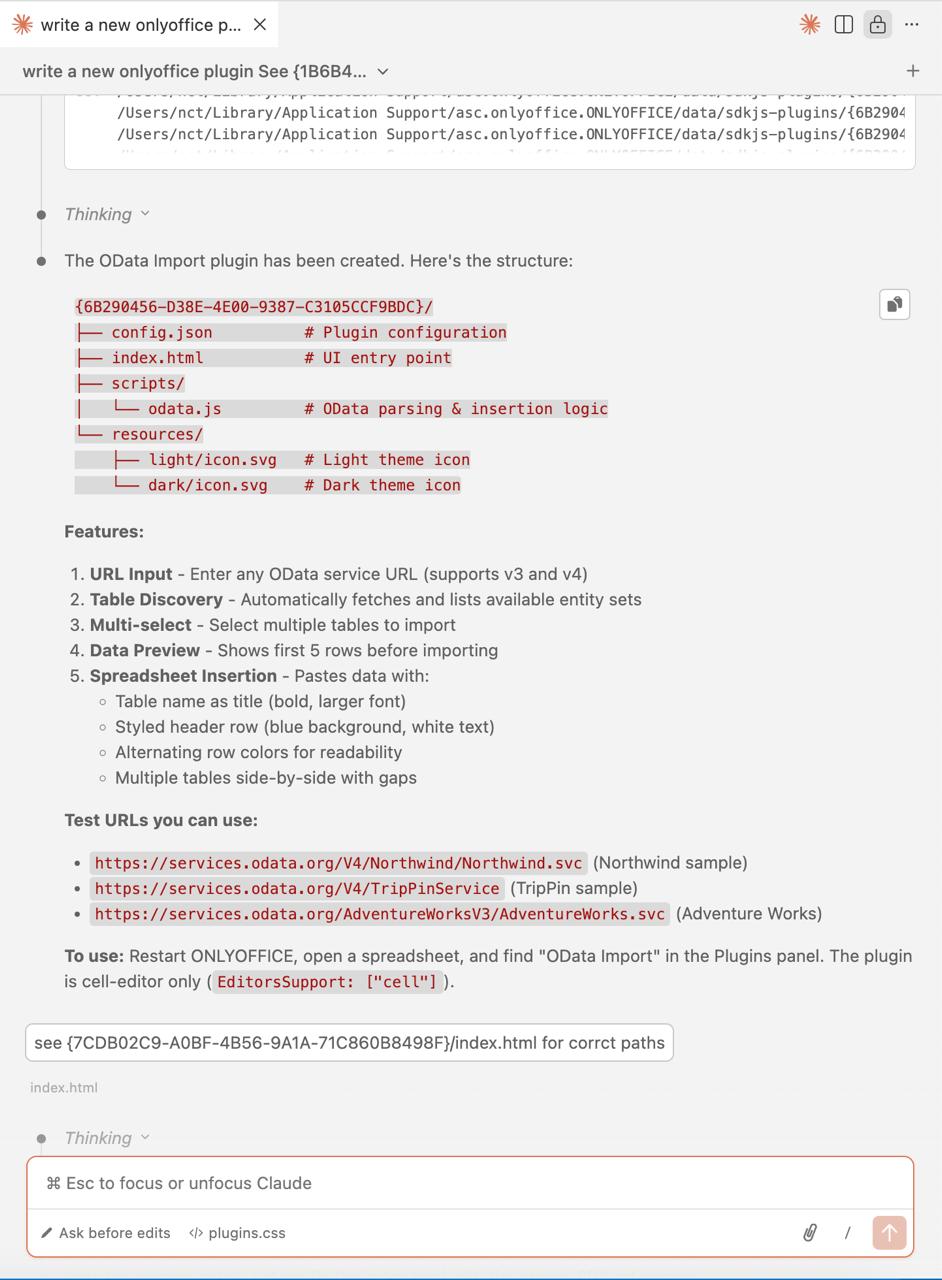
Schließlich erstellte Claude AI das Plugin und stellte einige URLs zu Testzwecken zur Verfügung.
Schritt 3. Fehlerbehebung mit neuen Prompts
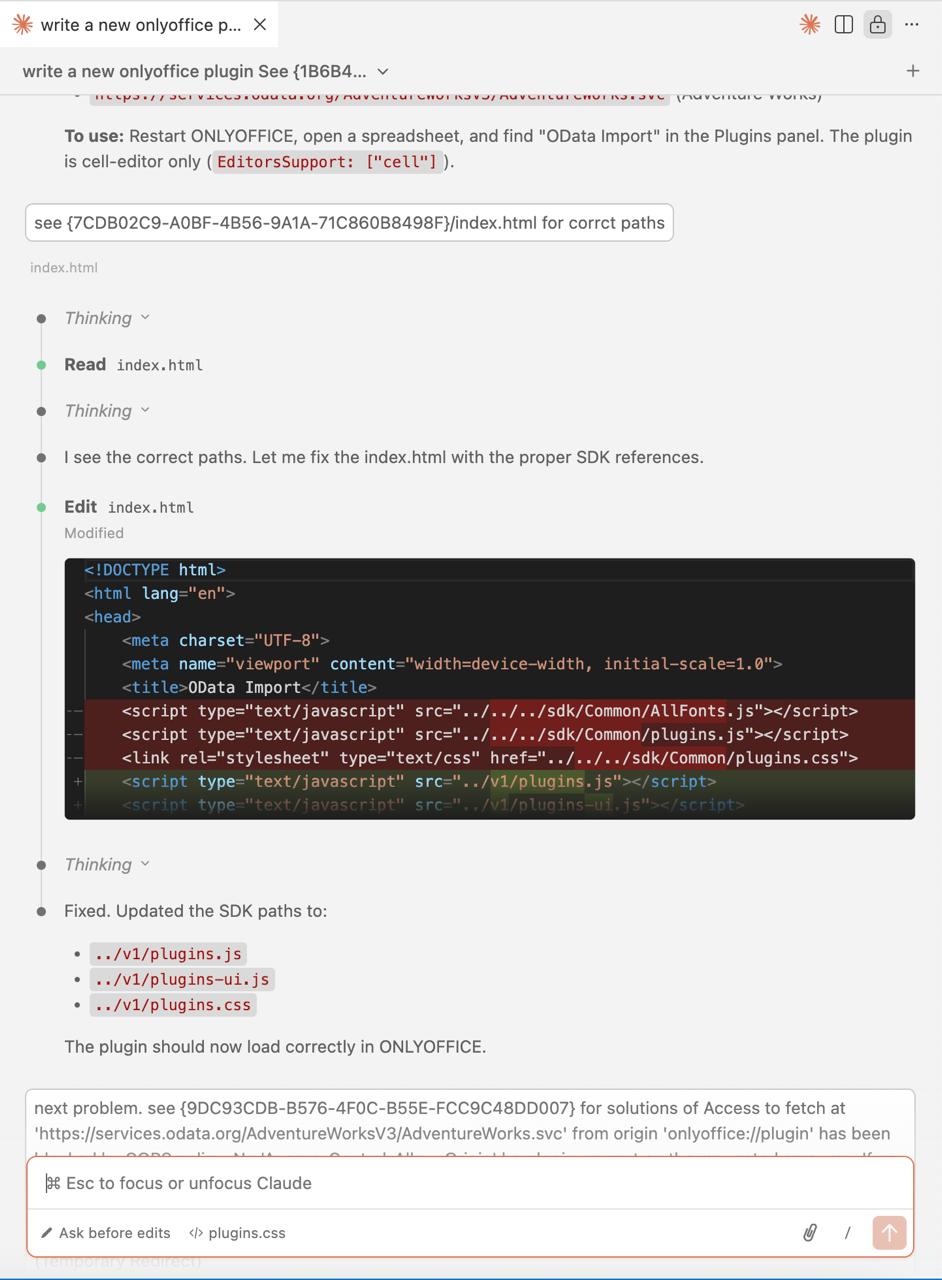
Als der Plugin-Code fertig war, haben wir neue Prompts genutzt, um einige gefundene Probleme zu beheben. Zum Beispiel baten wir Claude AI, falsche Pfade zu korrigieren. Das Problem war, dass die Pfade für die Veröffentlichung des Plugins angepasst waren und nicht für die Nutzung in den ONLYOFFICE Desktop Editors nach der Installation.
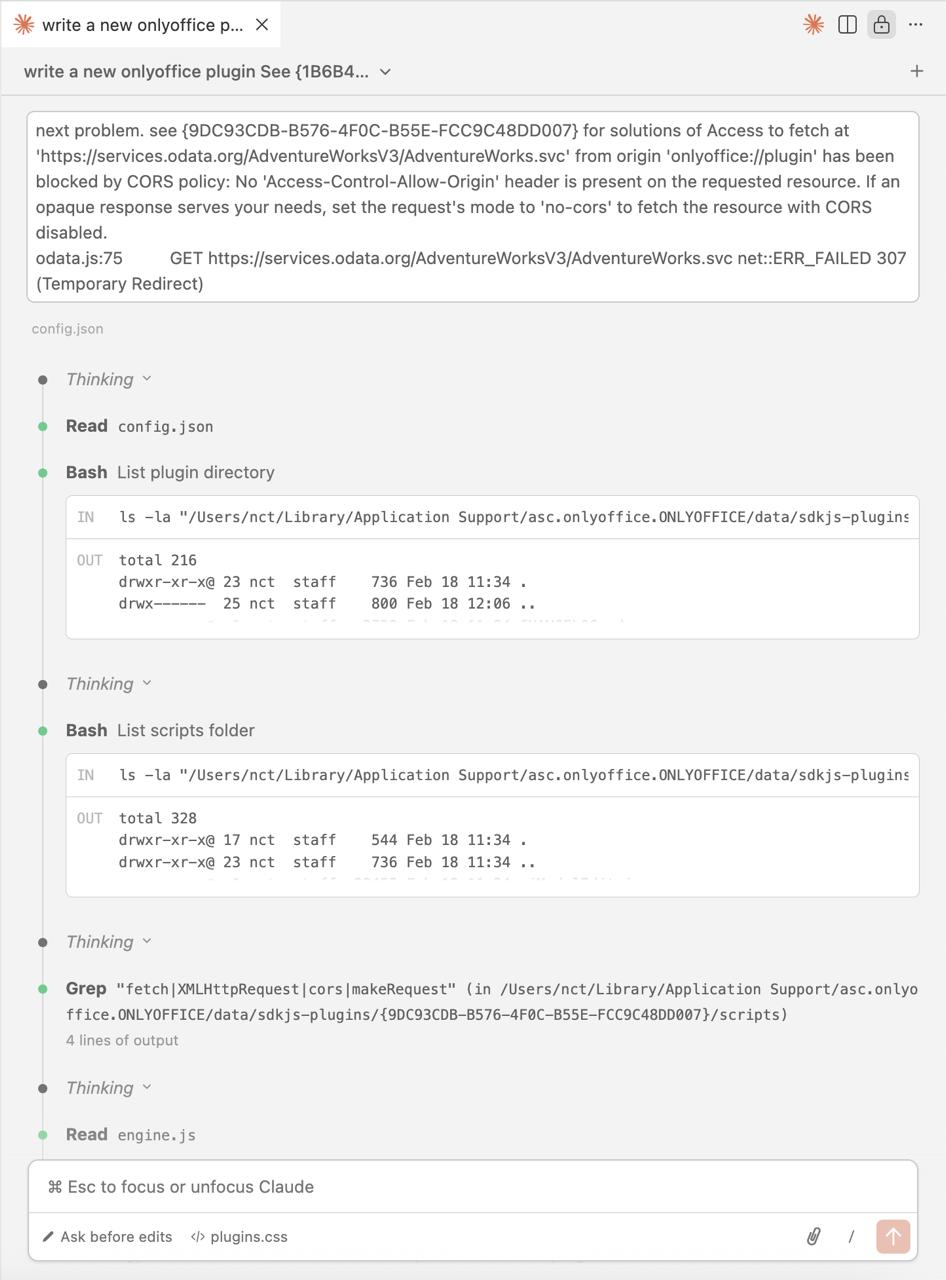
Ein weiteres Problem betraf das Cross-Origin Resource Sharing (CORS). Wir haben dies mit dem folgenden Prompt gelöst:
Nächstes Problem. Siehe {9DC93CDB-B576-4F0C-B55E-FCC9C48DD007} für Lösungen zu: Der Zugriff auf den Abruf (fetch) unter ‚https://services.odata.org/AdventureWorksV3/AdventureWorks.svc‘ von der Quelle ‚onlyoffice://plugin‘ wurde durch die CORS-Richtlinie blockiert: Kein ‚Access-Control-Allow-Origin‘-Header auf der angeforderten Ressource vorhanden. Falls eine opake Antwort Ihren Anforderungen entspricht, setzen Sie den Modus der Anfrage auf ’no-cors‘, um die Ressource mit deaktiviertem CORS abzurufen.
odata.js:75 GET https://services.odata.org/AdventureWorksV3/AdventureWorks.svc net::ERR_FAILED 307 (Temporäre Weiterleitung)
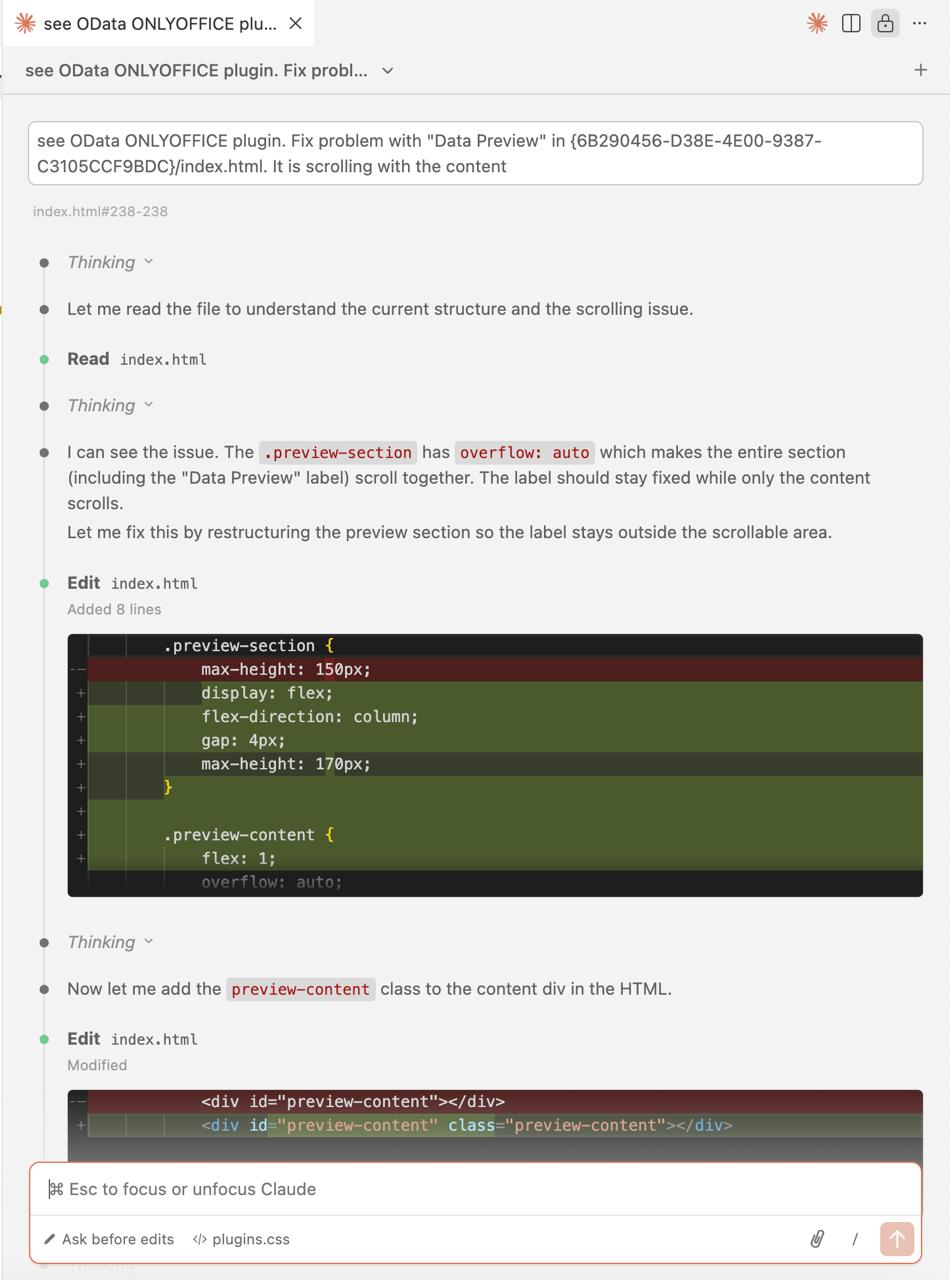
Danach haben wir einen neuen Chat gestartet und weitere Fehler behoben. So haben wir beispielsweise das Problem mit der Datenvorschau gelöst.
Schritt 4. Anpassung des Plugin-Codes
Nachdem die kritischen Fehler behoben waren, haben wir einige neue Prompts verwendet, um die Funktionalität des Plugins anzupassen.
Zum Beispiel haben wir Claude AI gebeten, eine Schaltfläche zum Einfügen von Daten hinzuzufügen. Als Referenzbeispiel diente uns dabei das Bergamot-Plugin.
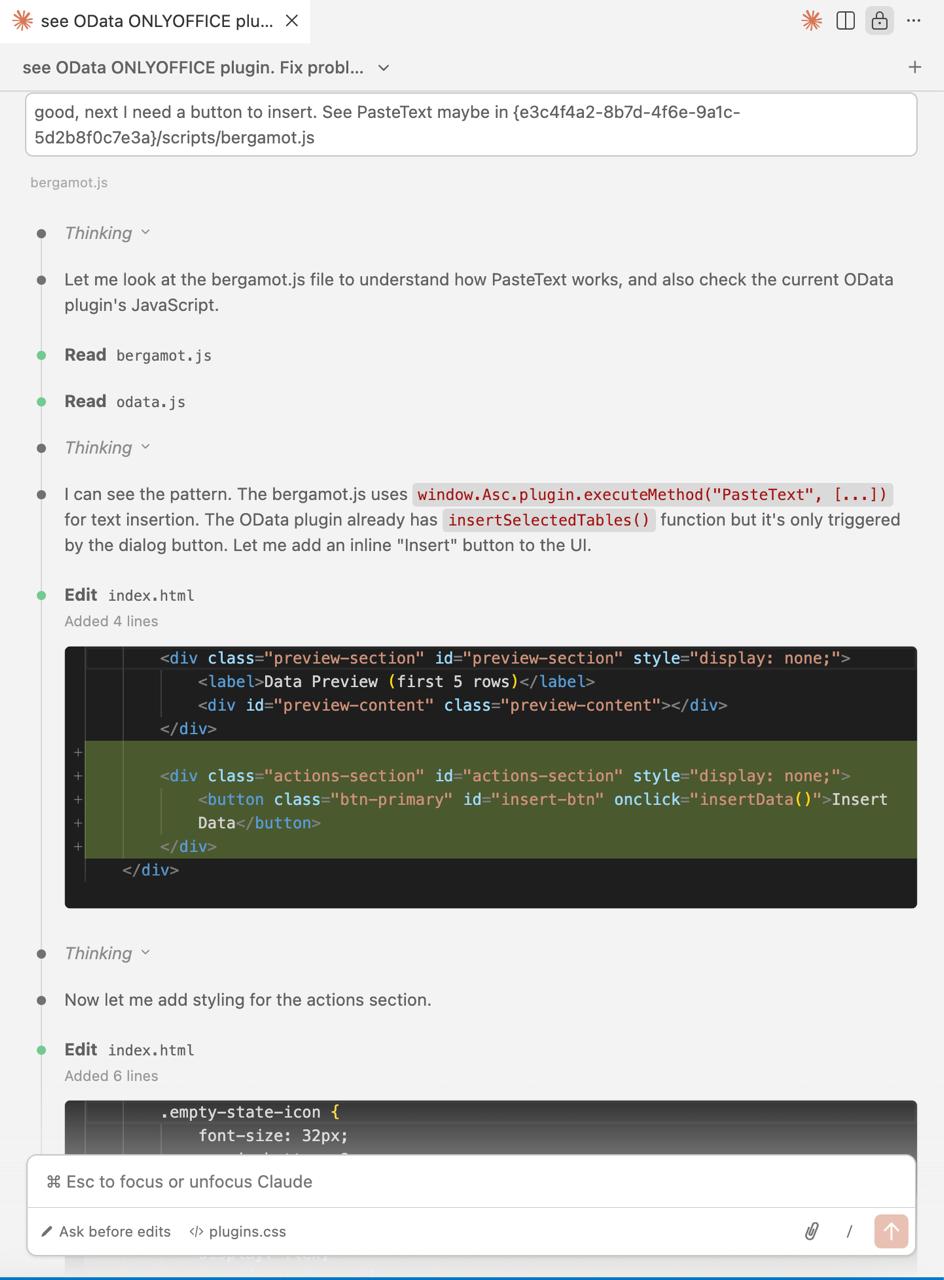
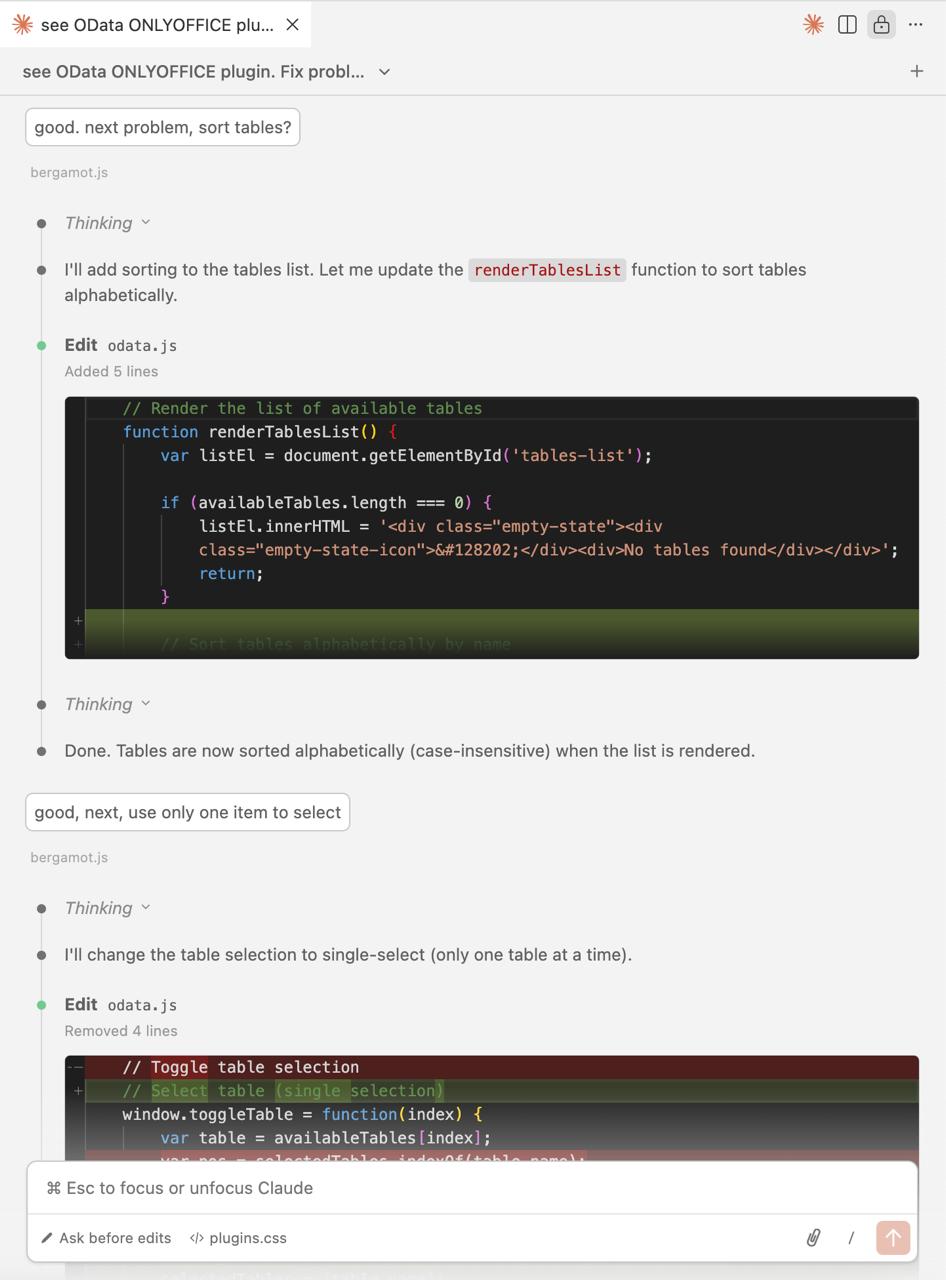
Auf diese Weise haben wir viele Details korrigiert, wie zum Beispiel die Sortierung der Tabellen, die Auswahl einzelner Elemente, die Anzeige von 10 statt 5 Zeilen und vieles mehr.
Schritt 5 (Finale). Testen des Plugins und Fehlerbehebung
Als das Plugin fertig war, wurde es von unserem Q&A-Team manuell getestet. Alle gefundenen Bugs wurden mithilfe von Claude AI nach dem oben beschriebenen Muster behoben.
Installation und Verwendung des Plugins
Um mit OData Import im ONLYOFFICE-Tabelleneditor zu beginnen, müssen Sie es über den integrierten Plugin-Manager installieren:
- Öffnen Sie Ihre Tabellenkalkulation.
- Gehen Sie zur Registerkarte „Plugins“ und klicken Sie auf Plugin-Manager.
- Suchen Sie OData Import in der Liste.
- Klicken Sie auf „Installieren“ und schließen Sie den Manager.
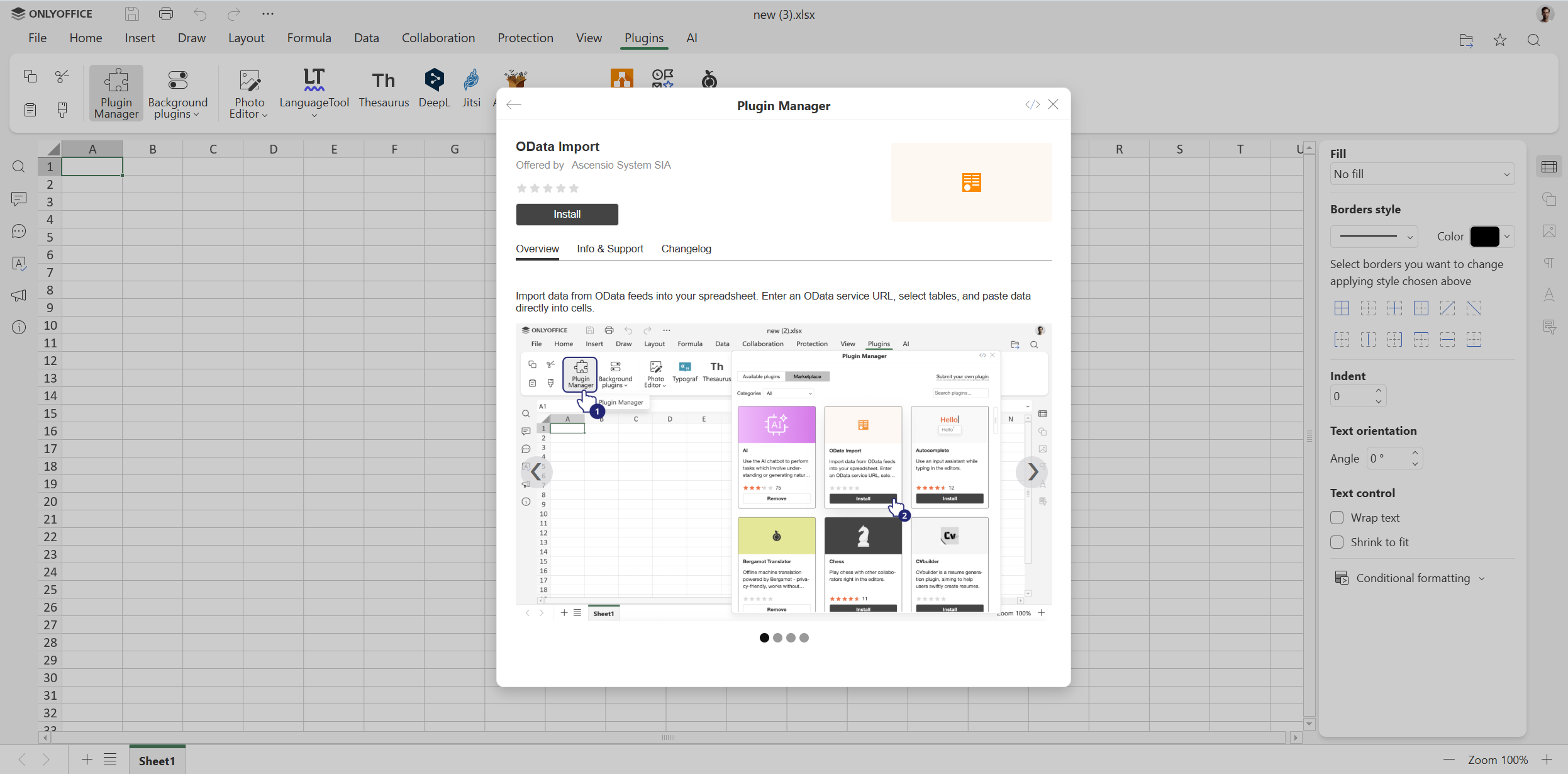
Sobald das Plugin installiert ist, können Daten aus OData-Diensten mit den folgenden Schritten importiert werden:
Schritt 1. Öffnen Sie die Registerkarte Plugins und klicken Sie auf OData Import.
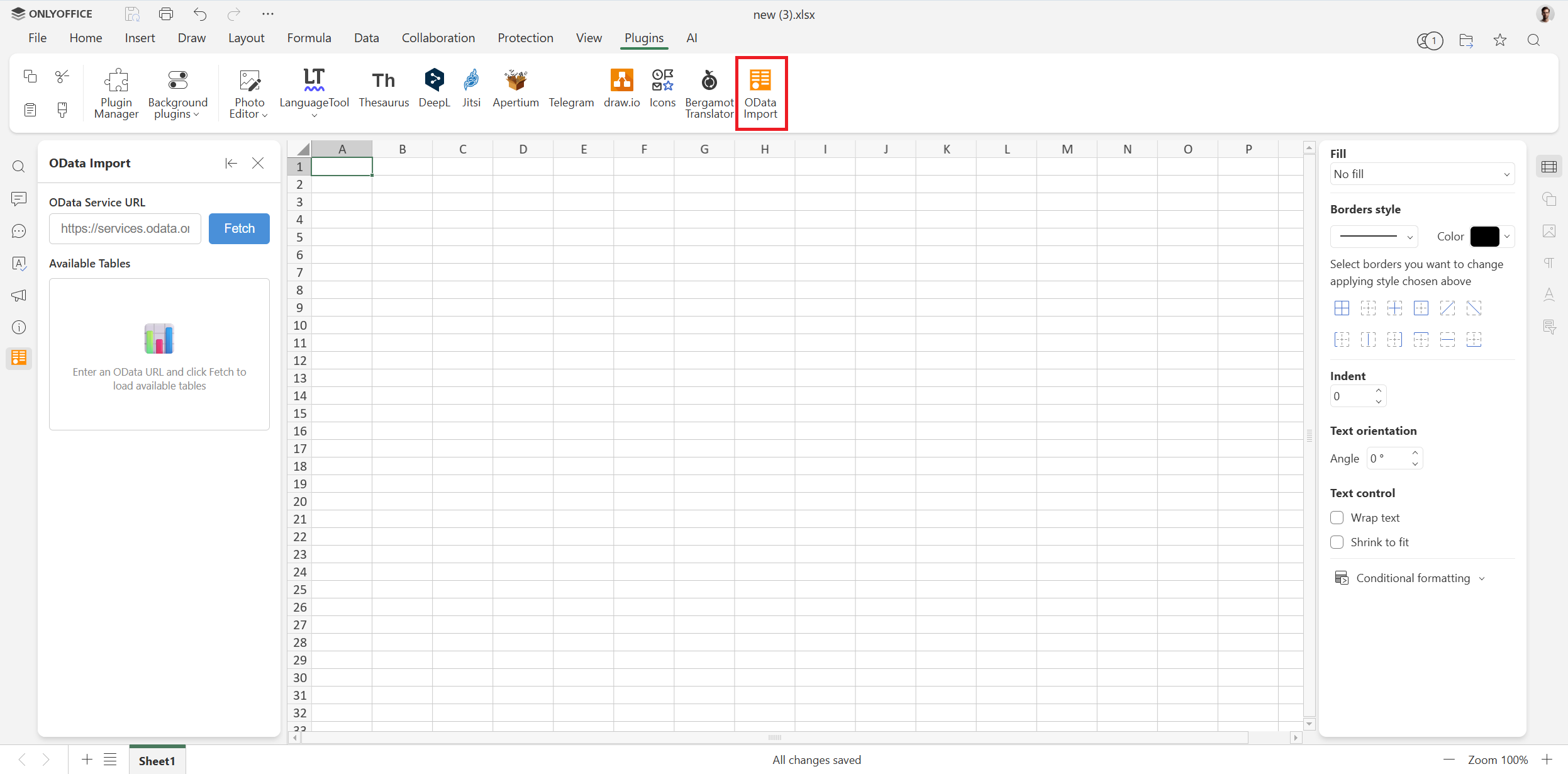
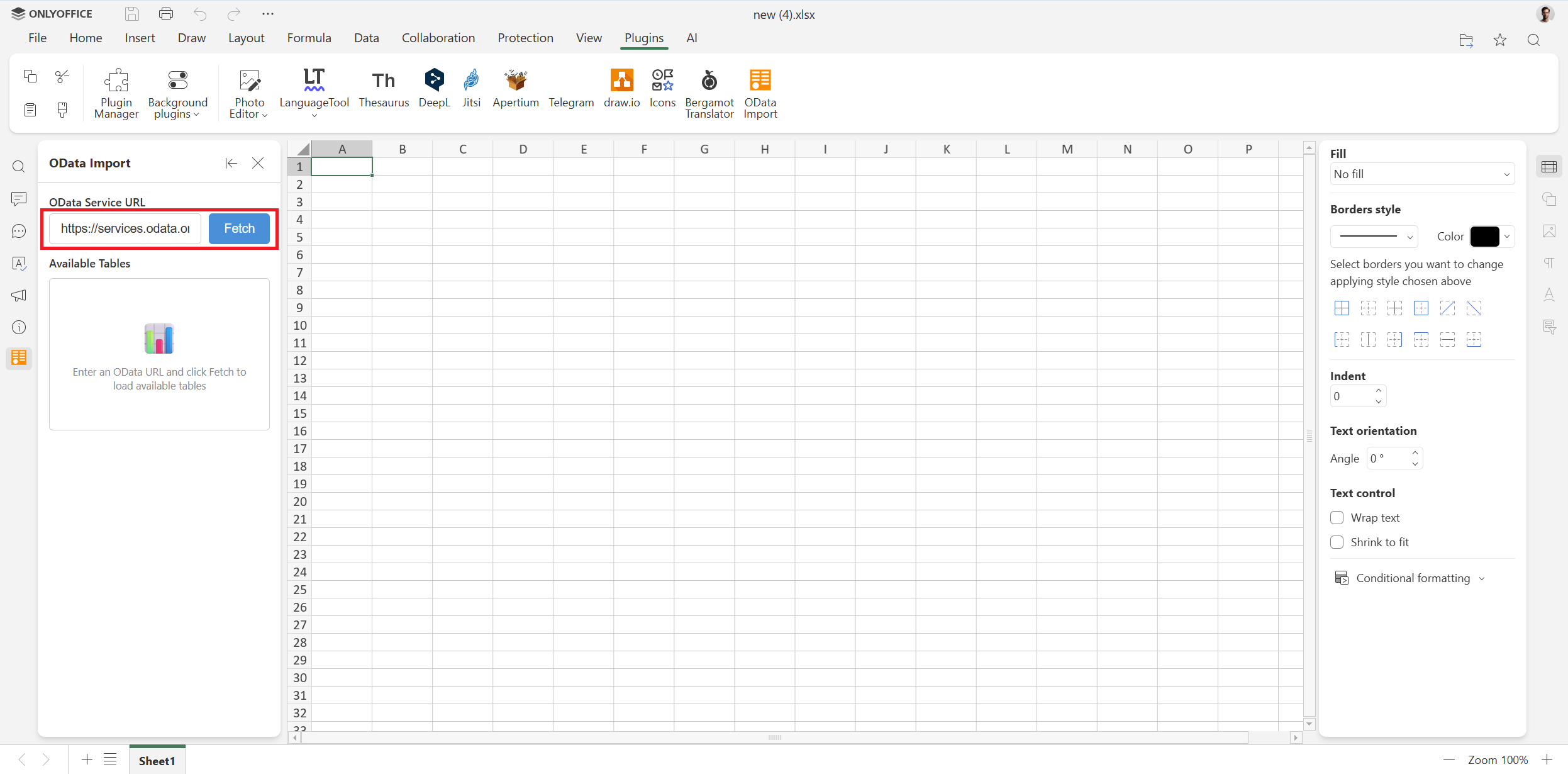
Schritt 2. Geben Sie die URL eines OData-Dienstes in das entsprechende Feld ein (zum Beispiel: https://services.odata.org/V4/) und klicken Sie auf Fetch.
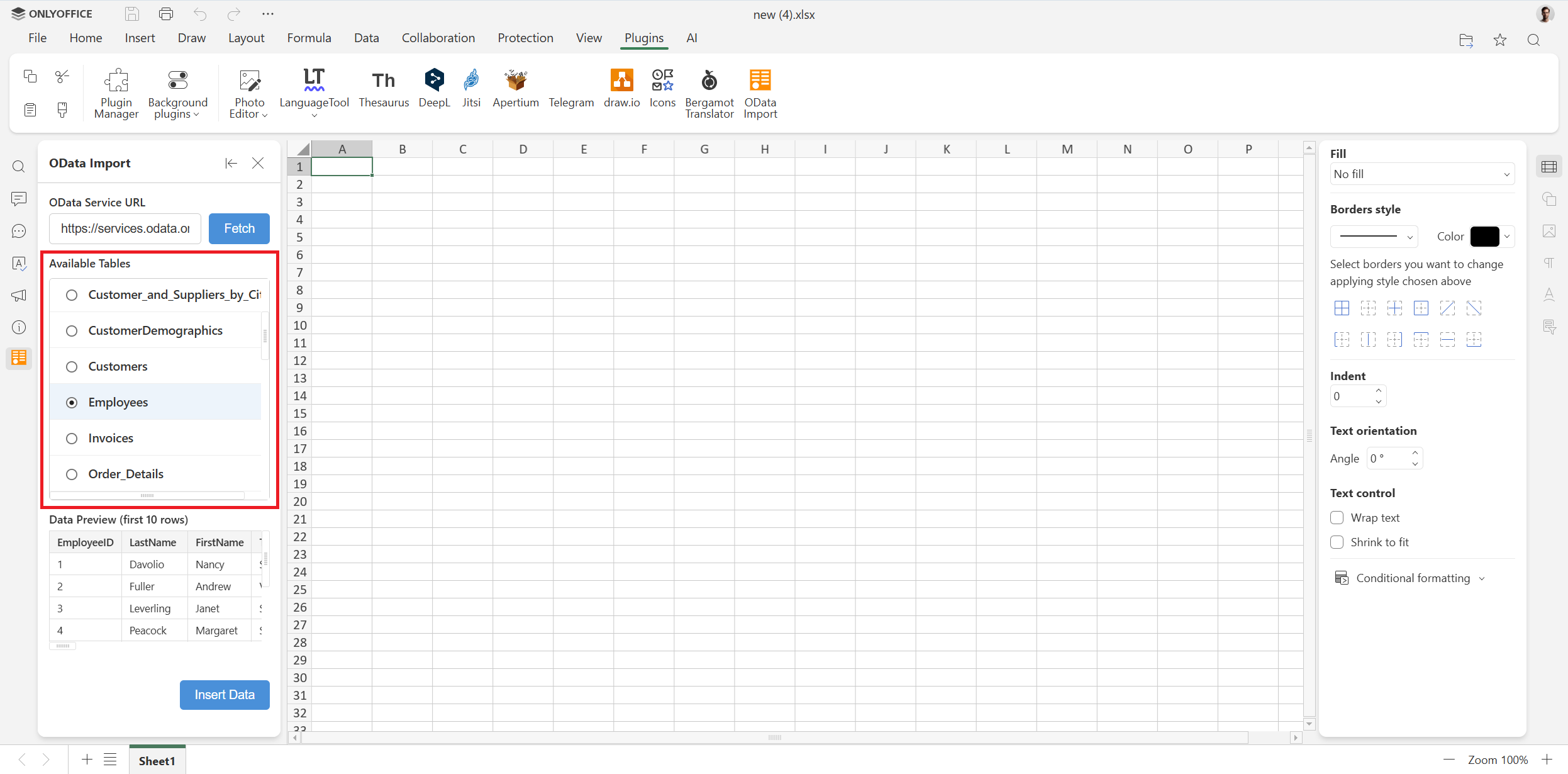
Schritt 3. Wählen Sie eine Tabelle aus der Liste aus, um eine Vorschau der Daten anzuzeigen.
Schritt 4. Klicken Sie auf „Daten einfügen“, um die Daten ab der aktuellen Zelle in deine Tabelle einzufügen.
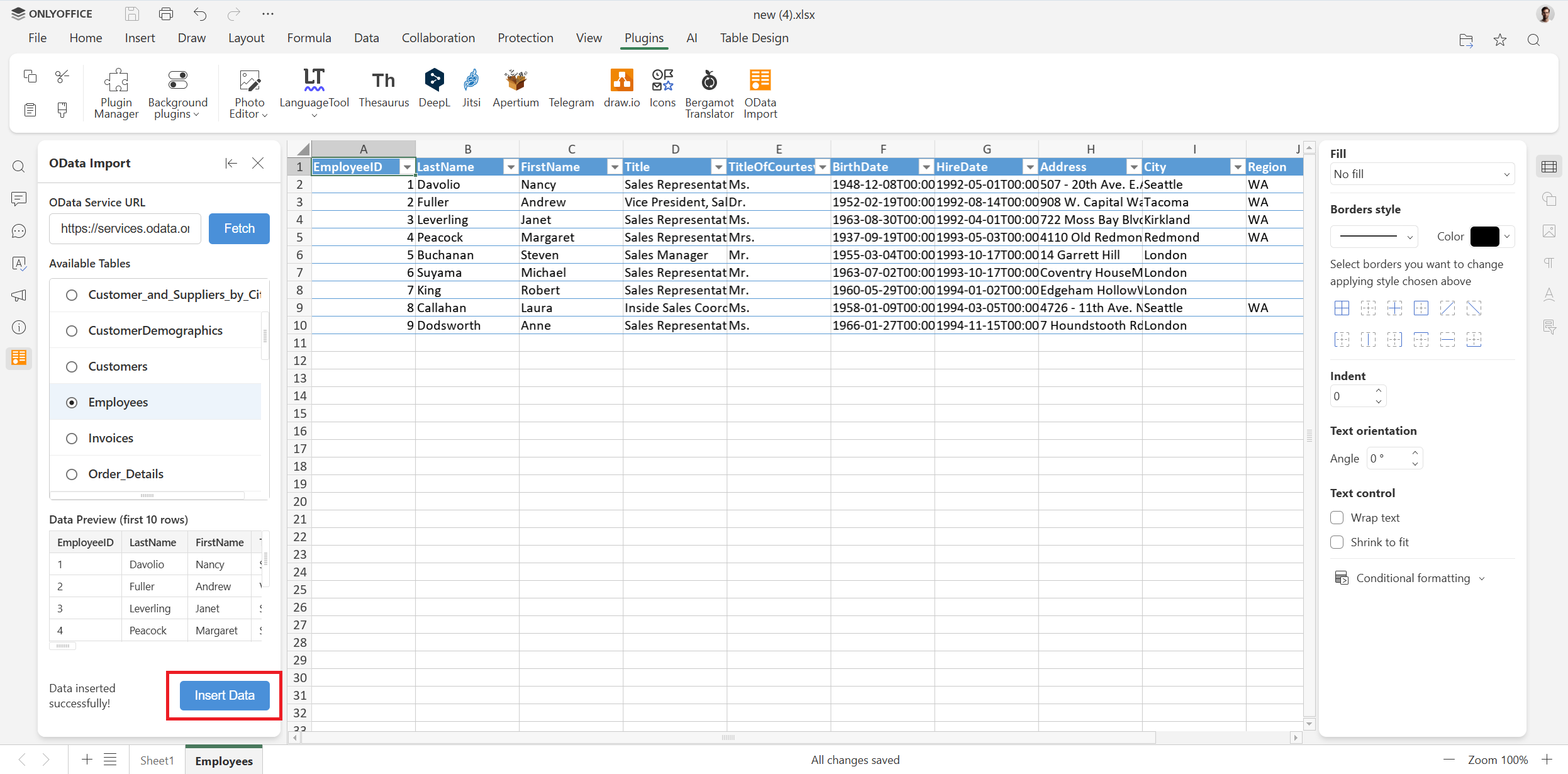
Nun können Sie die eingefügten Daten ganz einfach mit den Tools und Funktionen des ONLYOFFICE-Tabelleneditors bearbeiten — dazu gehören Funktionen und Formeln, Solver, bedingte Formatierung, Pivot-Tabellen, Datenschnitte, Diagramme und Sparklines, KI-gestützte Datenanalyse, Makros und mehr.
Führen Sie komplexe Berechnungen durch und verwalten Sie Daten in Ihren Tabellenkalkulationen in der Cloud mit einem kostenlosen ONLYOFFICE DocSpace-Konto oder lokal unter Windows, Linux und macOS:
JETZT ONLINE STARTEN DESKTOP-APP HERUNTERLADEN
Fazit
Zusammenfassend lässt sich sagen, dass dieses gesamte Plugin von Claude AI erstellt wurde und unsere Entwickler keine einzige Codezeile manuell geschrieben haben. Sie haben lediglich den Prozess überwacht und die richtigen Prompts verwendet, damit die KI das gewünschte Plugin erstellt. Dieser Ansatz ermöglicht es uns, neue Plugins in kürzester Zeit zu entwickeln und uns gleichzeitig auf die Weiterentwicklung der Kernfunktionen der ONLYOFFICE-Editoren zu konzentrieren.
Wir ermutigen Entwickler und Technikbegeisterte dazu, zu unserem Projekt beizutragen, indem Sie neue Plugins erstellen. Entwickeln Sie neue Ideen, lassen Sie Ihren KI-Assistenten den Plugin-Code schreiben und stellen Sie sicher, dass dieser mit unseren Editoren funktioniert. Zögern Sie nicht, Ihre Plugins mit uns unter marketing@onlyoffice.com zu teilen.
Erstellen Sie Ihr kostenloses ONLYOFFICE-Konto
Öffnen und bearbeiten Sie gemeinsam Dokumente, Tabellen, Folien, Formulare und PDF-Dateien online.


