Neu im ONLYOFFICE‑KI‑Plugin: Per Chat mit Ihren Dokumenten interagieren und Spracheingabe nutzen
Das neueste Update des ONLYOFFICE‑KI‑Plugins bringt eine noch natürlichere Art, mit Dokumenten, Tabellenkalkulationen und Präsentationen zu arbeiten: einen integrierten KI‑Chat, mit dem Sie direkt mit Ihren Inhalten kommunizieren können, sowie Spracheingabe für KI‑Prompts. Diese Neuerungen verringern die Notwendigkeit, sich durch Menüs zu klicken, vereinfachen alltägliche Bearbeitungsschritte und machen die Arbeit mit KI schneller – besonders dann, wenn Sie mehrere Aufgaben gleichzeitig erledigen.

Dokumentaufgaben per Chatbot ausführen
Der KI‑Chat in ONLYOFFICE kann jetzt mehr, als nur Antworten in einem Seitenbereich zu generieren. Er ist in der Lage, auf Basis Ihrer Anweisung direkt Änderungen im Dokument vorzunehmen.
Anstatt Ergebnisse aus dem Chat zu kopieren, beschreiben Sie einfach, was erledigt werden soll, und der Editor aktualisiert die Inhalte für Sie.
Sie können die KI unter anderem bitten, Folgendes zu tun:
- Ausgewählten Text umformulieren oder verfeinern
- Lange Abschnitte zusammenfassen
- Tonfall oder Stil für eine bestimmte Zielgruppe anpassen
- Inhalte in Listen oder Überschriften gliedern
- Wichtige Informationen hervorheben
- Neuen Inhalt auf Basis des bestehenden Kontexts erstellen
Die KI analysiert Ihre Anfrage und führt die gewünschte Aktion direkt im Dokument aus. So sparen Sie Zeit bei wiederkehrenden Aufgaben und reduzieren manuellen Nachbearbeitungsaufwand.
Hinweis: Die verfügbaren Aktionen hängen vom gewählten KI‑Anbieter und Modell ab.
So interagieren Sie per Chat mit Dokumenten
- Öffnen Sie ein Dokument in ONLYOFFICE.
- Wechseln Sie zur Registerkarte „KI“ und öffnen Sie das Chat‑Fenster bzw.‑Panel.
- Geben Sie Ihre Anfrage in natürlicher Sprache ein und beschreiben Sie, was Sie erreichen möchten.
- Die KI verarbeitet den Befehl und aktualisiert die Datei entsprechend.
- Prüfen Sie das Ergebnis und verfeinern Sie es bei Bedarf mit weiteren Prompts.
Diese Funktion ist besonders hilfreich für Teams, die regelmäßig standardisierte Dokumente erstellen und einen schnelleren Einstiegspunkt in ihre Arbeit suchen.
Praktische Anwendungsfälle: Was Sie mit dem KI‑Chat machen können
Inhalte von Grund auf entwerfen
Beginnen Sie schneller, indem Sie die KI eine erste Version erstellen lassen.
Beispiel: „Erstelle eine Projektvorschlags‑Gliederung mit Abschnitten für Ziele, Zeitplan und Budget.“
Unformatierte Informationen strukturieren
Verwandeln Sie Rohtext in ein übersichtliches, gut lesbares Layout.
Beispiel: „Wandle diesen Text in eine nummerierte Liste mit klaren Überschriften um.“
Formatierung ohne Menüs
Überlassen Sie Format‑Anpassungen der KI, ohne nach den passenden Menüs zu suchen.
Beispiel: „Formatiere alle Überschriften einheitlich und hebe Schlüsselbegriffe fett hervor.“
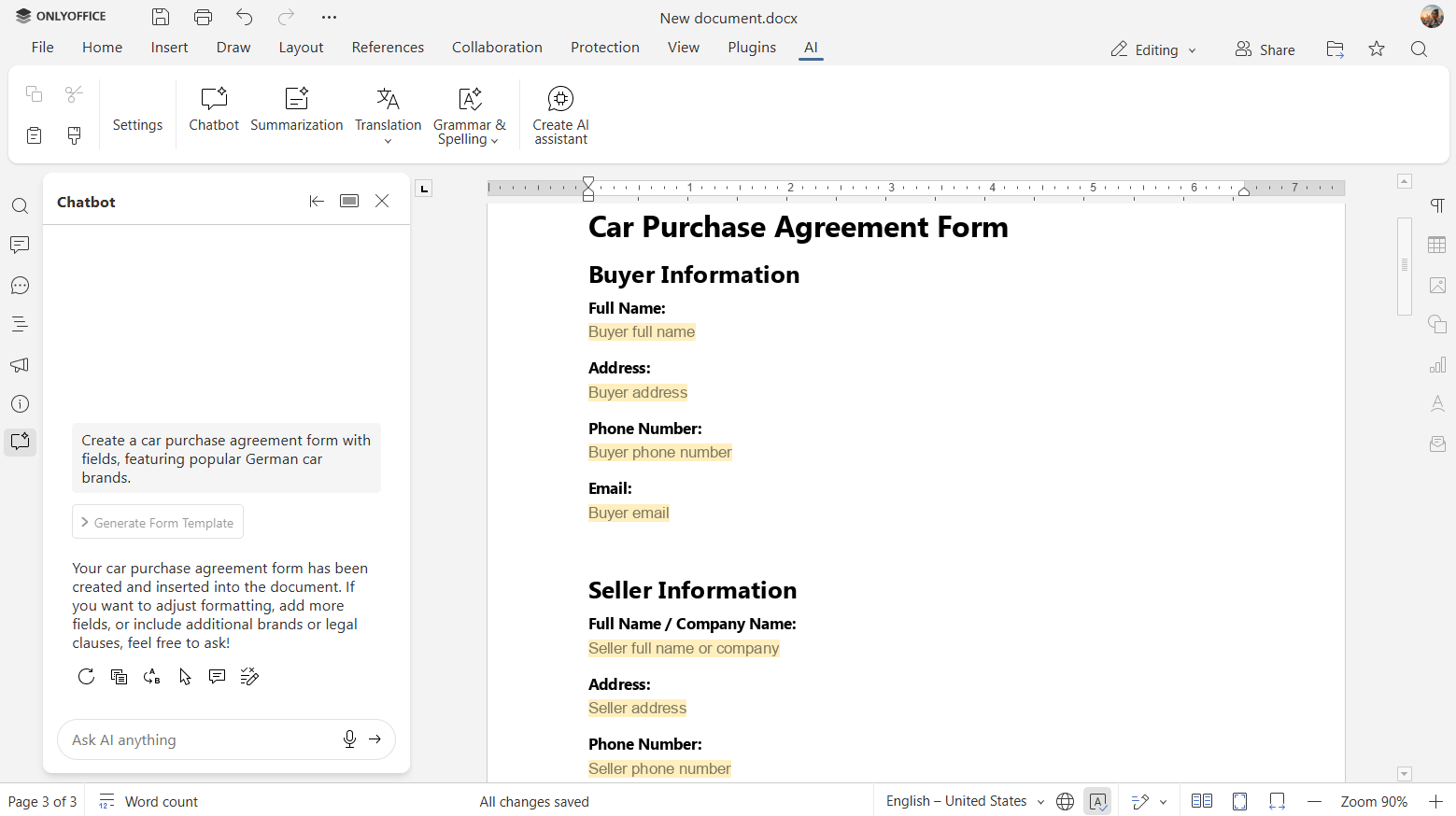
Formulare generieren
Erstellen Sie Formularfelder oder komplette ausfüllbare Formulare, indem Sie die Struktur einfach im Chat beschreiben.
Beispiel: „Erstelle ein Kaufvertragsformular für Autos mit Feldern und beliebten deutschen Automarken.“
Spracheingabe
Das Update ergänzt außerdem eine Spracheingabe für die Interaktion mit dem KI‑Plugin (derzeit nur in der Webversion verfügbar).
Sie können Ihre Anfrage jetzt einfach einsprechen, statt sie zu tippen.
Das erleichtert:
- Prompts einzugeben, während Sie Dokumente prüfen
- Der KI Bearbeitungs‑ oder Formatierungsanweisungen zu geben
- Freihändig zu arbeiten, etwa an Touchscreens oder in mobilen Setups
- Wiederkehrende KI‑Interaktionen zu beschleunigen
Spracheingabe nutzen
- Öffnen Sie im Editor die Registerkarte „KI“.
- Klicken Sie im Chatfenster auf das Mikrofon‑Symbol.
- Sprechen Sie Ihre Anweisung deutlich.
- Das Plugin wandelt Ihre Sprache in Text um und verarbeitet sie wie einen normalen KI‑Prompt.
Die Spracheingabe unterstützt Aufgaben wie Texterstellung, Umformulierung, Formatierung, Zusammenfassungen, das Erstellen von Formularen und mehr.
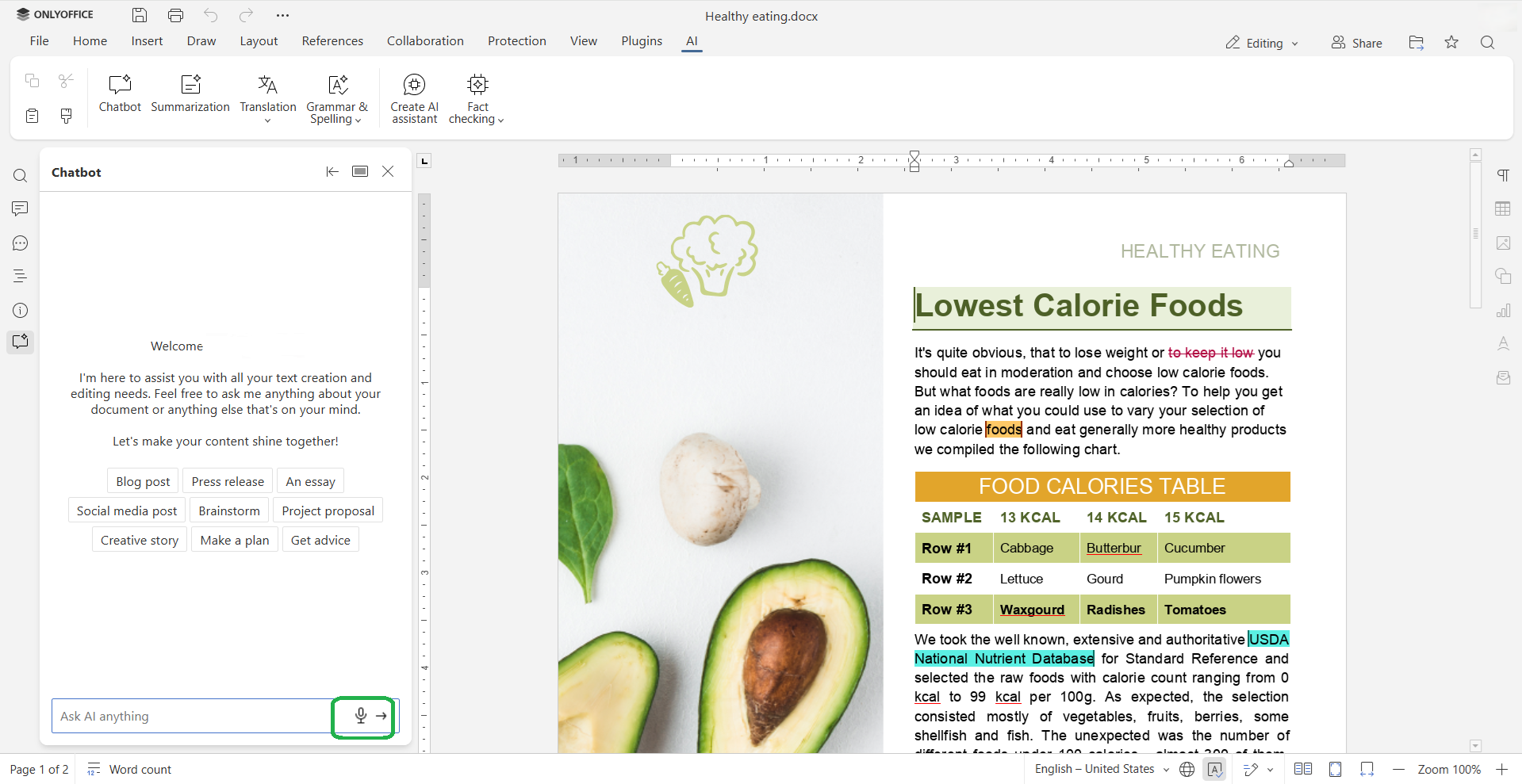
Hinweis: Um die Spracheingabe im KI‑Plugin zu nutzen, müssen Sie der Anwendung Zugriff auf Ihr Mikrofon gewähren. Im Webbrowser müssen Sie die Mikrofonfreigabe im Berechtigungsdialog des Browsers erlauben. Wenn Sie den Zugriff zuvor verweigert haben, können Sie ihn in den Website‑Einstellungen des Browsers wieder aktivieren.
Weitere Verbesserungen
- Aktualisiertes Design für einen frischeren Look. Außerdem wurde das Chat‑Menü nach rechts verschoben.
- Benutzerfreundliche Namen für Tools. Klare, übersetzte Bezeichnungen erleichtern die Orientierung.
- Verbesserte Fehlermeldungen. Statt kryptischer Codes erhalten Sie verständliche Erklärungen.
Das aktualisierte KI‑Plugin ausprobieren
Aktualisieren Sie das ONLYOFFICE‑KI‑Plugin, um Formulargenerierung und Spracheingabe in Ihren Editoren zu nutzen.
KOSTENLOSE APP HERUNTERLADEN ONLINE TESTEN
Hinweis: ONLYOFFICE ist nicht für die Genauigkeit von Inhalten verantwortlich, die von KI‑Modellen Dritter erzeugt werden. Prüfen Sie alle KI‑Ergebnisse sorgfältig, bevor Sie Dokumente finalisieren.
FAQ: ONLYOFFICE KI-Plugin
Ist das KI‑Plugin kostenlos nutzbar?
Ja, das Plugin selbst ist kostenlos. Einige KI‑Modelle können jedoch ein kostenpflichtiges Abo erfordern – je nach gewähltem Anbieter.
Welche ONLYOFFICE‑Lösungen unterstützen das aktualisierte KI‑Plugin?
Das Plugin ist in ONLYOFFICE DocSpace, ONLYOFFICE Docs und ONLYOFFICE Desktop Editors für Windows, Linux und macOS verfügbar.
Welche KI‑Anbieter kann ich mit dem Plugin verbinden?
Sie können lokale und Online‑Anbieter nutzen, darunter OpenAI, OpenRouter, Anthropic, DeepSeek, GroqAI, Mistral AI, Together AI und Ollama. Sie wählen selbst Anbieter und Modell.
Wie funktioniert die Spracheingabe?
Sie geben Ihre Prompts per Sprache ein, der Editor wandelt sie in Text um und verarbeitet sie wie normale KI‑Anfragen. Derzeit nicht in den Desktop‑Editoren verfügbar.
Wie melde ich Probleme oder schlage Verbesserungen vor?
Wir freuen uns über Feedback. Besuchen Sie unsere Feedback‑Plattform, um Fehler zu melden, neue Funktionen vorzuschlagen oder Ideen zur Verbesserung des KI‑Plugins zu teilen.
Erstellen Sie Ihr kostenloses ONLYOFFICE-Konto
Öffnen und bearbeiten Sie gemeinsam Dokumente, Tabellen, Folien, Formulare und PDF-Dateien online.