Dynamische Arrays in Excel erklärt: Praktische Beispiele in ONLYOFFICE
Wenn Sie jemals Zeit damit verbracht haben, Formeln manuell über hunderte von Zeilen zu kopieren oder sich mit komplexen „Strg+Umschalt+Enter“-Array-
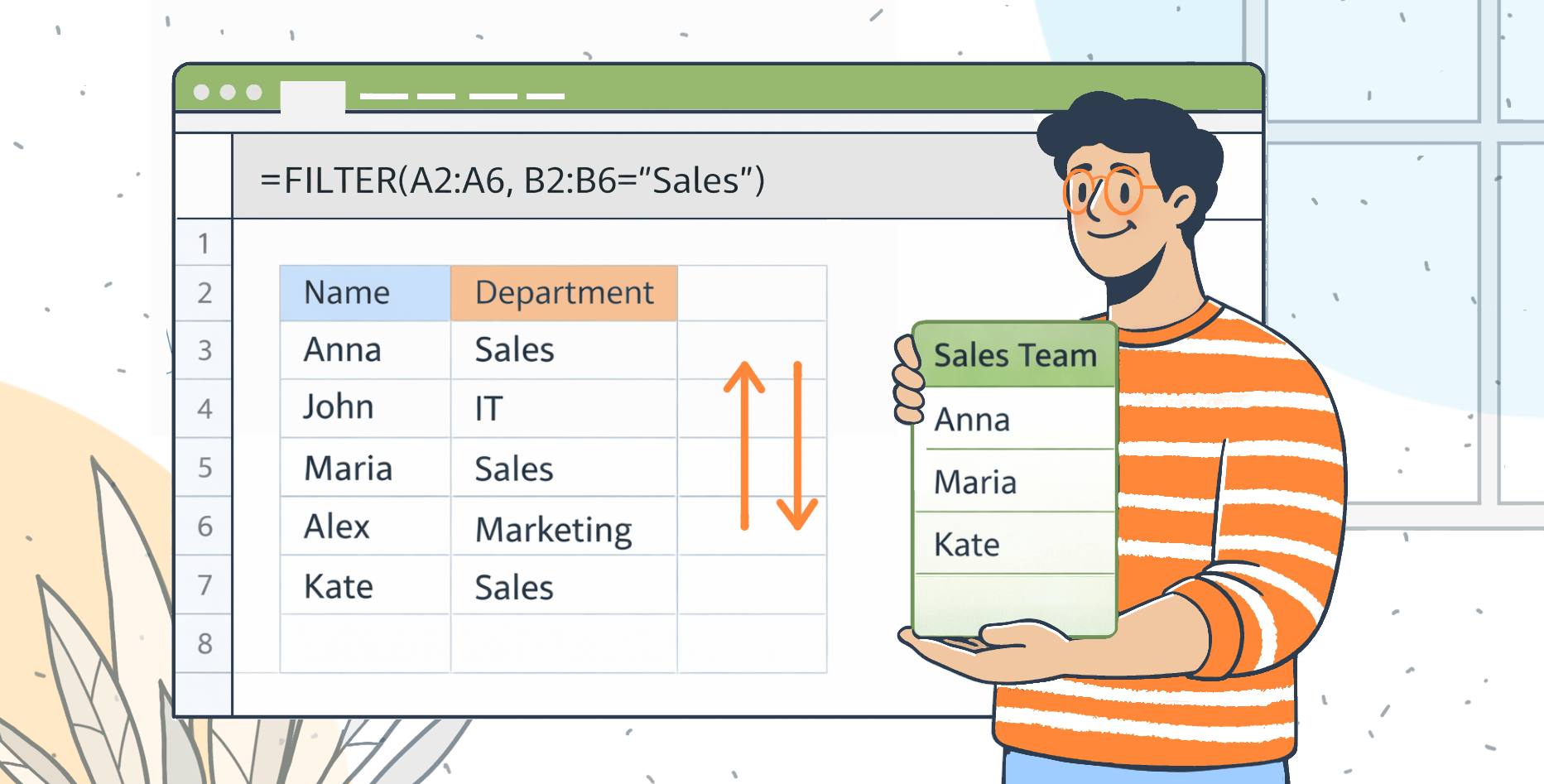
Was sind dynamische Arrays in Excel?
Ein dynamisches Array ist ein Bereich von Werten, der von einer einzelnen Formel erzeugt wird und seine Ergebnisse automatisch in mehrere benachbarte Zellen „ausgibt“.
Vor den dynamischen Arrays erforderten Ergebnisse in mehreren Zellen entweder das manuelle Kopieren von Formeln oder die Verwendung veralteter CSE-Array-Formeln (eingeschlossen in geschweifte Klammern), die an eine feste Ausgabegröße gebunden waren und sich nicht automatisch anpassten.
Dynamische Array-Formeln heben diese Einschränkung vollständig auf. Geben Sie einfach die Formel ein, drücken Sie die Eingabetaste, und das Programm füllt den Rest aus. Wenn Ihre Quelldaten wachsen, erweitert sich der Ausgabebereich automatisch. Wenn Daten entfernt werden, schrumpft er.
Beispiel: =SORTIEREN(EINDEUTIG(A2:A100)) erstellt eine sortierte Liste ohne Duplikate in einer einzigen Zelle – ohne CSE, ohne Hilfsspalten.
Wie dynamische Arrays funktionieren: Überlaufverhalten und Kernfunktionen
Das Überlaufverhalten
Wenn eine dynamische Array-Formel mehrere Ergebnisse liefert, platziert die Software diese in einem zusammenhängenden Block, dem sogenannten Überlaufbereich. Einige wichtige Punkte:
- Nur die Zelle oben links enthält die eigentliche Formel; die anderen zeigen die „übergelaufenen“ Werte an.
- Der Bereich aktualisiert sich automatisch, wenn sich die Quelldaten ändern.
- Falls eine Zelle im Ausgabebereich belegt ist, gibt das Programm den Fehler #ÜBERLAUF! aus. Entfernen Sie das Hindernis, um den Fehler zu beheben.
- Nutzen Sie den #Operator, um auf einen gesamten Überlaufbereich zu verweisen: =SUMME(A2#) summiert alles, was von der Formel in A2 ausgegeben wurde.
- Dynamische Arrays funktionieren nicht innerhalb von formatierten Tabellen – nutzen Sie sie im normalen Tabellenblatt.
Die wichtigsten dynamischen Funktionen in ONLYOFFICE
Hier sind die wichtigsten Funktionen im ONLYOFFICE-Tabelleneditor
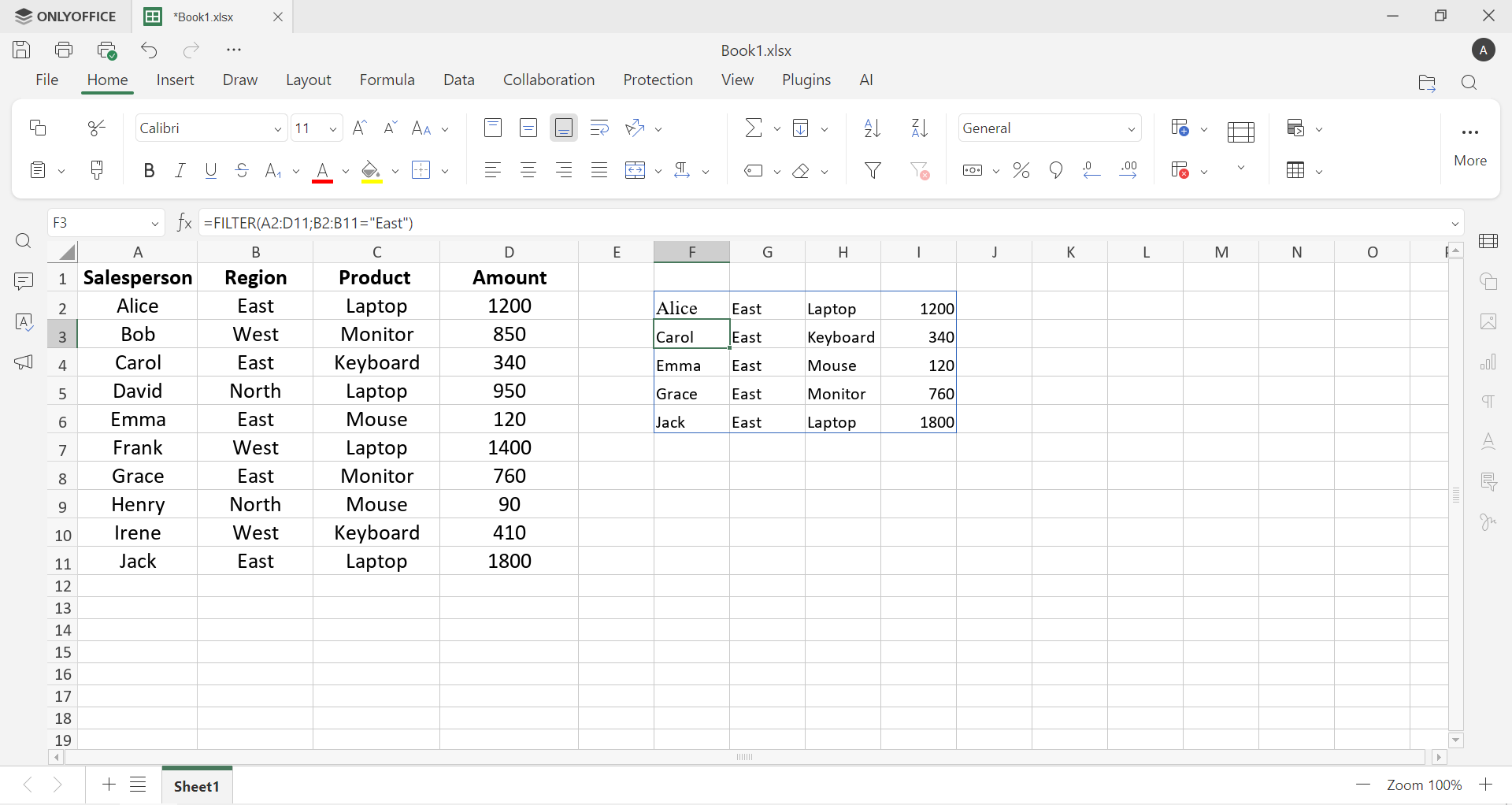
1. FILTER – Extrahiert Zeilen, die eine Bedingung erfüllen:
=FILTER(A2:D200, B2:B200="Ost")
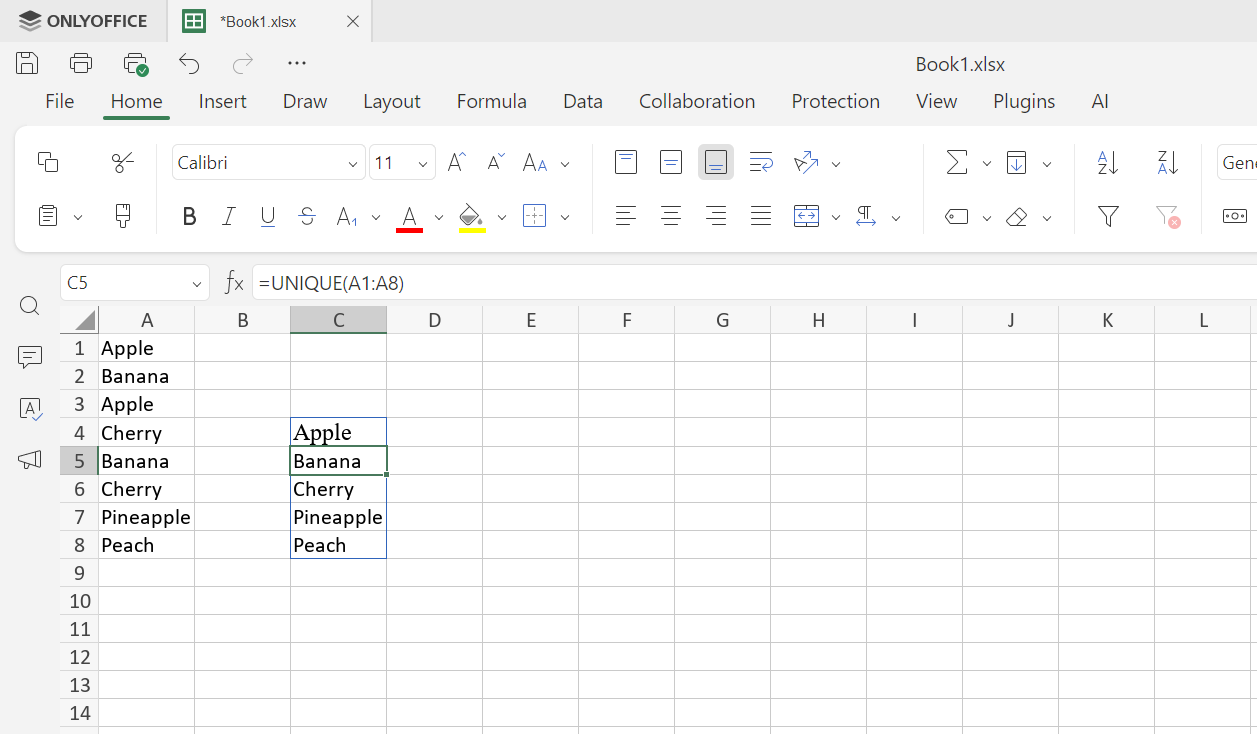
2. EINDEUTIG – Liefert eine Liste ohne Duplikate:
=EINDEUTIG(A1:A8)
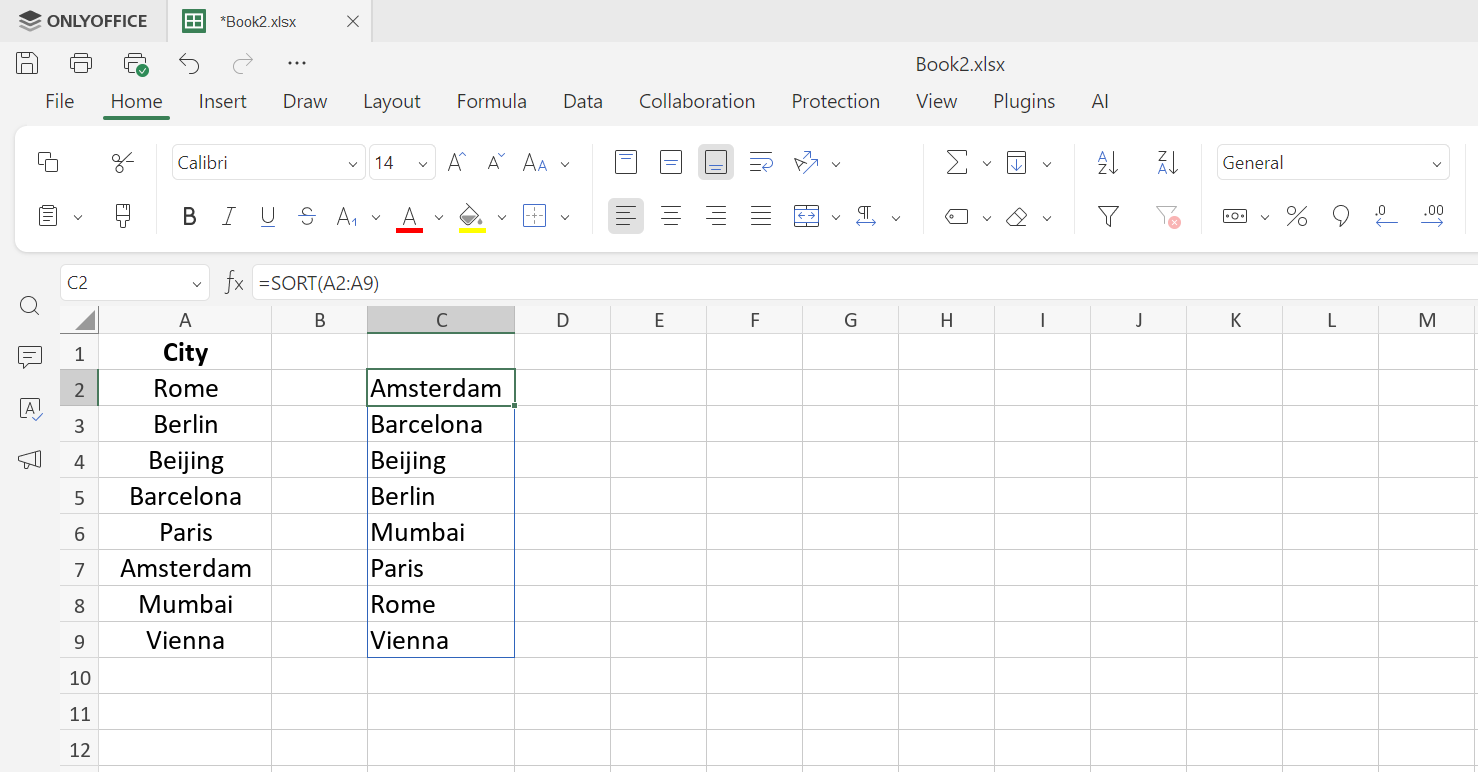
3. SORTIEREN – Sortiert einen Bereich per Formel:
=SORTIEREN(A2:A9)
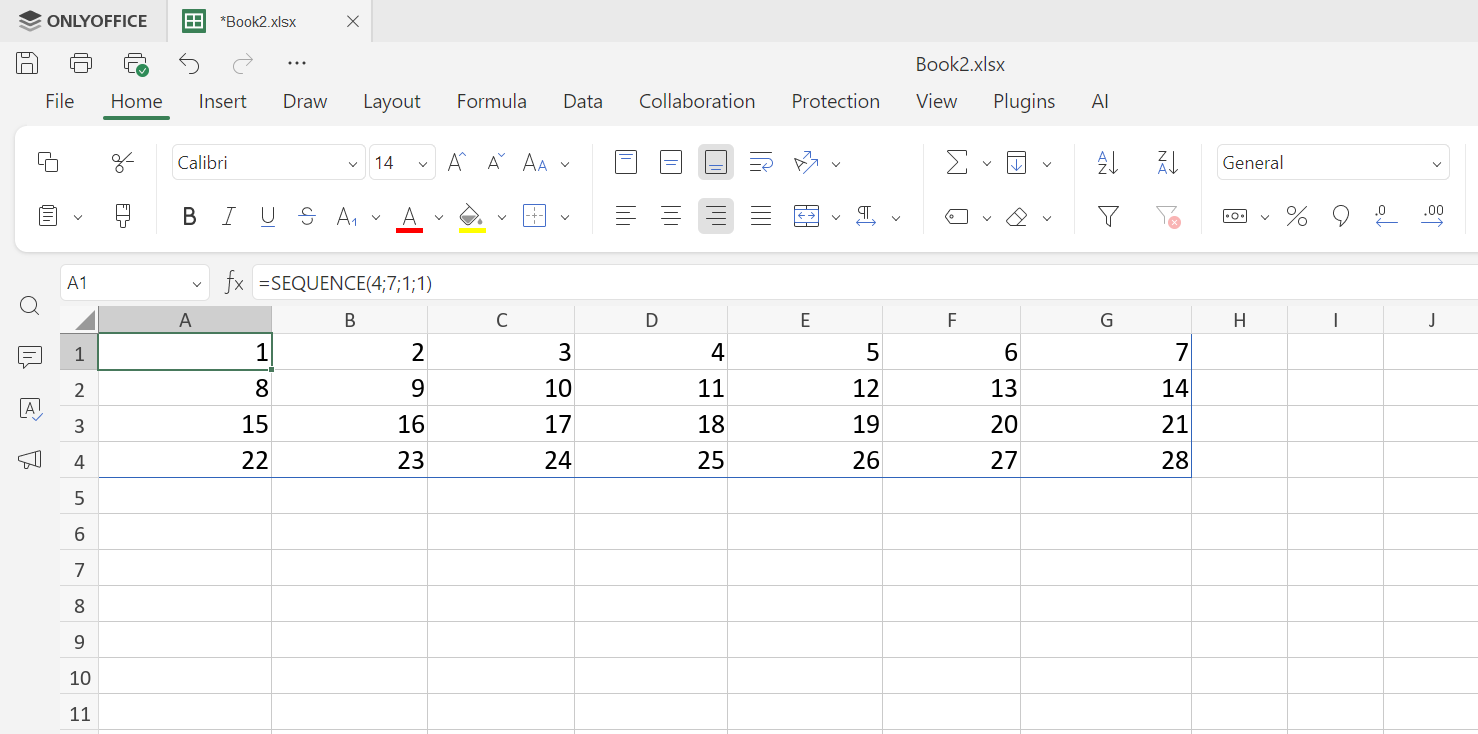
4. SEQUENZ – Erzeugt eine Folge von fortlaufenden Zahlen:
=SEQUENZ(4; 7; 1; 1)
5. ZUFALLSBEREICH.ARRAY – Füllt einen Bereich mit Zufallszahlen:
=ZUFALLSBEREICH.ARRAY(5; 3; 1; 100; 1)
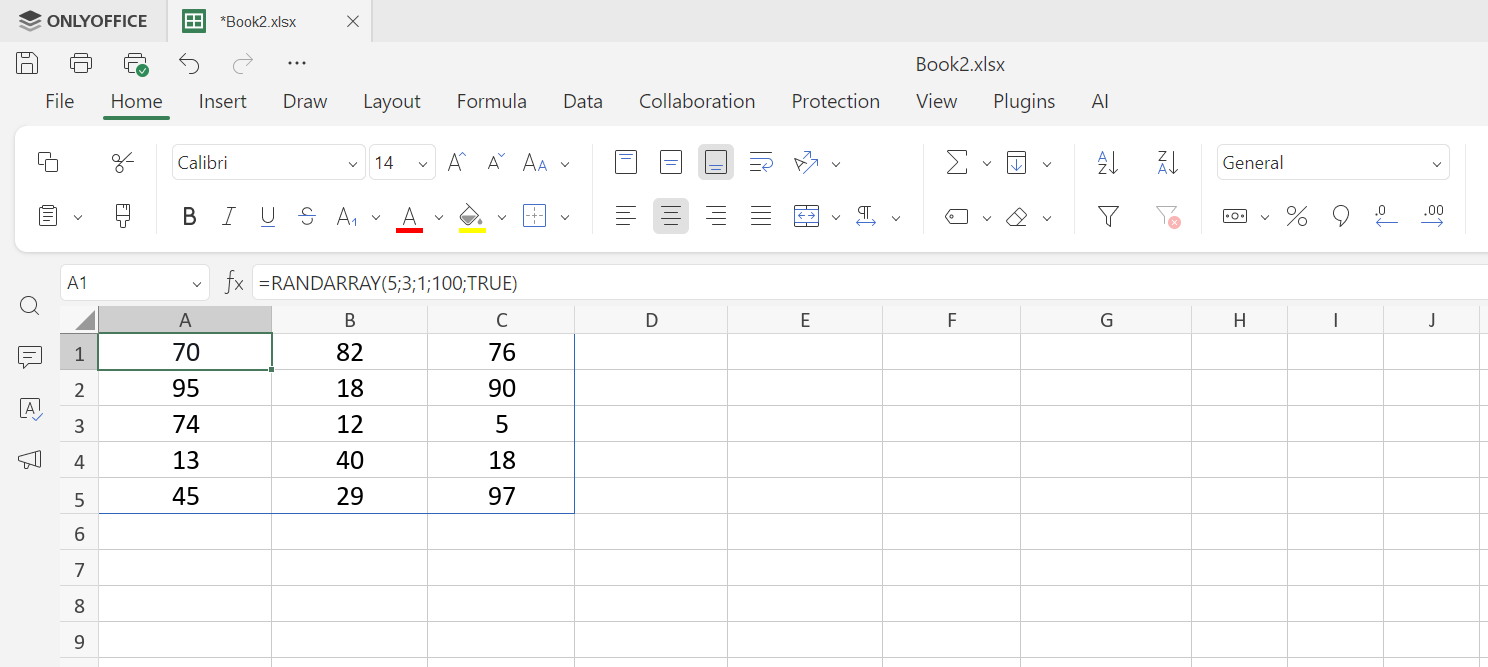
Setzen Sie das letzte Argument auf 1 (oder WAHR) für ganze Zahlen. Die Formel berechnet sich bei jeder Aktualisierung des Tabellenblatts neu.
6. XVERWEIS — die moderne Alternative zu SVERWEIS, die mehrere Spalten gleichzeitig zurückgeben kann:
=XVERWEIS(G2, A2:A200, B2:D200, "Not found")
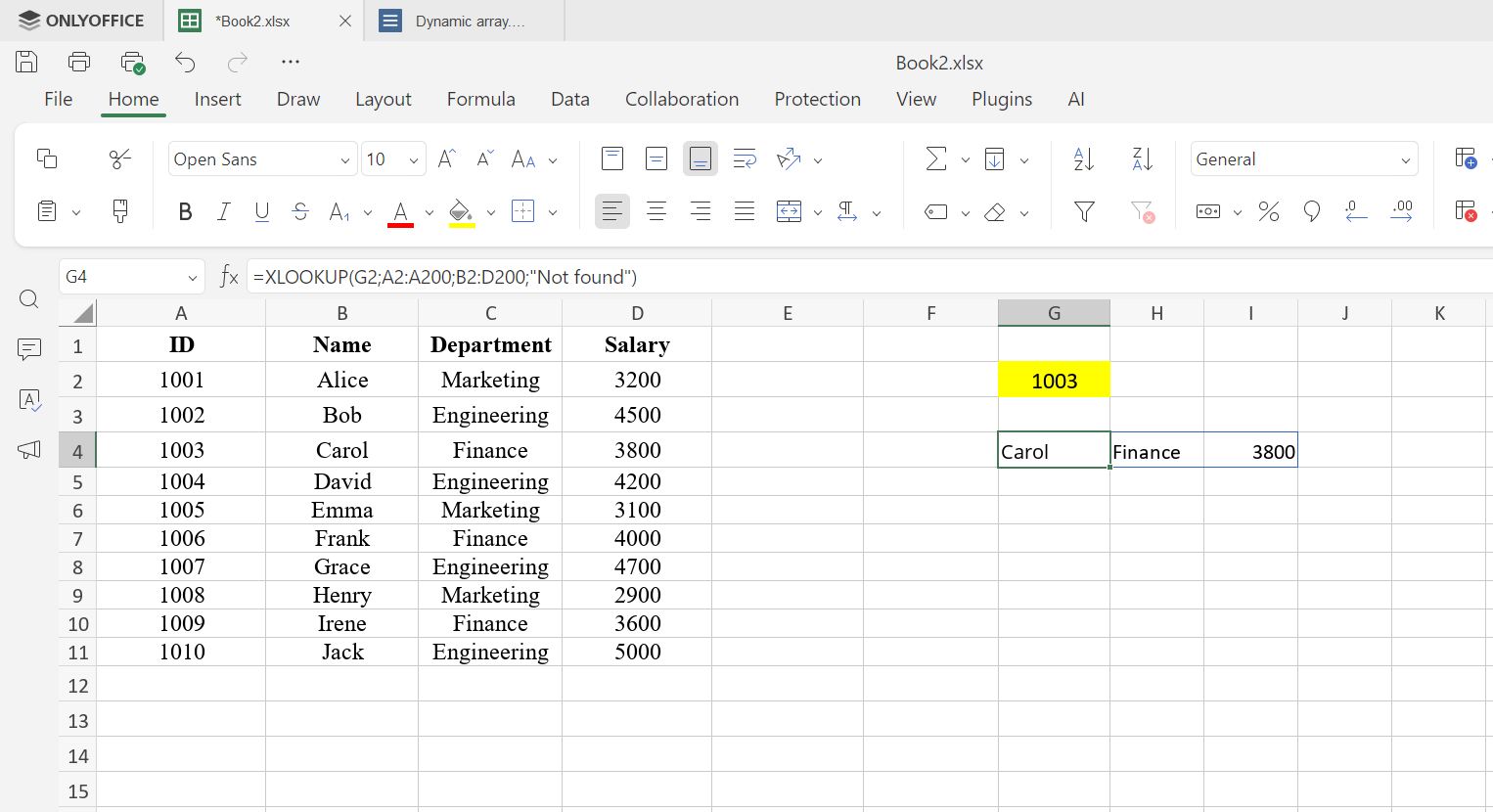
Das Ergebnis verteilt sich (überläuft) automatisch über die Spalten. Weitere Informationen zu Nachschlage-Funktionen finden Sie in unserem Leitfaden zur VERWEIS-Funktion. Das Verständnis der Funktionsargumente ist besonders hilfreich, wenn Sie diese Funktionen miteinander verschachteln.
Vorteile und Überlegungen zu dynamischen Arrays
Warum sie sich lohnen
- Automatische Anpassung — Die Ausgabe passt sich der Datengröße ohne manuelles Eingreifen an.
- Weniger Formeln — Eine Formel ersetzt Dutzende Kopien, was die Datei übersichtlicher macht.
- Bessere Lesbarkeit — Es ist einfacher, eine einzige Quellformel zu prüfen als 500 identische Kopien.
- Wenger Fehler — es gibt keine fehlerhaften Zellbezüge oder leicht unterschiedliche Formeln mehr, die durch manueöes Kopieren entstehen können.
- Kombinierbarkeit— Funktionen lassen sich natürlich verketten:
=SORTIEREN(EINDEUTIG(FILTER(A2:A100, B2:B100="Q1"))).
Praktische Hinweise
- Platzplanung — Lassen Sie genügend leeren Platz unter und rechts von Ihrer Formel.
- Kompatibilität—Diese Funktionen erfordern Excel 365, Excel 2021 oder ONLYOFFICE Docs. Ältere Excel-Versionen unterstützen sie nicht.
- Große Datenbereiche — Wenn man Funktionen wie
EINDEUTIGorFILTERauf ganze Spalten anwendet, kann das die Neuberechnung verlangsamen. Beschränken Sie den Eingabebereich daher auf die tatsächlich genutzten Datenzeilen.
Beispiel für dynamische Arrays und Kombinationen
Sobald Sie mit den einzelnen Funktionen vertraut sind, zeigt sich die wahre Stärke dynamischer Arrays erst durch deren Verknüpfung. Dies ist ein Szenario, das über die Grundlagen hinausgeht.
Leistungs-Scorecard mit ZUFALLSBEREICH.ARRAY und RANG
Szenario: Sie möchten Leistungswerte für ein Team simulieren und jeder Person automatisch eine Rangposition zuweisen.
Tragen Sie die Namen der Mitarbeiter in A2:A6 ein.
Generieren Sie in B2 Zufallswerte zwischen 50 und 100:
=ZUFALLSBEREICH.ARRAY(5; 1; 50; 100; 1)
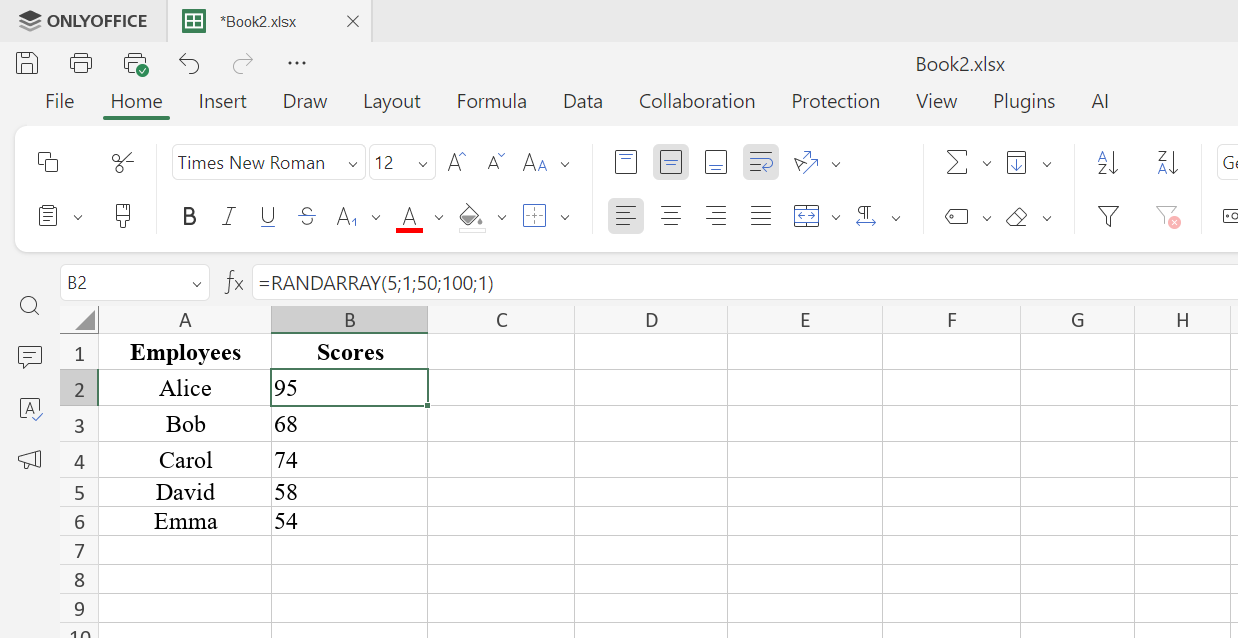
Sobald Sie mit den Werten zufrieden sind, fügen Sie diese als Werte ein (Strg+Umschalt+V → Nur Werte), um zu verhindern, dass sie sich bei jeder Änderung neu berechnen.
Weisen Sie in C2 jedem Wert eine Rangposition zu:
=RANK(B2; $B$2:$B$6; 0)
Ziehen Sie die Formel bis C6 nach unten. Das $-Zeichen fixiert den Referenzbereich, sodass jeder Wert mit allen fünf verglichen wird – ohne Fixierung würde sich jede Zeile nur mit sich selbst vergleichen.
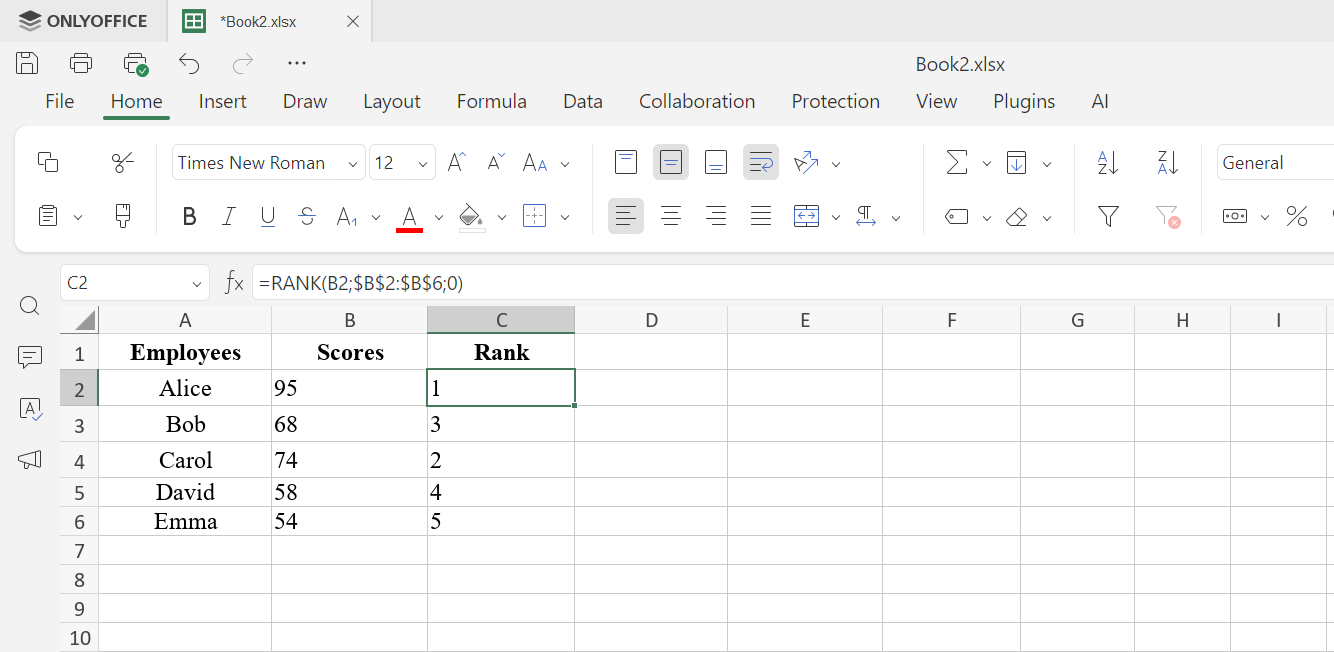
Das Ergebnis ist eine Scorecard mit drei Spalten, die jeden Mitarbeiter, seine Punktzahl und seine Position im Team-Ranking anzeigt – und das ganz ohne manuelles Sortieren oder Hilfsspalten.
Anwendungsfälle: Wer profitiert am meisten?
Datenanalysten nutzen FILTER, EINDEUTIG und SORTIEREN, um selbsterneuernde Zusammenfassungen ohne Hilfsspalten oder Pivot-Tabellen zu erstellen.
Finanzteams erstellen Berichte, die sich automatisch aktualisieren, wenn neue Transaktionen hinzugefügt werden, und nutzen SEQUENZ für Geschäftsperioden.
Projektmanager erstellen Aufgaben-Tracker, die laufende Projekte, zuständige Personen oder überfällige Aufgaben dynamisch auflisten – ganz ohne Makros.
Wann sollten Sie zu dynamischen Arrays greifen?
- Berichte und Dashboards, die Live-Daten ohne manuelle Updates benötigen
- Listen mit eindeutigen Werten für Dropdown-Menüs oder Zusammenfassungen
- Ranglisten oder gefilterte Ansichten, die die Quelldaten nicht verändern sollen
- Suchabfragen über mehrere Spalten mit
XVERWEIS
Erhalten Sie ONLYOFFICE und nutzen Sie dynamische Arrays
Dynamische Arrays sind eine der praktischsten Neuerungen in der modernen Tabellenkalkulation. Eine einzige Formel ersetzt Dutzende, Ergebnisse aktualisieren sich von selbst und Ihre Dateien bleiben übersichtlich und nachvollziehbar.
Fangen Sie klein an: Ersetzen Sie eine SVERWEIS-Spalte durch XVERWEIS, nutzen Sie EINDEUTIG für Ihr nächstes Dropdown-Menü oder erstellen Sie eine FILTER-Zusammenfassung anstelle einer statischen Tabelle. Die Art und Weise, wie Sie über Tabellen denken, wird sich schnell verändern.
Erleben Sie das volle Potenzial dynamischer Arrays, indem Sie ein kostenloses ONLYOFFICE DocSpace-Konto erstellen oder die kostenlose Desktop-App für Windows, Linux oder macOS herunterladen:
Erstellen Sie Ihr kostenloses ONLYOFFICE-Konto
Öffnen und bearbeiten Sie gemeinsam Dokumente, Tabellen, Folien, Formulare und PDF-Dateien online.