Wie man in ONLYOFFICE mit mehrseitigen Dokumenten arbeitet
Sie haben es sich gewünscht, wir haben es umgesetzt!
Nach zahlreichen Anfragen unserer Nutzer ist die Mehrseitenansicht mit Version 9.3 von ONLYOFFICE Docs endlich verfügbar. Dieses lang erwartete Update bietet eine flexiblere Möglichkeit, längere Dokumente zu navigieren und zu verwalten, und macht die tägliche Arbeit komfortabler und effizienter.

Warum die Mehrseitenansicht so wichtig ist
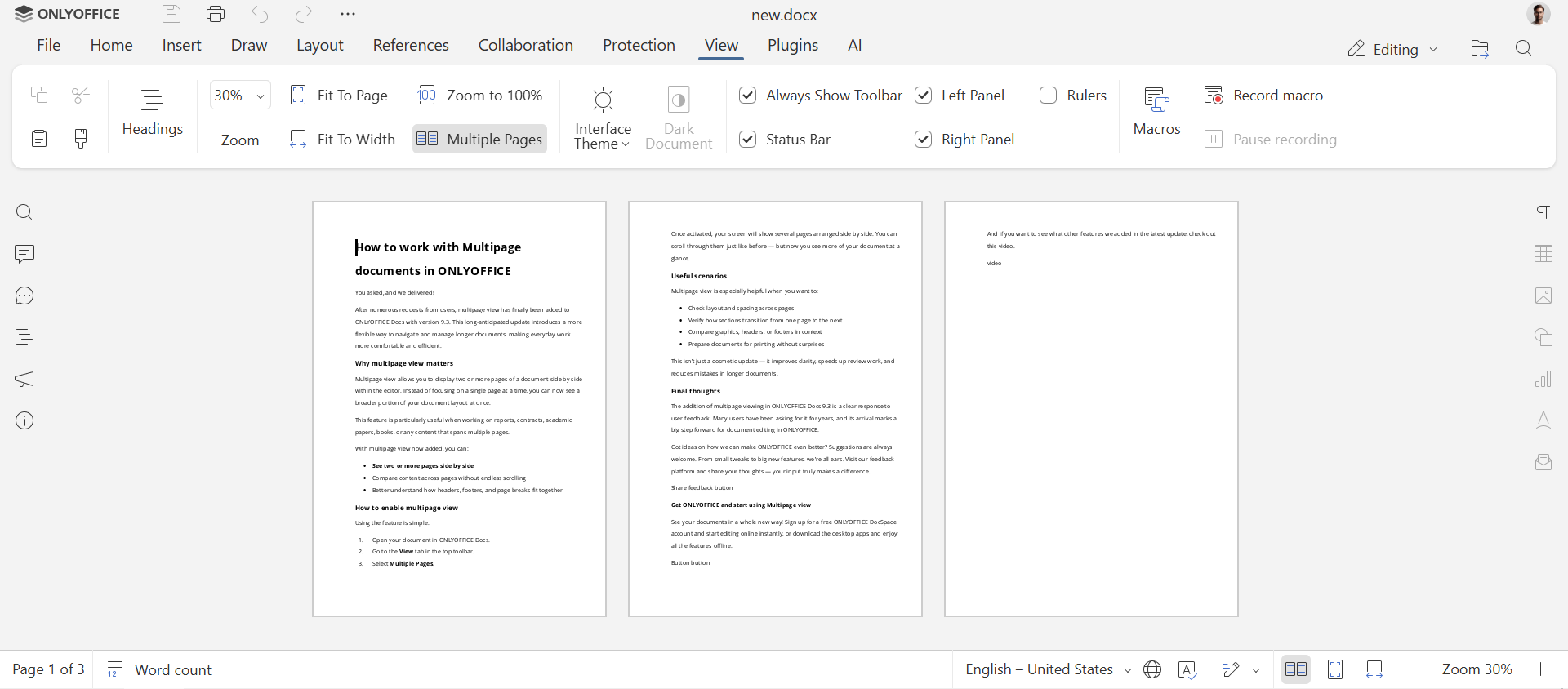
Mit der Mehrseitenansicht können Sie zwei oder mehr Seiten im Editor nebeneinander anordnen und gleichzeitig betrachten. Sie müssen nicht mehr mühsam durch Seiten scrollen, sondern können einfach einen Schritt zurücktreten und einen größeren Teil Ihres Dokuments auf einen Blick erfassen.
Dies ist besonders hilfreich bei längeren Dokumenten wie Berichten, Verträgen, wissenschaftlichen Arbeiten oder Büchern, da es den Aufbau von Seite zu Seite erleichtert.
Mit der neuen Mehrseitenansicht können Sie:
- zwei oder mehr Seiten nebeneinander anzeigen;
- Inhalte seitenübergreifend vergleichen, ohne endlos scrollen zu müssen;
- besser verstehen, wie Kopf- und Fußzeilen sowie Seitenumbrüche zusammenpassen.
So aktivieren Sie die Mehrseitenansicht
Die Verwendung dieser Funktion ist ganz einfach:
- Öffnen Sie Ihr Dokument in ONLYOFFICE Docs.
- Klicken Sie in der oberen Symbolleiste auf den Reiter „Ansicht“.
- Wählen Sie „Mehrere Seiten“.
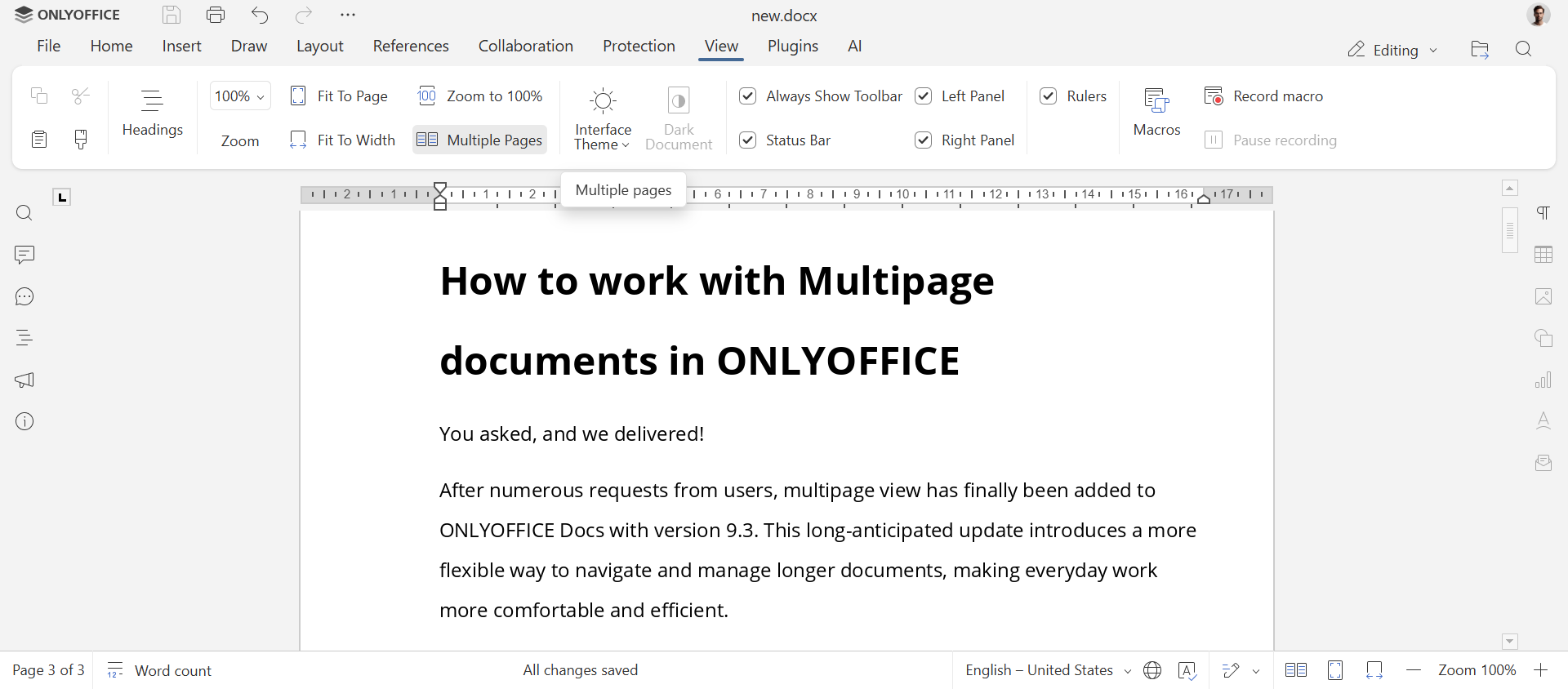
Alternativ können Sie die Mehrseitenansicht auch aktivieren, indem Sie auf das Symbol in der Statusleiste unten klicken.
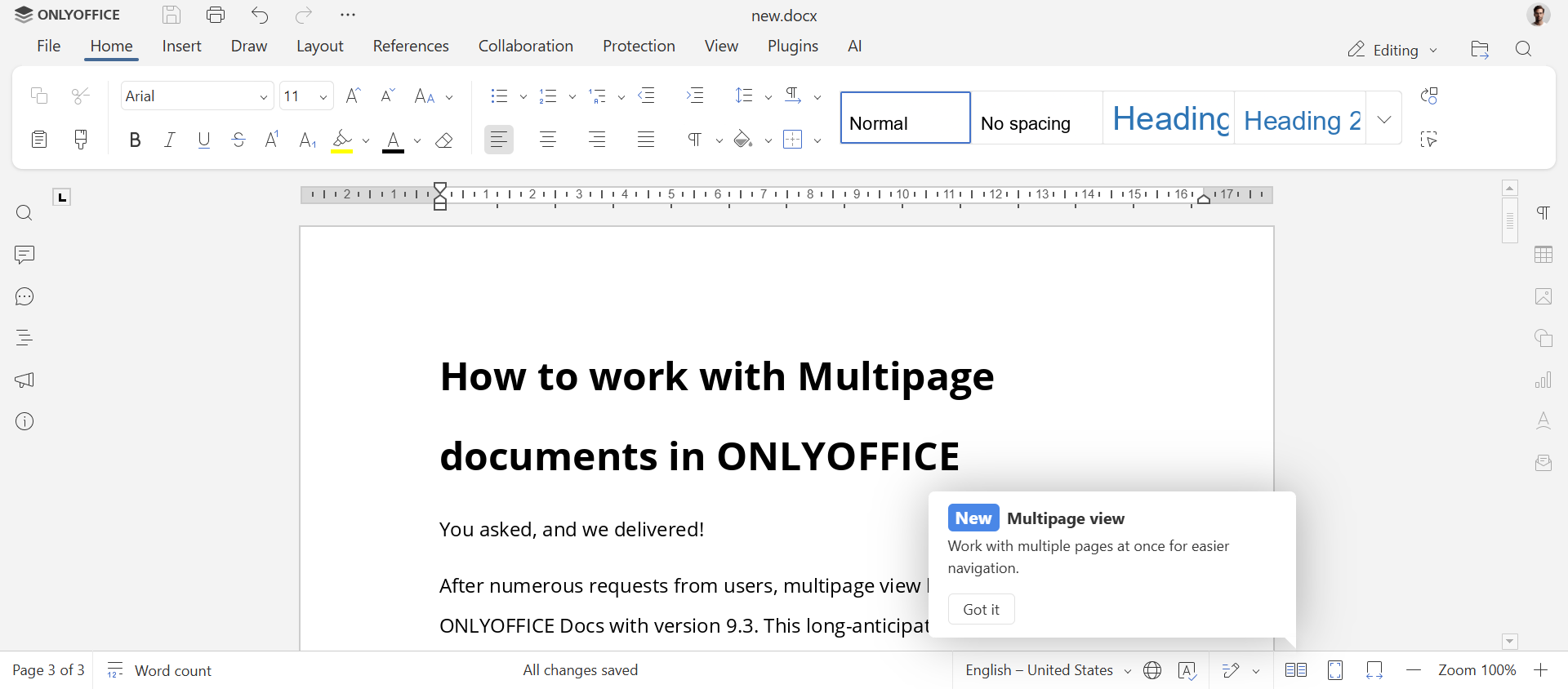
Nach der Aktivierung werden mehrere Seiten nebeneinander angezeigt.
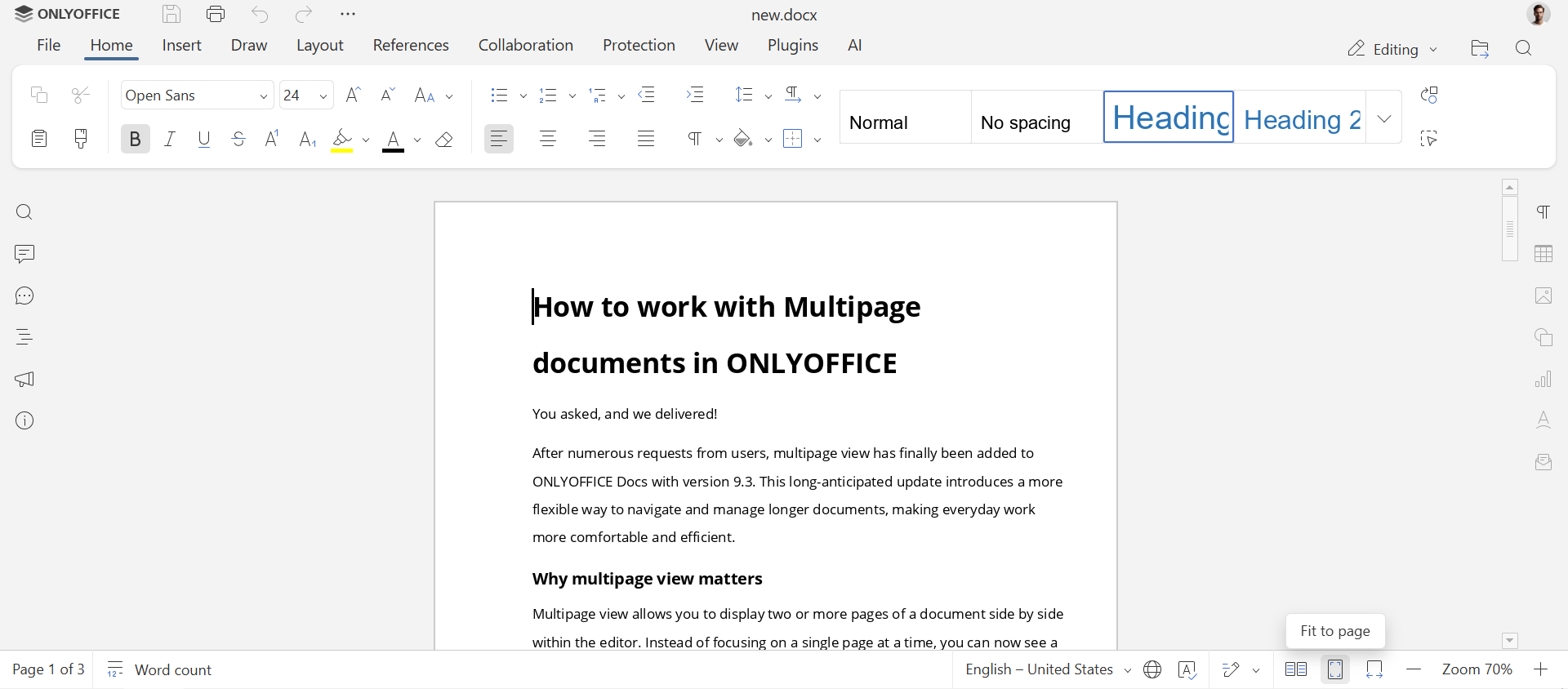
Um die Mehrseitenansicht zu deaktivieren, klicken Sie einfach in der unteren Symbolleiste auf „An Seite anpassen“ oder klicken Sie im Menüband „Ansicht“ erneut auf „Mehrseitenansicht“.
Nützliche Anwendungsfälle
Die Mehrseitenansicht ist besonders hilfreich, wenn Sie:
- Layout und Abstände über die Seiten hinweg prüfen möchten.
- Übergänge zwischen Abschnitten von einer Seite zur nächsten überprüfen möchten.
- Grafiken, Kopf- oder Fußzeilen im Kontext vergleichen möchten.
- Dokumente ohne Überraschungen für den Druck vorbereiten möchten.
Dies ist nicht nur eine optische Verbesserung, sondern eine Funktion, die die Übersichtlichkeit erhöht, die Überprüfung beschleunigt und Fehler in längeren Dokumenten reduziert.
Schlussbetrachtung
Die Einführung der Mehrseitenansicht in ONLYOFFICE Docs 9.3 ist eine klare Antwort auf das Feedback unserer Nutzer. Viele haben sich diese Funktion jahrelang gewünscht, und ihre Verfügbarkeit ist ein großer Fortschritt für die Dokumentenbearbeitung in ONLYOFFICE.
Haben Sie Ideen, wie wir ONLYOFFICE noch besser machen können? Vorschläge sind jederzeit willkommen. Von kleinen Optimierungen bis hin zu großen neuen Funktionen – wir sind ganz Ohr. Besuchen Sie unsere Feedback-Plattform und teilen Sie uns Ihre Meinung mit – Ihr Beitrag ist uns wichtig.
ONLYOFFICE erhalten und die Mehrseitenansicht nutzen
Betrachten Sie Ihre Dokumente völlig neu! Registrieren Sie sich für ein kostenloses ONLYOFFICE DocSpace-Konto und bearbeiten Sie Ihre Dokumente sofort online oder laden Sie die Desktop-Apps herunter und nutzen Sie alle Funktionen offline.
Und wenn Sie sehen möchten, welche weiteren Funktionen wir im neuesten Update hinzugefügt haben, schauen Sie sich dieses Video an.
Erstellen Sie Ihr kostenloses ONLYOFFICE-Konto
Öffnen und bearbeiten Sie gemeinsam Dokumente, Tabellen, Folien, Formulare und PDF-Dateien online.