Textverarbeitungsprogramme, die mit Raspberry Pi kompatibel sind
Dieser Artikel stellt die besten Textverarbeitungsprogramme und Office-Suiten vor, die tatsächlich auf dem Raspberry Pi laufen. Wir beleuchten ihre Stärken, Schwächen und idealen Anwendungsfälle, damit Sie das richtige Werkzeug zum Schreiben und Bearbeiten von Dokumenten auf diesem kompakten Computer auswählen können.
Die Nutzung eines Raspberry Pi als Alltagscomputer ist längst kein Nischenexperiment mehr. Viele setzen ihn zum Lernen, für einfache Aufgaben, zum Programmieren und sogar zur Content-Erstellung ein. Doch gerade bei der Textverarbeitung stößt der Raspberry Pi auf einige konkrete Herausforderungen, die die Softwareauswahl entscheidend machen.
Raspberry Pi-Geräte basieren auf der ARM-Architektur. Dadurch fällt ein Großteil gängiger Desktop-Software weg, da diese primär für x86-Systeme entwickelt wurde. Selbst wenn Linux-Versionen existieren, sind diese nicht immer für ARM optimiert, was zu Leistungsproblemen oder instabilem Verhalten führen kann. Auch der Arbeitsspeicher (RAM) ist ein limitierender Faktor: Neuere Modelle sind zwar leistungsfähiger, doch viele Nutzer arbeiten immer noch mit 2-GB- oder 4-GB-Konfigurationen, wodurch rechenintensive Office-Suiten schnell träge werden können.
Aufgrund dieser Einschränkungen ist das Angebot an wirklich brauchbarer Raspberry Pi-Software kleiner als man zunächst annehmen mag. Dasselbe gilt für Raspberry Pi-Apps, die eher auf Produktivität als auf Experimente ausgelegt sind. Nicht jede Linux-Textverarbeitung ist geeignet, und nicht jede Office-Suite bietet auf der Hardware eine zufriedenstellende Benutzererfahrung.
Deshalb ist die Wahl eines geeigneten Textverarbeitungsprogramms oder einer kompletten Office-Suite für den Raspberry Pi so wichtig. Im Folgenden konzentrieren wir uns ausschließlich auf Programme, die in der Praxis nachweislich mit dem Raspberry Pi kompatibel sind.
ONLYOFFICE Desktop Editors
ONLYOFFICE Desktop Editors zählt zu den modernsten und ausgewogensten Office-Suiten für Raspberry Pi. Im Gegensatz zu vielen herkömmlichen Linux-Editoren legt ONLYOFFICE besonderen Wert auf Kompatibilität, Benutzerfreundlichkeit und Zusammenarbeit und ist daher besonders attraktiv für Anwender, die regelmäßig Dokumente mit Microsoft Office-Nutzern austauschen.
Ein weiterer Vorteil ist die KI-Integration. ONLYOFFICE Desktop Editors unterstützt KI-Assistenten über Plugins. So können Nutzer direkt im Editor Texte generieren, Inhalte umschreiben, Dokumente zusammenfassen, Passagen übersetzen und Schreibvorschläge erhalten. Die KI-Funktionen lassen sich mit verschiedenen Anbietern verbinden und bieten Nutzern somit Flexibilität und Kontrolle über den KI-Einsatz in ihrem Workflow.
Als Linux-Office-Suite bietet ONLYOFFICE eine übersichtliche und konsistente Benutzeroberfläche, die vertraut wirkt, ohne überladen zu sein. Selbst auf Raspberry Pi bleibt die Benutzererfahrung einheitlich und professionell, sofern die Hardware einigermaßen aktuell ist.
Hauptmerkmale
ONLYOFFICE umfasst eine vollwertige Linux-Textverarbeitung sowie Tabellenkalkulations- und Präsentationsprogramme. DOCX, XLSX und PPTX sind native Formate, wodurch Formatierungsprobleme beim Öffnen komplexer Dokumente deutlich reduziert werden. Dies ist besonders wichtig für Verträge, Berichte und wissenschaftliche Arbeiten.
Ein weiterer Vorteil ist die Zusammenarbeit. ONLYOFFICE Desktop-Editoren lassen sich mit Cloud-Plattformen wie ONLYOFFICE DocSpace verbinden und ermöglichen so die gemeinsame Bearbeitung in Echtzeit, Kommentare und Versionsverlauf. Dadurch wird der Raspberry Pi zu einer überraschend leistungsfähigen Kollaborations-Workstation.
Installation und unterstützte Plattformen
ONLYOFFICE bietet offizielle Linux-ARM-Builds, wodurch die Installation auf dem Raspberry Pi unkompliziert ist. Es unterstützt Raspberry Pi OS und andere ARM-basierte Linux-Distributionen. Eine detaillierte Installationsanleitung finden Sie hier.
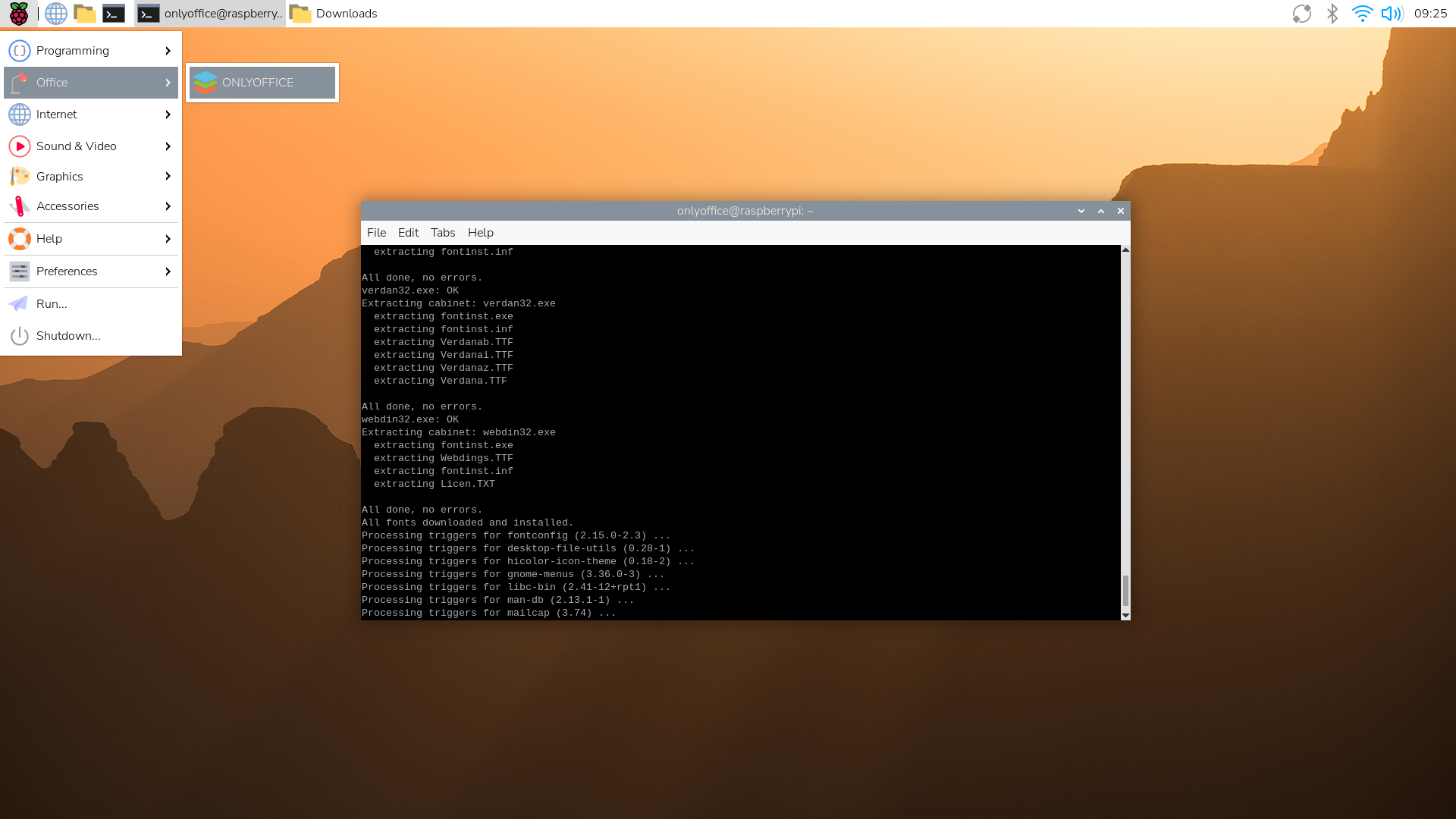
Für eine reibungslose Performance wird ein Raspberry Pi 4 oder neuer mit mindestens 4 GB RAM empfohlen.
Vorteile:
- Hervorragende Kompatibilität mit Microsoft Office
- Moderne, benutzerfreundliche Oberfläche
- Native ARM-Unterstützung
- Starke Kollaborationsfunktionen
Nachteile:
- Rüstenintensiver als minimalistische Editoren
- Ältere Pi-Modelle könnten Probleme haben
Ideal für: Anwender, die eine moderne, professionelle Office-Suite auf dem Raspberry Pi für anspruchsvolle Aufgaben benötigen und nicht nur einfache Bildbearbeitungen durchführen möchten.
LibreOffice
LibreOffice ist oft die erste Wahl, wenn es um Office-Software unter Linux geht, und der Raspberry Pi bildet da keine Ausnahme. Es ist weit verbreitet, vollständig Open Source und bietet einen extrem großen Funktionsumfang. Für viele Nutzer ist LibreOffice schlichtweg die Standardlösung.
Allerdings hat Leistung ihren Preis. Obwohl LibreOffice einen hohen Funktionsumfang bietet, kann es die Hardware des Raspberry Pi belasten, insbesondere bei der Arbeit mit großen oder komplexen Dokumenten.
Hauptmerkmale
LibreOffice Writer bietet erweiterte Funktionen für Formatierung, Stile, Tabellen, Referenzen und Export. Die Suite umfasst außerdem Calc, Impress, Draw und weitere Hilfsprogramme und ist damit eine der umfassendsten Office-Umgebungen für Linux.
Die Unterstützung für Dateiformate ist umfangreich, die Kompatibilität mit Microsoft Office-Dokumenten kann jedoch bei komplexen Layouts inkonsistent sein.
Installation und unterstützte Plattformen
LibreOffice ist direkt in den Raspberry Pi OS-Repositories verfügbar und kann mit gängigen Paketmanagern installiert werden. Die ARM-Unterstützung ist ausgereift, die Leistung variiert jedoch je nach Gerätegeneration erheblich.
Vorteile:
- Vollständig Open Source
- Extrem funktionsreich
- Weit verbreitet und gut dokumentiert
Nachteile:
- Hoher Ressourcenverbrauch
- Langsamer Start und geringere Leistung
- Benutzeroberfläche wirkt auf manche Nutzer veraltet
Ideal für: Nutzer, die Wert auf Open-Source-Software und erweiterte Funktionen legen und weniger auf Geschwindigkeit und Reaktionsfähigkeit.
WPS Office
WPS Office verfolgt einen anderen Ansatz. Statt auf maximale Flexibilität setzt es auf Vertrautheit und Geschwindigkeit. Die Benutzeroberfläche ähnelt stark Microsoft Word, was die Einarbeitungszeit für neue Benutzer deutlich verkürzt.
Auf dem Raspberry Pi wirkt WPS Office schneller und ressourcenschonender als LibreOffice, allerdings treten seine Einschränkungen auch deutlicher hervor.
Hauptmerkmale
WPS Writer bietet umfassende Unterstützung für DOCX-Dateien und stellt die gängigsten Werkzeuge für den täglichen Schreibprozess bereit: Formatierung, Tabellen, Bilder und Vorlagen. Bei einfachen Dokumenten arbeitet es zuverlässig und effizient.
Installation und unterstützte Plattformen
WPS Office ist zwar für Linux verfügbar, die Unterstützung für ARM-Systeme ist jedoch eingeschränkt und teilweise inoffiziell. Die Installation auf dem Raspberry Pi kann zusätzliche Schritte erfordern, und die Kompatibilität hängt von der Betriebssystemversion und der Hardware ab.
Vorteile:
- Vertraute, Microsoft-ähnliche Benutzeroberfläche
- Geringfügig und reaktionsschnell
- Gute grundlegende DOCX-Unterstützung
Nachteile:
- Proprietäre Software
- Eingeschränkte ARM-Unterstützung
- Weniger erweiterte Funktionen
Ideal für: Benutzer, die eine einfache, vertraute Entwicklungsumgebung bevorzugen und keine tiefgreifenden Anpassungen benötigen.
Vergleichstabelle: Textverarbeitungsprogramme für Raspberry Pi
| Software | Leistung auf dem Raspberry Pi | Kompatibilität mit Microsoft Office | ARM-Unterstützung | Bester Anwendungsfall |
| ONLYOFFICE Desktop Editors | Gut geeignet für Pi 4+ | Hervorragend (natives DOCX/XLSX/PPTX) | Nativ | Professionelle Dokumente, Zusammenarbeit, tägliche Arbeit |
| LibreOffice | Mäßig bis langsam | Gut, aber in komplexen Dateien inkonsistent | Nativ | Erweiterte Bearbeitungsmöglichkeiten, Open-Source-Workflows |
| WPS Office | Schnell | Sehr gut für einfache DOCX-Dateien | Eingeschränkt / inoffiziell | Einfache Dokumente, vertraute Benutzeroberfläche |
Die richtige Textverarbeitung für Raspberry Pi auswählen
Die Wahl des richtigen Textverarbeitungsprogramms für den Raspberry Pi hängt ganz davon ab, wie Sie das Gerät nutzen und welche Anforderungen Sie stellen.
LibreOffice ist auf dem Papier die leistungsstärkste Option. Es bietet umfangreiche Funktionen und ein komplettes Ökosystem an Tools, doch auf dem Raspberry Pi erweist sich diese Leistung oft als Nachteil. Die Startzeiten sind lang, die Performance kann schnell nachlassen, und komplexe Dokumente bringen die Hardware an ihre Grenzen. Es eignet sich am besten als Workstation-Suite für leistungsschwache Hardware.
ONLYOFFICE Desktop Editors verfolgt einen pragmatischeren Ansatz. Anstatt alles abdecken zu wollen, konzentriert es sich auf das, was die meisten Nutzer tatsächlich benötigen: übersichtliche Bearbeitung, zuverlässige Microsoft Office-Kompatibilität und eine moderne Benutzeroberfläche, die die Hardware nicht überlastet. Auf neueren Raspberry Pi-Modellen arbeitet es ausgewogener und berechenbarer, insbesondere beim alltäglichen Schreiben und dem Austausch von Dokumenten.
WPS Office ist die ressourcenschonendste Option und eignet sich gut für grundlegende Aufgaben, doch die eingeschränkte ARM-Unterstützung und die proprietäre Natur machen es langfristig weniger zuverlässig.
Kurz gesagt: Der Raspberry Pi kann durchaus für professionelle Textverarbeitung genutzt werden, aber nur mit der richtigen Software. ONLYOFFICE eignet sich ideal für die tägliche Arbeit und den Dokumentenaustausch, LibreOffice eignet sich für fortgeschrittene Open-Source-Workflows und WPS Office eignet sich für einfache Aufgaben.
Arbeiten Sie effizienter auf Ihrem Raspberry Pi mit ONLYOFFICE Desktop Editors
Installieren Sie ONLYOFFICE Desktop Editors auf Ihrem Raspberry Pi und nutzen Sie alle Funktionen zum Bearbeiten von Textdokumenten, Tabellenkalkulationen, Präsentationen, PDFs und ausfüllbaren Formularen – alles in einer modernen, kostenlosen Office-Suite.
Erstellen Sie Ihr kostenloses ONLYOFFICE-Konto
Öffnen und bearbeiten Sie gemeinsam Dokumente, Tabellen, Folien, Formulare und PDF-Dateien online.


