So unterschreiben Sie ein PDF-Formular
Das Hinzufügen einer Unterschrift zu einem Dokument ist oft der letzte und wichtigste Schritt beim Ausfüllen von Formularen, sei es ein Vertrag, eine Vereinbarung oder ein internes Formular. Ab Version 9.3 können PDF-Formulare in ONLYOFFICE mit zwei neuen Methoden signiert werden. Dadurch wird der Prozess flexibler und kann an Ihr Gerät und Ihren Workflow angepasst werden.
Sehen wir uns an, wie Sie ein PDF-Formular signieren und wie Sie beim Erstellen eigener Vorlagen ein Unterschriftenfeld hinzufügen.
Warum Unterschriften in PDFs wichtig sind
Unterschriften in PDF-Dateien bestätigen, dass ein Dokument von der unterzeichnenden Person geprüft und akzeptiert wurde.
Das elektronische Signieren von PDF-Formularen bietet folgende Vorteile:
- Schnelleres Ausfüllen von Dokumenten
- Weniger manuelle Bearbeitung von Papierdokumenten
- Klare Kennzeichnung der zu genehmigenden Felder
- Digitale Speicherung signierter Kopien
- Arbeiten mit Dokumenten von überall
Die meisten modernen PDF-Editoren unterstützen verschiedene Möglichkeiten zum Signieren von Dokumenten. Sie können ein Bild Ihrer handschriftlichen Unterschrift hochladen, sie auf dem Bildschirm zeichnen oder Ihren Namen in einer formatierten Schriftart eingeben. So können Dokumente schnell und unkompliziert von nahezu jedem Gerät aus signiert werden.
So signieren Sie ein PDF-Formular
Das Ausfüllen und Signieren von PDF-Formularen ist eine Routineaufgabe für Verträge, Anträge und interne Dokumente. Mit ONLYOFFICE können Sie Formulare direkt im Editor ausfüllen und signieren – ganz ohne Drucken oder Scannen. So fügen Sie Ihre Signatur in wenigen Schritten hinzu.
Schritt 1. Öffnen Sie das Formular in ONLYOFFICE
Starten Sie den Editor und öffnen Sie das ausfüllbare PDF-Formular.
Schritt 2. Füllen Sie alle Pflichtfelder aus.
Geben Sie die erforderlichen Informationen ein und überprüfen Sie alles sorgfältig auf Richtigkeit.
Mit Ihrer Unterschrift bestätigen Sie die Zustimmung zum Dokumentinhalt.
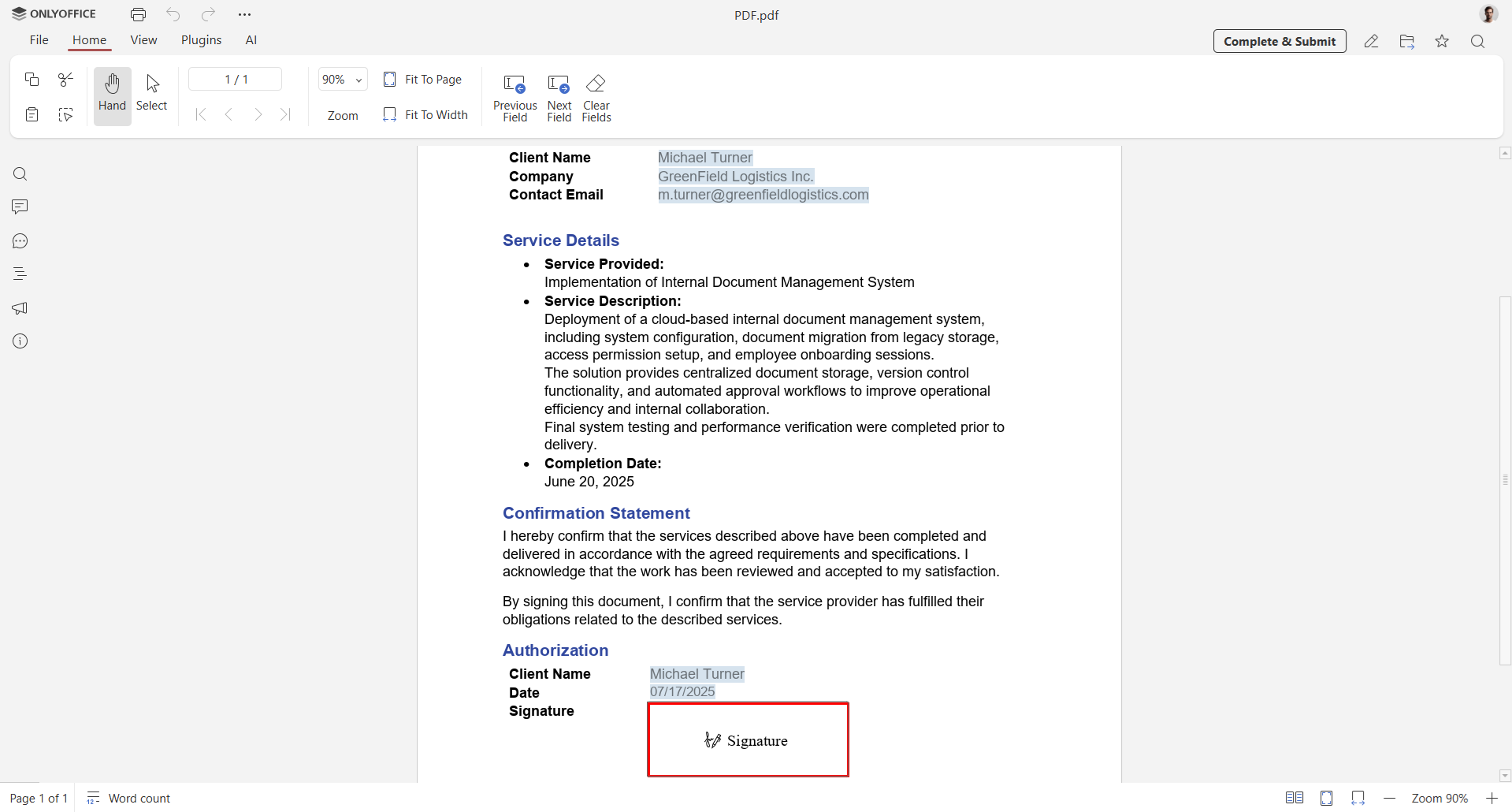
Schritt 3. Navigieren Sie zum Unterschriftenfeld
Das Unterschriftenfeld befindet sich üblicherweise am Ende des Formulars. Klicken Sie auf das Feld und wählen Sie die gewünschte Art der Unterschrift. ONLYOFFICE bietet drei verschiedene Möglichkeiten zum Signieren eines PDF-Formulars.
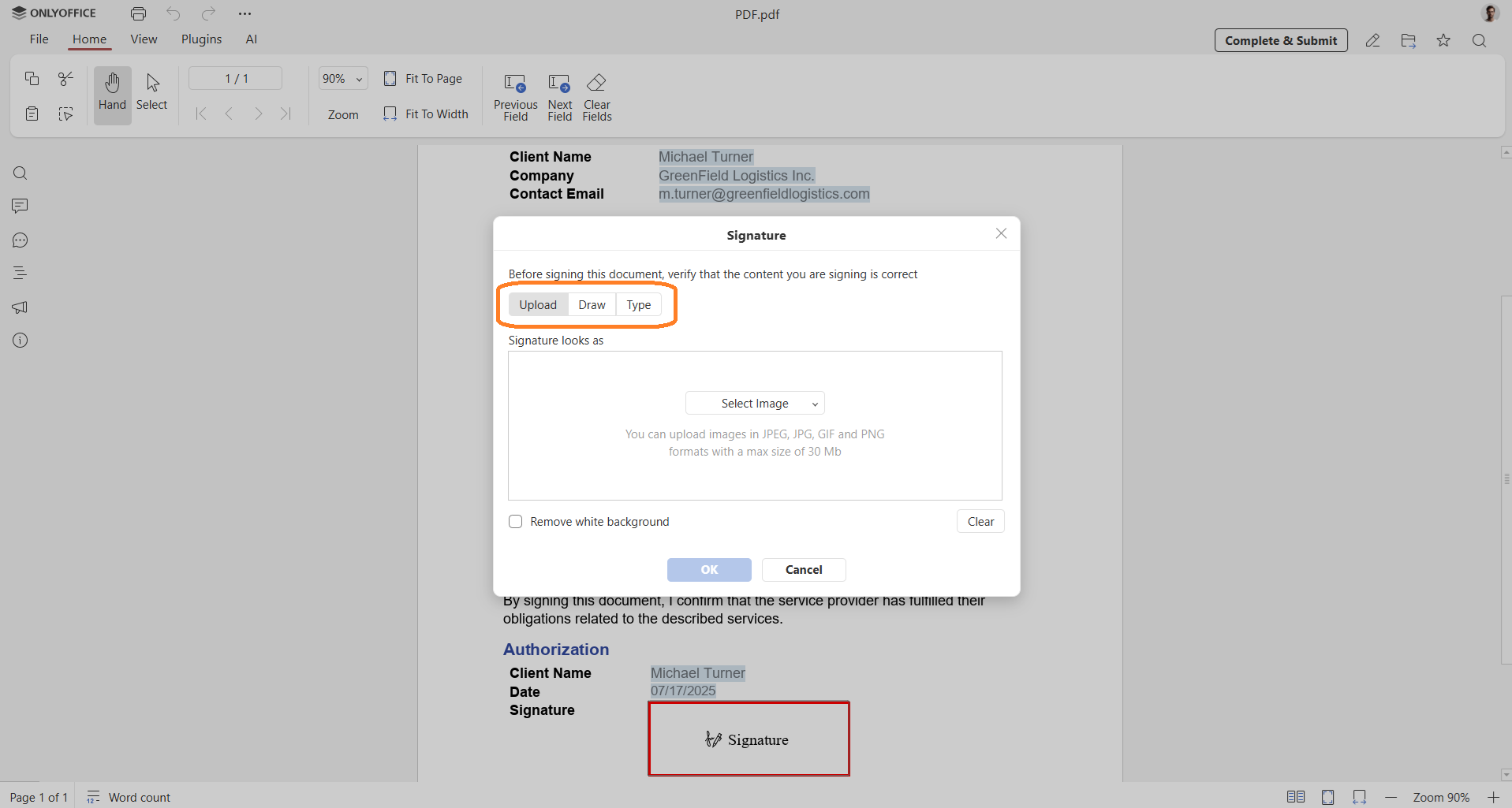
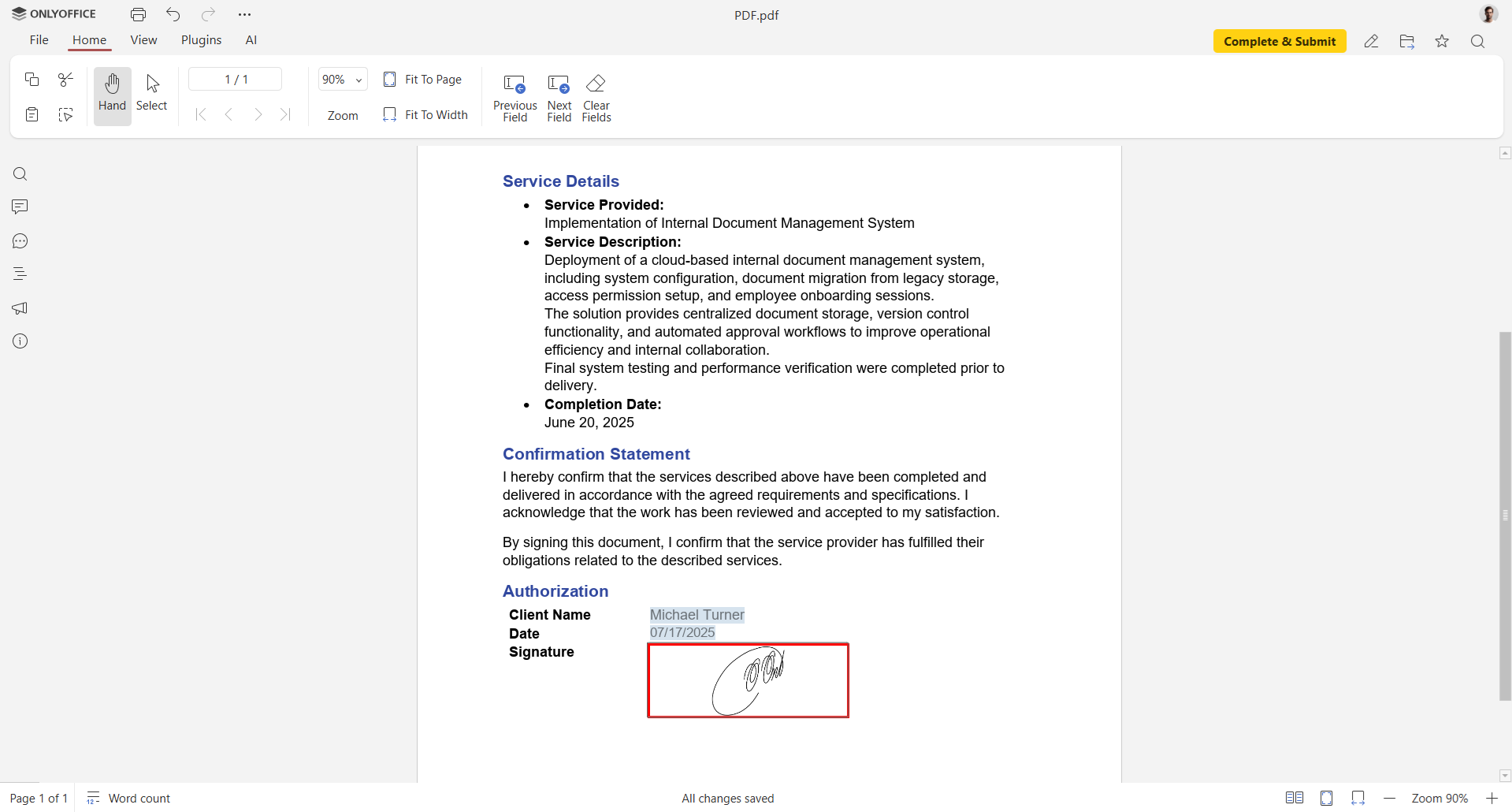
Option 1. Ein Bild hochladen
Sie können ein gescanntes oder zuvor gespeichertes Bild Ihrer Unterschrift einfügen.
Wählen Sie eine der verfügbaren Quellen:
- Bild aus Datei
- Bild von URL
- Bild aus Speicher
Zusätzlich können Sie den Hintergrund entfernen, indem Sie das Kontrollkästchen aktivieren. Klicken Sie auf OK, um das Bild einzufügen.
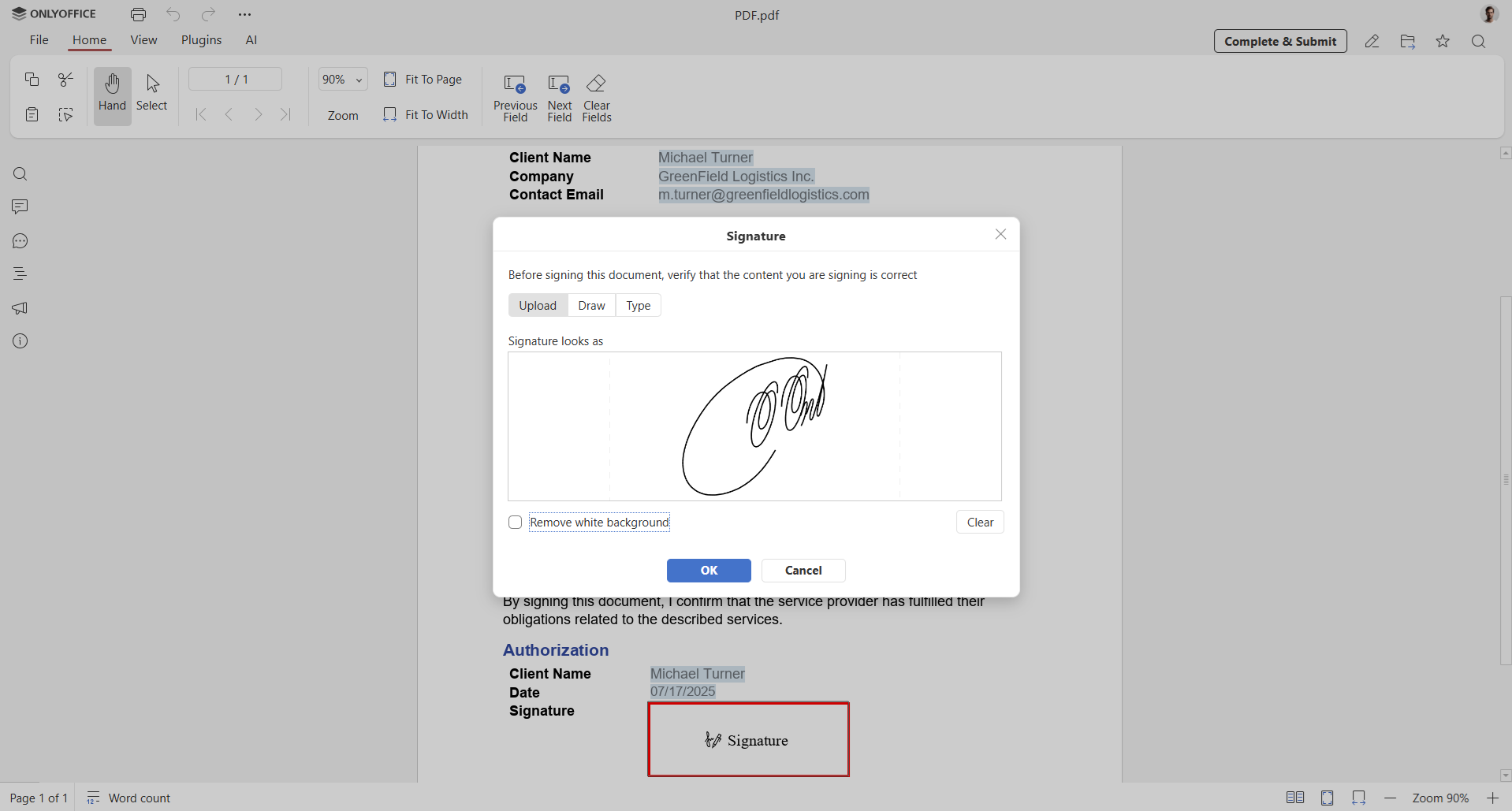
Das Signaturfeld unterstützt gängige Formate wie PNG und JPEG mit einer maximalen Dateigröße von 25 MB.
Das Bild wird automatisch an die Feldgröße angepasst.
Option 2. Eigene Unterschrift zeichnen
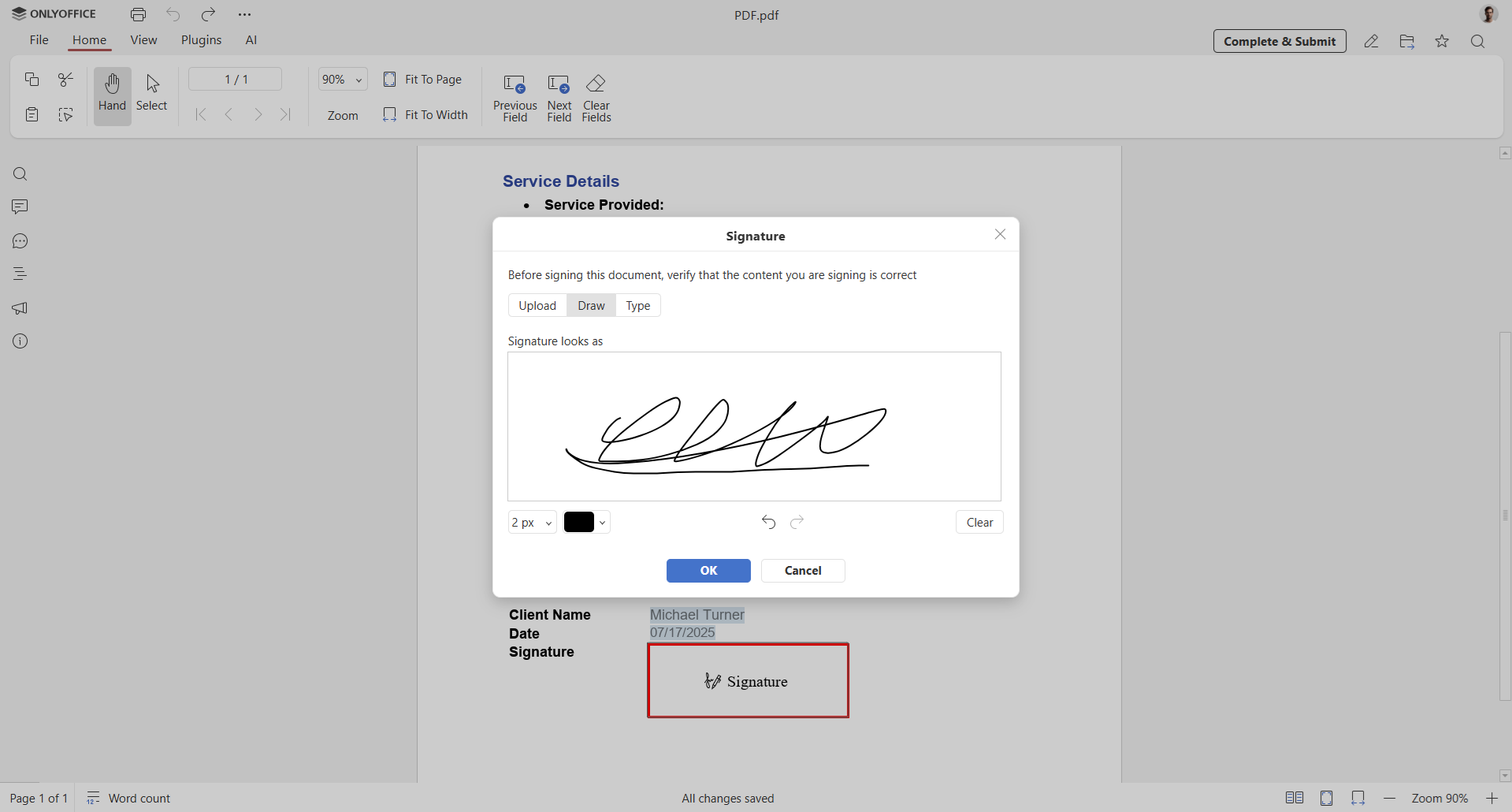
Sie können Ihre Unterschrift direkt auf dem Bildschirm mit einer Maus, einem Touchpad oder einem Touchscreen-Gerät zeichnen.
Diese Option ist ideal, wenn Sie eine natürlichere, handschriftliche Optik wünschen, ohne Dateien hochzuladen.
Wählen Sie Linienstärke und Farbe und zeichnen Sie Ihre Unterschrift. Klicken Sie anschließend auf OK.
Option 3. Eigenen Text verwenden
Sie können Ihren Namen eingeben und eine klare, professionelle Schriftart im Signaturstil verwenden. Dies ist besonders praktisch, wenn Sie keinen Stift oder kein Bild Ihrer Unterschrift zur Hand haben.
Wechseln Sie zur Option „Text eingeben“. Geben Sie den gewünschten Text in das Feld unten links ein und wählen Sie anschließend Schriftart und -größe aus.
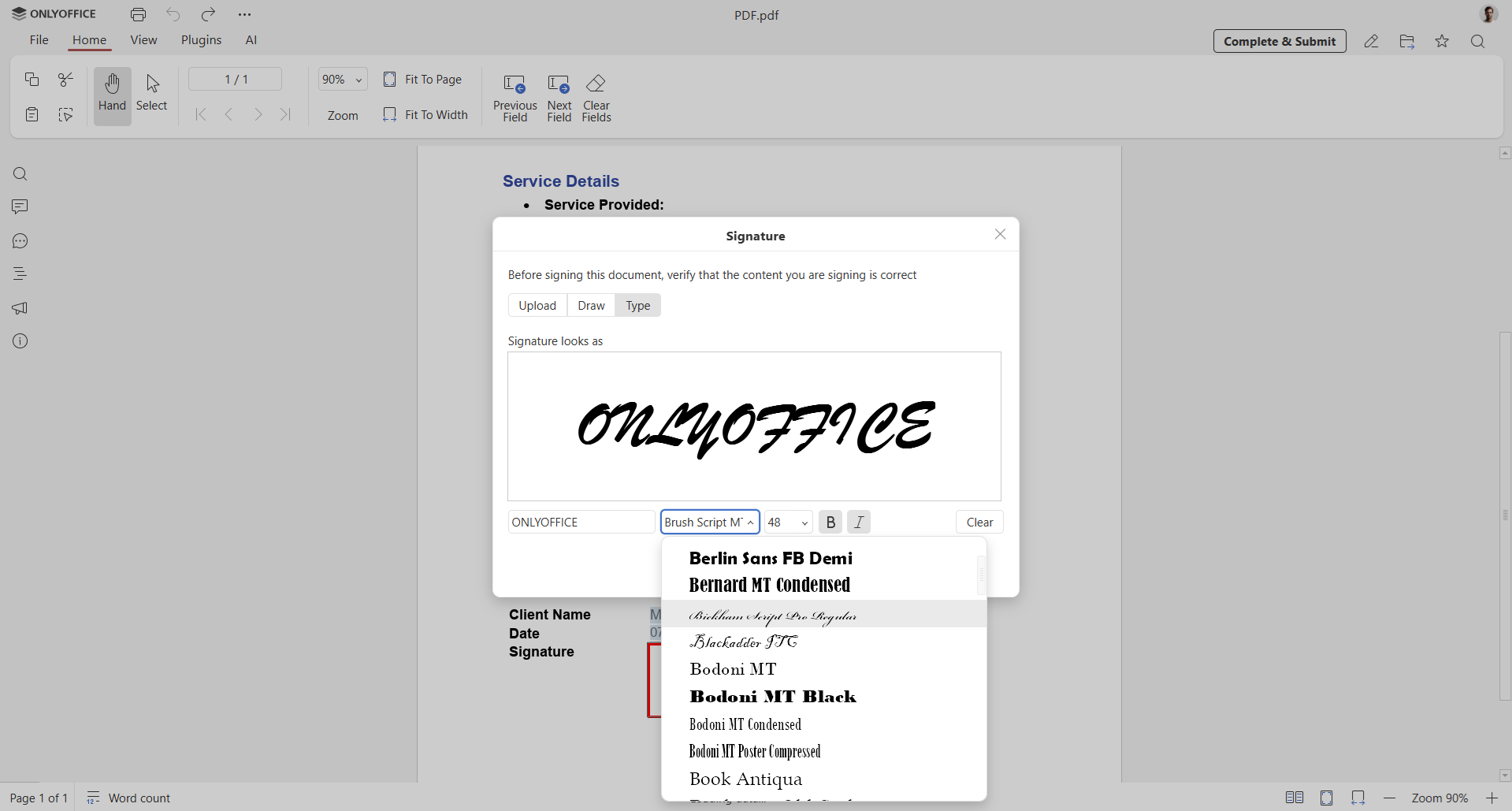
Wenn Ihnen die Vorschau gefällt, fügen Sie durch Klicken auf OK eine Bildunterschrift in das Feld ein.
Schritt 4. Speichern Sie das signierte Dokument
Sobald die Signatur hinzugefügt wurde, speichern Sie die Datei, um den Vorgang abzuschließen.
Wenn Sie in einem Formular-Ausfüllraum in ONLYOFFICE DocSpace arbeiten, klicken Sie einfach auf „Abschließen & Absenden“.
Verwendung eines Signaturzertifikats für vertrauenswürdige digitale Signaturen
Neben der visuellen Signatur können Sie die Dokumentensicherheit durch das Hochladen eines Signaturzertifikats erhöhen. Diese Funktion ist in ONLYOFFICE Docs Enterprise verfügbar und ermöglicht das Anwenden vertrauenswürdiger digitaler Signaturen auf PDF-Formulare.
Eine digitale Signatur bestätigt die Identität des Unterzeichners und stellt sicher, dass das Dokument nach der Unterzeichnung nicht verändert wurde. Werden später Änderungen vorgenommen, wird die Signatur automatisch ungültig, wodurch unbefugte Änderungen leicht erkennbar sind. Dies ist besonders nützlich für Verträge, Personalunterlagen und andere sensible Dateien.
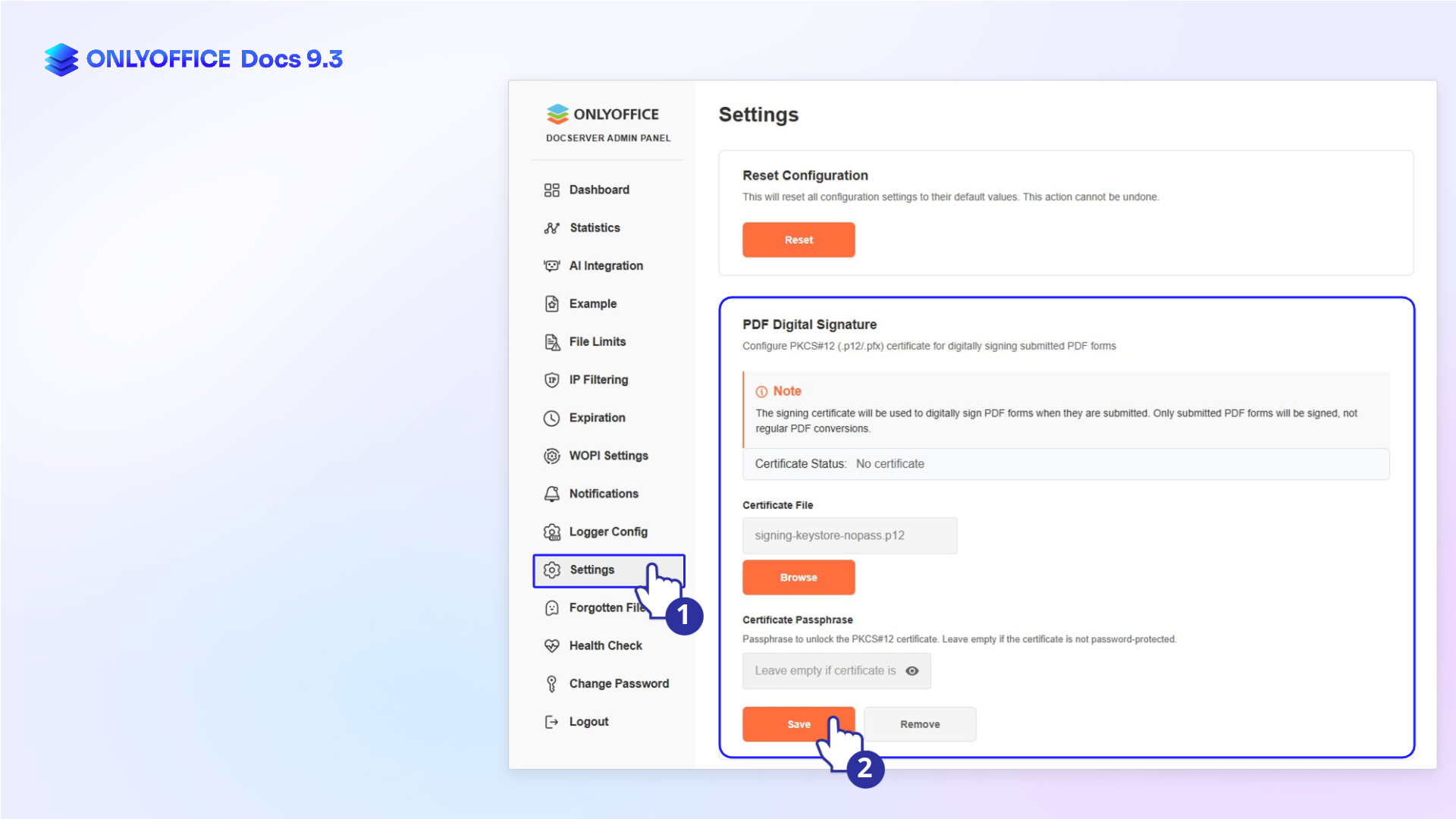
So laden Sie ein Signaturzertifikat hoch:
- Öffnen Sie das Admin-Panel.
- Gehen Sie zu Einstellungen → Digitale PDF-Signatur.
- Laden Sie Ihr Signaturzertifikat hoch und konfigurieren Sie es für die Verwendung beim Signieren von PDF-Formularen.
Los geht’s mit ONLYOFFICE
Wenn Sie noch kein Konto haben, können Sie sich kostenlos in ONLYOFFICE DocSpace registrieren, um Formulare online zu bearbeiten. Arbeiten Sie lieber lokal? Installieren Sie die Desktop-Apps und verwalten Sie Dokumente offline mit denselben Funktionen.
Entdecken Sie alle neuen Funktionen in ONLYOFFICE Editoren v9.3:
Erstellen Sie Ihr kostenloses ONLYOFFICE-Konto
Öffnen und bearbeiten Sie gemeinsam Dokumente, Tabellen, Folien, Formulare und PDF-Dateien online.