Wie benennt man ein Tabellenblatt in einer Excel-Datei um
Das Umbenennen eines Tabellenblatts in Excel ist zwar einfach, gewinnt aber mit zunehmender Größe der Tabelle an Bedeutung. Aussagekräftige Tabellenblattnamen helfen Ihnen, Ihre Daten übersichtlich zu halten und Ihre Arbeitsmappen leichter verständlich und verwaltbar zu machen.
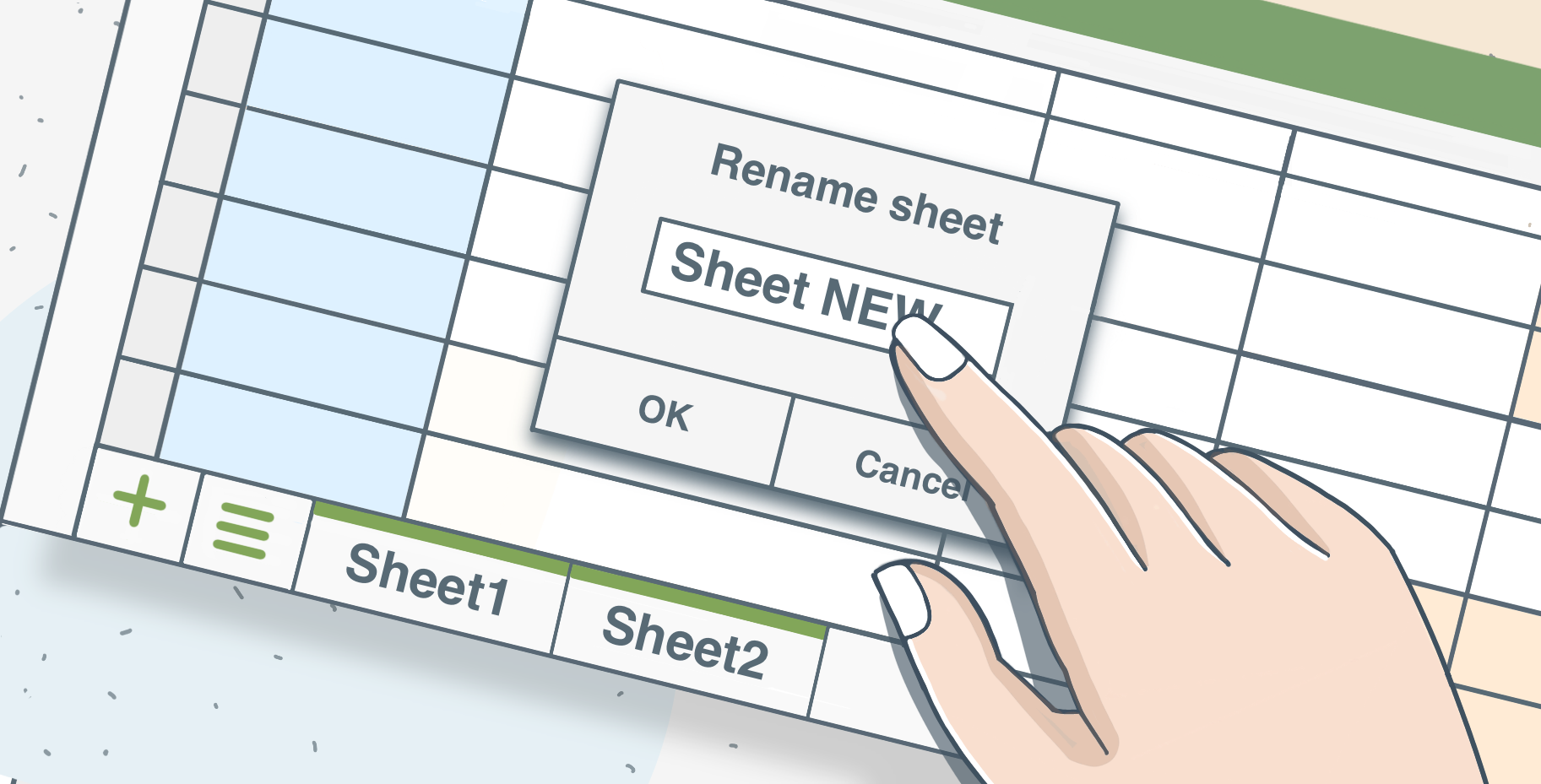
Warum Sie Tabellenblätter umbenennen sollten
Tabellenblattnamen gehören zu den ersten Anhaltspunkten für die Struktur einer Arbeitsmappe. Sind sie unklar oder willkürlich, müssen Sie jedes Tabellenblatt einzeln öffnen, um den Inhalt zu verstehen. Klare Namen machen die Dateistruktur übersichtlich und reduzieren Fehler, insbesondere wenn Formeln Daten aus mehreren Tabellenblättern verwenden.
Die Umbenennung von Tabellenblättern ist besonders in großen Arbeitsmappen wichtig. Bei Dutzenden von Tabellenblättern beschleunigen klare Namen die Navigation, erleichtern das Verständnis von Formeln und vereinfachen die Zusammenarbeit. Unpassende Namen wirken nicht nur unprofessionell, sondern verlangsamen auch die Arbeit.
So benennen Sie ein Tabellenblatt am schnellsten um
Wir zeigen Ihnen zwei Methoden mit dem ONLYOFFICE-Tabelleneditor.
Die schnellste und einfachste Methode: Doppelklicken Sie einfach auf den Tabellenblatt-Tab unten im Fenster. Der Name wird bearbeitbar. Geben Sie den neuen Namen ein, drücken Sie die Eingabetaste – fertig. Keine Menüs, keine zusätzlichen Schritte.
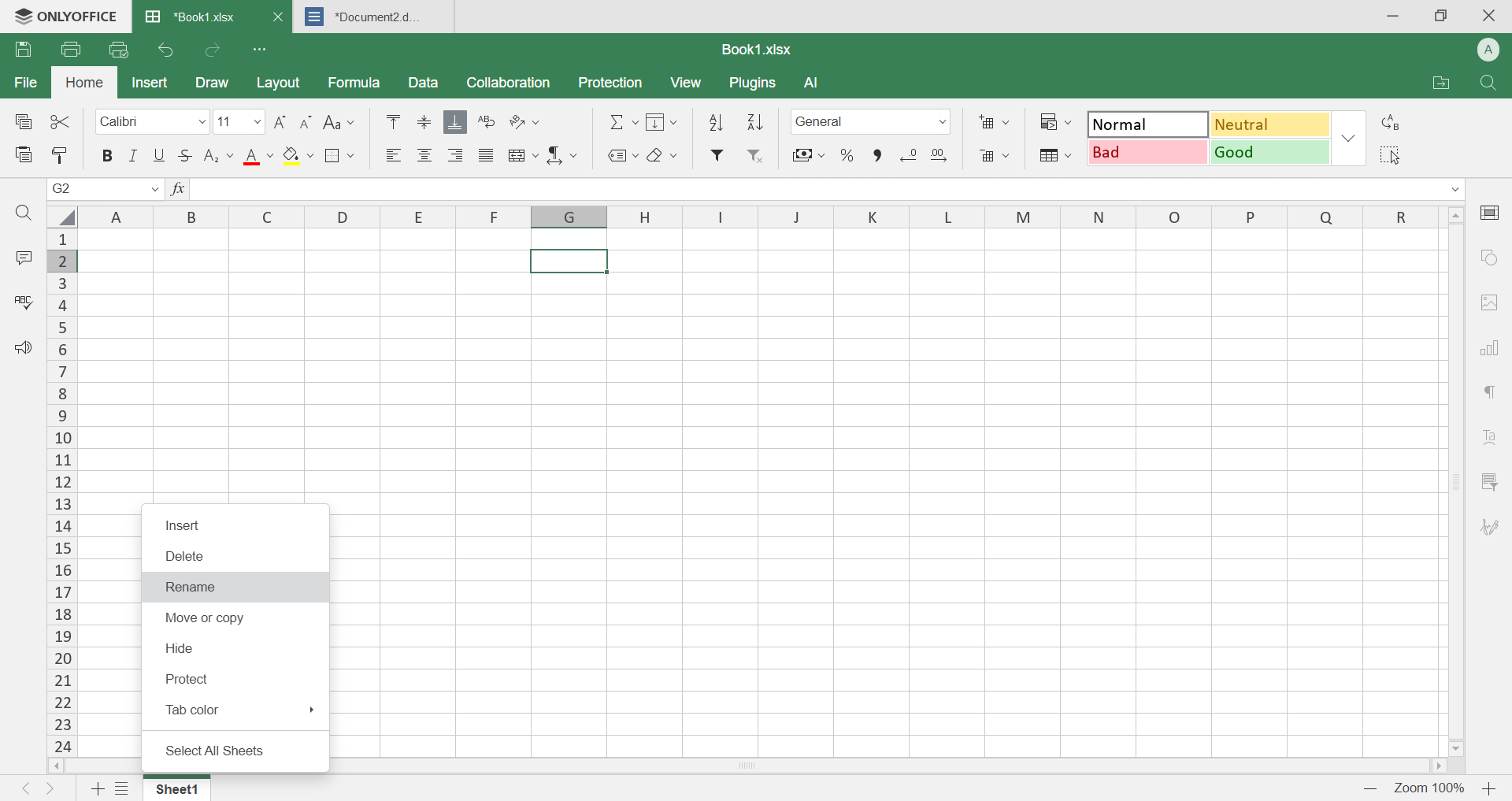
Alternativ können Sie mit der rechten Maustaste auf den Tabellenblatt-Tab klicken und „Umbenennen“ auswählen. Das Ergebnis ist dasselbe.
Was Editoren erlauben und was nicht
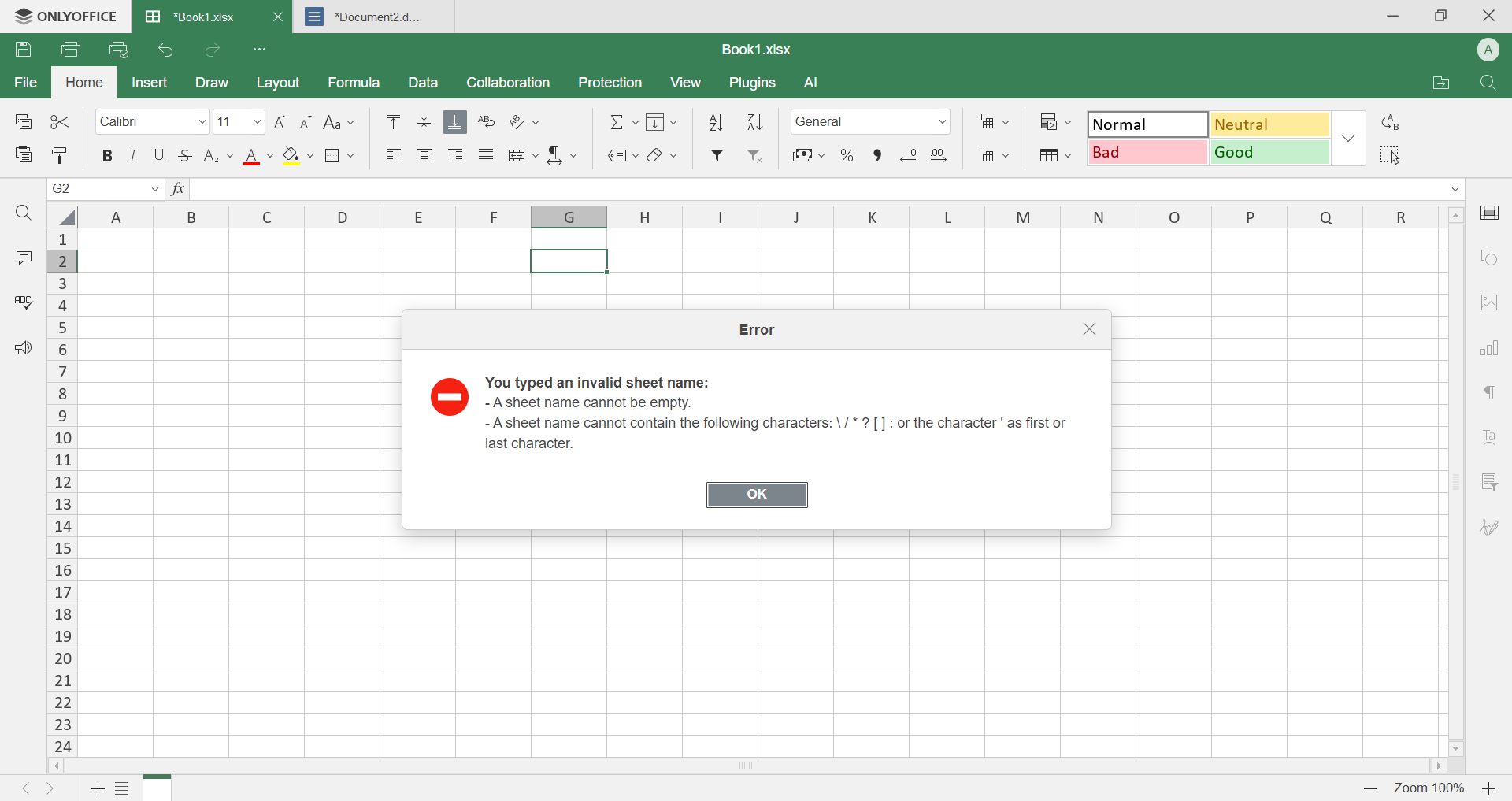
Editoren haben einige strenge Regeln für Tabellenblattnamen. Sie dürfen nicht länger als 31 Zeichen sein, bestimmte Sonderzeichen nicht enthalten und jedes Tabellenblatt in derselben Datei muss einen eindeutigen Namen haben. Werden diese Regeln missachtet, wird der Name vom Editor nicht akzeptiert.
Erhalten Sie den ONLYOFFICE-Tabelleneditor
Mit dem ONLYOFFICE-Tabelleneditor organisieren Sie Ihre Arbeitsmappe optimal: Benennen Sie Registerkarten um, ordnen Sie zusammengehörige Daten an und erleichtern Sie die Navigation in großen Tabellen.
Falls Sie noch kein ONLYOFFICE-Konto besitzen, erstellen Sie kostenlos eines und üben Sie die Arbeit mit echten Excel-Dateien. Nutzen Sie es online oder laden Sie die Desktop-Apps herunter, um Ihre Tabellen lokal zu verwalten.
Erstellen Sie Ihr kostenloses ONLYOFFICE-Konto
Öffnen und bearbeiten Sie gemeinsam Dokumente, Tabellen, Folien, Formulare und PDF-Dateien online.


