Neues Icons-Plugin für ONLYOFFICE: Fügen Sie anpassbare Icons in Ihre Dokumente ein
Mit dem neuen Icons-Plugin können Sie aus Tausenden von anpassbaren Symbolen wählen und diese in Ihre Dokumente, Tabellen, Präsentationen und PDF-Formulare einfügen. Lesen Sie diesen Beitrag, um mehr zu erfahren.

Hauptmerkmale des Plugins
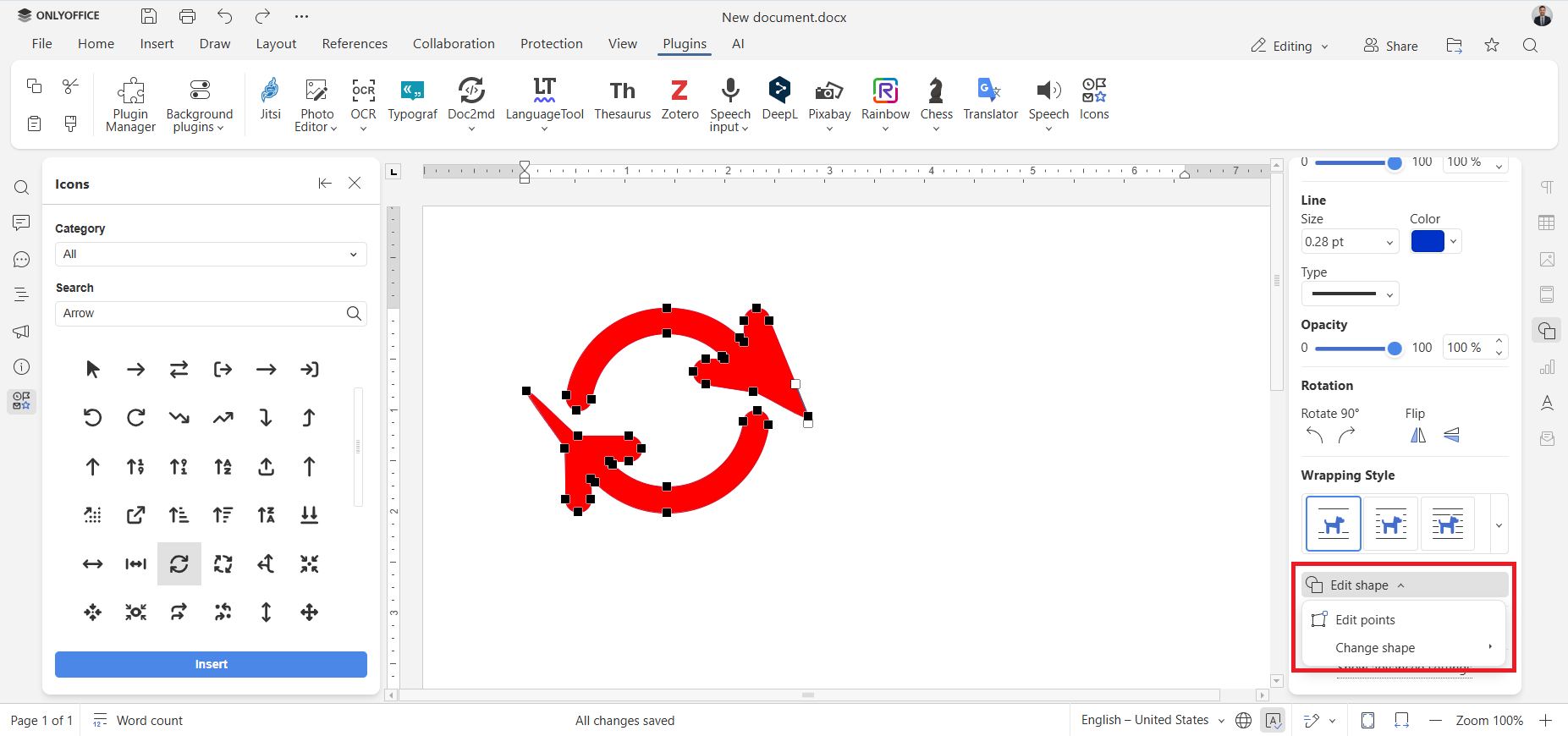
Das Icons-Plugin bietet Ihnen Zugriff auf eine Vielzahl anpassbarer Vektorgrafiken, die Sie in Ihre Dokumente einfügen können, um Text übersichtlicher zu gestalten und die visuelle Wirkung zu verstärken. Sie können Farben ändern, die Größe anpassen und die eingefügten Icons sogar in Formen umwandeln, um sie weiter zu bearbeiten. Das Plugin basiert auf der Font Awesome-Bibliothek und bietet Ihnen die Möglichkeit, aus Tausenden von kostenlosen Icons zu wählen, die Sie in Dokumente, Tabellen, Präsentationen und PDF-Formulare einfügen können.
So funktioniert das Plugin in den ONLYOFFICE-Editoren:
- Suchen Sie Icons in der Font Awesome-Bibliothek, indem Sie durch verschiedene Kategorien navigieren oder das Suchfeld verwenden.
- Fügen Sie Icons schnell mit wenigen Klicks ein.
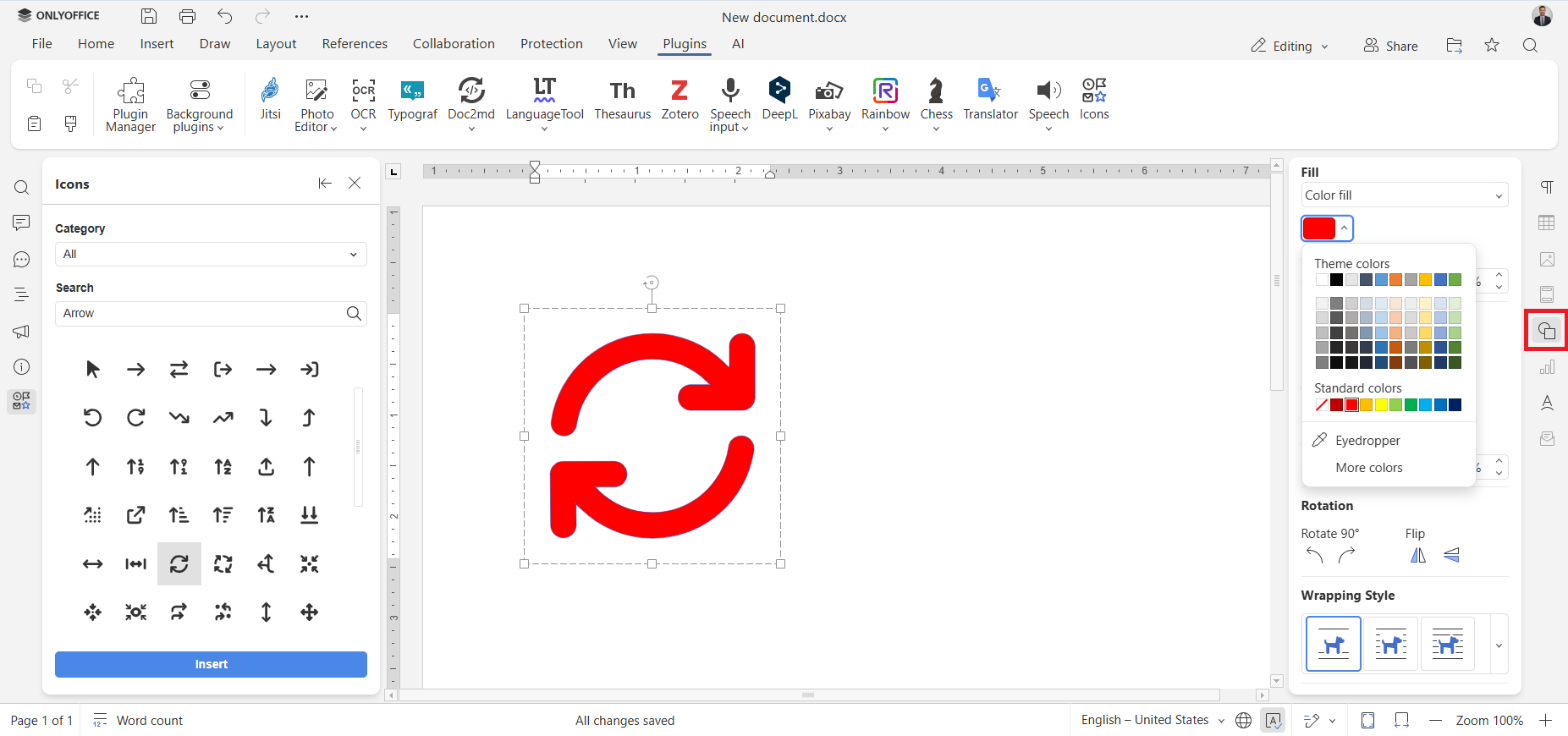
- Passen Sie Größe, Farbe und Stil der eingefügten Icons an.
- Wählen Sie zwischen den vom Plugin unterstützten Icon-Stilen „Regular“, „Solid“ und „Brands“.
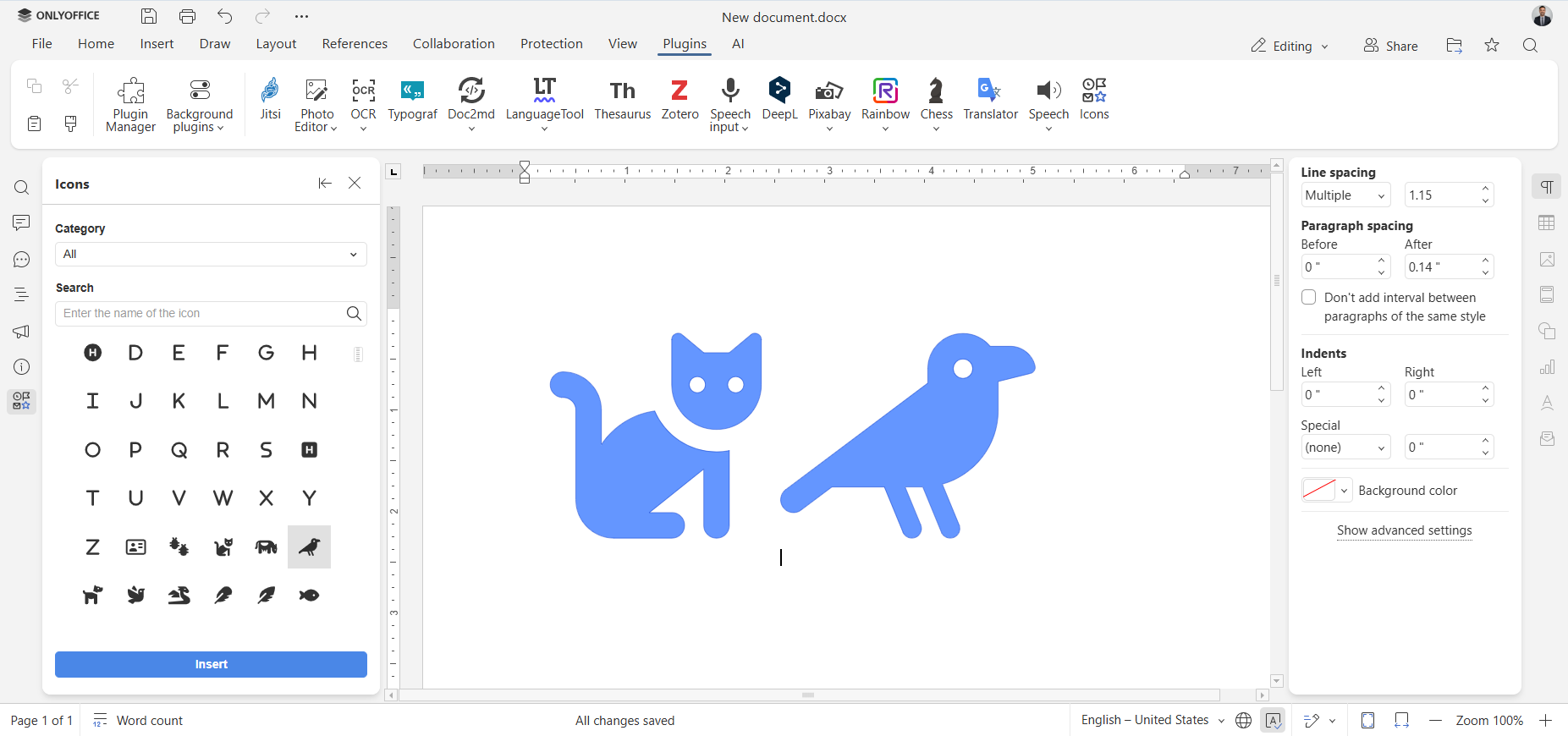
So fügen Sie ein Symbol hinzu und passen es an
Das Hinzufügen einer Vektorgrafik über das Symbol-Plugin ist einfach und erfordert nur wenige Schritte:
Schritt 1: Öffnen Sie Ihr Dokument und wechseln Sie in der oberen Symbolleiste zum Tab „Plugins“.
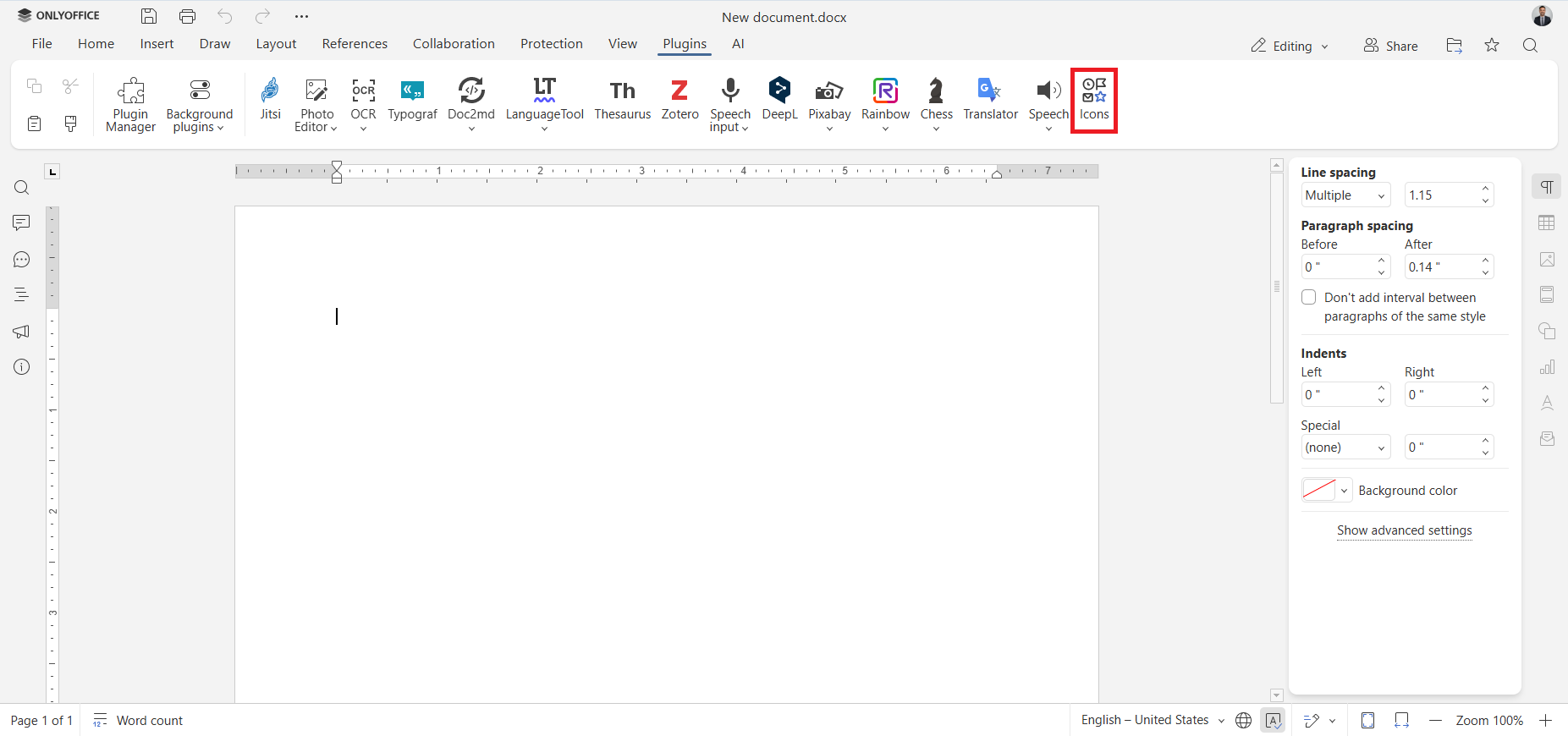
Schritt 2: Klicken Sie im Tab „Plugins“ auf „Symbole“.
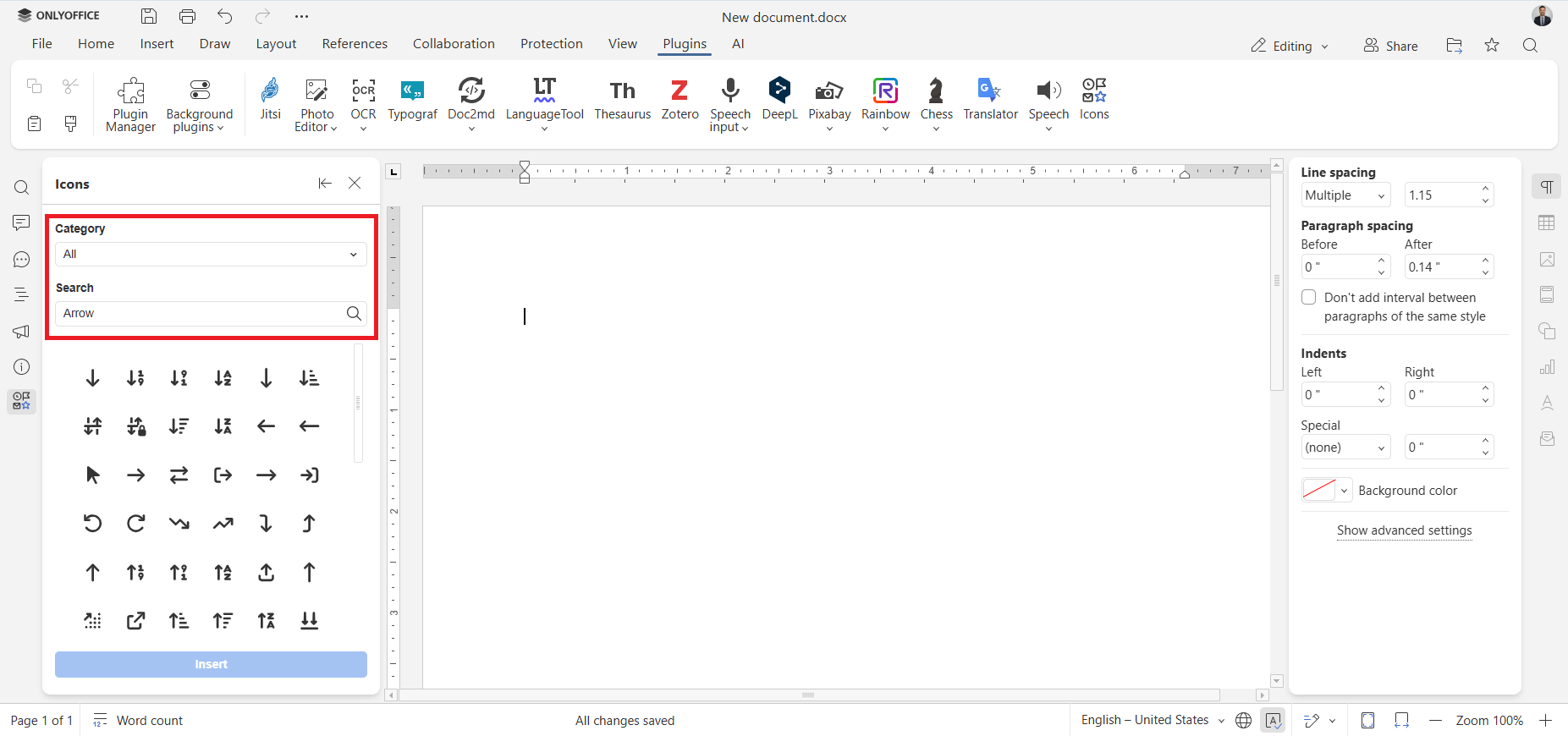
Schritt 3: Suchen Sie das gewünschte Symbol entweder im Dropdown-Menü „Kategorie“ oder über das Suchfeld.
Schritt 4: Wählen Sie das gewünschte Symbol aus und klicken Sie auf „Einfügen“.
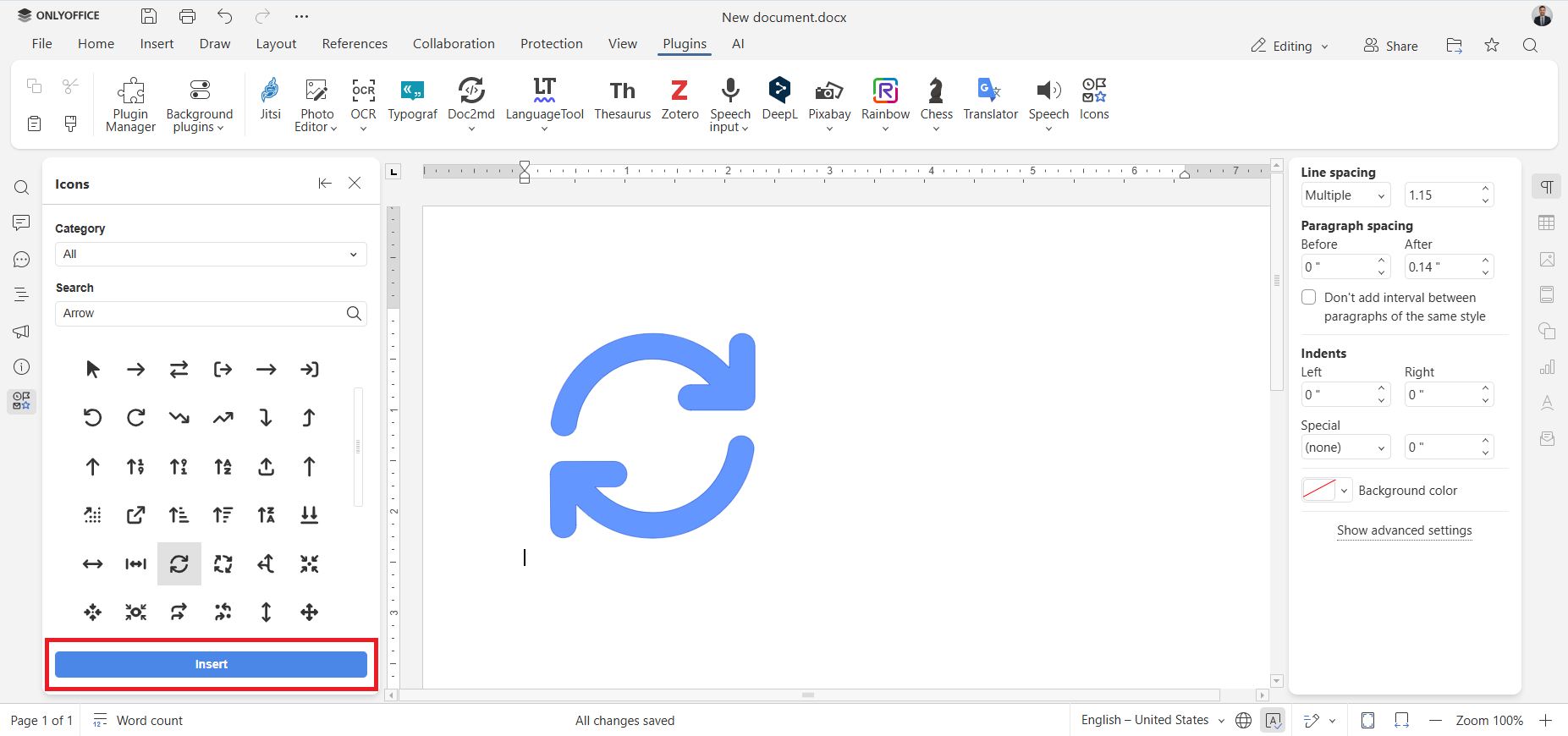
Fertig! Die Vektorgrafik wird nun in Ihrem Dokument angezeigt.
Um das eingefügte Symbol anzupassen, wählen Sie es aus und öffnen Sie die Formeinstellungen im rechten Bereich. Hier können Sie Größe, Farbe, Stil und Form Ihres Symbols anpassen.
So installieren Sie das Icons-Plugin
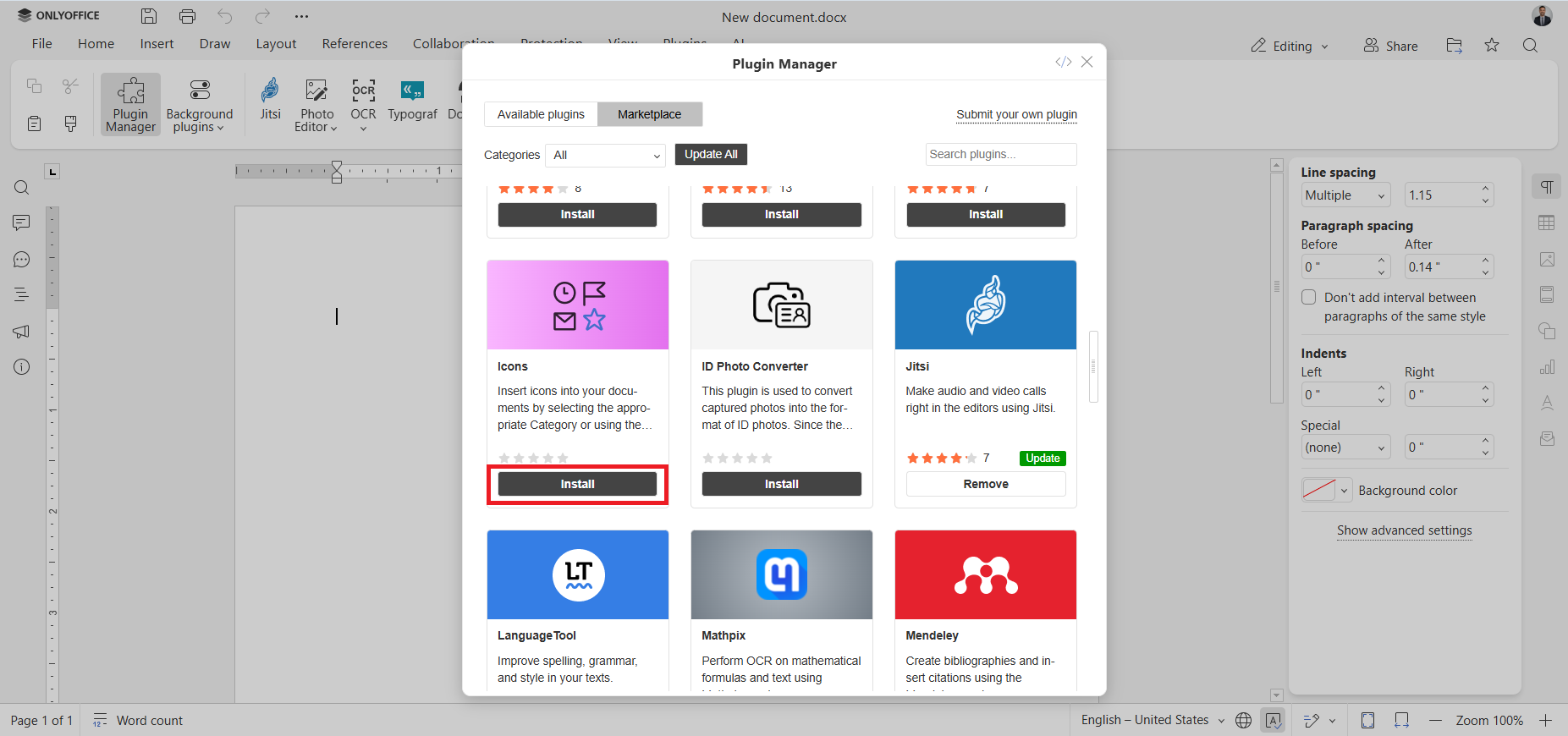
Wie alle ONLYOFFICE-Plugins ist auch das Icons-Plugin im ONLYOFFICE Marketplace verfügbar und kann über den Plugin-Manager installiert werden. Gehen Sie dazu wie folgt vor:
- Öffnen Sie Ihr Dokument.
- Starten Sie den Plugin-Manager, indem Sie auf das entsprechende Symbol im Tab „Plugins“ klicken.
- Suchen Sie das Icons-Plugin.
- Klicken Sie auf „Installieren“.
Sie können nun jederzeit im Tab „Plugins“ auf das Plugin zugreifen.
Mit ONLYOFFICE ganz einfach Symbole einfügen
Fügen Sie online verschiedene Symbole in Ihre Dokumente ein und passen Sie diese an, indem Sie ein kostenloses ONLYOFFICE DocSpace-Konto erstellen oder offline den kostenlosen Desktop-Client für Windows, Linux und macOS herunterladen:
Häufig gestellte Fragen: Das Icons-Plugin und seine Funktionen
F: Ist das Icons-Plugin kostenlos?
Ja, das Plugin ist kostenlos.
F: Funktioniert das Plugin nur in Dokumenten?
Neben Dokumenten ermöglicht das Plugin auch das Einfügen von Symbolen in Tabellenkalkulationen, Präsentationen und PDF-Formulare.
F: Wie kann ich meine Symbole anpassen?
Sie können Größe, Farbe, Stil und Form Ihrer Symbole ganz einfach über das Menü „Formeinstellungen“ im rechten Bereich anpassen.
F: Wie kann ich das Plugin löschen?
Sie können das Icons-Plugin über den Plugin-Manager in der oberen Symbolleiste löschen.
Nützliche Links
Icons-Plugin: GitHub / Marketplace
So suchen, installieren und verwalten Sie Plugins
Was ist neu: Docs 9.2 / Desktop Editors 9.2
Erstellen Sie Ihr kostenloses ONLYOFFICE-Konto
Öffnen und bearbeiten Sie gemeinsam Dokumente, Tabellen, Folien, Formulare und PDF-Dateien online.


