Das Date Picker-Plugin: Formatierte Datumsangaben mühelos auswählen und in mehrere Zellen einfügen
Die Arbeit mit Datumsangaben in Tabellenkalkulationen kann zeitaufwändig und fehleranfällig sein, insbesondere bei mehreren Zellen oder speziellen Formatierungsanforderungen. ONLYOFFICE steigert die Produktivität durch hilfreiche Plugins für häufige Aufgaben. In diesem Blogbeitrag stellen wir das Date Picker-Plugin vor: ein speziell entwickeltes Tool zum Einfügen von Datumsangaben in ausgewählte Zellen mit voller Kontrolle über die Formatierung.

Über das Plugin
Mit dem Date Picker-Plugin können Sie mithilfe eines integrierten Kalender-Widgets schnell Datumsangaben in ausgewählte Zellen einfügen. Das Plugin unterstützt den ONLYOFFICE-Tabellenkalkulationseditor und spart Zeit und sorgt für einheitliche Darstellungen, indem Sie aus verschiedenen Datumsformaten wählen und diese mit einem einzigen Klick auf mehrere Zellen gleichzeitig anwenden können.
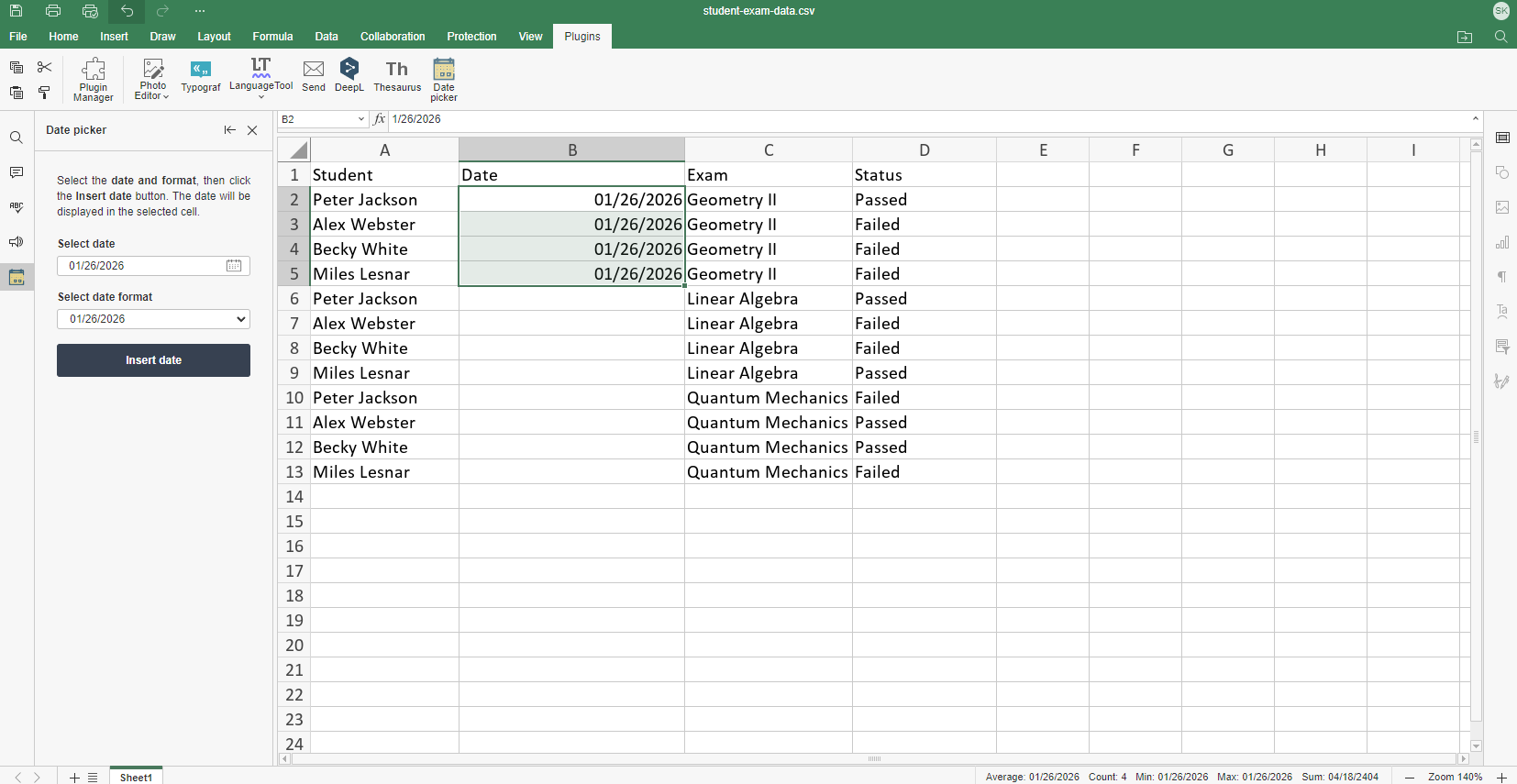
Hier ist ein Beispiel für die Eingabe von Datumsangaben im Format „MM/TT/JJJJ“.
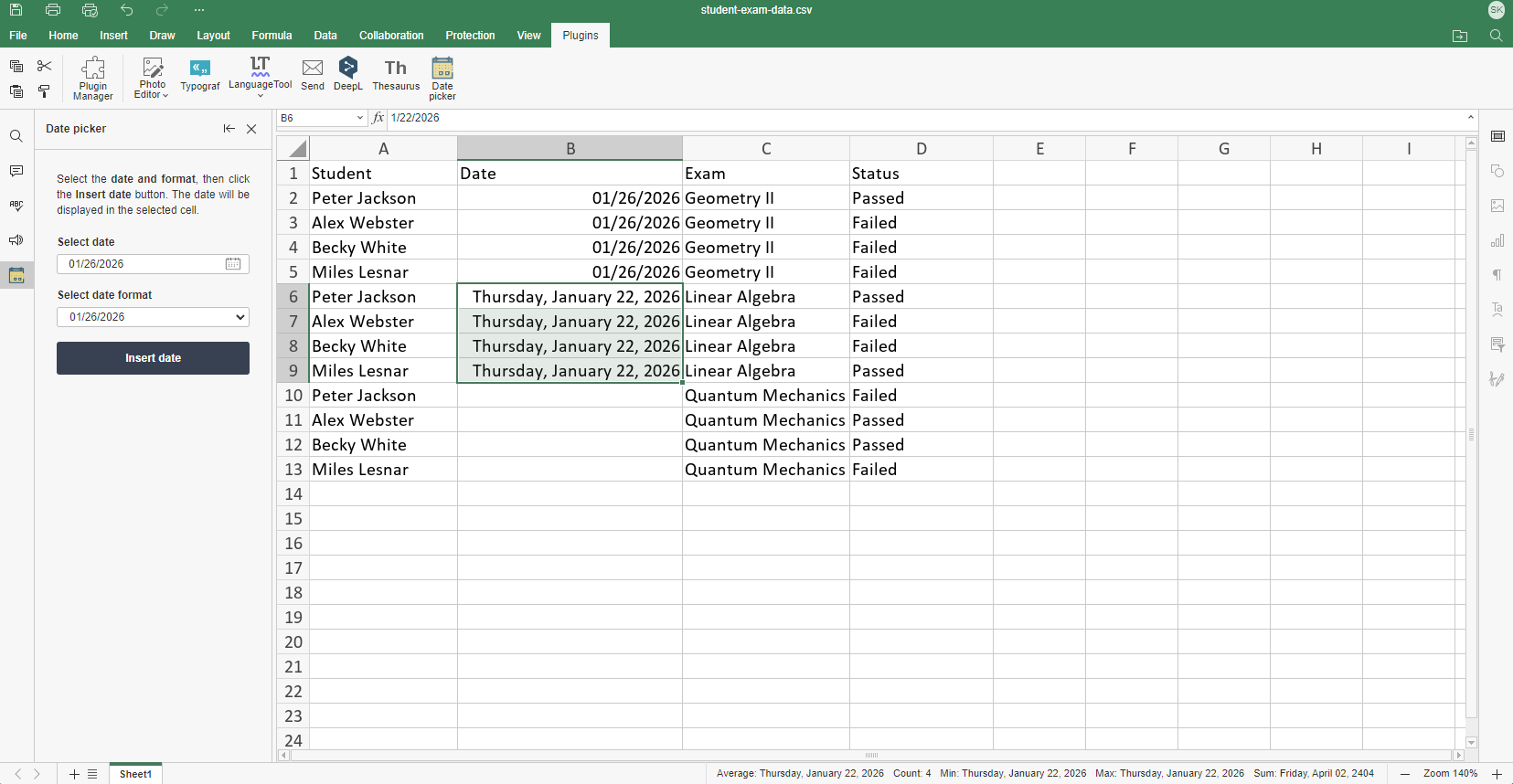
Probieren wir nun das Format „Wochentag, Monat TT, JJJJ“ aus:
Und wenden wir das Format „TT-Mon-JJ“ an:
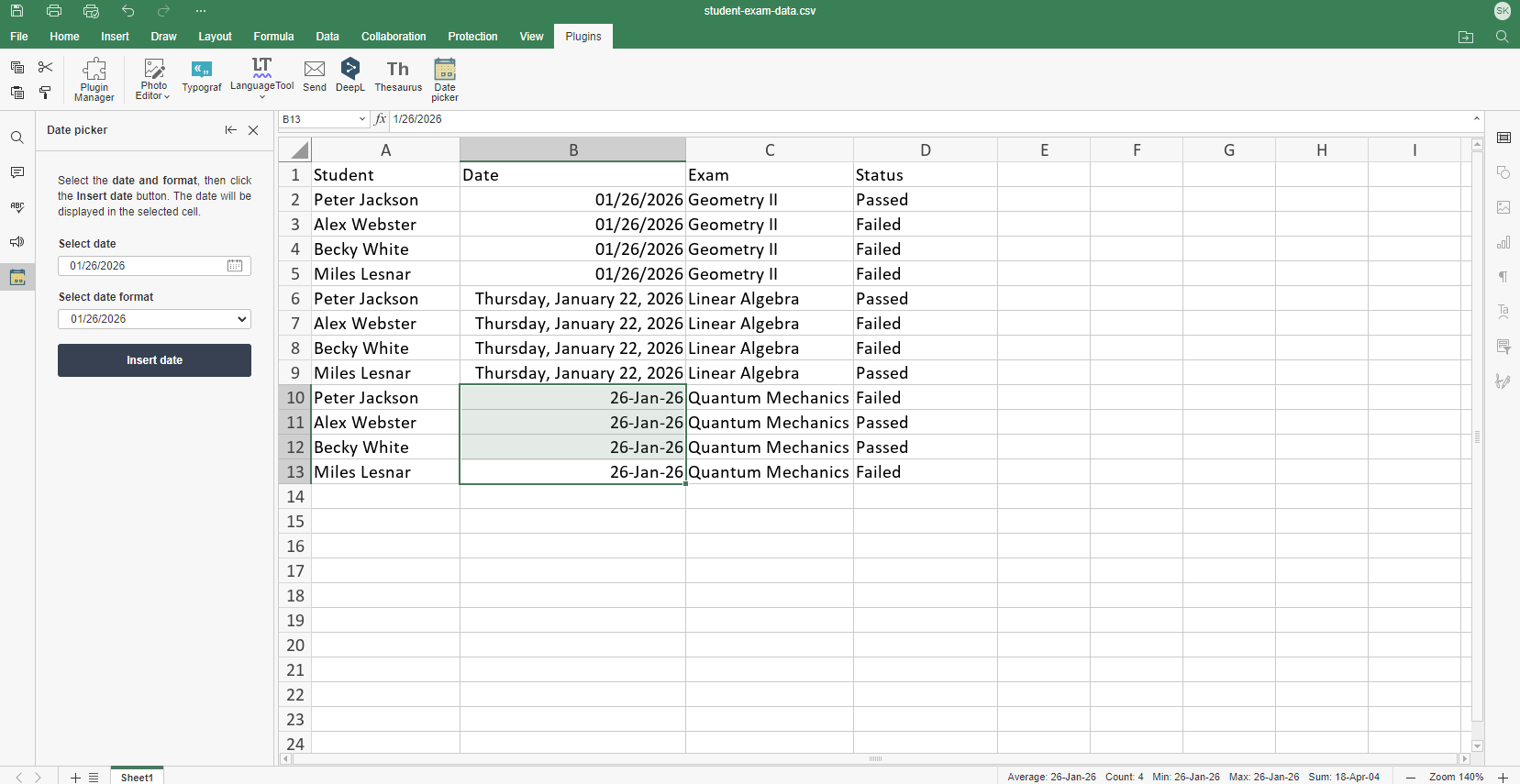
Dieses Plugin bietet eindeutig wertvolle Vorteile in verschiedenen Anwendungsfällen von Tabellenkalkulationen, egal ob Sie große Datensätze und Analysen verarbeiten oder die grundlegende Tagesplanung verwalten.
Installation und Verwendung
Das Plugin ist sowohl in der Cloud- als auch in der Desktop-Version verfügbar.
Installation über den Plugin-Manager
- Gehen Sie zum Tab „Plugins“ und öffnen Sie den Plugin-Manager.
- Gehen Sie zum Tab „Marketplace“.
- Suchen Sie über die Suchleiste rechts nach dem Plugin „Date Picker“. Klicken Sie auf „Installieren“.
Manuelle Installation
- Suchen und laden Sie das Date Picker-Plugin aus dem ONLYOFFICE-Plugin-Repository herunter.
- Archivieren Sie die Plugin-Dateien.
- Ändern Sie die Dateiendung in .plugin.
- Gehen Sie zum Tab „Plugins“, klicken Sie auf „Plugin-Manager“ >> „Verfügbare Plugins“ >> „Plugin manuell installieren“ und wählen Sie die .plugin-Datei aus.
Verwendung
- Aktivieren Sie das Datumsauswahl-Plugin im Tab „Plugins“.
- Markieren Sie die Zellen mit der Maus.
- Klicken Sie auf „Datum auswählen“ und wählen Sie das Datum im Kalender aus.
- Klicken Sie auf „Datumsformat auswählen“ und wählen Sie das gewünschte Datumsformat aus.
- Klicken Sie auf „Datum einfügen“.
Hinweis! Nach der Eingabe des Datums wird die Datumsauswahl auf das heutige Datum zurückgesetzt, und Sie können dann auf die gleiche Weise ein weiteres Datum eingeben.
Was kommt als Nächstes?
Die ONLYOFFICE-Editoren bietet viele nützliche Funktionen, und benutzerdefinierte Plugins machen es für spezielle Aufgaben noch leistungsfähiger. Seien Sie gespannt auf unseren nächsten Blogbeitrag, in dem wir die Makros und KI-Funktionen von ONLYOFFICE direkt miteinander vergleichen und ihre Stärken, Schwächen und idealen Anwendungsbereiche untersuchen.
Erstellen Sie Ihr kostenloses ONLYOFFICE-Konto
Öffnen und bearbeiten Sie gemeinsam Dokumente, Tabellen, Folien, Formulare und PDF-Dateien online.


