Abschnittsumbrüche in Word einfügen und entfernen
Abschnittsumbrüche sind eine nützliche Funktion in Word, mit der Sie ein Dokument in Abschnitte mit unterschiedlichen Layouteinstellungen unterteilen können. In diesem Artikel erfahren Sie, wie Sie Abschnittsumbrüche einfügen und entfernen und die Formatierung Ihres Dokuments beibehalten.

Was ein Abschnittsumbruch bewirkt
Ein Abschnittsumbruch teilt ein Dokument in separate Abschnitte. Jeder Abschnitt kann eigene Layout-Einstellungen haben, wie z. B. Ränder, Kopf- und Fußzeilen, Spalten oder Seitenausrichtung. Deshalb sind Abschnittsumbrüche nützlich, können aber auch Probleme verursachen, wenn sie unbeabsichtigt eingefügt werden.
Wenn sich die Formatierung Ihres Dokuments plötzlich und ohne ersichtlichen Grund ändert, ist häufig ein Abschnittsumbruch die Ursache.
So fügen Sie einen Abschnittsumbruch ein
Wir zeigen Ihnen, wie Sie mit dem ONLYOFFICE-Dokumenteditor einen Abschnittsumbruch einfügen.
Platzieren Sie zunächst den Cursor an der gewünschten Stelle für den neuen Abschnitt. Wechseln Sie dann zur Registerkarte „Layout“ (oder „Einfügen“), öffnen Sie „Umbrüche“ und wählen Sie den gewünschten Abschnittsumbruch aus.
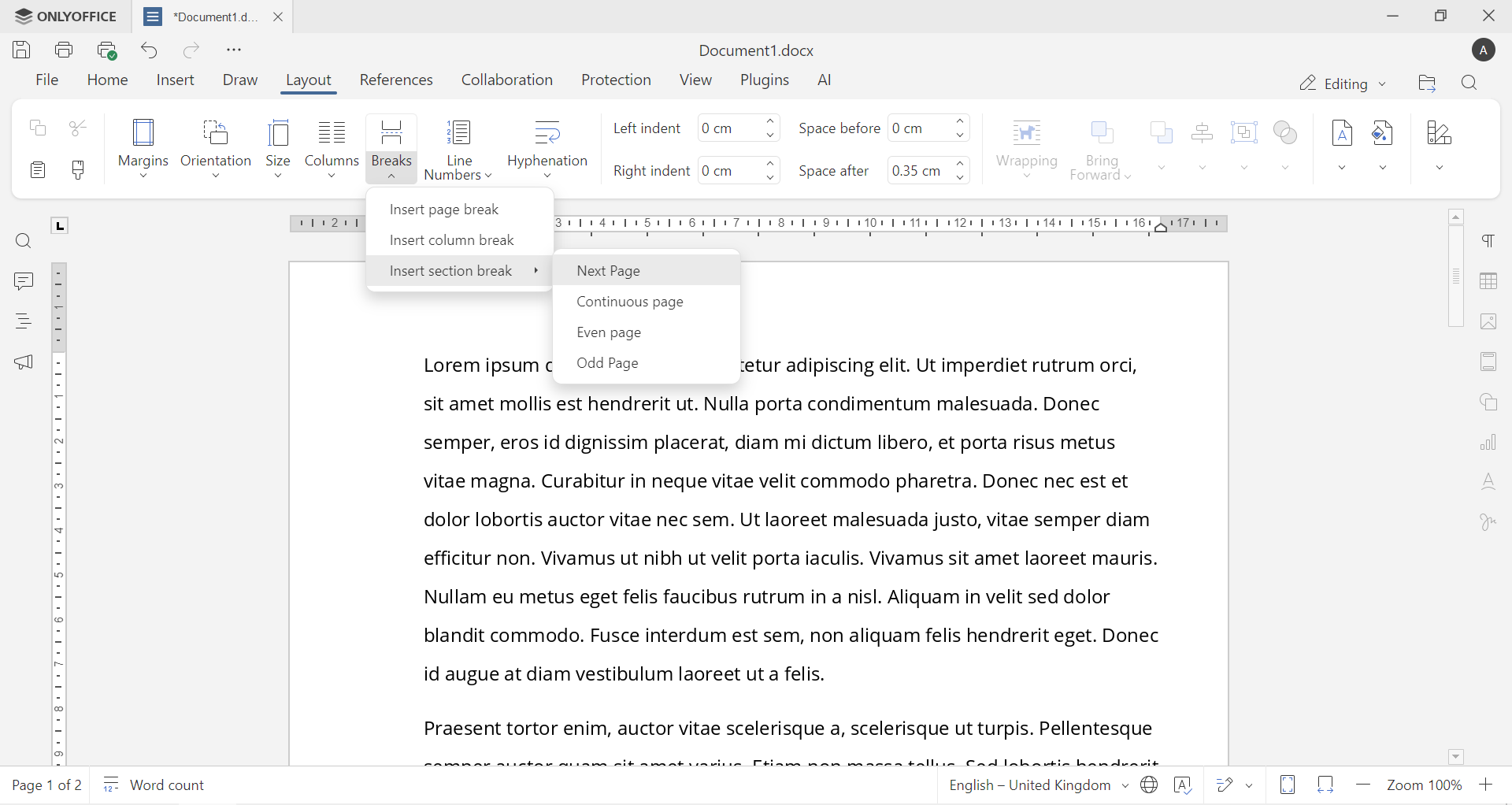
Die gängigste Option ist „Nächste Seite“. Dadurch beginnt der neue Abschnitt auf einer neuen Seite.
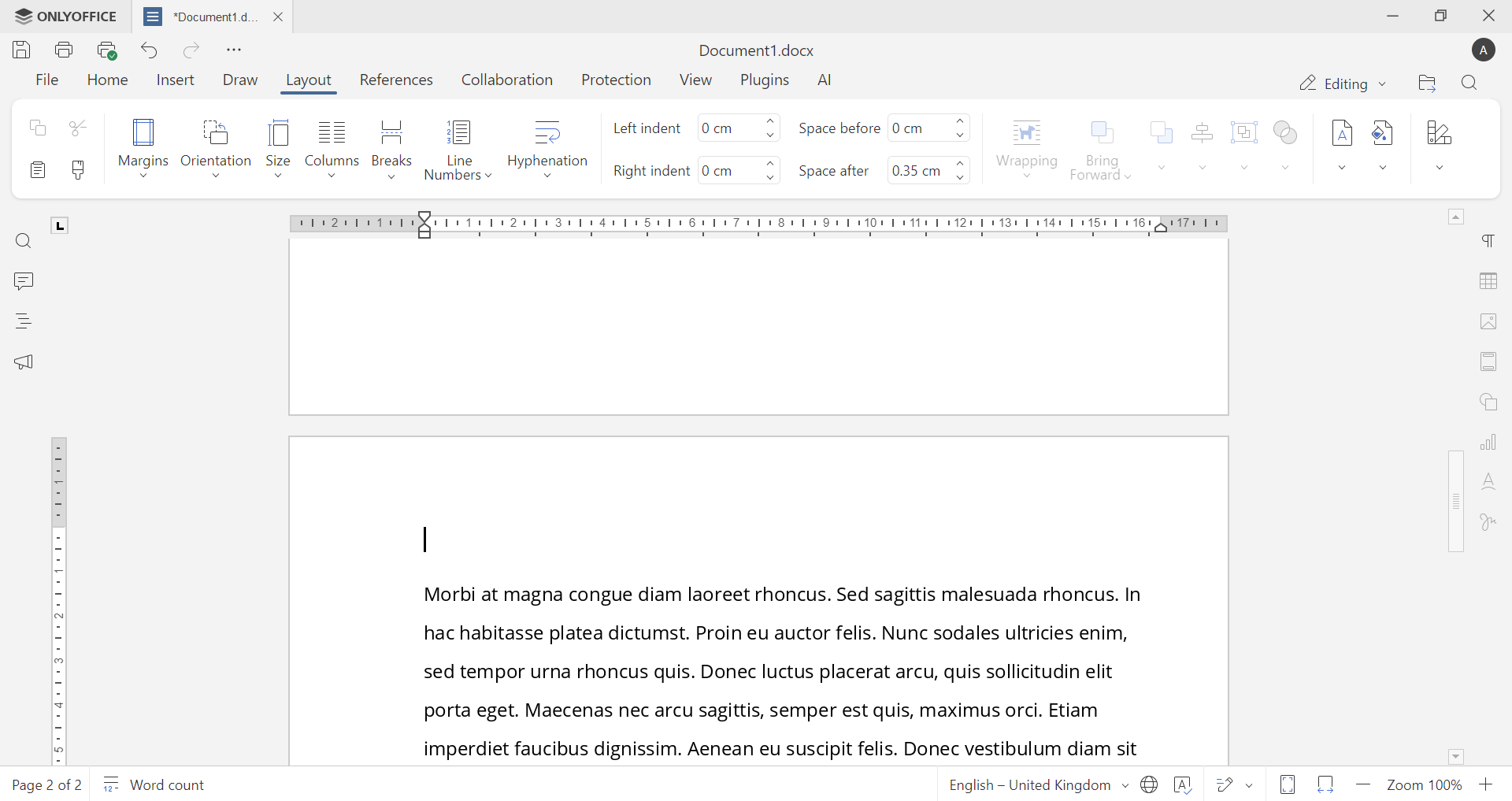
Weitere Optionen:
- „Fortlaufende Seite“: Erstellt einen neuen Abschnitt auf derselben Seite.
- „Gerade Seite“: Beginnt den neuen Abschnitt auf der nächsten Seite mit gerader Seitenzahl.
- „Ungerade Seite“: Beginnt den neuen Abschnitt auf der nächsten Seite mit ungerader Seitenzahl.
Nach dem Einfügen gehört alles, was sich danach befindet, zu einem neuen Abschnitt und kann unabhängig formatiert werden.
So sehen Sie Abschnittsumbrüche
Abschnittsumbrüche sind standardmäßig ausgeblendet und daher schwer zu handhaben. Um sie anzuzeigen, aktivieren Sie die Formatierungszeichen, indem Sie auf der Registerkarte „Start“ auf „¶ ein-/ausblenden“ klicken. Anschließend werden Ihnen im Dokument Bezeichnungen wie „Abschnittsumbruch (Nächste Seite)“ angezeigt.
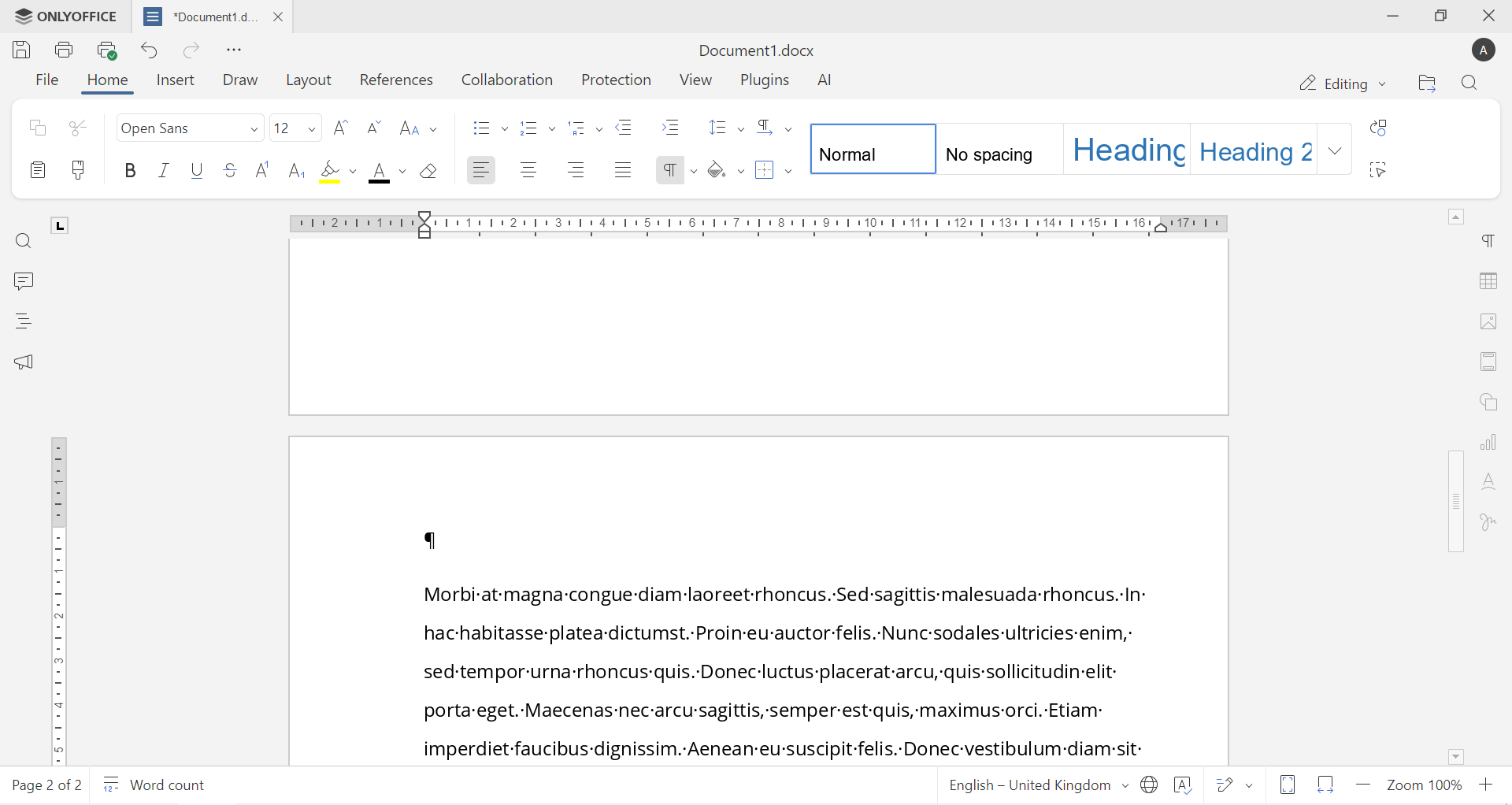
Dieser Schritt ist wichtig, falls etwas fehlerhaft dargestellt wird und Sie die Ursache nicht kennen.
So löschen Sie einen Abschnittsumbruch
Das Löschen eines Abschnittsumbruchs ist ganz einfach. Setzen Sie den Cursor direkt vor den Abschnittsumbruch, drücken Sie die Entf-Taste, und er ist verschwunden. Nach dem Löschen werden die beiden Abschnitte zusammengeführt, und die Formatierung des ersten Abschnitts wird in der Regel übernommen.
ONLYOFFICE-Dokumenteditor herunterladen
Mit ONLYOFFICE-Dokumenteditor können Sie Abschnittsumbrüche präzise einfügen. Passen Sie Layouts an, verwalten Sie Kopf- und Fußzeilen und beheben Sie Formatierungsprobleme, indem Sie Abschnittsumbrüche genau dort hinzufügen oder entfernen, wo Sie sie benötigen.
Erstellen Sie ein kostenloses ONLYOFFICE DocSpace-Konto, um Word-Dateien online zu bearbeiten, oder nutzen Sie die Desktop-Apps, um offline an Dokumenten zu arbeiten.
Erstellen Sie Ihr kostenloses ONLYOFFICE-Konto
Öffnen und bearbeiten Sie gemeinsam Dokumente, Tabellen, Folien, Formulare und PDF-Dateien online.


