Wie man OpenRouter mit ONLYOFFICE verbindet
OpenRouter wird jetzt von ONLYOFFICE-Editoren, der Kollaborationsplattform DocSpace und der Desktop-App unterstützt und bietet Ihnen über einen einzigen API-Schlüssel Zugriff auf eine Vielzahl von KI-Modellen. Egal, ob Sie Modelle von OpenAI, Anthropic, Google, Meta, Mistral, Cohere oder anderen Anbietern bevorzugen, die auf OpenRouter verfügbar sind – Sie können sie in Ihren ONLYOFFICE-Workflow integrieren und so intelligenter schreiben, bearbeiten und produktiver arbeiten.
In diesem Leitfaden erfahren Sie, wie Sie OpenRouter mit ONLYOFFICE verbinden und die KI-gestützten Funktionen auf beiden Plattformen und in den Editoren nutzen.
Über OpenRouter
OpenRouter ist eine KI-Routing-Plattform, die Nutzern Zugriff auf Modelle verschiedener Anbieter über eine einzige API ermöglicht, anstatt separate API-Schlüssel, Preise und Ratenbegrenzungen für jeden Anbieter verwalten zu müssen.
Sie können eine Vielzahl führender KI-Modelle verbinden, darunter:
- OpenAI-Modelle (GPT-5.1, GPT-5 Mini, GPT-o-Serie)
- Anthropic Claude-Modelle (Claude Opus 4.5, Claude Haiku 4.5, Claude Sonnet 4.5)
- Google-Modelle (Gemini 3 Pro Preview, Gemini 2.5 Flash, Gemini 2.5 Pro)
- Llama-Modelle (Llama 4, Llama 3, Llama 2-Serie)
- Mistral-Modelle (Mistral 3, Mistral Large 3, Codestral, Mistral Medium 3.1)
- DeepSeek-Modelle (DeepSeek V3.2, DeepSeek V3.1 Terminus, DeepSeek R1)
- Qwen-Modelle (Qwen 3-Serie)
- Weitere spezialisierte oder ressourcenschonende Modelle verschiedener Anbieter
OpenRouter ermöglicht Ihnen außerdem, jederzeit zwischen Modellen zu wechseln, schnelle oder hochwertige Versionen auszuwählen und Modelle verschiedener Hersteller zu vergleichen.
So verbinden Sie OpenRouter mit DocSpace
Mit der Veröffentlichung von ONLYOFFICE DocSpace 3.6 führt die Plattform KI-Agenten ein – intelligente Assistenten, die Sie bei der Dateianalyse, der Inhaltserstellung, der Informationssuche, der Organisation Ihres Arbeitsbereichs und der effizienteren Zusammenarbeit unterstützen. KI-Agenten arbeiten direkt in DocSpace und bieten eine eigene Chat-Umgebung, in der Sie mit dem Assistenten interagieren, Fragen stellen und Routineaufgaben automatisieren können.
KI-Agenten sind vollständig anpassbar. Sie können Anweisungen festlegen, Speicherkontingente definieren, Wissensquellen verbinden und den KI-Anbieter auswählen, der Ihren Assistenten unterstützt – darunter auch OpenRouter.
Schritt 1. OpenRouter als KI-Anbieter hinzufügen
Verbinden Sie zunächst einen KI-Anbieter, der alle Anfragen Ihrer Agenten verarbeitet.
Gehen Sie zu Einstellungen → KI-Einstellungen → KI-Anbieter.
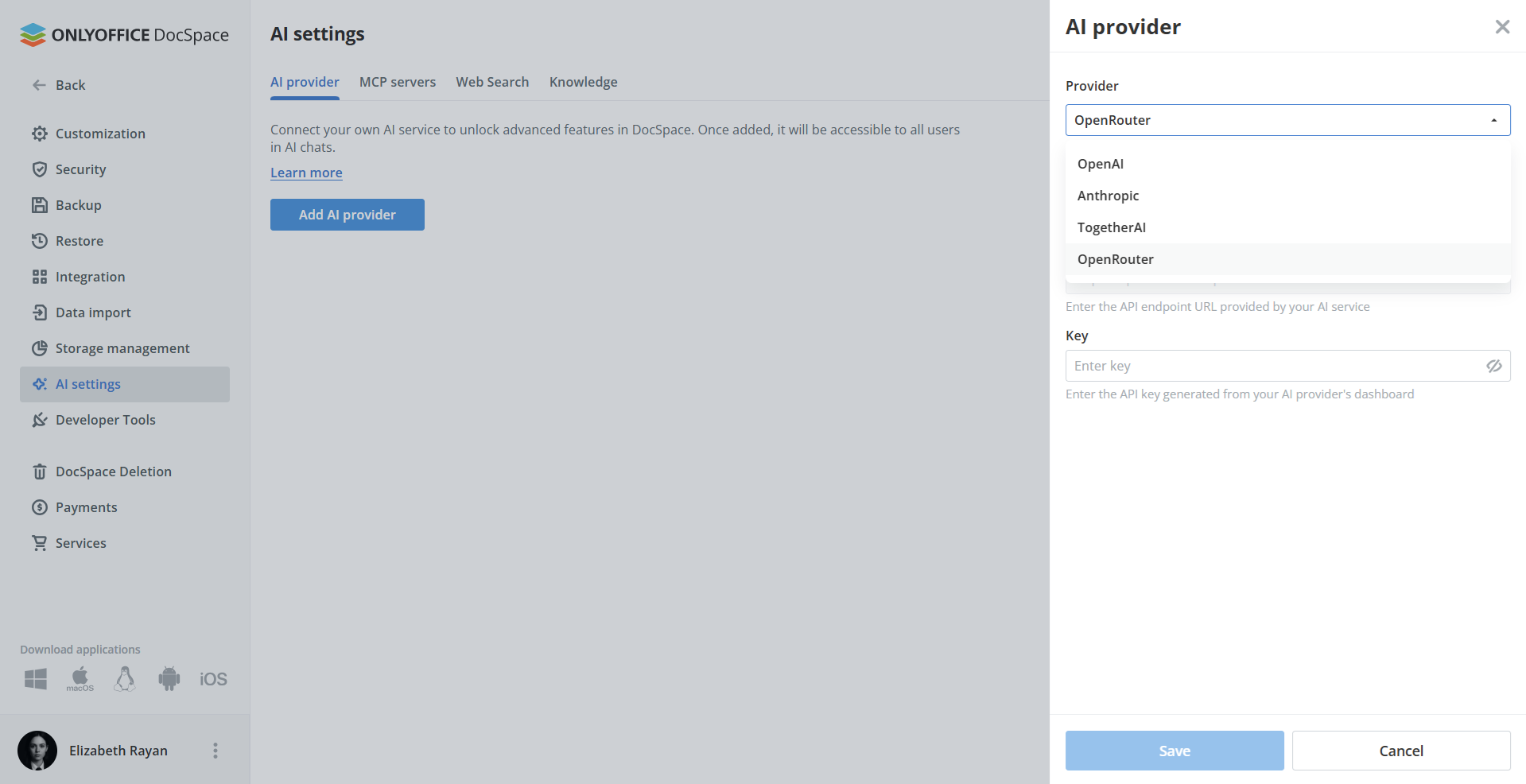
Wählen Sie in der Anbieterliste OpenRouter aus. Geben Sie Ihren OpenRouter-API-Schlüssel ein. Klicken Sie auf Speichern.
Nach dem Speichern steht OpenRouter Ihren Agenten als Modellanbieter zur Verfügung.
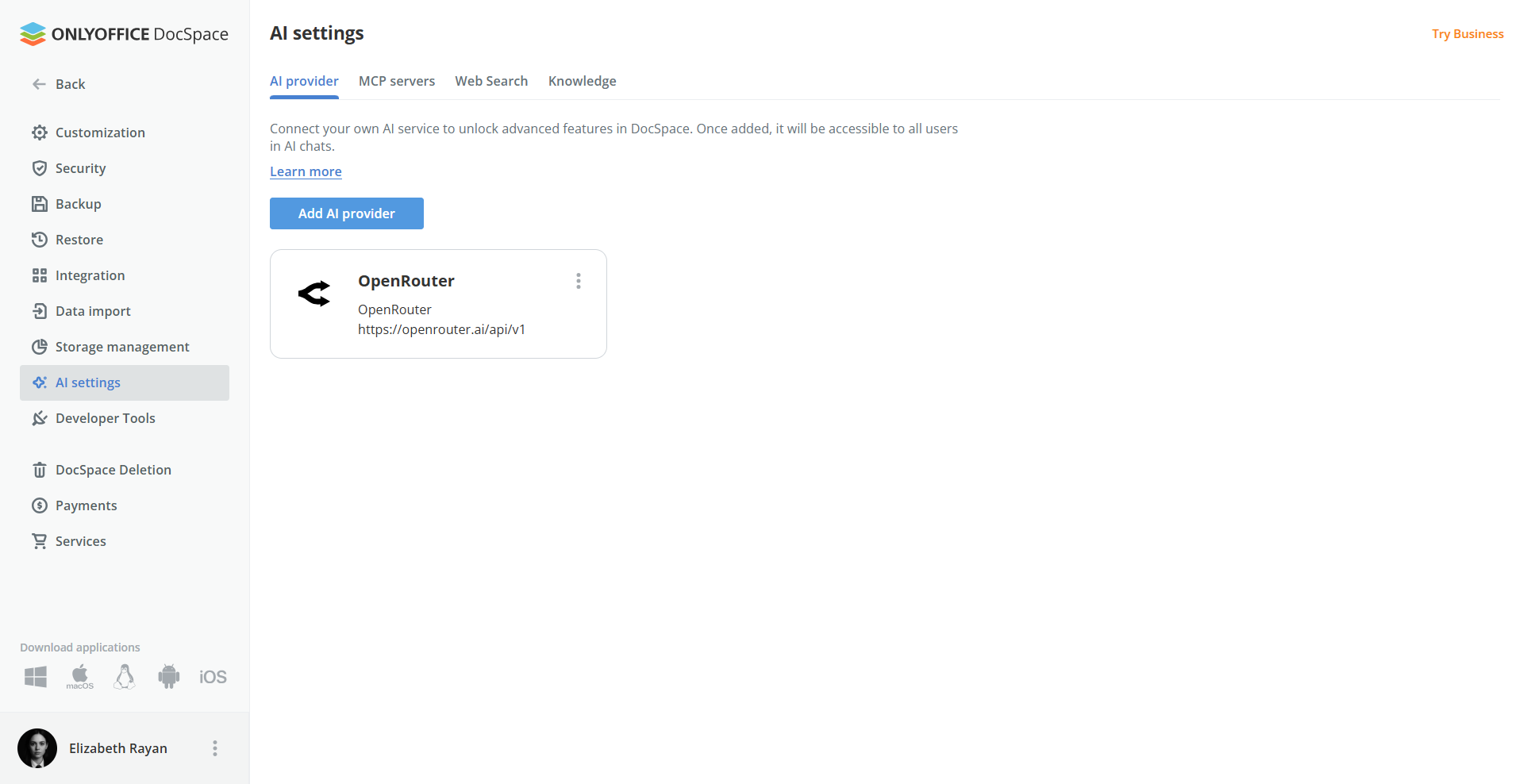
Schritt 2. MCP-Server aktivieren
KI-Agenten benötigen einen MCP-Server, um Aktionen in Ihrem DocSpace-Arbeitsbereich auszuführen, z. B. Räume erstellen, Dateien organisieren oder Benutzer verwalten. Fügen Sie ihn im Bereich „MCP-Server“ hinzu.
Sie können den sofort einsatzbereiten ONLYOFFICE DocSpace MCP-Server verwenden oder alternativ einen benutzerdefinierten MCP-Server anschließen.
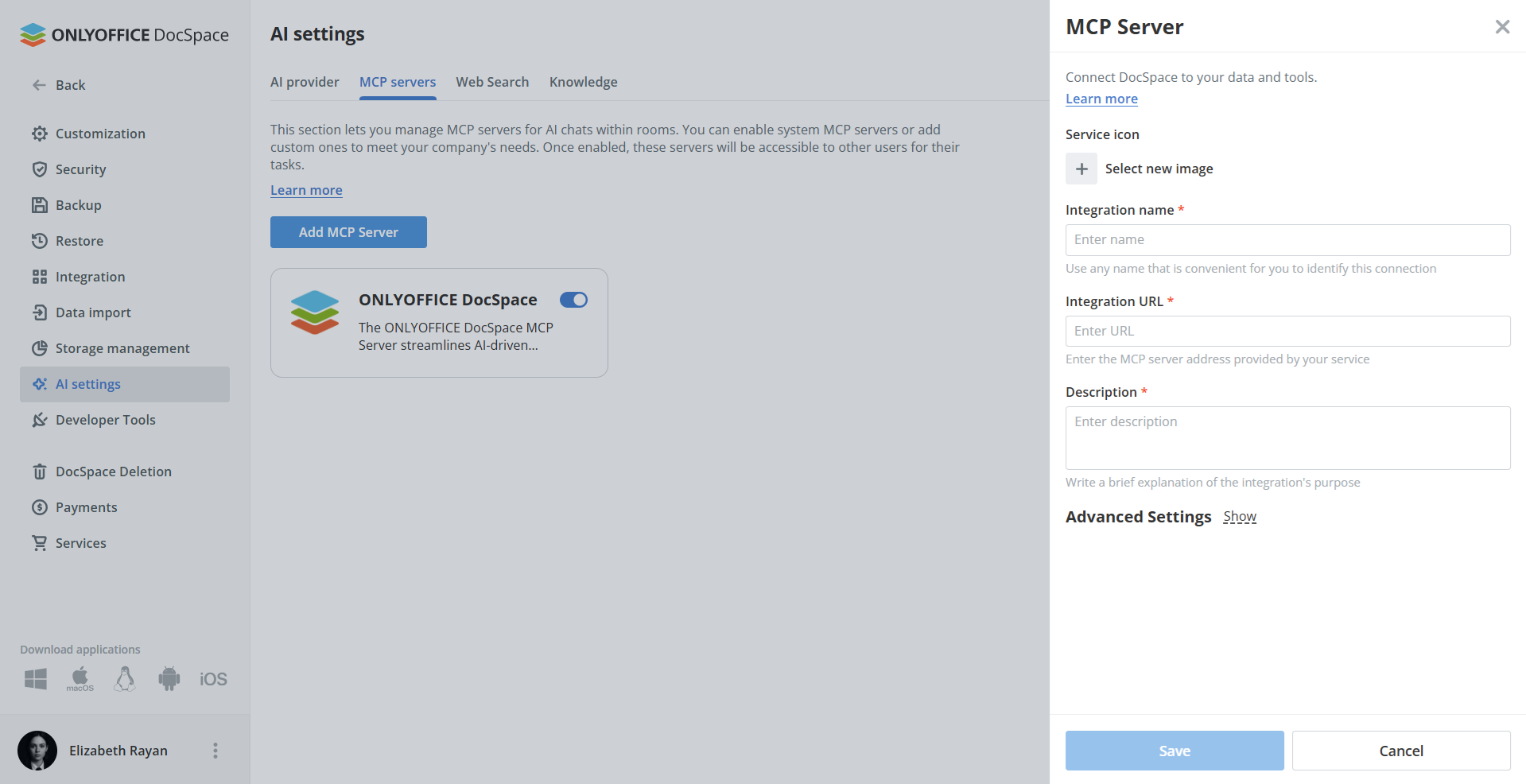
Dieser Schritt ermöglicht es KI-Agenten, über einfache Chat-Antworten hinaus mit DocSpace zu interagieren.
Schritt 3. Websuche und Wissensdatenbank konfigurieren (optional, aber empfohlen)
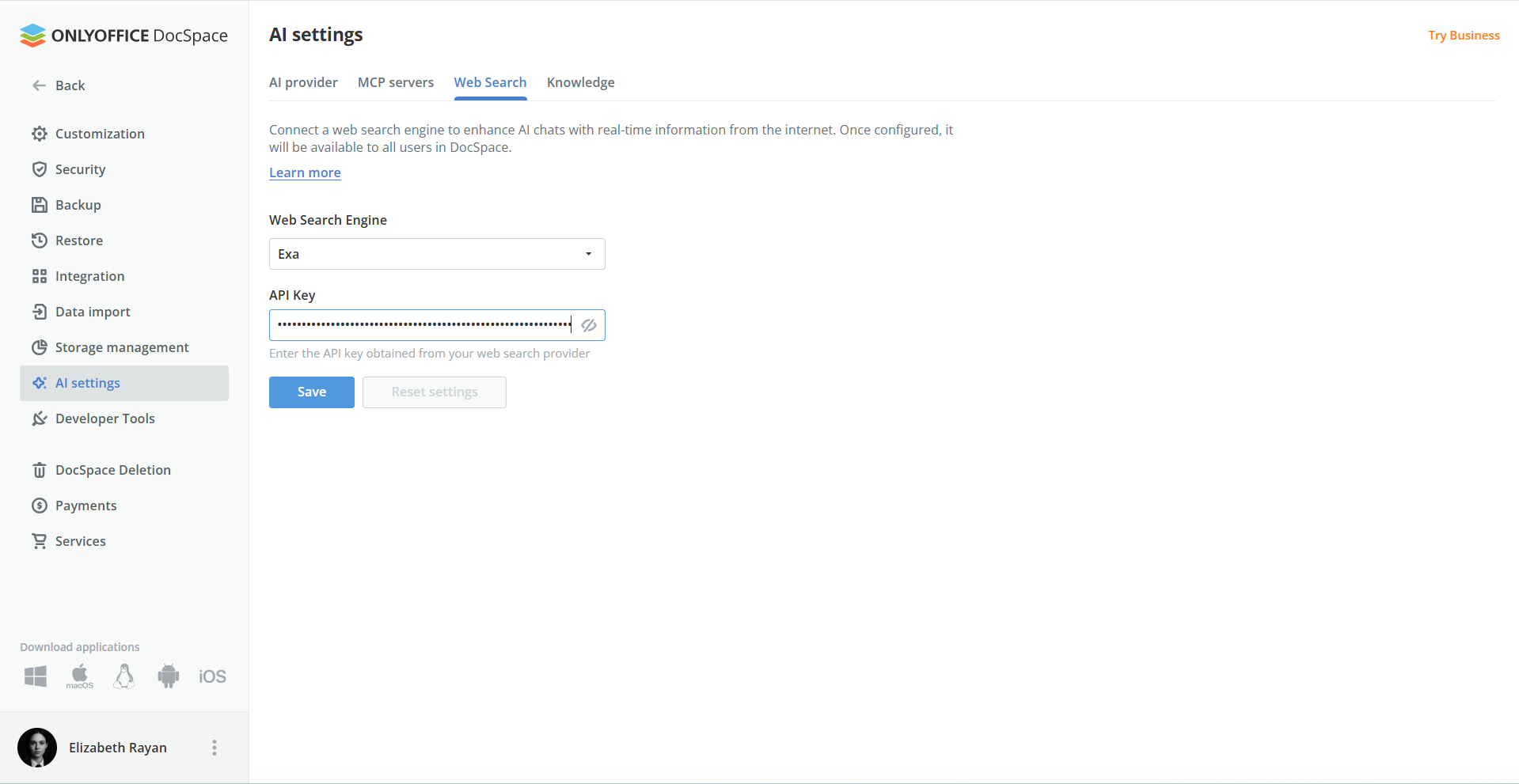
Um Ihren Agenten den Zugriff auf Echtzeit-Internetinformationen zu ermöglichen, aktivieren Sie einen Websuchanbieter unter Einstellungen → KI-Einstellungen → Websuche. Der verbundene Websuchanbieter Exa steht dann allen Benutzern im Arbeitsbereich zur Verfügung. Sie benötigen einen Exa-API-Schlüssel.
Die Wissensdatenbank ermöglicht es Ihren KI-Agenten, Ihre Dokumente mithilfe von Einbettungen zu indizieren und zu durchsuchen. Diese Funktion konzentriert sich auf das Auffinden relevanter Informationen, erstellt jedoch keine Zusammenfassungen und führt keine globalen Analysen durch. Wechseln Sie in den KI-Einstellungen zum Tab „Wissensdatenbank“. Wählen Sie in der Anbieterliste OpenRouter aus.
Weitere Informationen finden Sie in unserem Hilfe-Center.
Schritt 4. KI-Agent erstellen
Sobald alle Anbietereinstellungen vorgenommen sind, können Sie Ihren ersten Agenten erstellen.
KI-Agenten → Agent erstellen
Einzustellen:
- Name
- Titelbild
- Tags
- Anbietername und KI-Modell
- KI-Anweisungen zur Beschreibung des Agentenzwecks
- MCP-Tools
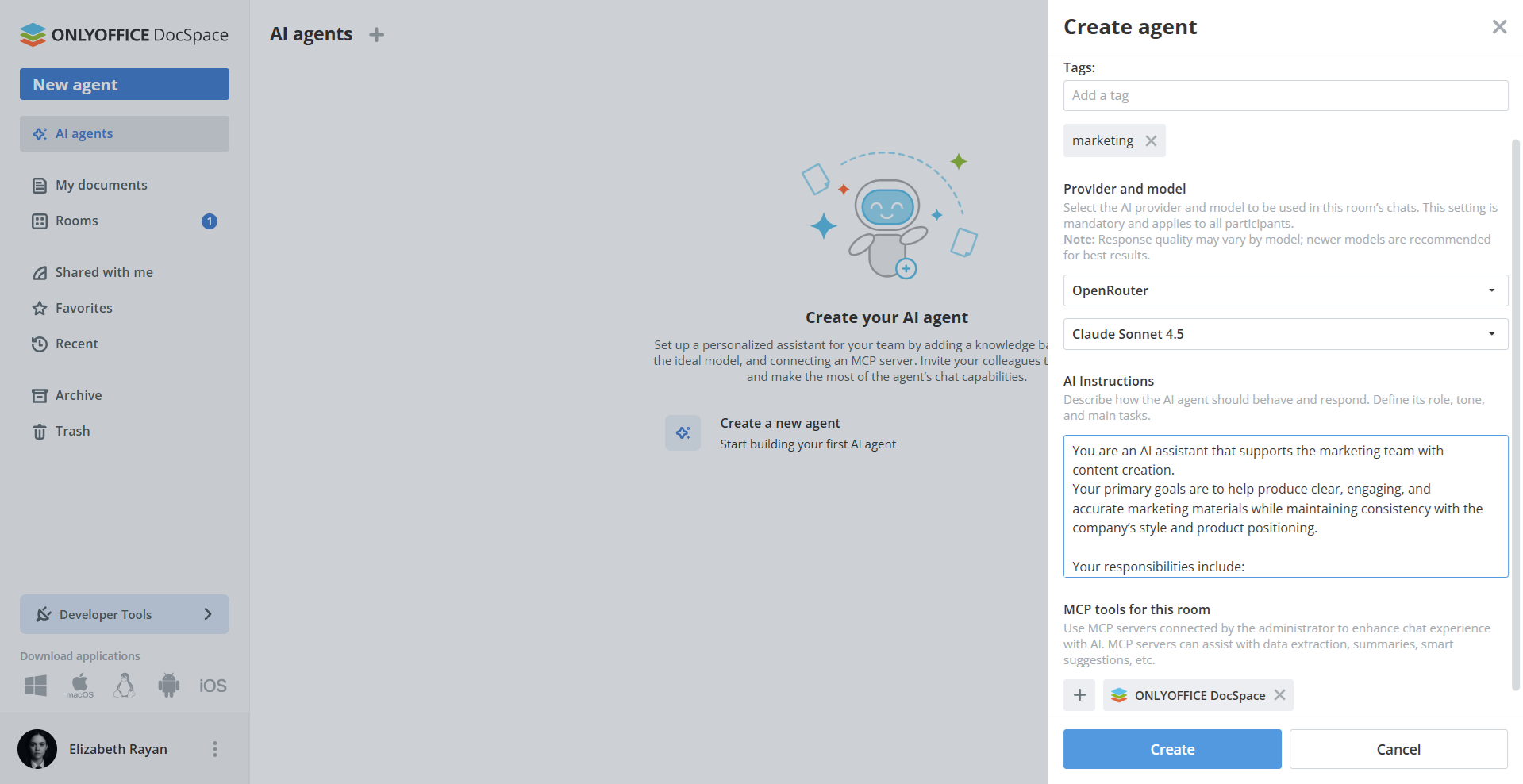
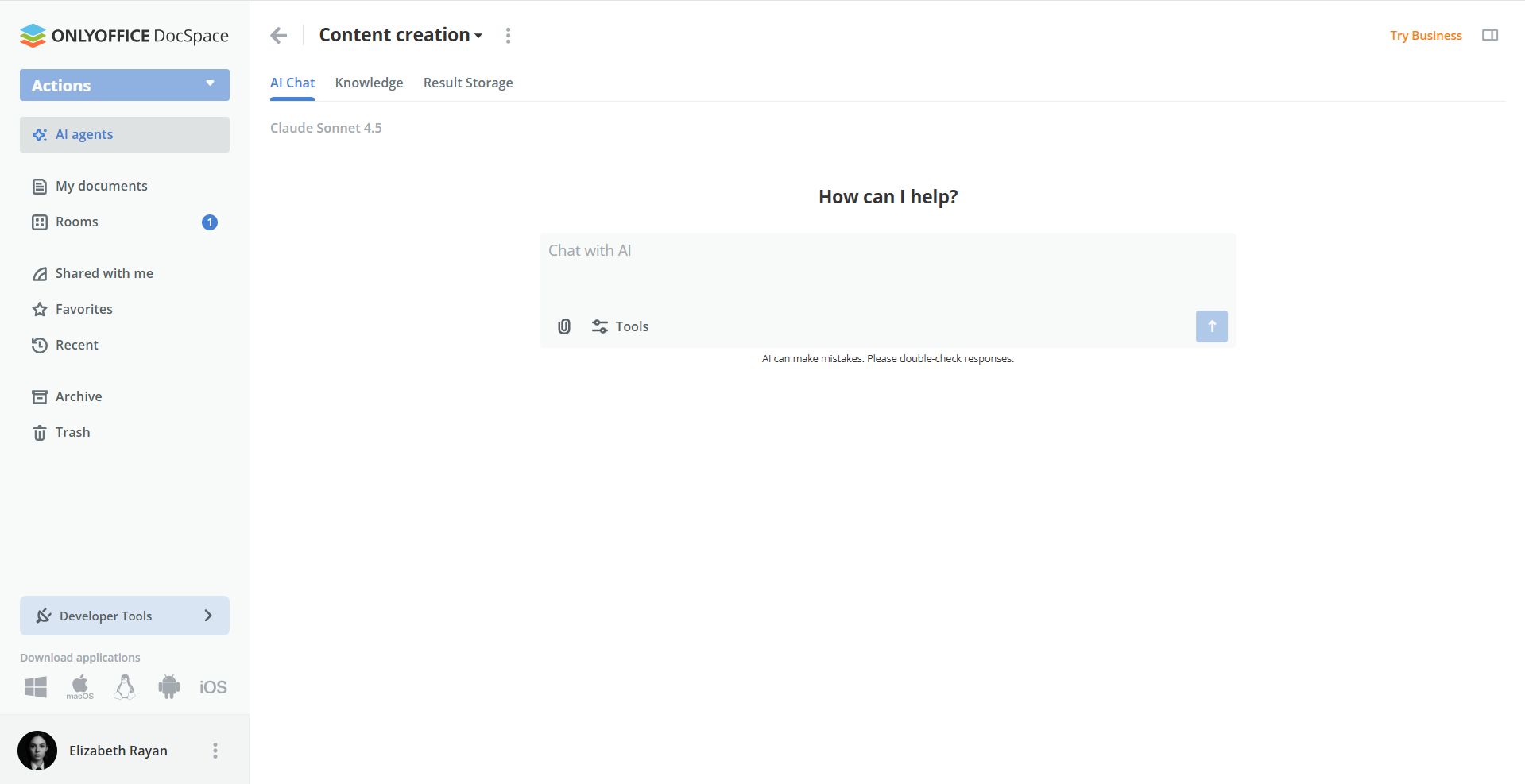
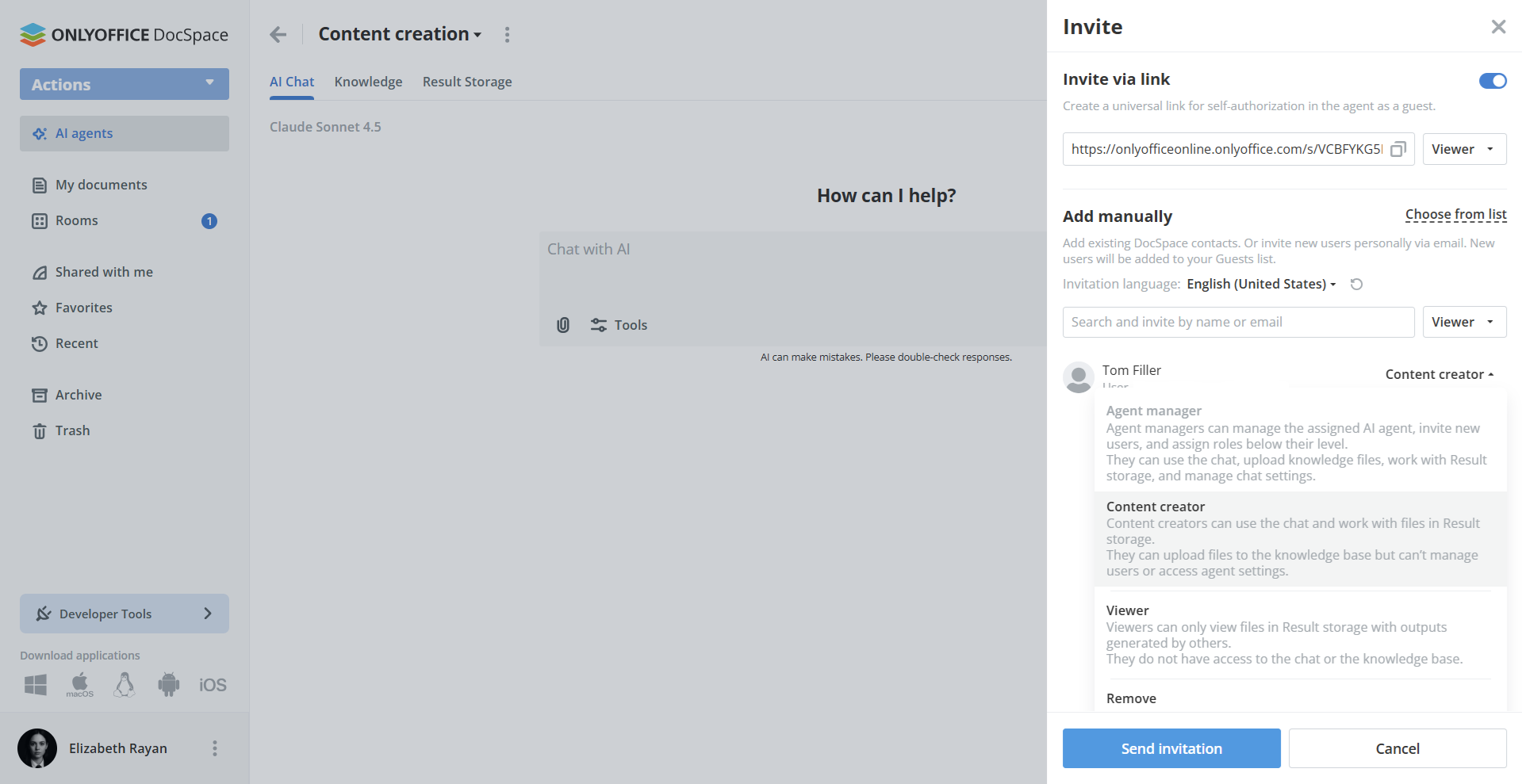
Klicken Sie auf „Erstellen“. OpenRouter ist nun in den KI-Agenten vollständig aktiv. Um Zugriff zu gewähren, öffnen Sie die Agenteneinstellungen, laden Sie Teammitglieder ein und weisen Sie ihnen die entsprechenden Rollen zu.
So nutzen Sie OpenRouter in DocSpace
KI-Agenten in DocSpace arbeiten auf Plattformebene – nicht nur in Dokumenteneditoren. Das bedeutet, Ihr KI-Assistent kann mit Dateien, Räumen, Wissensdatenbanken und Benutzern interagieren.
Mit der Verbindung zu OpenRouter kann Ihr KI-Agent:
- In DocSpace gespeicherte Dateien auf Genauigkeit, Klarheit und wichtige Erkenntnisse analysieren
- Inhalte generieren, Ideen sammeln und Kommunikationsentwürfe erstellen
- Informationen im Web und in Ihren indexierten Dokumenten suchen
- DocSpace verwalten, von der Erstellung von Räumen bis zur Organisation von Dateien
- Teammitglieder einladen und im KI-Agenten zusammenarbeiten
Öffnen Sie einfach den KI-Agenten Ihres Teams, geben Sie eine Aufgabe ein, und das über OpenRouter verbundene Modell erledigt den Rest. Alle generierten Ergebnisse können an einem beliebigen Ort in Ihrem DocSpace gespeichert werden – die Ergebnisspeicherung ist die Standardoption –, mit anderen geteilt oder weiter bearbeitet werden.
Ausführliche Anweisungen zu KI-Agenten in DocSpace finden Sie im Hilfe-Center.
So verbinden Sie OpenRouter mit ONLYOFFICE Desktop Editors
Ab Version 9.2 ist in ONLYOFFICE Desktop Editors ein KI-Agent integriert – ein leistungsstarkes Tool, mit dem Sie Dokumente erstellen und zusammenfassen, Dateien verwalten, Inhalte analysieren und vieles mehr können.
Um den KI-Agenten zu nutzen, müssen Sie eine Verbindung zu einem KI-Anbieter herstellen, beispielsweise zu OpenRouter. Diese Plattform bietet Zugriff auf eine große Auswahl an LLMs verschiedener Entwickler.
Im Folgenden finden Sie eine Schritt-für-Schritt-Anleitung, wie Sie OpenRouter verbinden und die Modelle in ONLYOFFICE Desktop Editors verwenden.
Schritt 1. Den KI-Agenten in ONLYOFFICE Desktop Editors öffnen
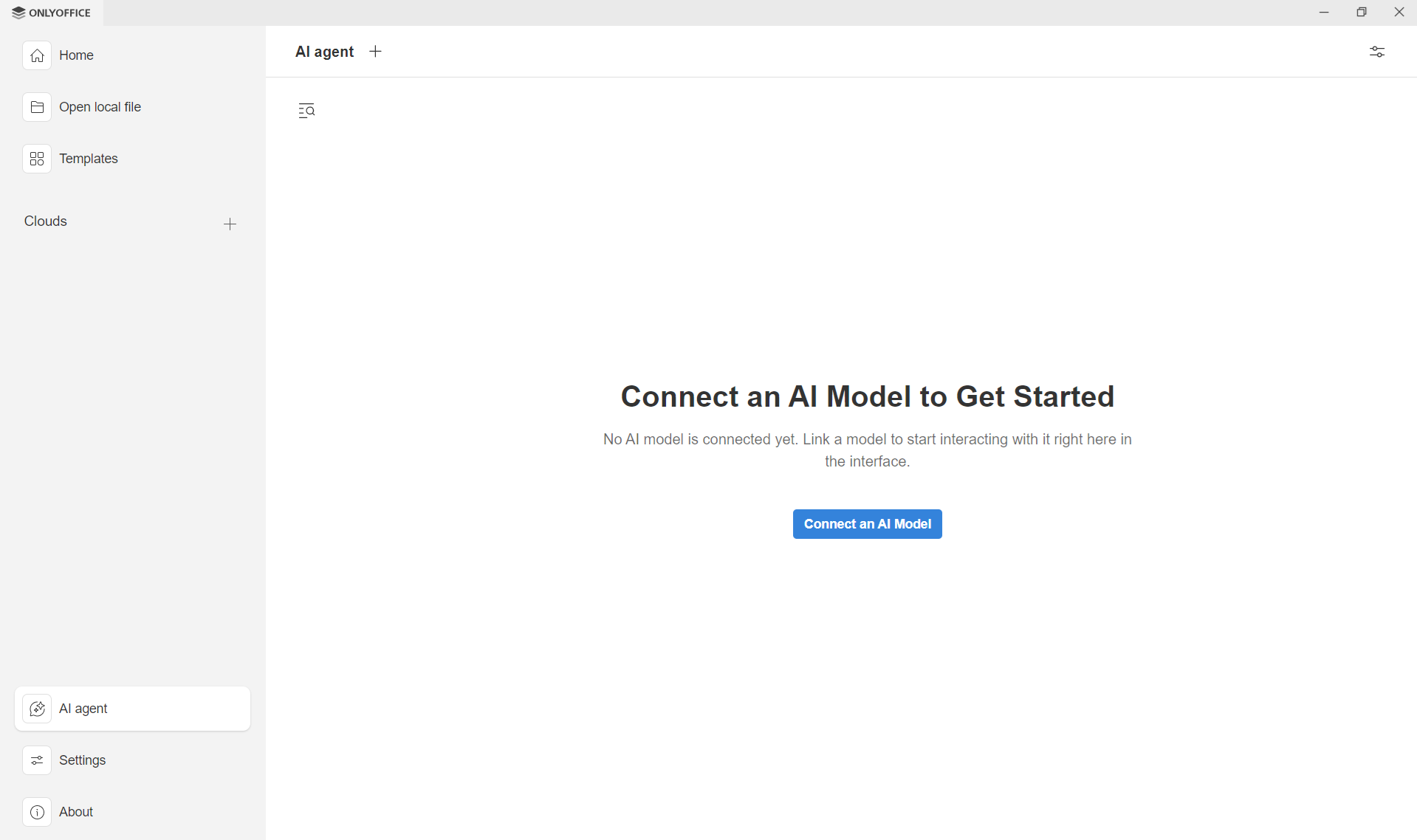
Wechseln Sie im Startbildschirm von ONLYOFFICE Desktop Editors zum Bereich „KI-Agent“.
Klicken Sie auf „KI-Modell verbinden“, um das Konfigurationsfenster zu öffnen. Dort finden Sie die Liste der Anbieter und die Modelleinstellungen.
Schritt 2. OpenRouter als Provider hinzufügen
Klicken Sie im Abschnitt „Verbindung“ auf „Anbieter hinzufügen“. Wählen Sie in der Providerliste OpenRouter aus. Das URL-Feld wird automatisch anhand des ausgewählten Providers ausgefüllt.
Geben Sie im Feld „API-Schlüssel“ Ihren OpenRouter-API-Schlüssel ein. Klicken Sie auf „Anbieter hinzufügen“, um die Konfiguration zu speichern.
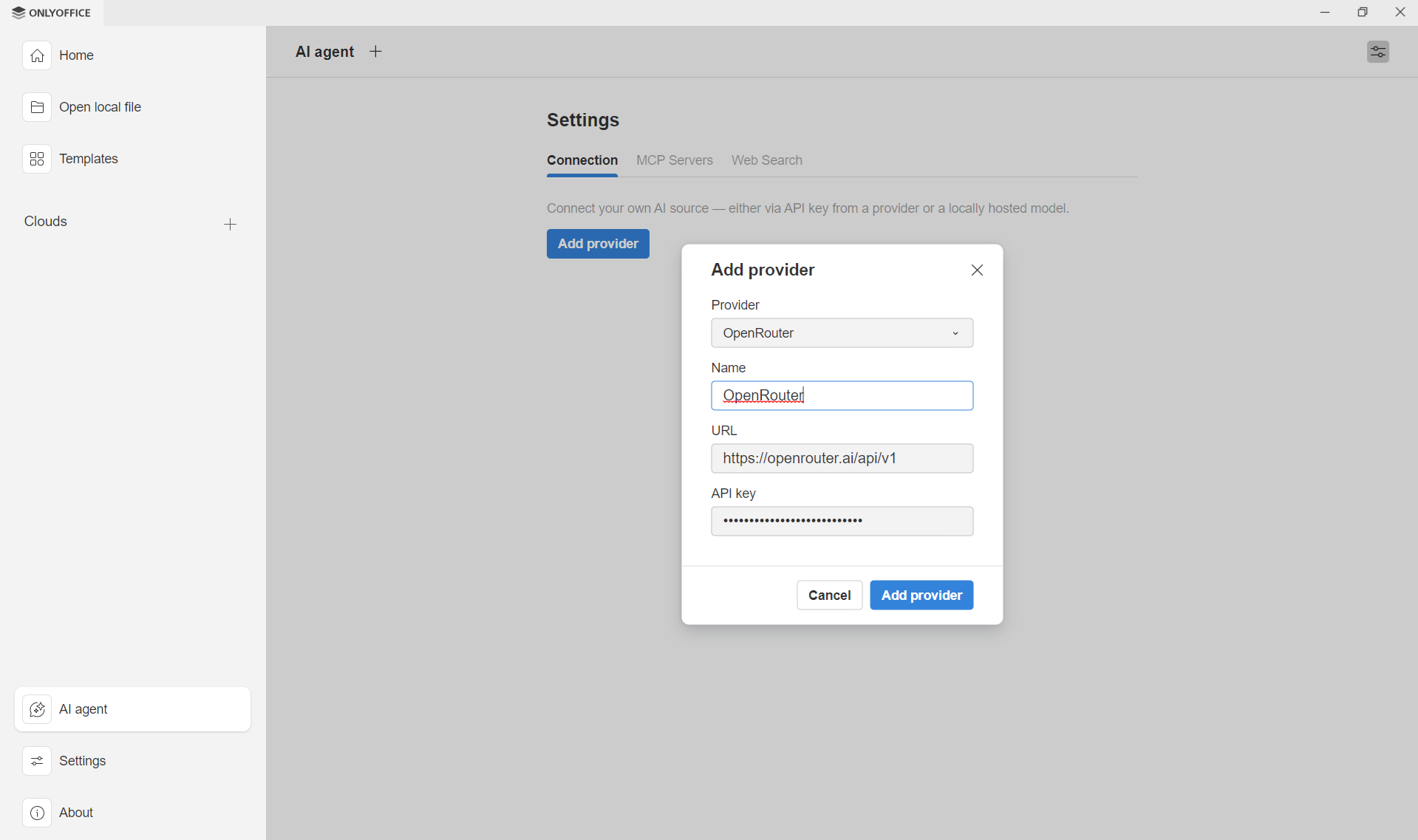
Wenn alles korrekt eingestellt ist, erscheint OpenRouter in Ihrer Liste der verbundenen Provider.
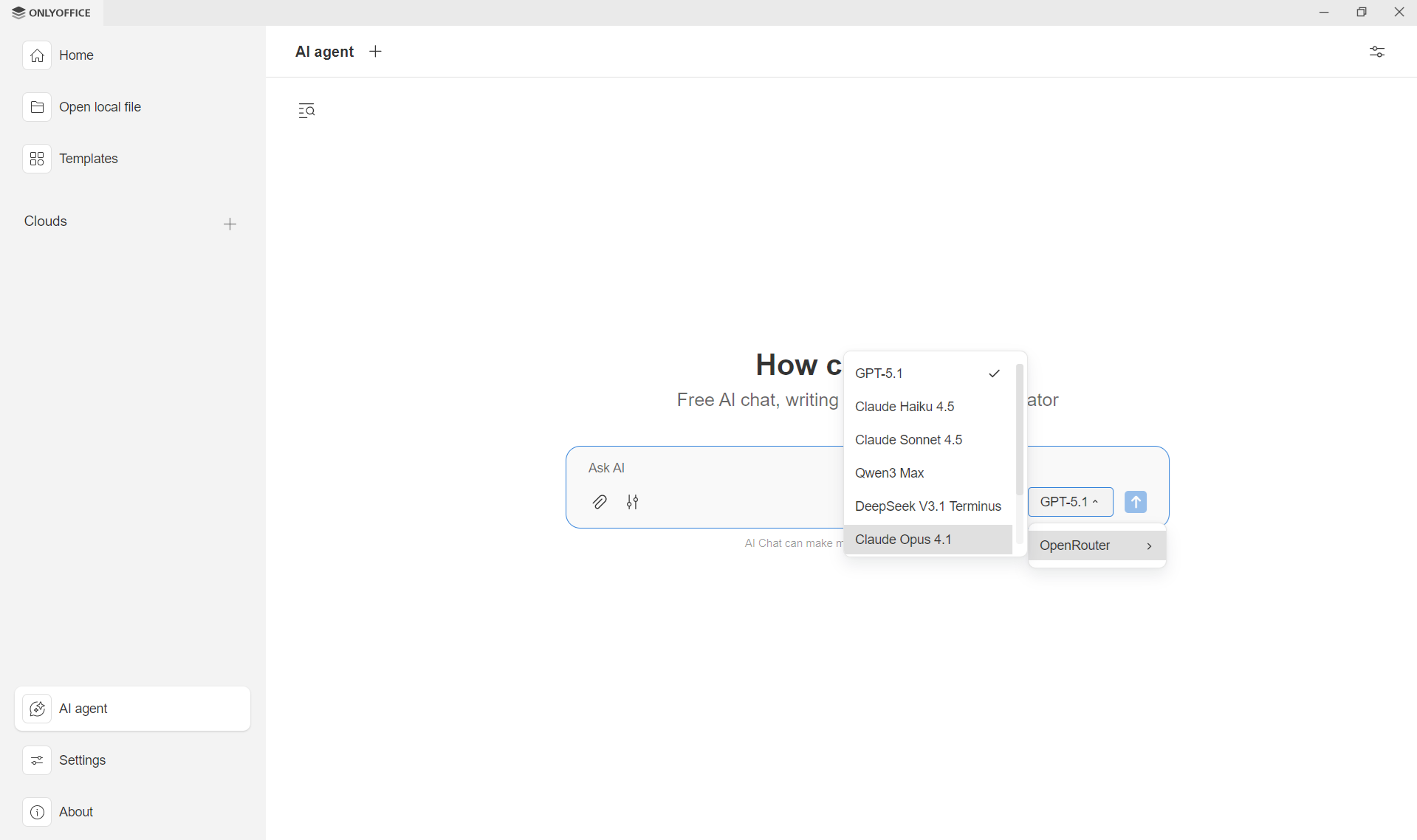
Mit OpenRouter können Sie jederzeit zwischen verschiedenen KI-Modellen wechseln.
Öffnen Sie einfach das Dropdown-Menü neben dem Chatfeld und wählen Sie das gewünschte Modell aus – der KI-Agent beginnt sofort mit der Arbeit.
So verwenden Sie OpenRouter in Desktop-Editoren
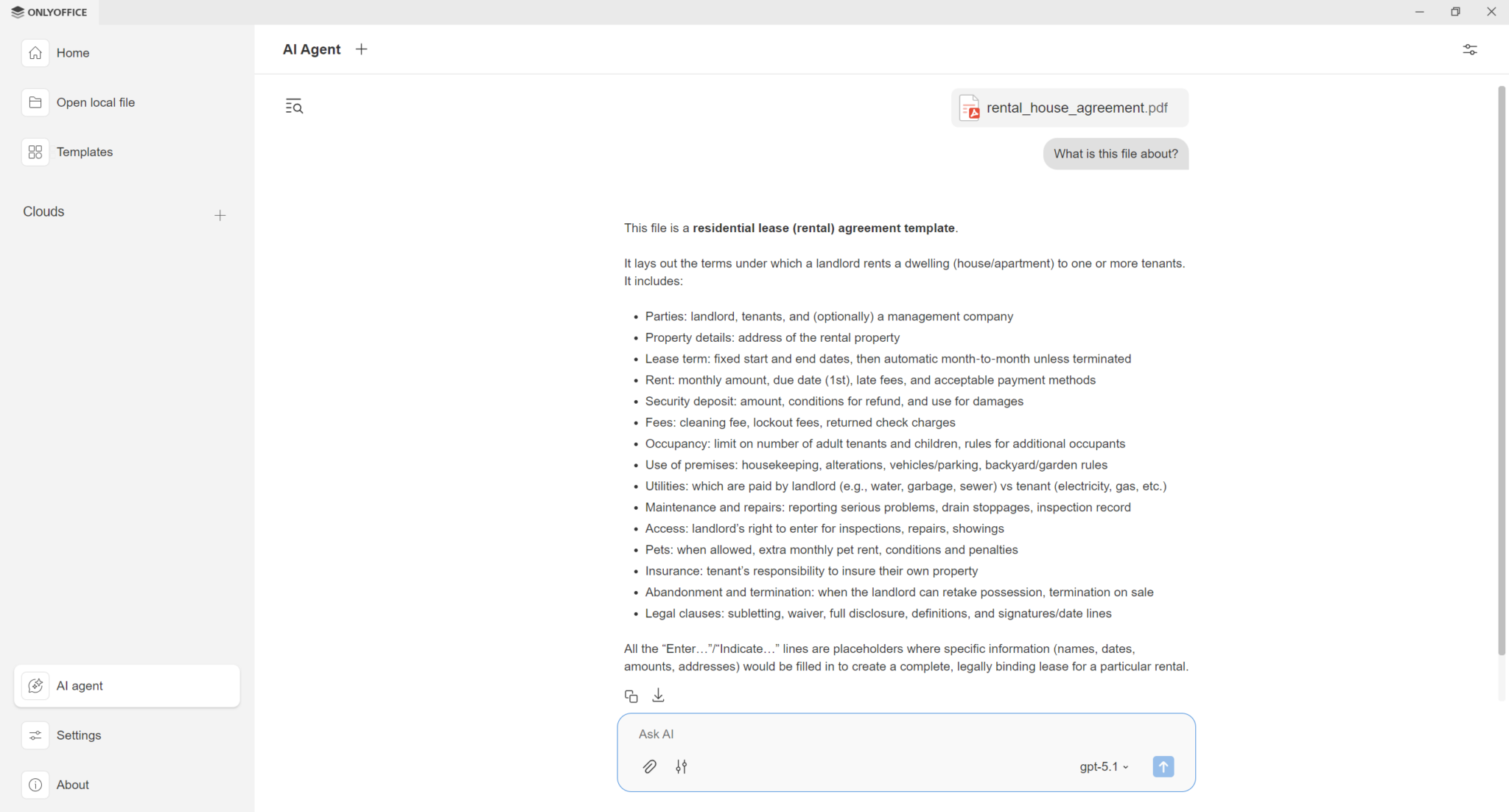
Sobald der Anbieter hinzugefügt ist, können Sie den Chat des KI-Agenten sofort öffnen.
Geben Sie Ihre Anfragen im Chatfeld ein und interagieren Sie mit dem über OpenRouter verbundenen Modell. Der Agent kann Aufgaben wie die folgenden übernehmen:
- Fragen beantworten und beim Schreiben helfen
- Neue Dateien (Dokumente, Präsentationen, Formulare) erstellen
- Dateien auf Ihrem Gerät suchen und öffnen
- Ordnerinhalte auflisten und zuletzt verwendete Dateien anzeigen
- Inhalte aus Dokumenten extrahieren, ohne diese zu öffnen
- Dokumentstruktur analysieren und ausfüllbare Felder erkennen
- Formulare automatisch anhand der angegebenen Informationen ausfüllen
OpenRouter in ONLYOFFICE-Editoren integrieren
OpenRouter wird auch in ONLYOFFICE-Editoren unterstützt und hilft Ihnen bei der Inhaltsbearbeitung.
So geht’s:
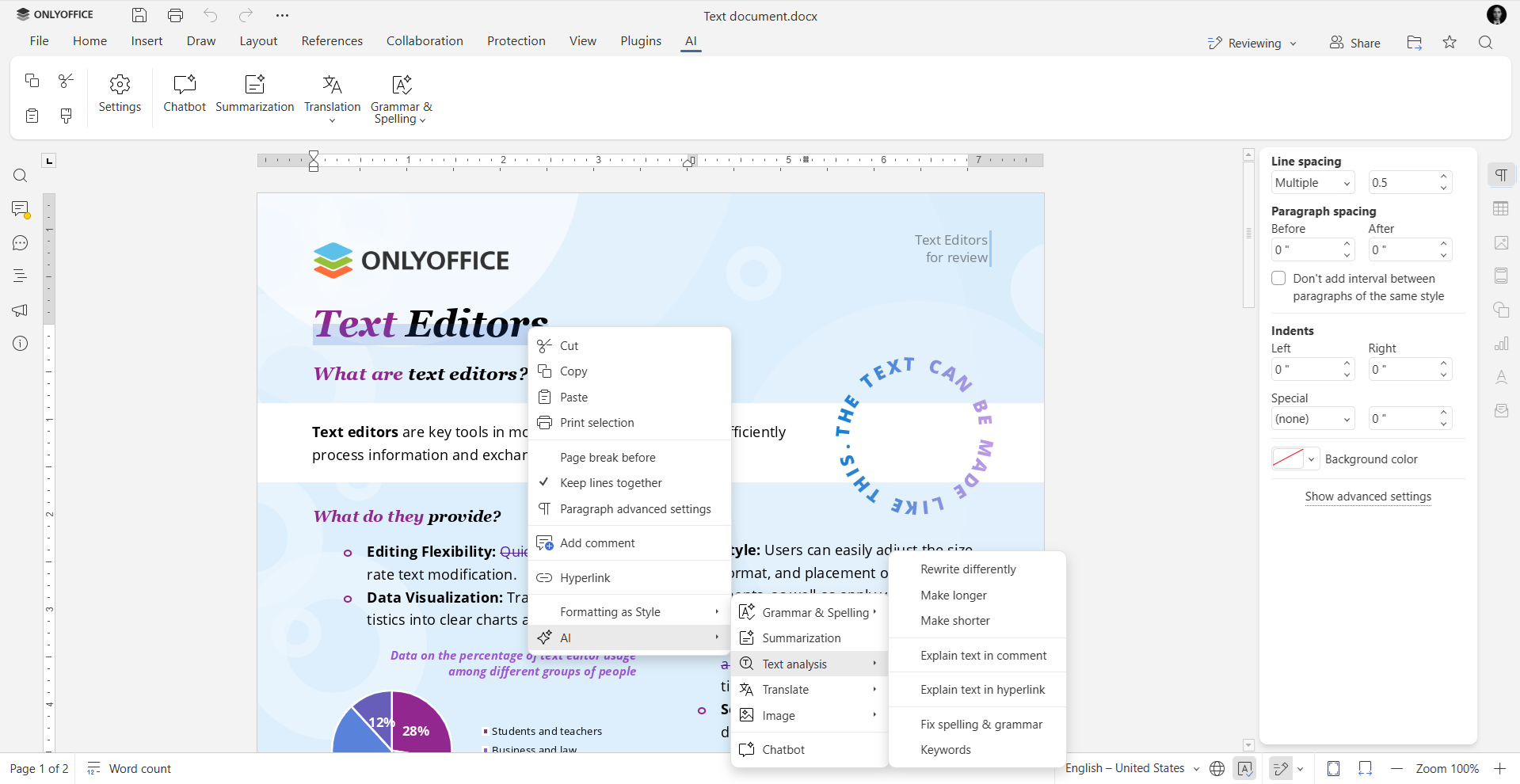
- Aktivieren Sie das KI-Plugin im Tab „Plugins“ → „Hintergrund-Plugins“. Nach der Aktivierung erscheint der KI-Tab in der oberen Symbolleiste.
- Gehen Sie zum KI-Tab → „Einstellungen“ → „KI-Modelle bearbeiten“.
- Klicken Sie auf „+“, um einen neuen Modellanbieter hinzuzufügen. Wählen Sie im Feld „Anbietername“ OpenRouter aus und fügen Sie Ihren OpenRouter-API-Schlüssel ein. Klicken Sie auf „Modellliste aktualisieren“, um alle unter Ihrem Schlüssel verfügbaren Modelle zu laden.
- Wählen Sie ein beliebiges OpenRouter-Modell (z. B. von OpenAI, Anthropic, Meta, DeepSeek) und weisen Sie es Aufgaben wie Textgenerierung, Umschreiben, Zusammenfassen, Übersetzen, Einbetten, Codieren oder Bildbearbeitung zu. Sie können mehrere Modelle hinzufügen und jedes für unterschiedliche Aufgaben verwenden.
Ab sofort können Sie:
- Präzise Antworten auf Ihre Fragen erhalten;
- Schnell relevante Informationen finden;
- Wörter und Sätze analysieren; Texte und Schlüsselwörter generieren;
- Texte zusammenfassen und übersetzen;
- Bedeutungen von Wörtern und Konzepten erforschen;
- Texte schreiben, erweitern, kürzen oder umschreiben;
- In Kommentaren erläutern;
- Und vieles mehr.
Sie können OpenRouter-Modelle auch mit dem integrierten KI-Agenten in den Editoren verwenden. Dadurch können Sie Texte direkt in Ihren Dokumenten generieren, umschreiben, zusammenfassen oder übersetzen – indem Sie einfach in einfacher, natürlicher Sprache beschreiben, was Sie benötigen.
Testen Sie OpenRouter mit ONLYOFFICE
Sind Sie bereit, Ihre Dokumenten-Workflows mit KI-gestützten Modellen zu optimieren? Nutzen Sie OpenRouter noch heute in ONLYOFFICE:
JETZT ONLINE STARTEN DESKTOP-APP
Nützliche Links
Über ONLYOFFICE Desktop Editors
ONLYOFFICE Desktop Editors 9.2
Verwandte Anleitungen: Mistral AI / Groq / Together AI / Ollama / DeepSeek / Google Gemini
Erstellen Sie Ihr kostenloses ONLYOFFICE-Konto
Öffnen und bearbeiten Sie gemeinsam Dokumente, Tabellen, Folien, Formulare und PDF-Dateien online.


