Sofortiges Erstellen von Makros in ONLYOFFICE mithilfe der Funktion „Makro aufzeichnen“
Wiederkehrende Aktionen können Ihren Arbeitsablauf verlangsamen, insbesondere wenn Sie dieselben Schritte immer wieder in verschiedenen Dokumenten ausführen müssen. ONLYOFFICE hat Makros eingeführt, um solche Aufgaben zu automatisieren. Das manuelle Schreiben von Makros war jedoch nicht immer für jeden praktikabel.
In diesem Blogbeitrag zeigen wir Ihnen, wie Sie mit der neuen Funktion „Makro aufzeichnen“ Ihre Aktionen automatisch erfassen und in sofort einsatzbereite Makros umwandeln können. So wird die Automatisierung einfacher und zugänglicher als je zuvor.

Was bedeutet Makroaufzeichnung?
Die Makroaufzeichnung ist ein Automatisierungsprozess, mit dem Sie Ihre Aktionen im Editor – wie Mausklicks, Tastatureingaben, Änderungen an Textformatierungen usw. – aufzeichnen und in ein sofort einsatzbereites Skript umwandeln können. Anstatt den Makrocode selbst zu schreiben, führen Sie die Aktion einfach einmal aus, und der Editor generiert ein Makro, das Sie jederzeit wiederverwenden können. Dadurch wird die Automatisierung zugänglicher, insbesondere für Benutzer, die eigene Makros erstellen möchten, ohne programmieren lernen zu müssen.
Wie zeichnet man Makros in ONLYOFFICE auf?
Vorbereitung der Aufzeichnung
Bevor Sie mit der Aufzeichnung beginnen, ist es wichtig, die Schritte, die das Makro aufzeichnen soll, genau zu definieren. Stellen Sie sich das wie die Planung eines kleinen Arbeitsablaufs vor: Ziel ist es, eine Abfolge von Aktionen festzulegen, die bei Bedarf automatisch wiederholt werden kann. Das bedeutet, genau festzulegen, wo Ihre Aufgabe beginnt, welche Aktionen dazwischen ausgeführt werden müssen und wo sie enden soll. Sobald Sie die Abfolge kennen, können Sie mit der Aufzeichnung beginnen.
Aufzeichnung des Makros
Öffnen Sie zunächst den ONLYOFFICE-Editor Ihrer Wahl und starten Sie die Aufzeichnung, indem Sie auf die Registerkarte „Ansicht“ gehen und am Ende der Symbolleiste „Makro aufzeichnen“ auswählen. Ab diesem Zeitpunkt zeichnet der Editor Ihre Klicks, Auswahlen und Tastatureingaben auf.
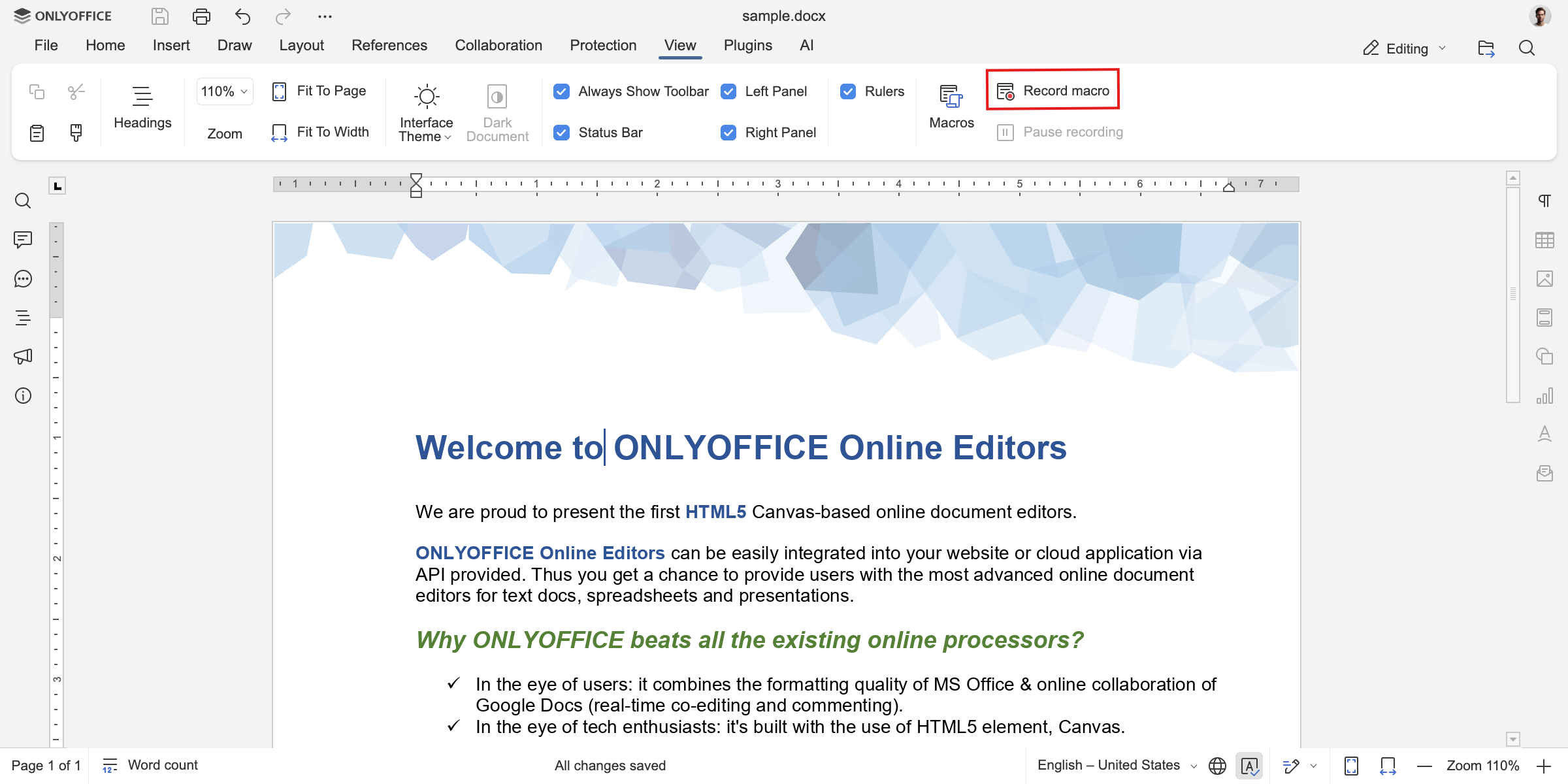
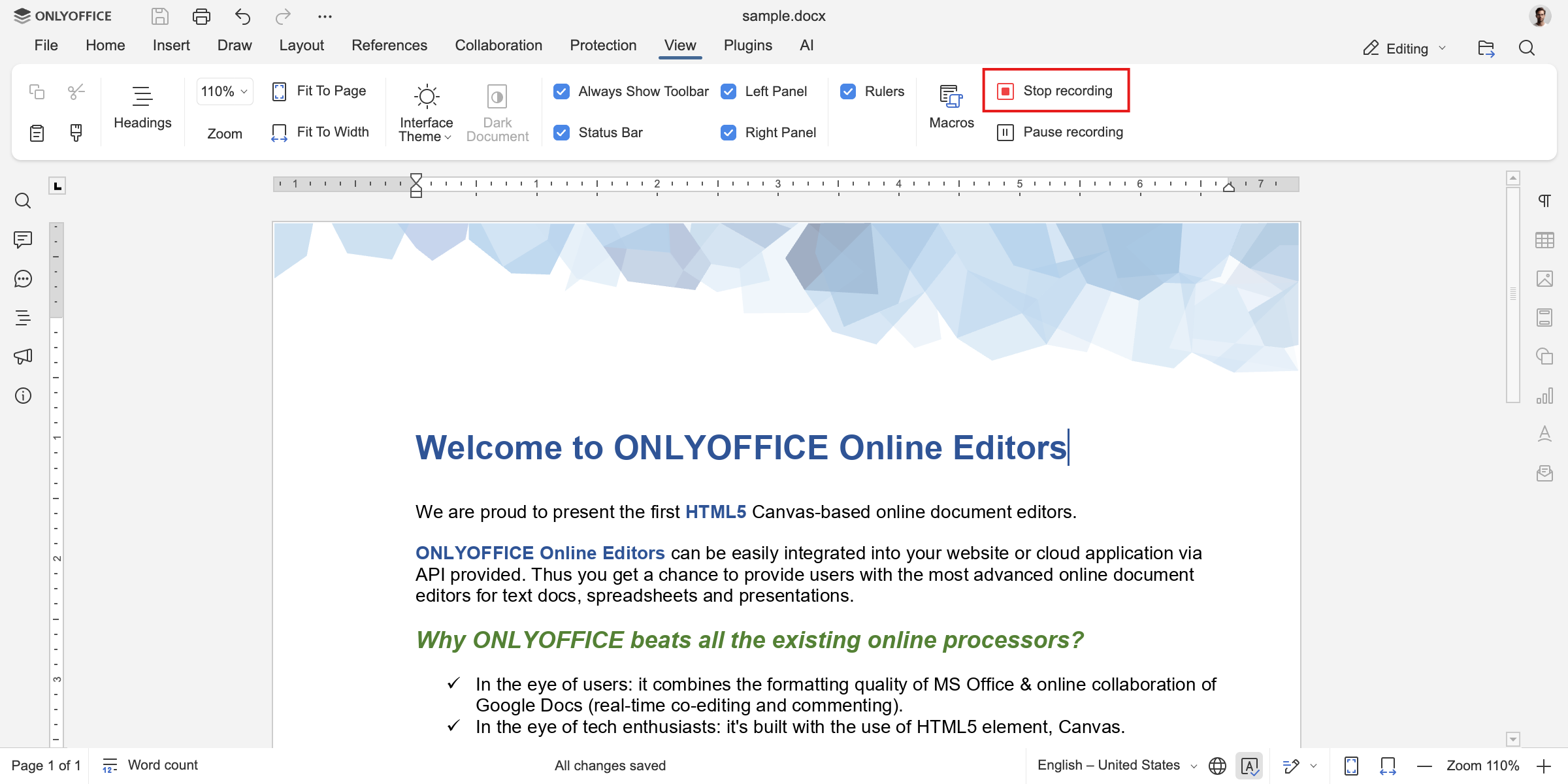
Führen Sie die Schritte aus, die das Makro aufzeichnen soll. Wenn Sie kurz nachdenken oder etwas anpassen müssen, können Sie die Aufzeichnung jederzeit durch Klicken auf die Schaltfläche „Aufzeichnung pausieren“ anhalten. Während die Aufzeichnung pausiert ist, werden keine Ihrer Aktionen aufgezeichnet. So können Sie sich vorbereiten, ohne das endgültige Makro zu beeinflussen. Wenn Sie fortfahren möchten, klicken Sie auf „Aufzeichnung fortsetzen“ und folgen Sie den restlichen Schritten. Sobald Sie alle gewünschten Schritte ausgeführt haben, stoppen und speichern Sie die Aufnahme durch Klicken auf „Aufzeichnung stoppen“.
Wenn Sie alle oben genannten Schritte korrekt ausgeführt haben, verfügen Sie nun über ein Makro, das die Aktionen Ihrer Aufzeichnung widerspiegelt. Um Ihr Makro anzuzeigen, zu bearbeiten oder auszuführen, gehen Sie zum Tab „Ansicht“ und wählen Sie „Makros“. Dadurch öffnet sich der Makro-Editor, in dem alle Ihre aufgezeichneten Makros aufgelistet sind.
Um das Makro auszuführen, wählen Sie das erstellte Makro aus und klicken Sie in der Symbolleiste oben auf „Ausführen“.
Hinweis: Aktuell unterstützt die Funktion „Makro aufzeichnen“ nur eine begrenzte Anzahl grundlegender Aktionen. Weitere Funktionen werden in zukünftigen Updates hinzugefügt. Die Funktion wird also mit der Zeit immer leistungsfähiger.
Das war’s! Sie haben gerade Ihr eigenes Makro erstellt, ohne eine einzige Zeile Code schreiben zu müssen. Haben Sie Fragen, Anregungen oder innovative Ideen? Wir freuen uns, wenn Sie diese mit uns teilen. Wir schätzen Ihr Feedback und freuen uns auf die Zusammenarbeit. Viel Erfolg bei Ihren Erkundungen!
Erstellen Sie Ihr kostenloses ONLYOFFICE-Konto
Öffnen und bearbeiten Sie gemeinsam Dokumente, Tabellen, Folien, Formulare und PDF-Dateien online.


