Wie man den ONLYOFFICE DocSpace MCP-Server mit Desktop-Editoren verbindet
Die ONLYOFFICE Desktop-Editoren unterstützen jetzt MCP-Server (Model Context Protocol). Dadurch können KI-Agenten nicht nur mit lokalen Tools, sondern auch mit externen Diensten arbeiten und so ihre Funktionen erweitern. Durch die Verbindung des ONLYOFFICE DocSpace MCP-Servers ermöglichen Sie den Editoren die Interaktion mit Dateien und die Nutzung erweiterter KI-gestützter Funktionen direkt in Ihrer Desktop-Umgebung.
Diese Anleitung erklärt, wie Sie den ONLYOFFICE MCP-Server mit den Desktop-Editoren verbinden.
Was ist ein MCP-Server in ONLYOFFICE Desktop Editors?
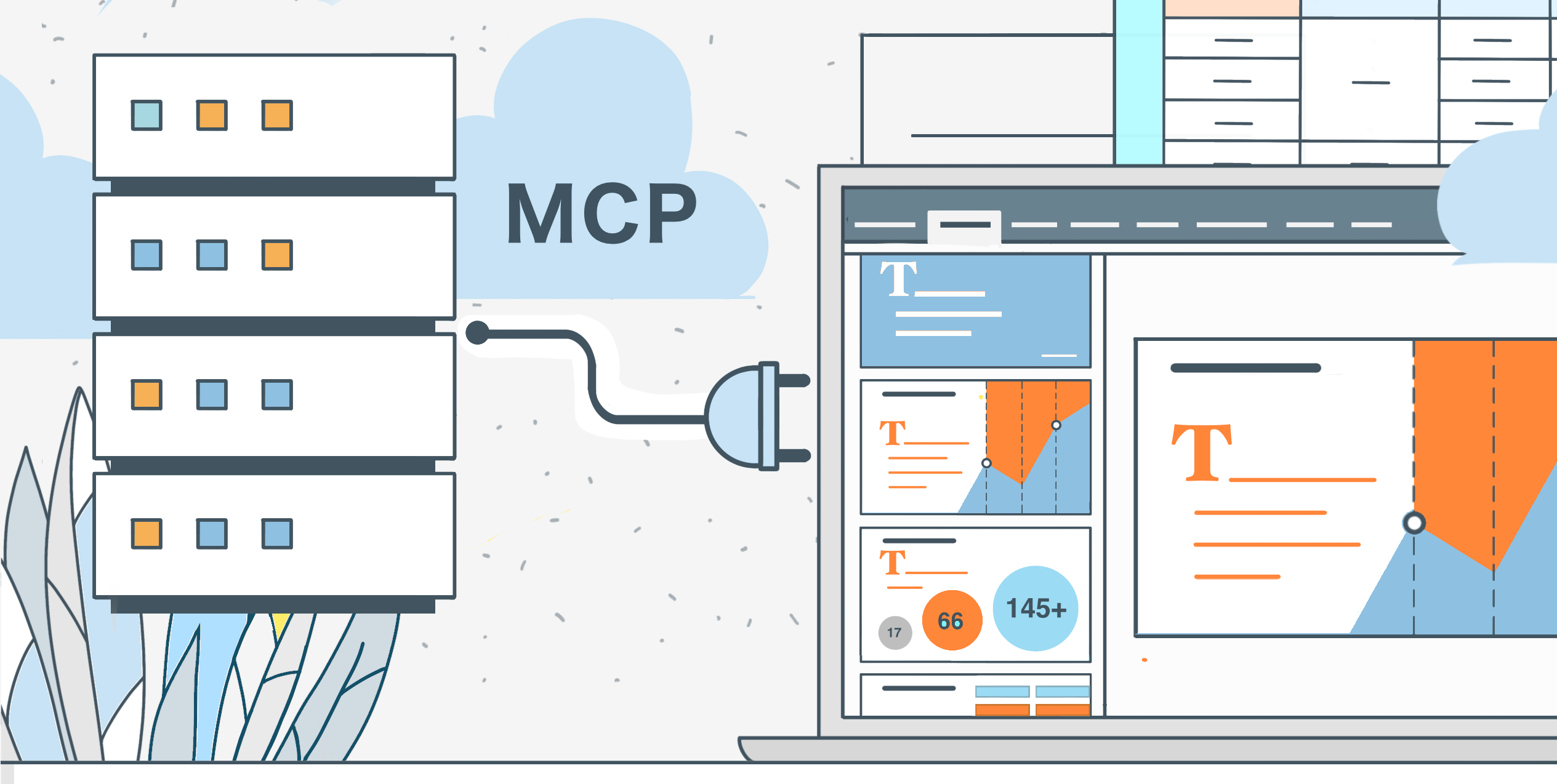
MCP-Server ermöglichen KI-Agenten den Zugriff auf Tools außerhalb der lokalen Umgebung. Diese Tools können Dateien generieren, Inhalte lesen, Dokumente bearbeiten oder vom Server definierte benutzerdefinierte Funktionen bereitstellen.
ONLYOFFICE Desktop Editors enthalten ein integriertes MCP-Tool. Zusätzliche Serververbindungen lassen sich über eine einfache JSON-Konfiguration hinzufügen.
So verbinden Sie den ONLYOFFICE DocSpace MCP-Server
Mit dem DocSpace MCP-Server können Sie über einen KI-Agenten mit DocSpace interagieren.
Bevor Sie beginnen, stellen Sie sicher, dass Sie Folgendes haben:
- ONLYOFFICE Desktop Editors (Version 9.2 oder höher);
- Zugriff auf Ihre DocSpace-Instanz;
- Einen gültigen API-Schlüssel für Ihr DocSpace;
- Einen konfigurierten KI-Anbieter (z. B. OpenAI, Anthropic Claude oder einen anderen unterstützten LLM) – die Registerkarte „MCP-Server“ ist erst nach der Einrichtung einer KI-Verbindung in Desktop Editors verfügbar.
Schritt 1. MCP-Server-Konfiguration öffnen
Gehen Sie im Startfenster von ONLYOFFICE Desktop Editors zu KI-Agent → MCP-Server.
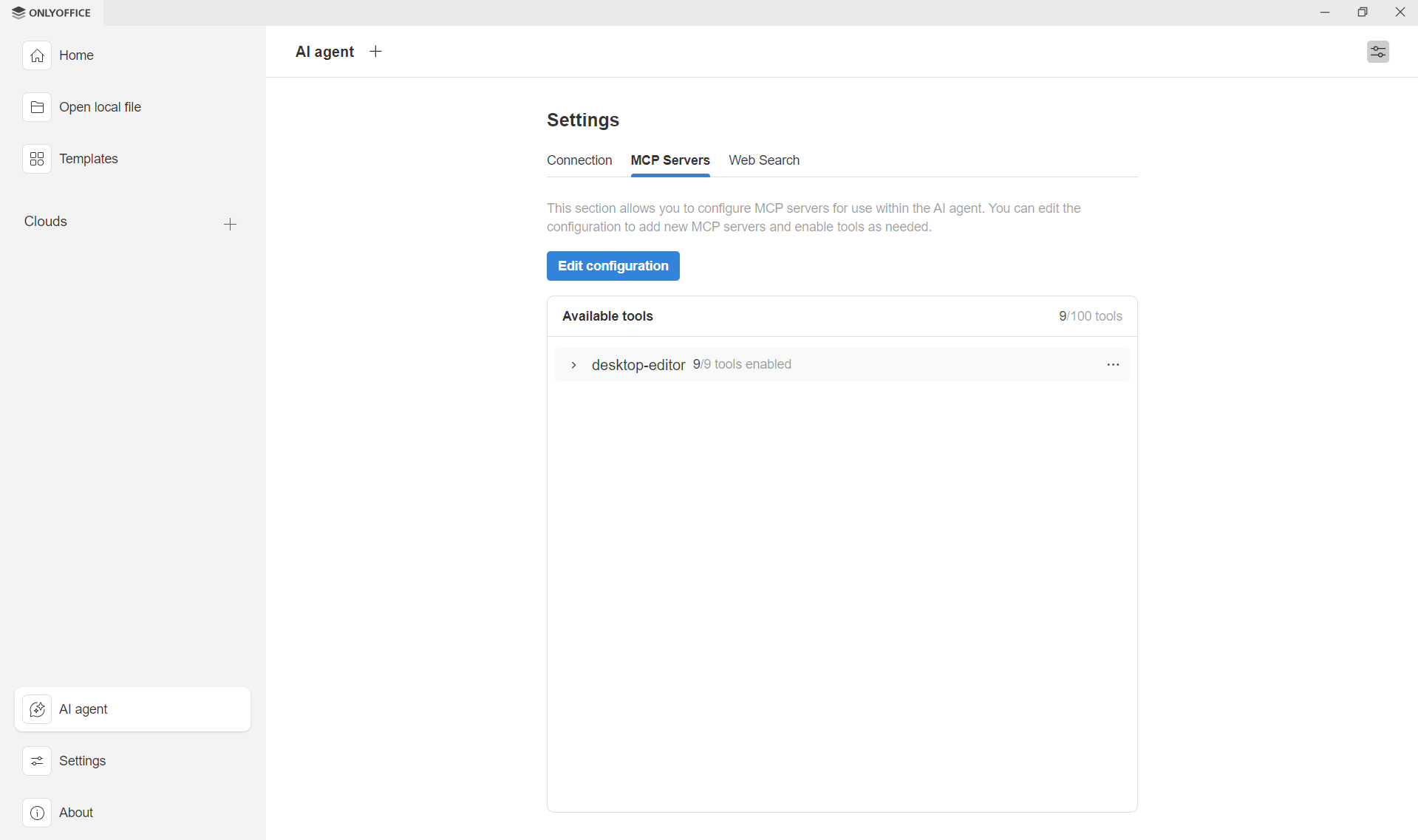
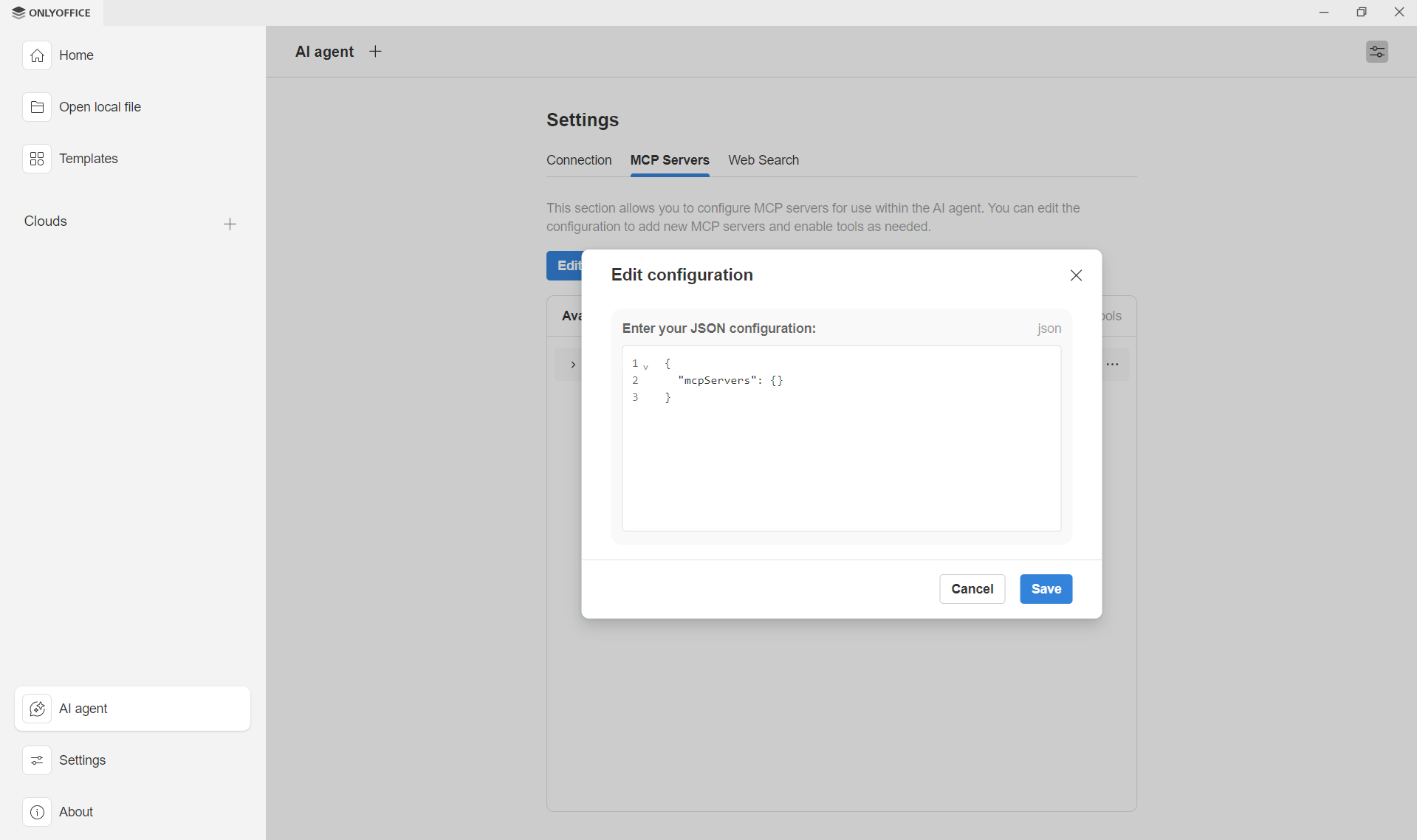
Klicken Sie im Bereich „MCP-Server“ auf „Konfiguration bearbeiten“. Ein JSON-Editor wird angezeigt.
Schritt 2. MCP-Serverkonfiguration hinzufügen
Geben Sie im Dialogfeld „Konfiguration bearbeiten“ die vom MCP-Serveranbieter erhaltene JSON-Konfiguration ein und klicken Sie auf „Speichern“. Beispiel für Docker*:
{

"mcpServers": {

"onlyoffice-docspace": {

"command": "docker",

"args": ["run", "--interactive", "--rm", "--env", "DOCSPACE_BASE_URL", "--env", "DOCSPACE_API_KEY", "onlyoffice/docspace-mcp"],

"env": {

"DOCSPACE_BASE_URL": "https://your-instance.onlyoffice.com",

"DOCSPACE_API_KEY": "your-api-key"

}

}

}

}
Ersetzen Sie DOCSPACE_BASE_URL und DOCSPACE_API_KEY durch die Werte Ihrer DocSpace-Instanz.
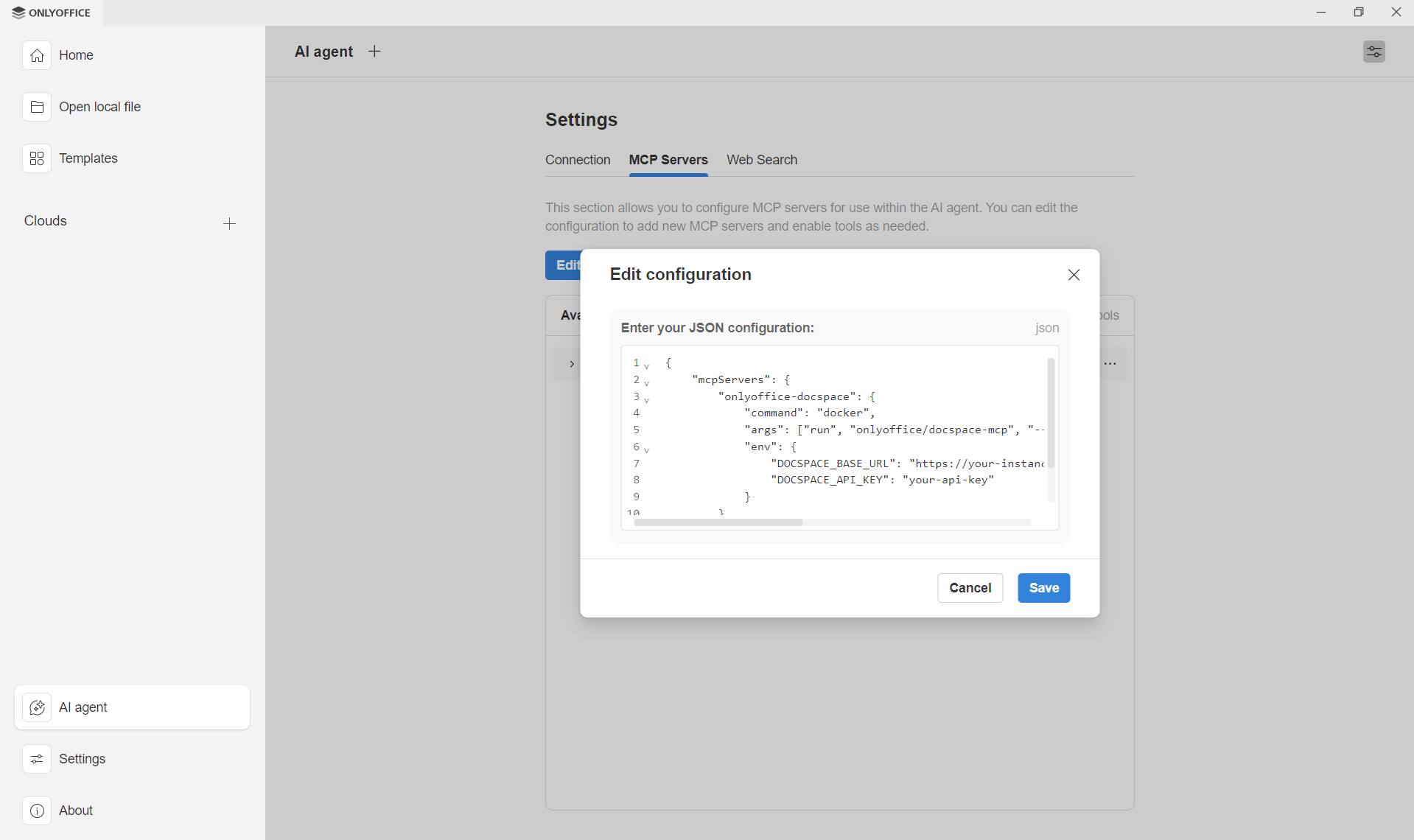
Nach dem Speichern der Konfiguration wird der ONLYOFFICE MCP-Server in der Liste angezeigt und seine Tools stehen Ihrem KI-Agenten zur Verfügung.
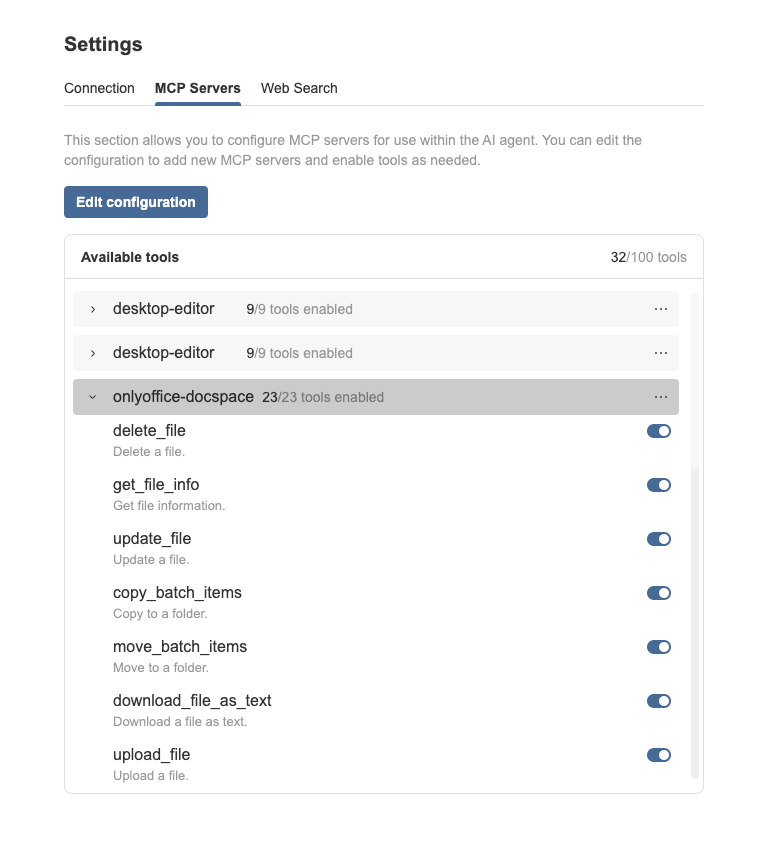
Schritt 3. MCP-Tools aktivieren oder deaktivieren
Nachdem Sie einen MCP-Server hinzugefügt haben, werden dessen Tools in der Liste der verfügbaren Tools angezeigt.
Hier können Sie jedes Tool einzeln aktivieren oder deaktivieren, alle Tools gleichzeitig aktivieren oder deaktivieren. Änderungen werden sofort wirksam, sodass Sie Ihre KI-Konfiguration problemlos feinabstimmen können.
Starten Sie die Nutzung des DocSpace MCP-Servers in Desktop Editors
Sobald die Serververbindung hergestellt ist:
- Öffnen Sie das KI-Agenten-Panel in Desktop Editors.
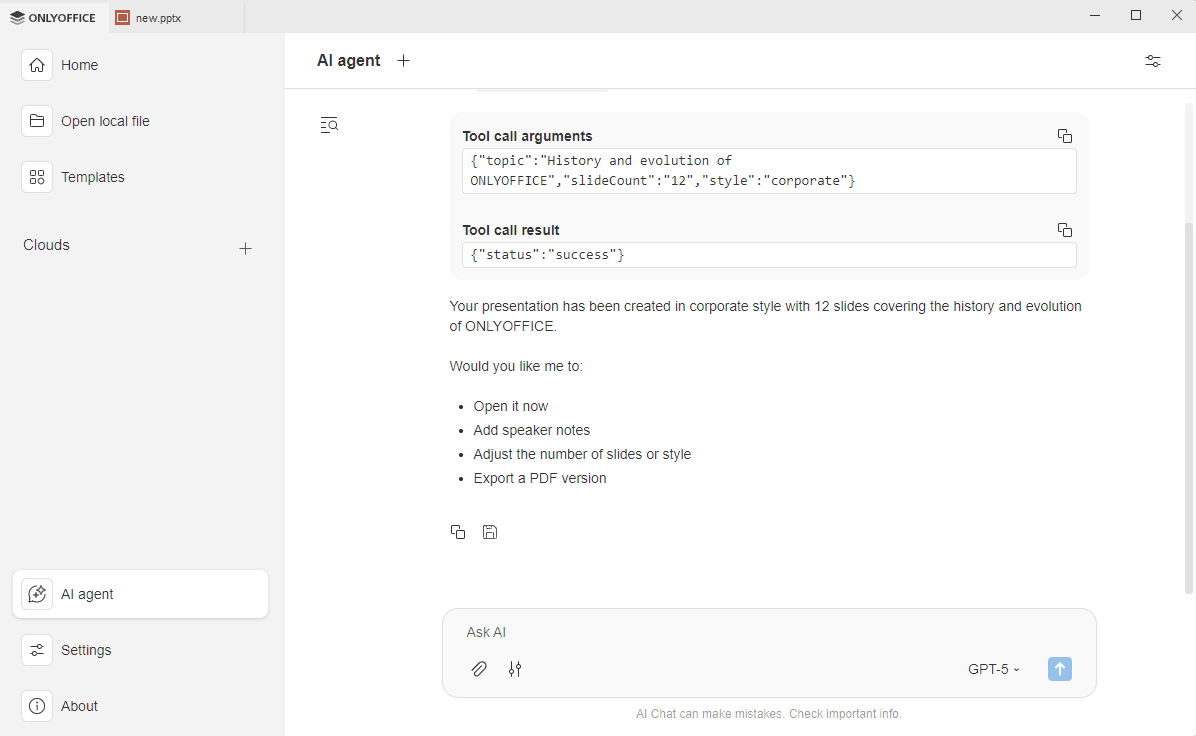
- Geben Sie Aufgaben in natürlicher Sprache ein – der Agent verwendet automatisch die vom DocSpace MCP-Server bereitgestellten Tools.
Die vom Agenten generierte Ausgabe wird direkt im Chat angezeigt. Sie können:
- sehen, welche MCP-Tools verwendet wurden.
- die KI-generierten Antworten überprüfen.
- den gesamten Chatverlauf in die Zwischenablage kopieren.
- das Ergebnis als .docx-Datei auf Ihrem Computer speichern.
Bitte beachten Sie: Dieser ONLYOFFICE DocSpace MCP-Server befindet sich derzeit in der Vorschauphase. Er ist zwar funktionsfähig, kann aber unvollständige Funktionen, potenzielle Fehler oder wesentliche Änderungen enthalten. Verwenden Sie ihn daher mit Vorsicht in Produktionsumgebungen, da Aktualisierungen die Kompatibilität beeinträchtigen können.
Erstellen Sie Ihr kostenloses ONLYOFFICE-Konto
Öffnen und bearbeiten Sie gemeinsam Dokumente, Tabellen, Folien, Formulare und PDF-Dateien online.