Hinzufügen einer Seite zu einer PDF-Datei
Das Hinzufügen einer Seite zu einem PDF-Dokument ist eine gängige Aufgabe, die mit verschiedenen Software-Tools und Techniken erledigt werden kann. Lesen Sie diesen Artikel, um herauszufinden, welche Programme und Online-Ressourcen uns zur Verfügung stehen.

ONLYOFFICE (Online/Desktop)
ONLYOFFICE ist eine leistungsstarke Office-Suite, die eine Reihe von Editoren zur Erstellung, Bearbeitung und Verwaltung von Dokumenten, einschließlich PDF-Dateien, bietet.
Die neueste Version 9.3 bietet bedeutende Verbesserungen am PDF-Editor und macht die Dokumentenverwaltung so einfach wie nie zuvor. Es stehen zwei Methoden zur Auswahl; sehen wir uns an, wie sie funktionieren.
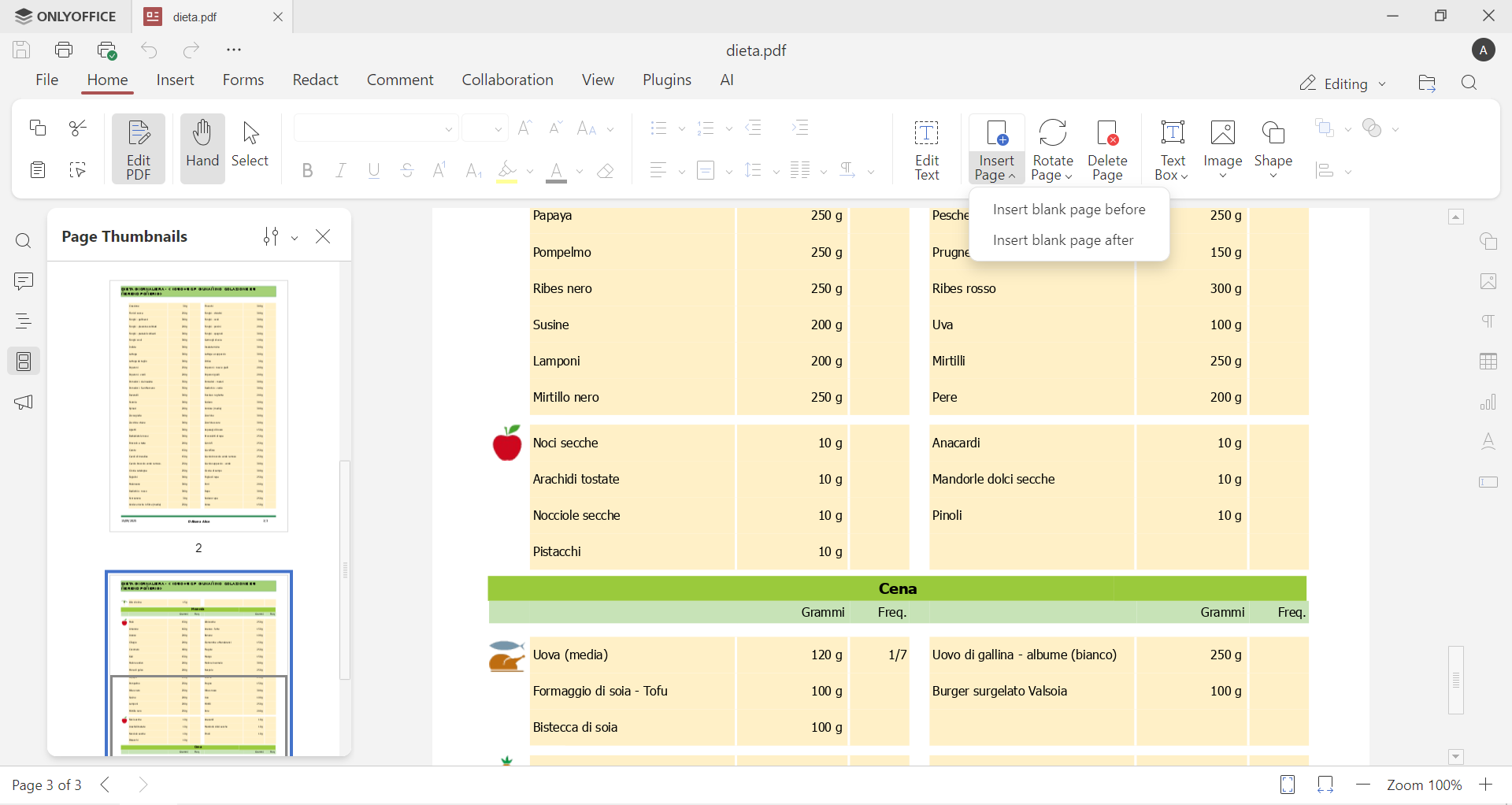
Öffnen Sie zunächst ONLYOFFICE PDF-Editor und die gewünschte Datei. Klicken Sie auf der Registerkarte Start auf PDF bearbeiten.
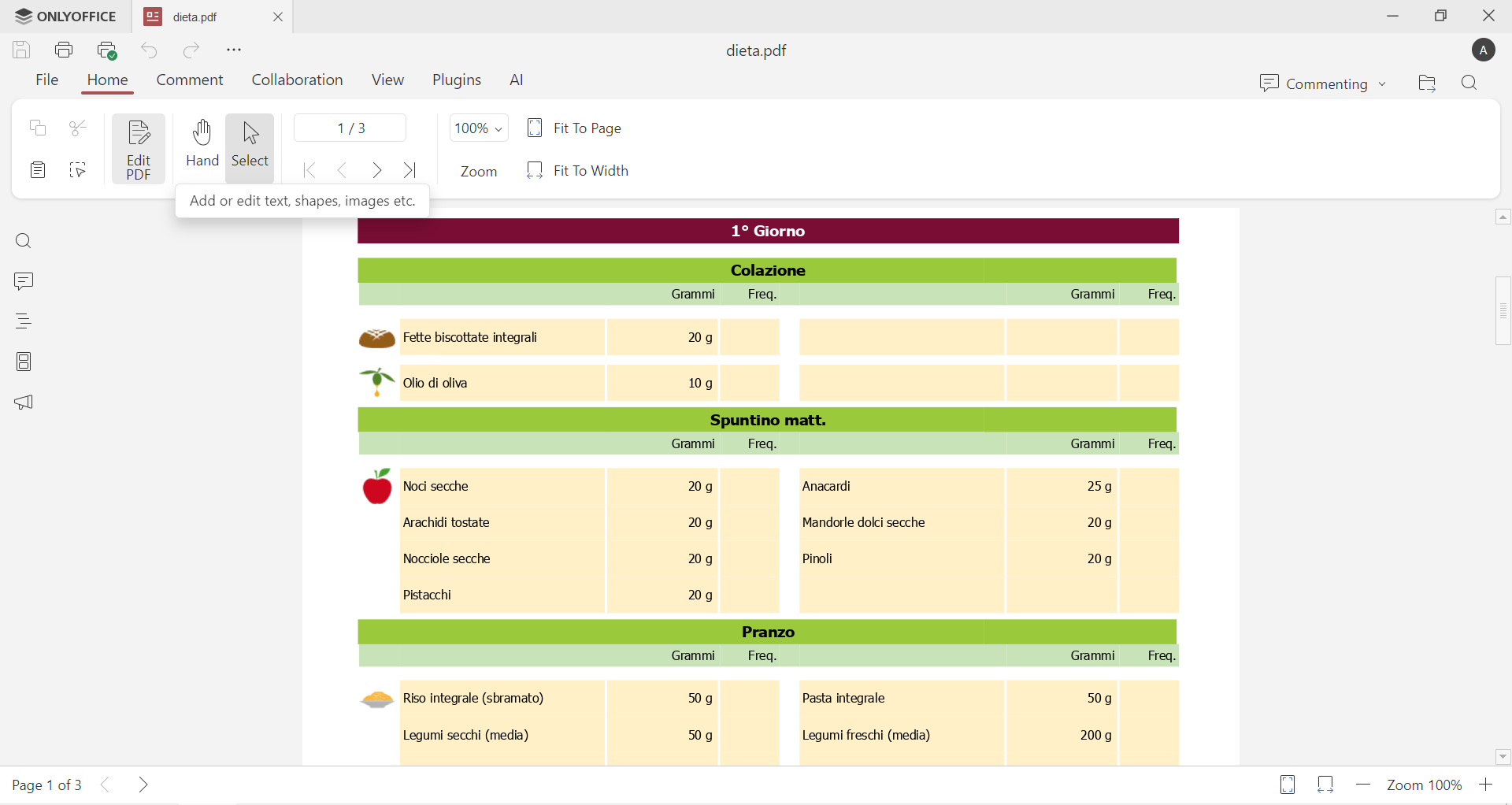
Klicken Sie nun in der linken Symbolleiste auf Seitenminiaturen, um alle Seiten, aus denen das Dokument besteht, anzuzeigen.
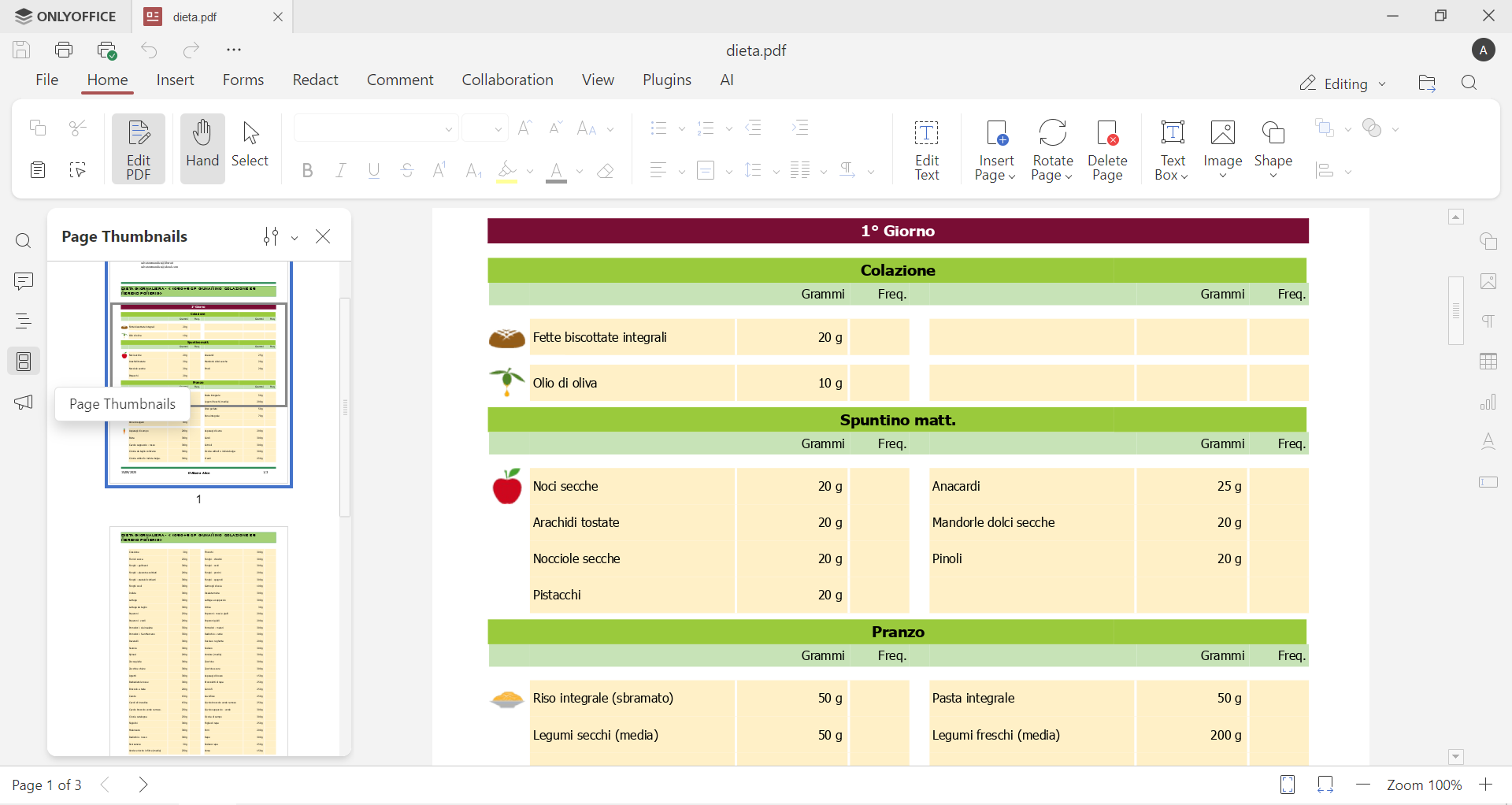
Klicken Sie dann mit der rechten Maustaste auf eine Seite und wählen Sie, ob Sie eine leere Seite vor oder nach der aktuellen Seite einfügen möchten.
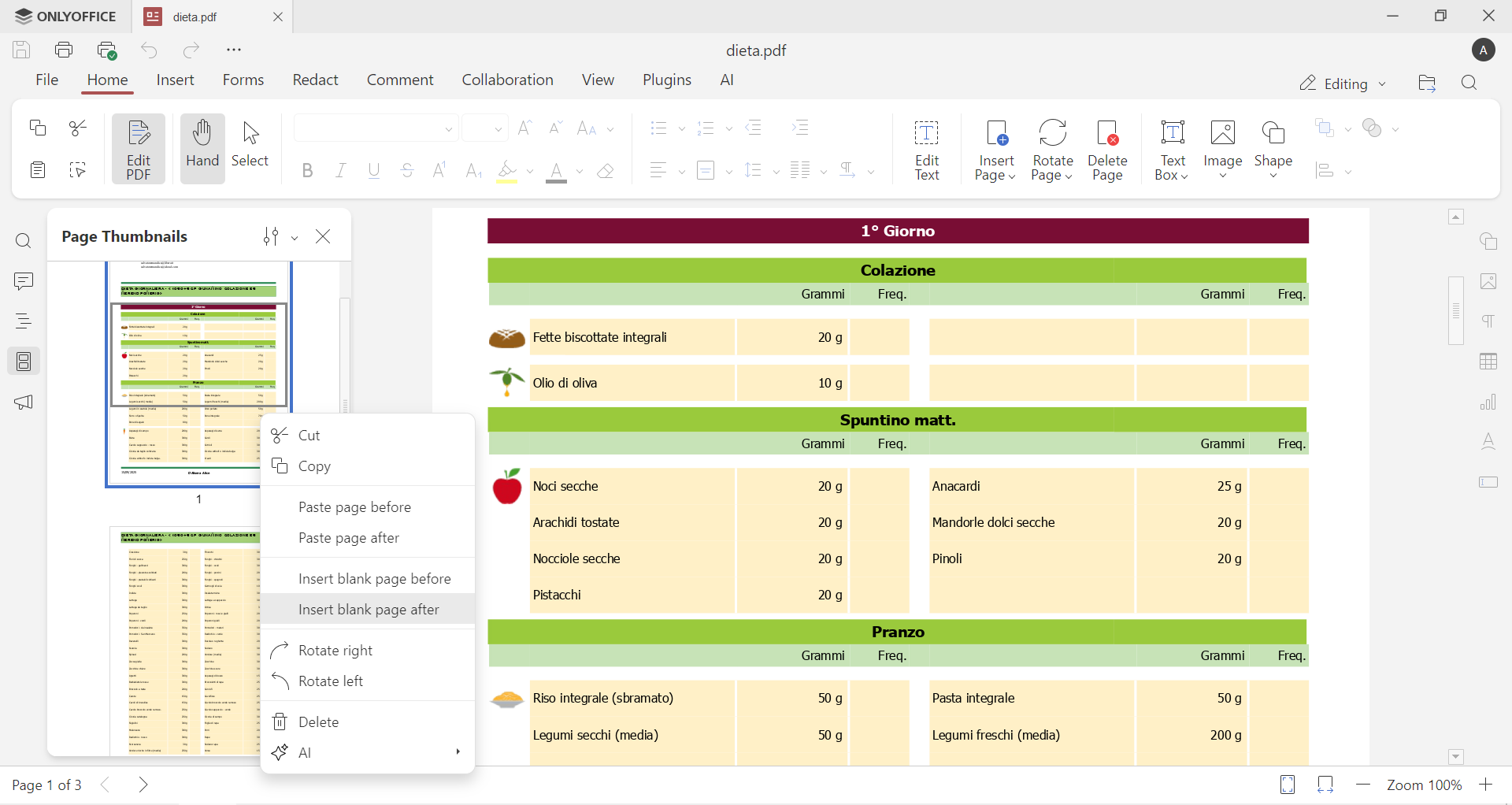
Ihre Seite wird an der gewählten Stelle erscheinen.
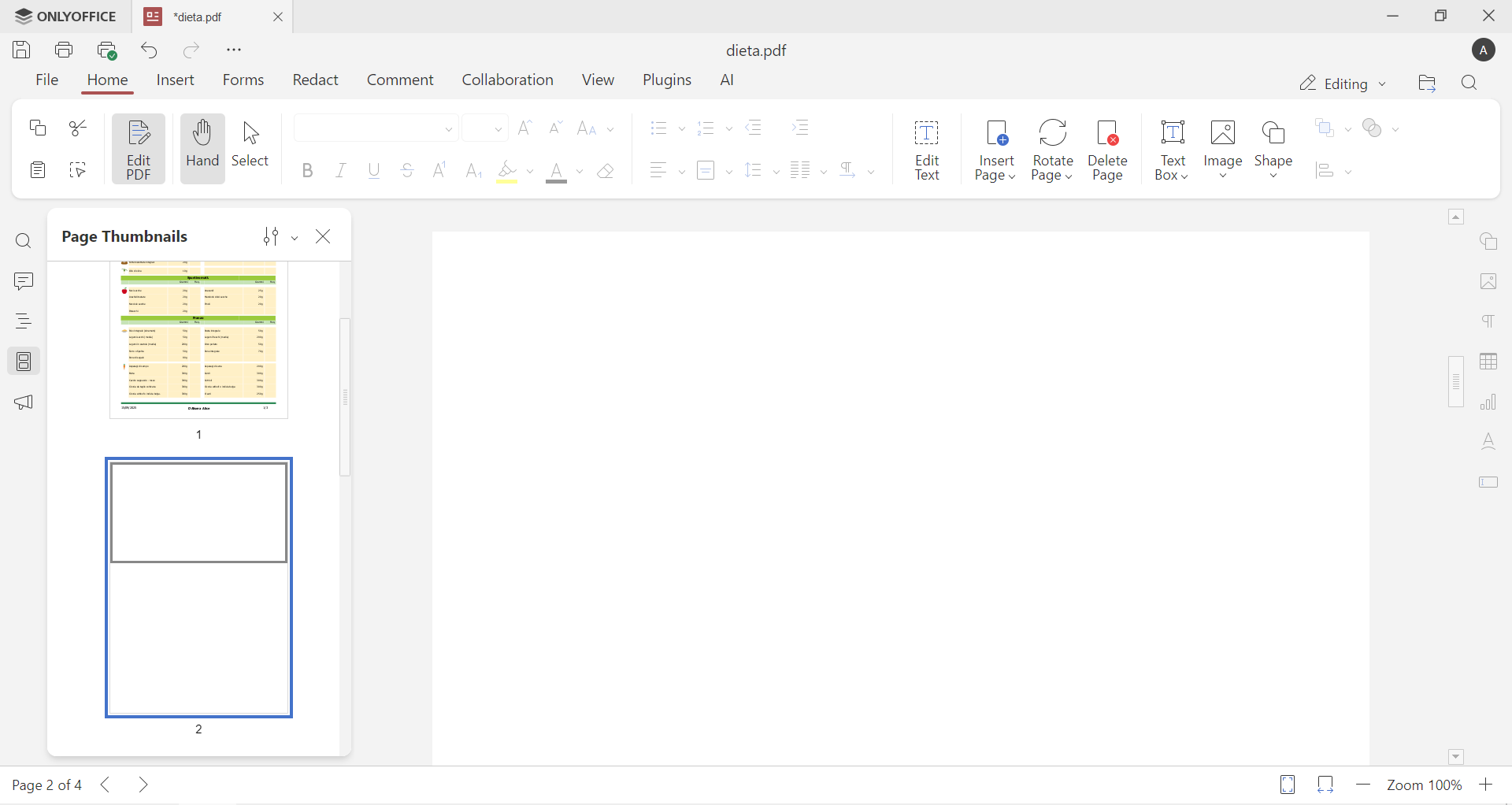
Ansonsten können Sie in der Symbolleiste auf die Registerkarte Einfügen und dann auf Leere Seite klicken. Wählen Sie wie üblich, ob Sie eine leere Seite vor oder nach der aktuellen Seite einfügen möchten.
Das war’s. Wenn Sie den ONLYOFFICE PDF-Editor testen möchten, können Sie ihn online ausprobieren, indem Sie jetzt ein Konto anlegen, oder die Desktop-Version für Windows, macOS und Linux herunterladen. Es ist kostenlos!
Adobe Acrobat (Desktop)
Das PDF-Format ist nativ in Adobe Acrobat enthalten, so dass dieses Tool alles bietet, was Sie zum Bearbeiten von Dokumenten benötigen. Allerdings sind die meisten Funktionen kostenpflichtig.
So fügen Sie mit Adobe Acrobat eine Seite zu einer PDF-Datei hinzu:
- Starten Sie Adobe Acrobat auf Ihrem Computer.
- Wählen Sie die PDF-Datei aus, die Sie bearbeiten möchten.
- Klicken Sie auf das Werkzeug Seiten organisieren im rechten Fensterbereich (oder im linken, je nach der von Ihnen verwendeten Version).
- Wählen Sie Einfügen und wählen Sie entweder Aus Datei, um eine Seite aus einem anderen Dokument einzufügen, oder Leere Seite, um eine neue leere Seite hinzuzufügen.
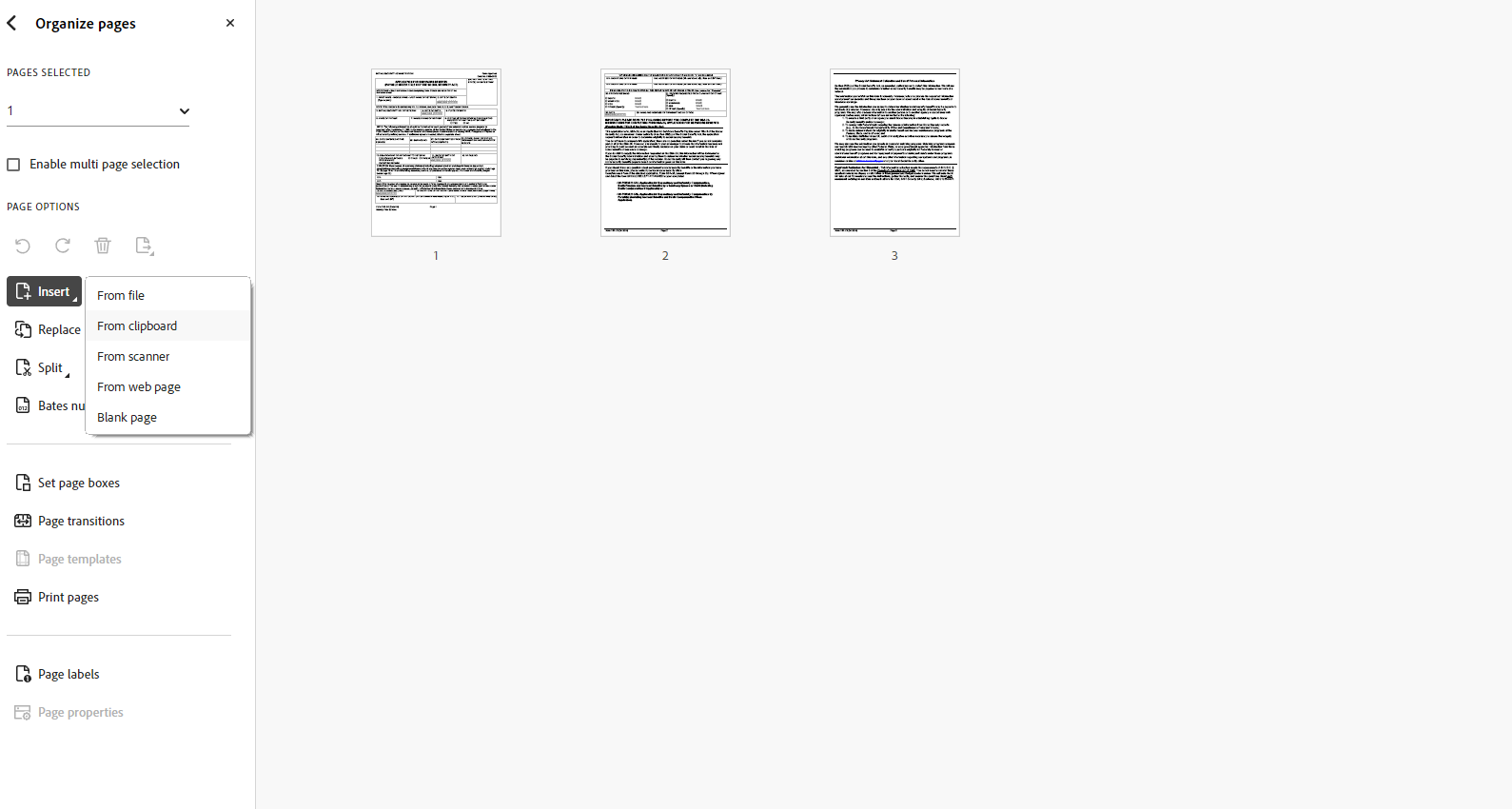
Hinweis: Die Benutzeroberfläche kann je nach verwendeter Acrobat-Benutzeroberfläche (modern oder klassisch) geringfügig abweichen. Die oben genannten Schritte gelten für beide.
OrganizePDF (Online)
Für diejenigen, die ein schnelles und schnörkelloses Online-Tool benötigen, bietet ILovePDF das OrganizePDF-Tool zum Sortieren, Hinzufügen und Löschen von Seiten.
Klicken Sie auf PDF-Datei auswählen und laden Sie Ihr Dokument hoch (Sie können es auch direkt von Google Drive oder Dropbox importieren).
Bewegen Sie den Mauszeiger zwischen zwei Seiten und klicken Sie auf das erscheinende Plus-Symbol, um eine leere Seite einzufügen.
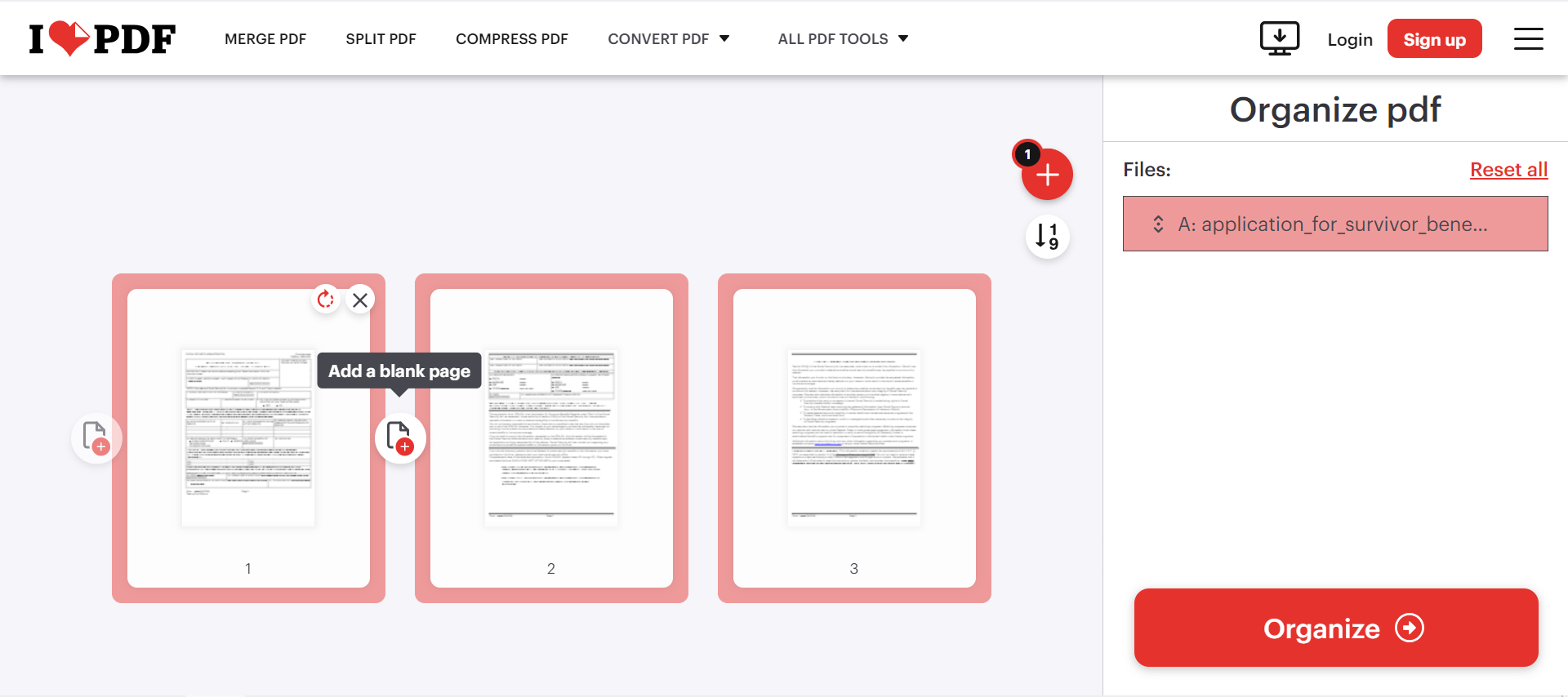
Wenn Sie eine bestehende Seite hinzufügen möchten, klicken Sie auf das rote Kreuz in der oberen rechten Ecke.
Wenn Sie fertig sind, klicken Sie unten rechts auf Organisieren und warten Sie ein paar Sekunden. Danach können Sie die neue Datei herunterladen.
Preview (Desktop, für macOS)
MacOS-Benutzer finden die App Preview auf ihren Computern installiert. Auch wenn dies nicht die ideale Anwendung ist, um komplexere Änderungen vorzunehmen, so ist sie doch eine gute Option für einfachere Aufgaben wie das Hinzufügen von Seiten.
- Öffnen Sie die Anwendung und laden Sie die PDF-Datei hoch.
- Wählen Sie eine Seite aus, klicken Sie dann auf Bearbeiten und wählen Sie Einfügen. Sie können wählen, ob Sie eine leere Seite oder eine Seite aus einer Datei einfügen möchten.
Sie können auch auf die Schaltfläche Ansicht -> Hinzufügen am unteren Rand der Seitenleiste klicken und dann zwischen Aus Datei einfügen oder Leere Seite einfügen wählen.
Legen Sie los mit ONLYOFFICE
Möchten Sie mehr als nur Seiten zu einer PDF-Datei hinzufügen? Laden Sie ONLYOFFICE herunter und entdecken Sie die leistungsstarken PDF-Bearbeitungsfunktionen: Zusammenführen, Teilen, Kommentieren und Verwalten Ihrer Dateien – alles ganz einfach.
Noch kein Konto? Erstellen Sie ein kostenloses Konto in ONLYOFFICE DocSpace und arbeiten Sie online. Arbeiten Sie lieber lokal? Installieren Sie die Desktop-Apps und bearbeiten Sie Ihre Dokumente offline mit denselben Funktionen.
Erstellen Sie Ihr kostenloses ONLYOFFICE-Konto
Öffnen und bearbeiten Sie gemeinsam Dokumente, Tabellen, Folien, Formulare und PDF-Dateien online.


