如何将Airtable文件导出至Excel并继续编辑
概述
要将 Airtable 导出到 Excel 并继续编辑,您需要先将数据下载为 CSV 文件,因为 Airtable 不提供直接的 Excel 导出选项。下载 CSV 后,您可以在 ONLYOFFICE 表格编辑器中打开它,将其保存为 XLSX 文件,然后根据需要编辑数据,包括公式和格式。
- 每次从 Airtable 导出一个表。
- 使用 ONLYOFFICE 将 CSV 转换为 XLSX。
- 导出后手动重建关系。
- 附件必须单独下载。
- 在 ONLYOFFICE 中可以进行实时协作编辑。
许多使用 Airtable 搭建工作流程的团队,最终都会需要将同一批数据转移到普通电子表格中,无论是为了与团队外部人员共享、进行更深入的分析,还是仅仅希望继续离线处理。这个过程并不像听起来那么直接,下面我们来看看导出时实际会发生什么,以及之后如何继续处理这些数据。
什么是 Airtable?
Airtable 是一个基于云端的平台,它将电子表格式网格与数据库结构结合在一起:Base 中包含 Table,Table 中包含 Record 和 Field,而 Field 不仅可以存储普通文本,还可以包含附件、复选框、公式以及指向其他 Table 中 Record 的链接。同一组数据可以通过网格、日历、看板或图库等不同视图查看,内置自动化功能还可以在 Record 发生变化时触发相应操作。正因为具备这些功能,很多团队会使用 Airtable 进行项目跟踪、内容日历管理以及轻量级 CRM 管理,而无需编写 SQL。
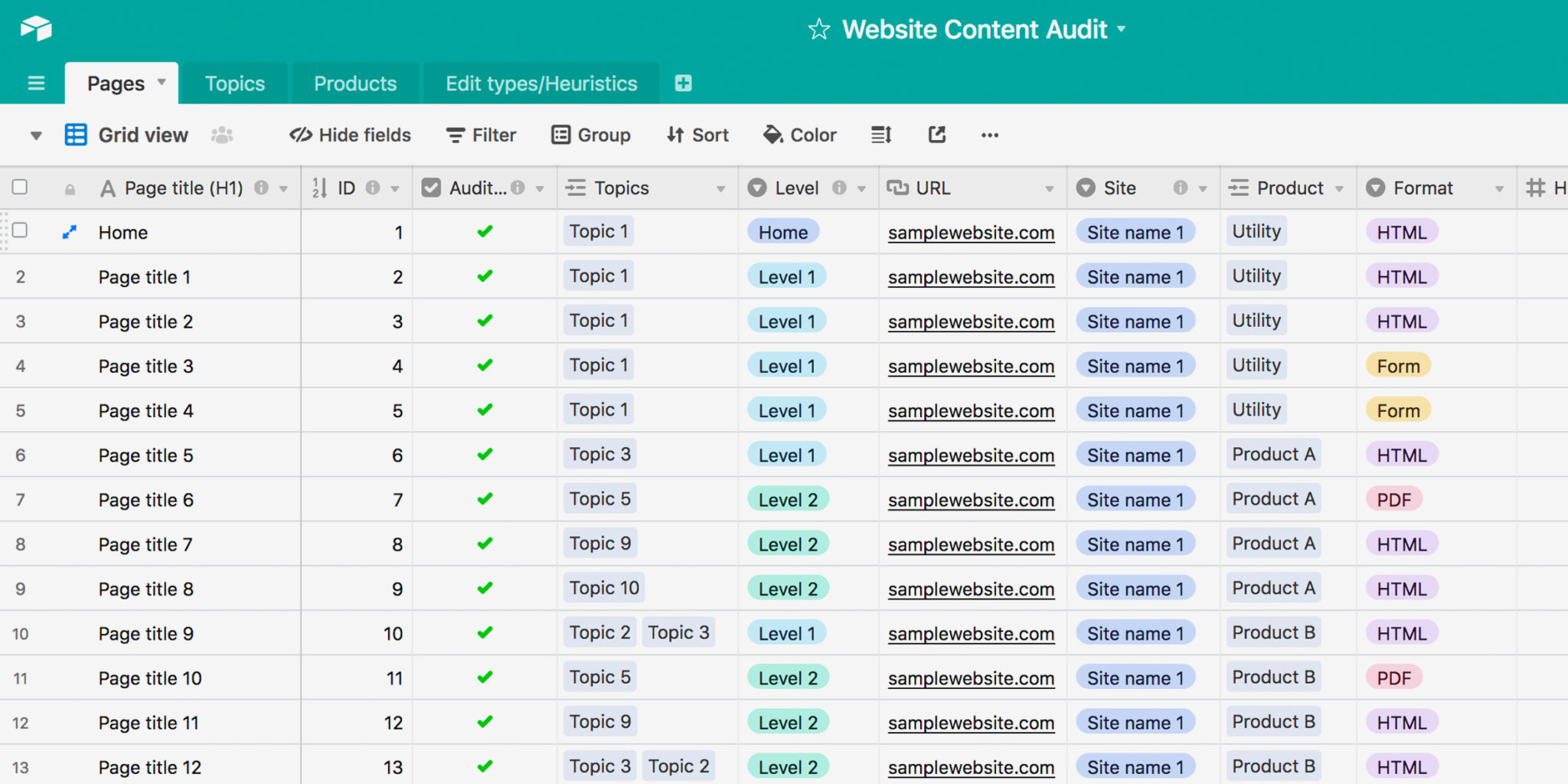 图片来源:thinkcompany.com
不过,这种灵活性也带来了一些限制。由于链接、公式、视图等功能只有在 Airtable 自身的数据模型中才能完整运行,因此,当您需要与团队外部人员共享数据,或者将数据交给只支持普通电子表格的工具时,最终还是需要将数据从这个模型中导出。
这并不意味着 Airtable 不适合它原本面向的使用场景,但也解释了为什么用户经常会遇到导出需求。
Airtable 没有原生“导出到 Excel”按钮
真正需要把数据导出时,Airtable 并没有提供一步完成的方式。Airtable 无法直接导出为 .xlsx,只支持 CSV。整个流程始终分为两步:先从某个视图下载 CSV 文件,然后再使用电子表格编辑器打开或转换该文件。
导出前需要注意以下几点:
- 每次只能导出一个 Table,而不是整个 Base。 Airtable 不支持一次导出完整 Base,因此,如果一个 Base 中包含多个相互关联的 Table,就需要分别执行多次导出。
- 隐藏字段不会包含在导出结果中。 只有当前导出视图中可见的字段才会被包含,因此,如果希望获得完整数据,建议先创建一个专门用于导出的视图,显示所有字段并移除所有筛选条件。
- 公式、Lookup 和 Rollup 会以当前计算结果导出,而不是保留为可编辑的 Airtable 字段。在 Airtable 之外打开 CSV 后,这些内容不会再自动更新。
- 关联记录会以值的形式导出,而不会保留 Airtable 中原有的关联关系。 如果一个字段关联了多条 Record,这些值可能会在导出的 CSV 中以列表形式显示,因此原本的关系结构不会被保留。
- 附件会以链接形式导出,而不是实际文件。 附件字段会变成文件名和 URL,并且这些 URL 会在几个小时后失效,因此不能将其视为附件文件的真正备份——如果有需要保留的附件,应立即单独下载。
- 单元格颜色以及 Airtable 视图中的其他格式不会被保留。 CSV 只包含数据,不会保存 Airtable 视图中的视觉格式,因此需要在电子表格编辑器中重新设置相关格式。
Airtable 社区也开发了一些非官方的第三方插件,可以比原生 CSV 导出方式更直接地导出 XLSX 文件。这些工具并非由 Airtable 官方开发或维护,因此实际效果以及能否长期稳定使用,都取决于对应插件的开发者。
这些限制并不意味着您不应该导出数据,但需要明确的是:导出结果更像是某一时刻的数据快照,而不是 Base 的实时镜像。
如何将 Table 导出到 Excel
下面来看一下实际操作流程,并以 ONLYOFFICE 电子表格编辑器作为最后一步的处理工具。
- 打开 Airtable Base,并切换到需要导出的视图。建议选择一个显示全部字段且没有应用筛选条件的视图。
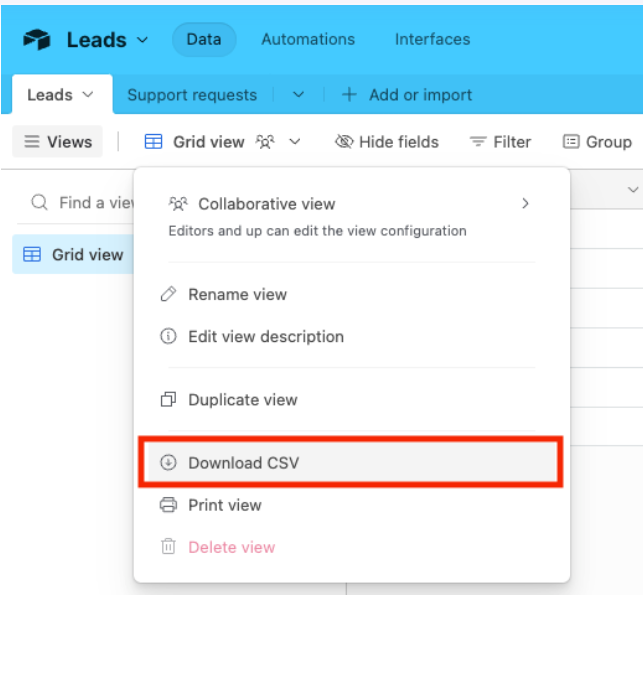
- 点击视图名称旁边的下拉箭头,或者三点菜单,然后选择下载 CSV。
- 如果某些 Record 中包含需要保留的附件,请在下载链接失效前打开并保存这些附件。
- 使用 ONLYOFFICE 电子表格编辑器打开下载的 CSV 文件
- 前往文件 > 另存为,然后选择 XLSX 格式。
如果一个 Base 中包含多个相互关联的 Table,需要对每个 Table 重复以上操作。由于原有链接关系不会随导出保留,因此在全部转换为电子表格后,需要手动重新建立这些关系。
如果需要定期迁移 Airtable 数据,Airtable Automations 可以在 Record 发生变化时触发操作,但它无法将标准 CSV 导出变成自动定时执行的 XLSX 导出。对于更复杂的工作流程,可以使用 Zapier 等第三方自动化平台,将 Airtable 与其他服务连接起来。
如果希望实现更接近自动化的流程,也可以使用 Zapier 或 Make 这类无代码工具,将 Airtable 直接连接到编辑器,不过配置过程可能会比手动导出更复杂。
在 ONLYOFFICE 中继续编辑
文件导出后,下一步就是重新整理数据:恢复导出过程中被扁平化的关系、清理公式,并让文件重新适合共享。ONLYOFFICE 电子表格编辑器可以帮助完成这些工作:
- XLSX 兼容性,将 CSV 转换为 XLSX 后,可以继续使用公式、格式以及其他电子表格功能。
- 实时协同编辑,适合多位团队成员共同清理导出的数据、添加公式或继续处理电子表格。
- 常用电子表格公式和数据透视表,可以在传统电子表格环境中更灵活地分析和重新组织导出的数据。
- 支持本地部署,如果从 Airtable 导出的数据包含较为敏感的信息,并且您不希望将这些数据继续交由其他云服务商处理,可以选择本地部署。
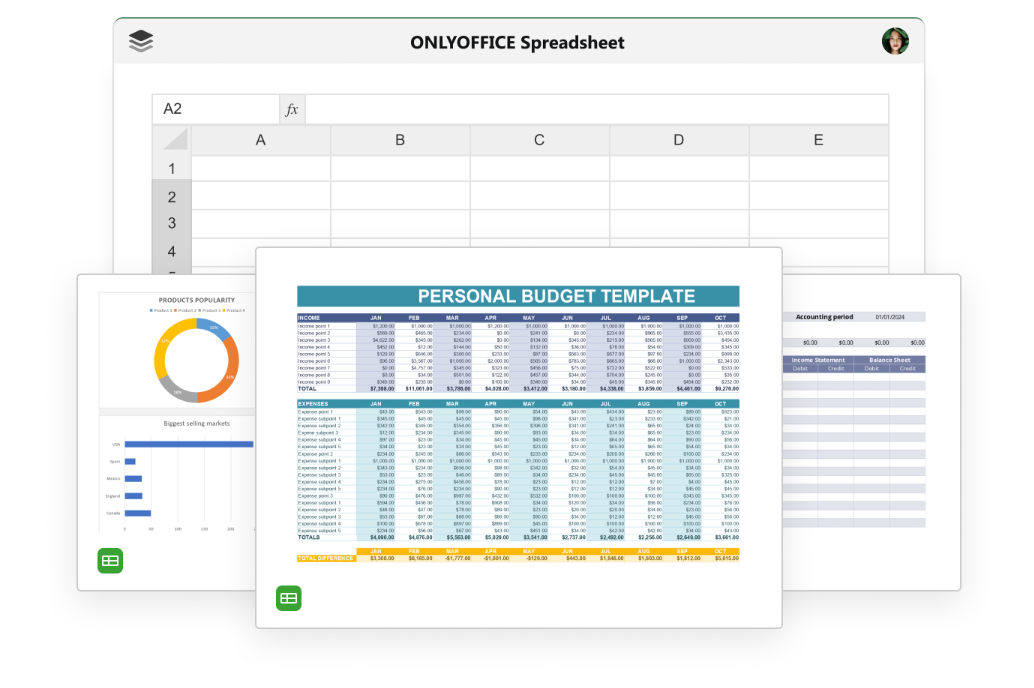
在 ONLYOFFICE 电子表格编辑器中打开文件,即可从导出后的状态继续处理。
关于导出的常见问题
导出到 Excel 后,我的公式还能继续工作吗? 不能。Airtable 中的公式、Lookup 和 Rollup 在 CSV 导出后不会继续保留为实时 Airtable 字段。导出的值与原有 Airtable 逻辑之间的连接会消失,因此在 Airtable 之外不会自动更新。
导出时附件会发生什么? 附件会以文件名和 URL 的形式导出,而不是实际文件,并且这些 URL 会在几个小时后失效。如果需要保留附件,应在链接失效前单独下载。
关联记录在导出后还能保留吗? 不会以链接关系的形式保留。关联记录字段会以普通文本形式导出,显示为由逗号分隔的关联 Record 主字段值列表。因此,如果仍然需要原有关系,就需要手动重新建立。
立即用 ONLYOFFICE 处理导出的数据
您的 Airtable 数据无需停留在一次性的静态快照中。将数据转换为电子表格后,看看 ONLYOFFICE 还能为您的团队提供哪些功能。
创建免费的 ONLYOFFICE 账户
在线查看并协作编辑文本文档、电子表格、幻灯片、表单和 PDF 文件。