如何将 Salesforce 对象和报告中的数据导入到 ONLYOFFICE 电子表格中
概述
要将 Salesforce 对象和报告中的数据导入到 ONLYOFFICE 电子表格中,您可以使用 Salesforce 插件。此插件允许您直接连接到 Salesforce,使您能够导入现有报告或来自标准和自定义对象的原始数据,进行分析,然后将更新导出回 Salesforce。
- 安装并配置插件。
- 从 Salesforce 导入带有过滤器和分组的报告。
- 从标准或自定义 Salesforce 对象中提取数据。
- 轻松将清理后的数据导出回 Salesforce。
处理 CRM 数据时,通常需要频繁切换应用:从 Salesforce 导出记录,在电子表格中清理数据,分析结果,再将更新后的数据导回 Salesforce。这一流程耗时费力,容易打断工作节奏。
Salesforce 插件可以帮你告别这种繁琐重复的操作流程。它直接将数据导入电子表格,方便你随时编辑、分析和导出。本文将为你介绍该插件的工作原理,以及如何快速上手。

关于 Salesforce 插件
全新的 Salesforce 插件可连接您的组织,让您直接在电子表格编辑器中处理 Salesforce 数据。
借助该插件,您可以:
- 导入现有的 Salesforce 报告,完整保留其筛选和分组设置;
- 从标准及自定义 Salesforce 对象中提取数据;
- 利用熟悉的电子表格工具,对导入的数据进行分析、整理和编辑;
- 将新记录导出回 Salesforce,或更新现有记录。
请注意:该插件仅兼容自托管版本的 ONLYOFFICE 编辑器。
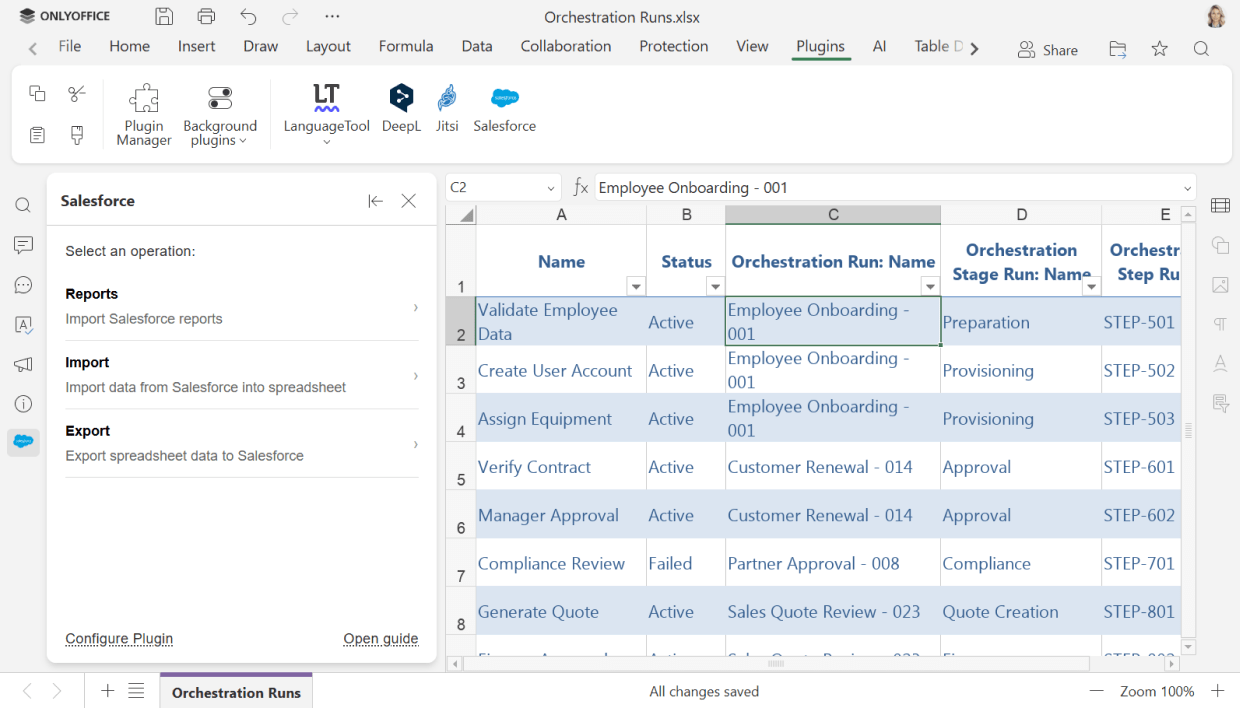
如何从 Salesforce 导入报告
如果您已经在使用 Salesforce 报告跟踪业务进展,该插件可以直接拉取相同的结果集,包括筛选和分组信息。
1.打开 Salesforce 插件,选择报告。
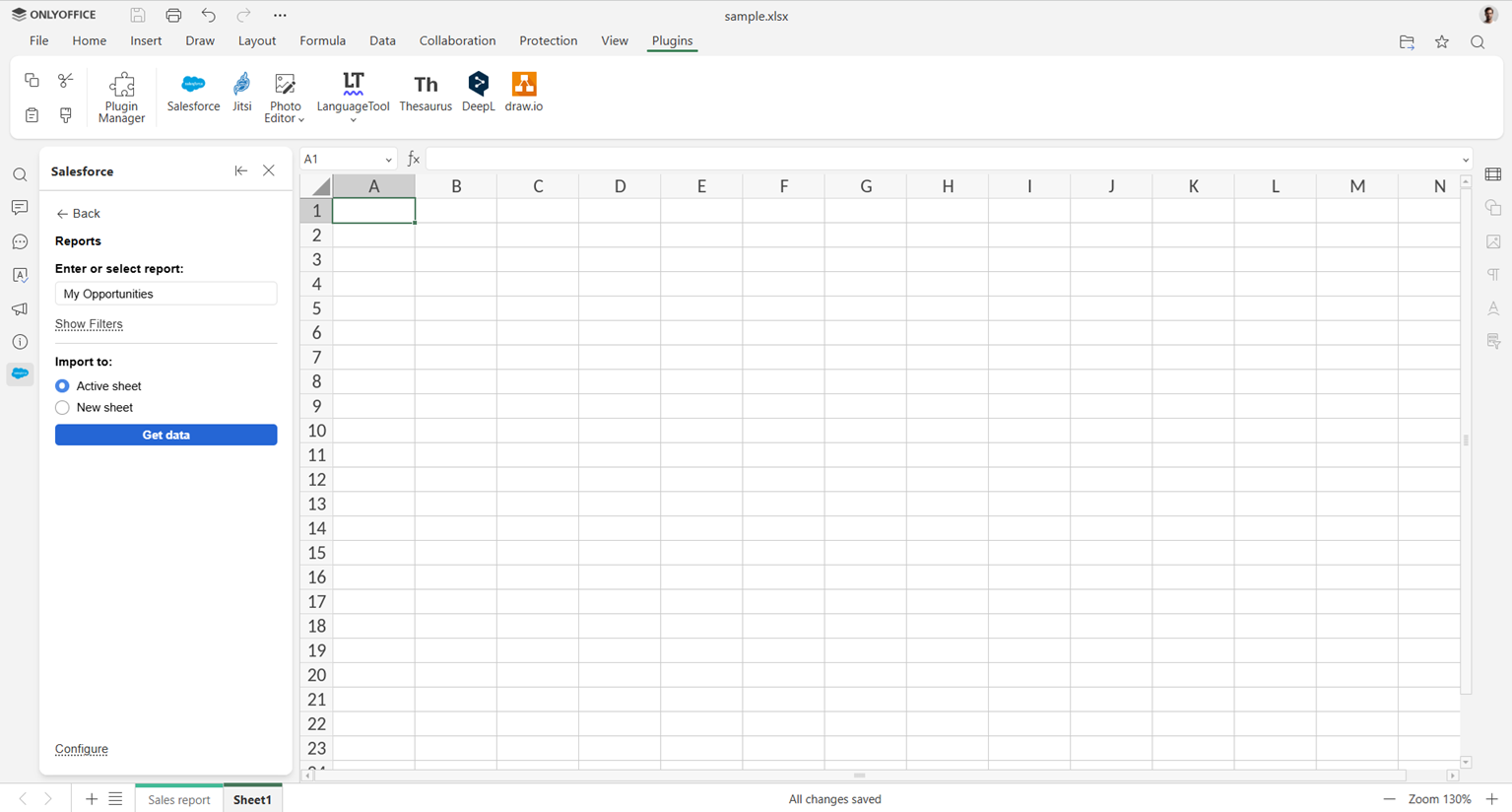
2.从下拉列表中选择一份报告。如有需要,可使用筛选条件快速查找。
3.选择报告导入位置:当前工作表或新建工作表。
4.点击获取数据,将报告结果集导入电子表格。
报告数据随即显示在工作表中,方便您进一步处理。
如何从 Salesforce 对象导入数据
有时,保存的报告并不完全符合需求,您可能更希望直接从对象中拉取原始记录。
1.在插件面板中选择导入。
2.从列表中选择标准或自定义对象(如客户、商机等),也可切换至查询模式,编写自定义 SOQL 语句以获取更精确的结果。
3.选择实际需要的字段。
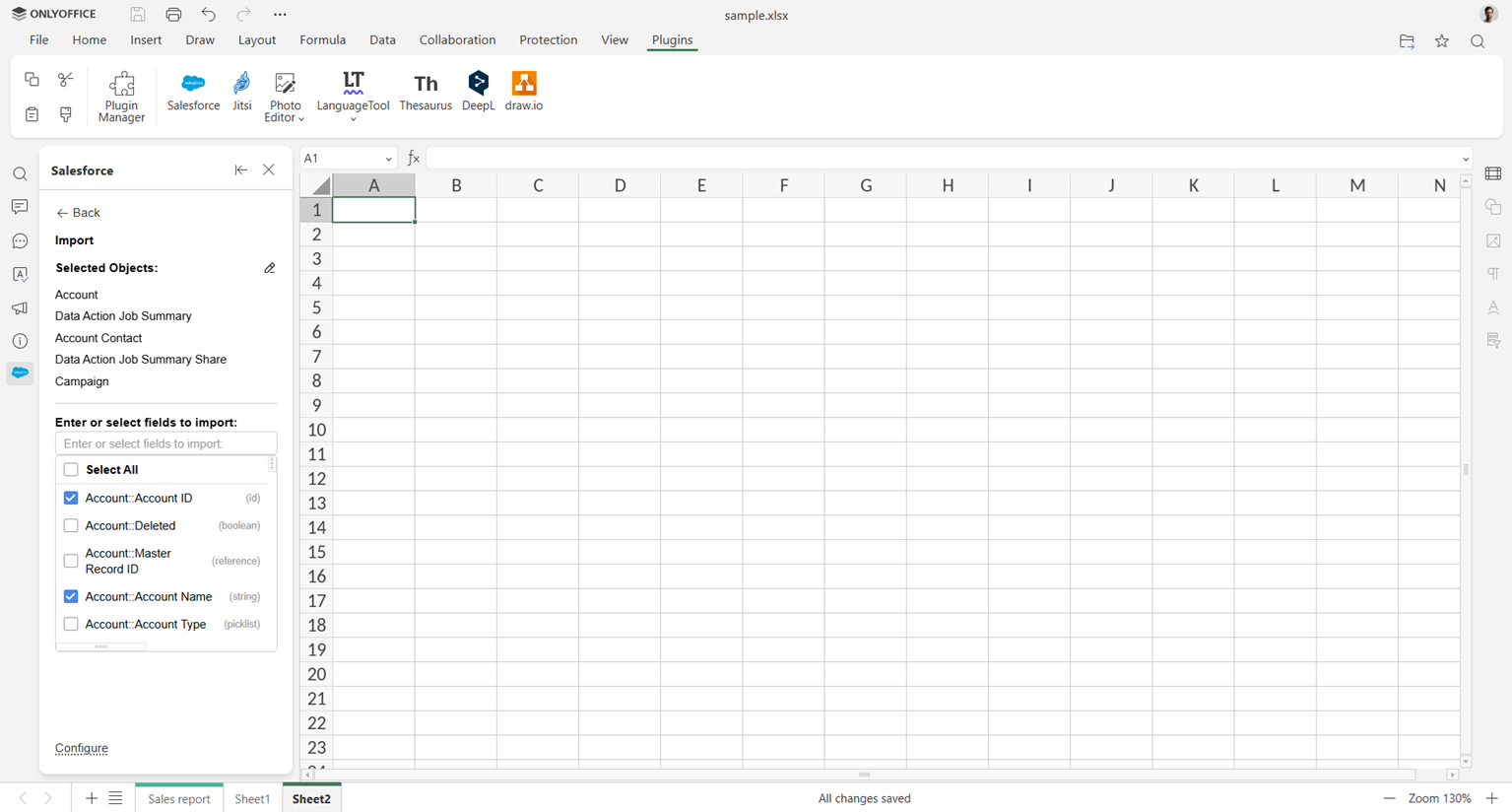
4.通过筛选条件(如所有者、状态、日期范围或任意字段)缩小结果范围,并为大型对象设置记录数量上限。
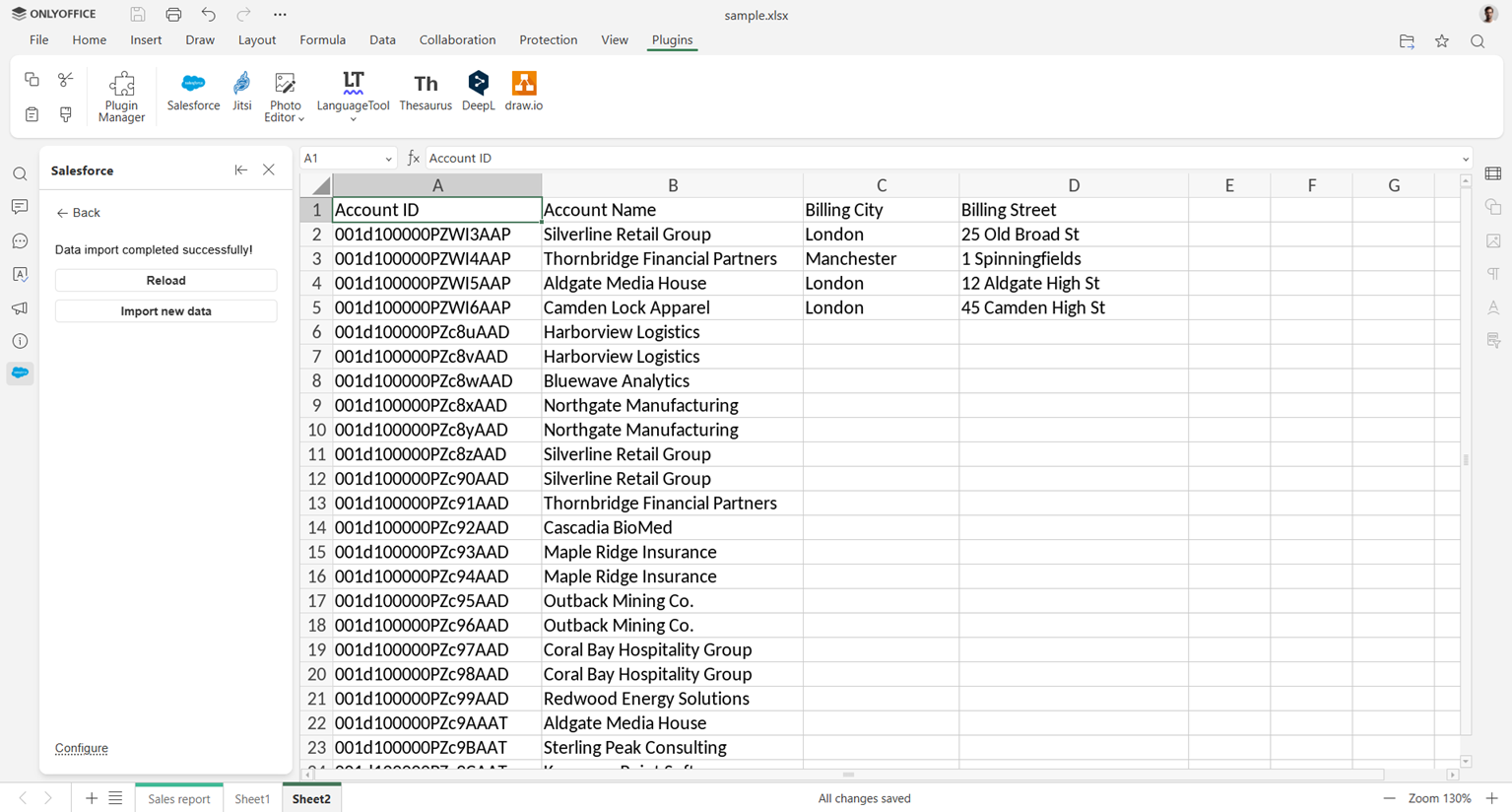
5.点击导入。结果集将从所选单元格开始粘贴。
如何将数据导出回 Salesforce
在电子表格中完成数据清理、重新计算或批注后,将数据导回 Salesforce 也十分便捷。
1.点击导出。
2.选择要导出的单元格区域(含标题行),点击加载数据。
3.选择要接收数据的目标 Salesforce 对象,点击下一步。
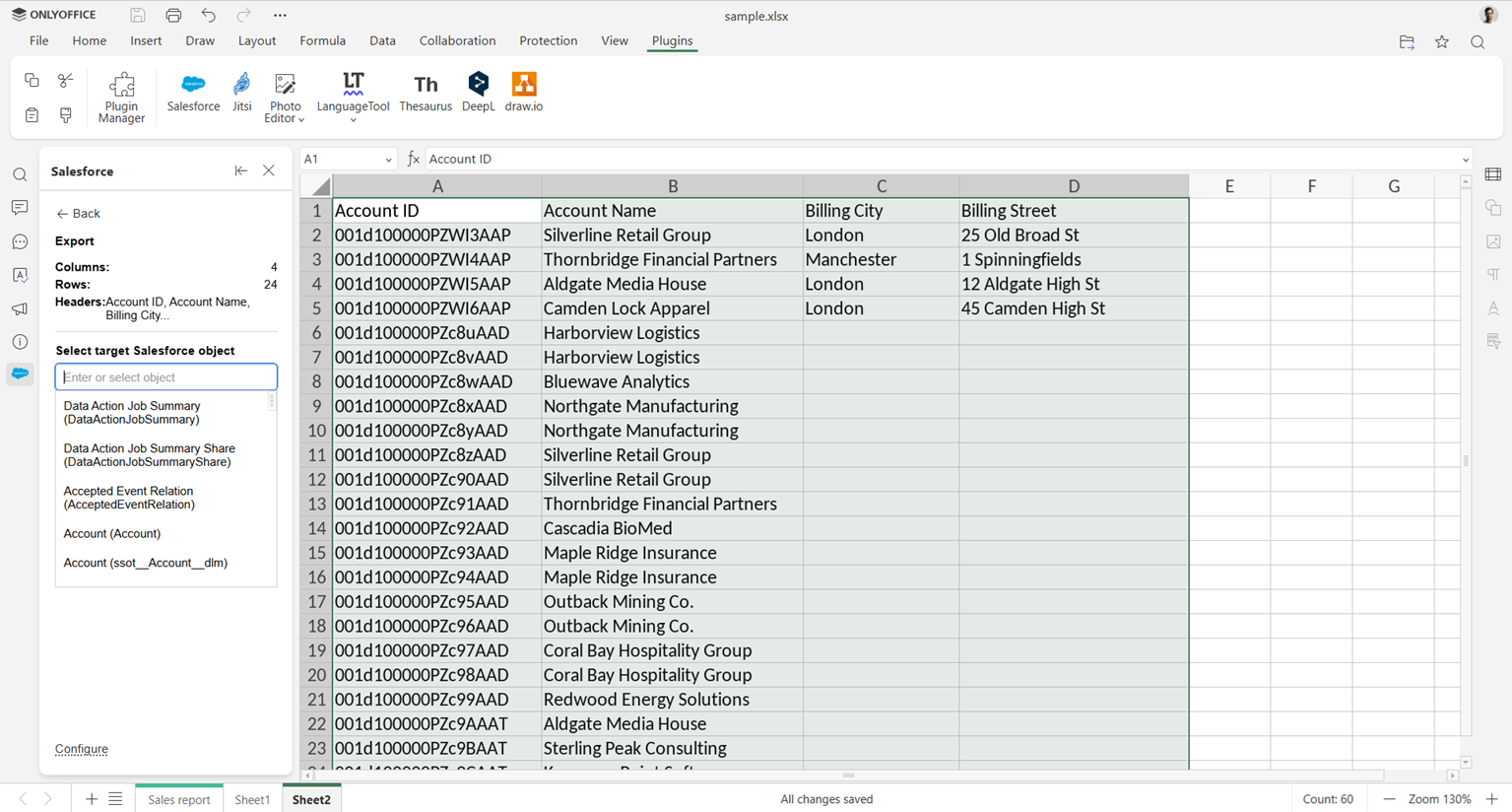
4.将电子表格中的各列映射到对应的对象字段。未映射的列将不会被发送。
5.确认导出。导出行将在 Salesforce 中创建为新记录。
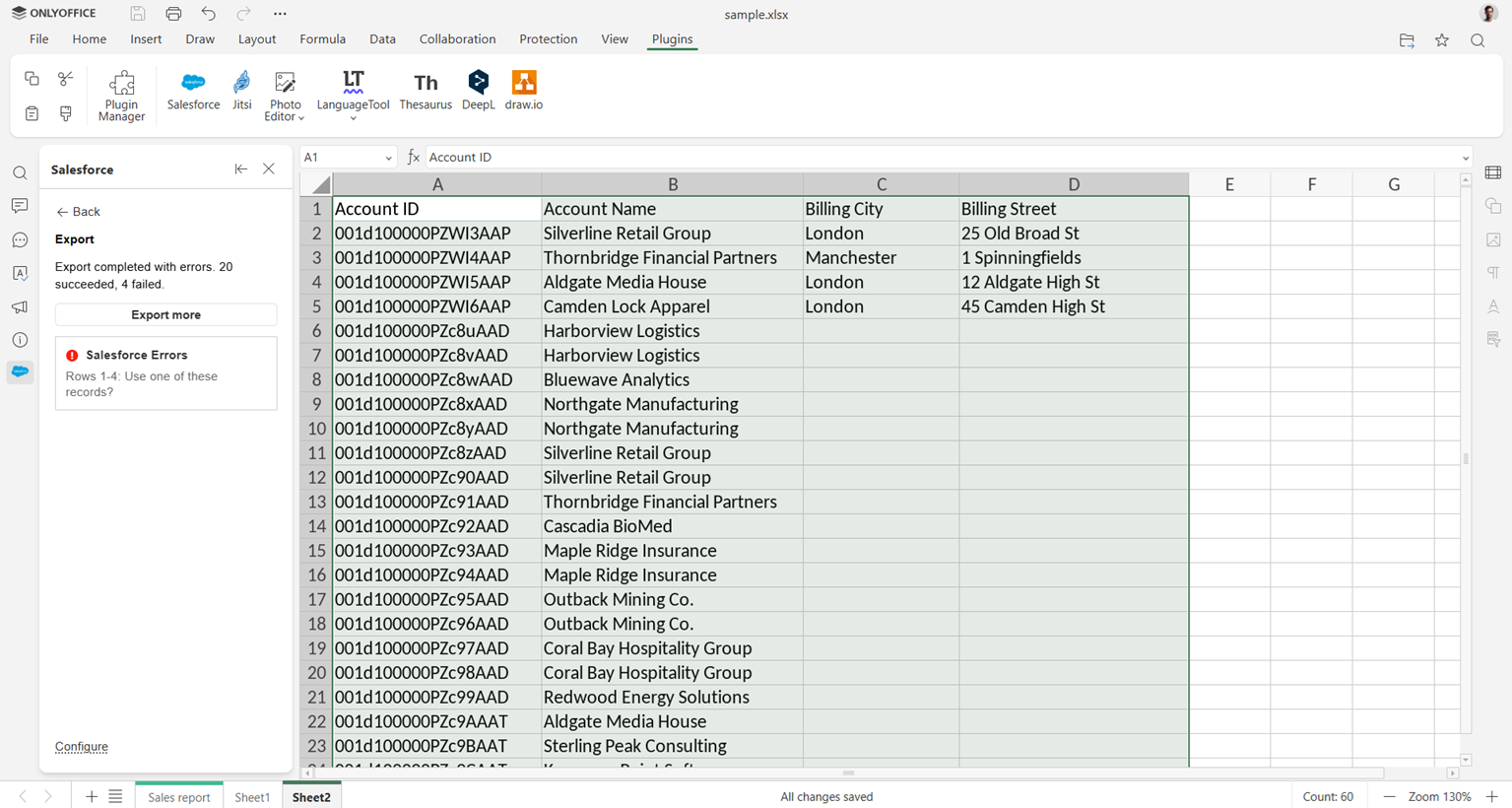
导出完成后,您将看到结果,如有错误也会一并显示。
如何安装和配置集成
在使用插件之前,管理员需在 Salesforce 中创建“外部应用”并获取客户端 ID。
创建 Salesforce 外部应用
1.在 Salesforce 中,依次进入设置 → 平台工具 → 应用 → 外部客户端应用 → 外部客户端应用管理器,点击新建外部客户端应用。
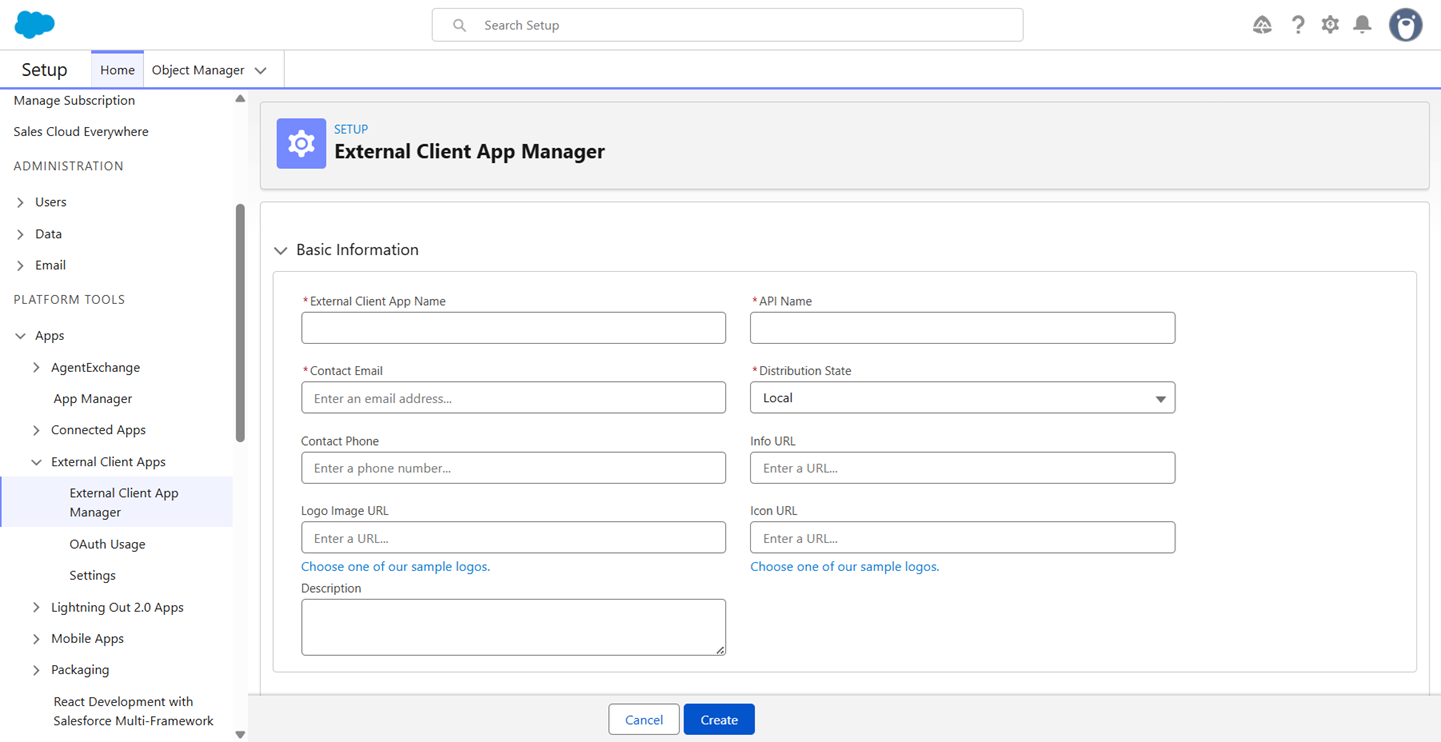
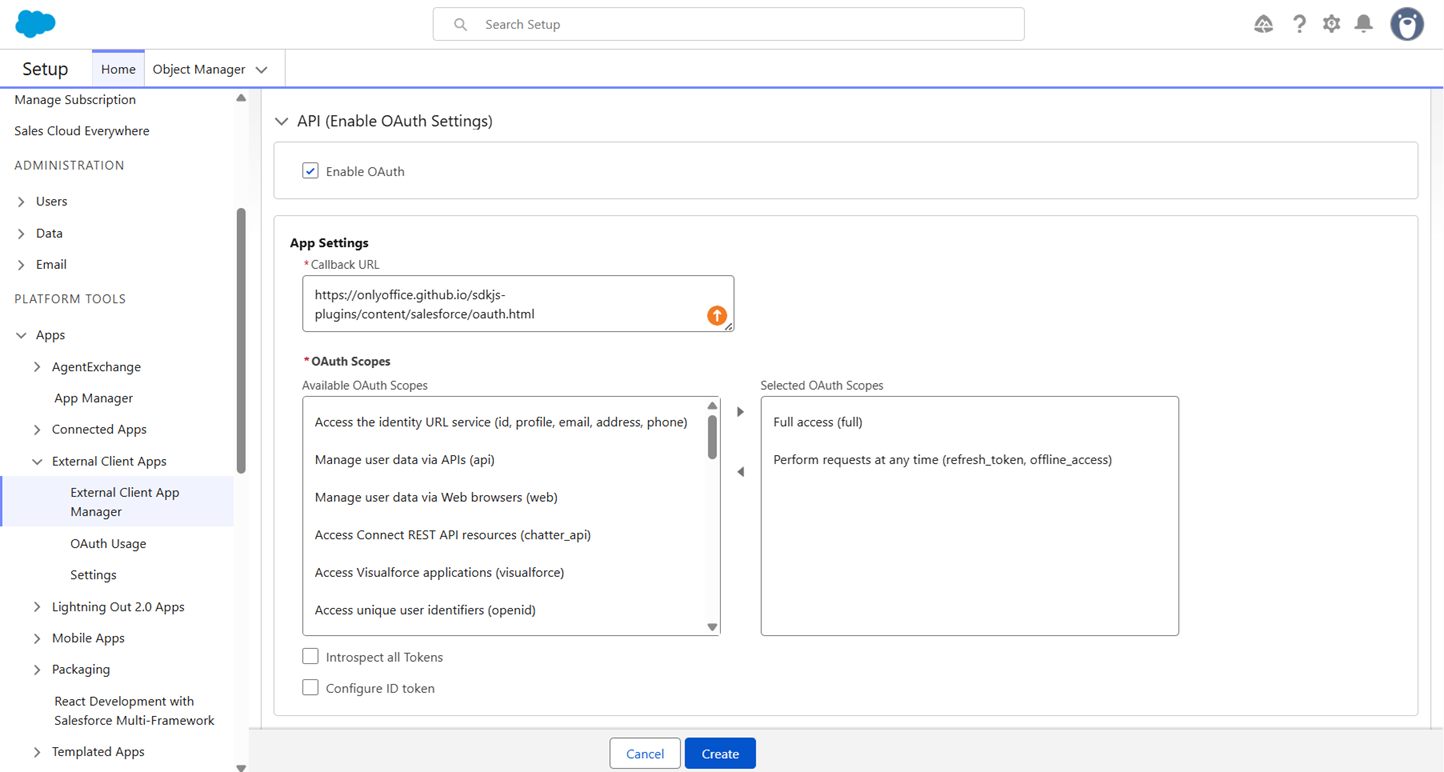
2.填写基本应用信息,然后启用OAuth 设置。在下方的“回调 URL”中填入:
https://onlyoffice.github.io/sdkjs-plugins/content/salesforce/oauth.html。
3.在所选 OAuth 范围中添加以下权限:
- 完全访问权限 (full)
- 随时执行请求 (refresh_token, offline_access)
4.在安全部分启用:
- Web 服务器流程需要密钥
- 刷新令牌流程需要密钥
点击创建。
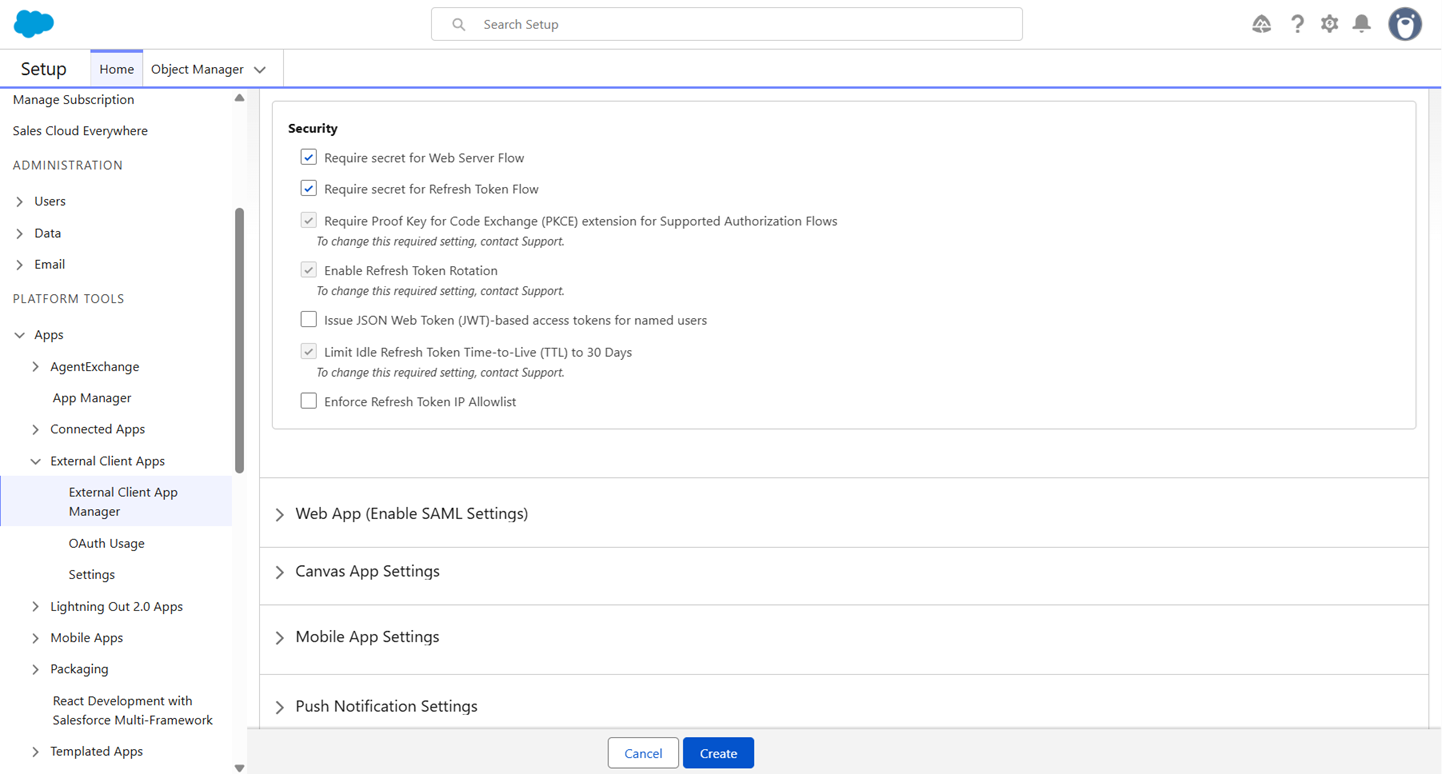
5.将OAuth 策略设置为“所有用户可自行授权”,刷新令牌有效期为 365 天,并放宽 IP 限制。
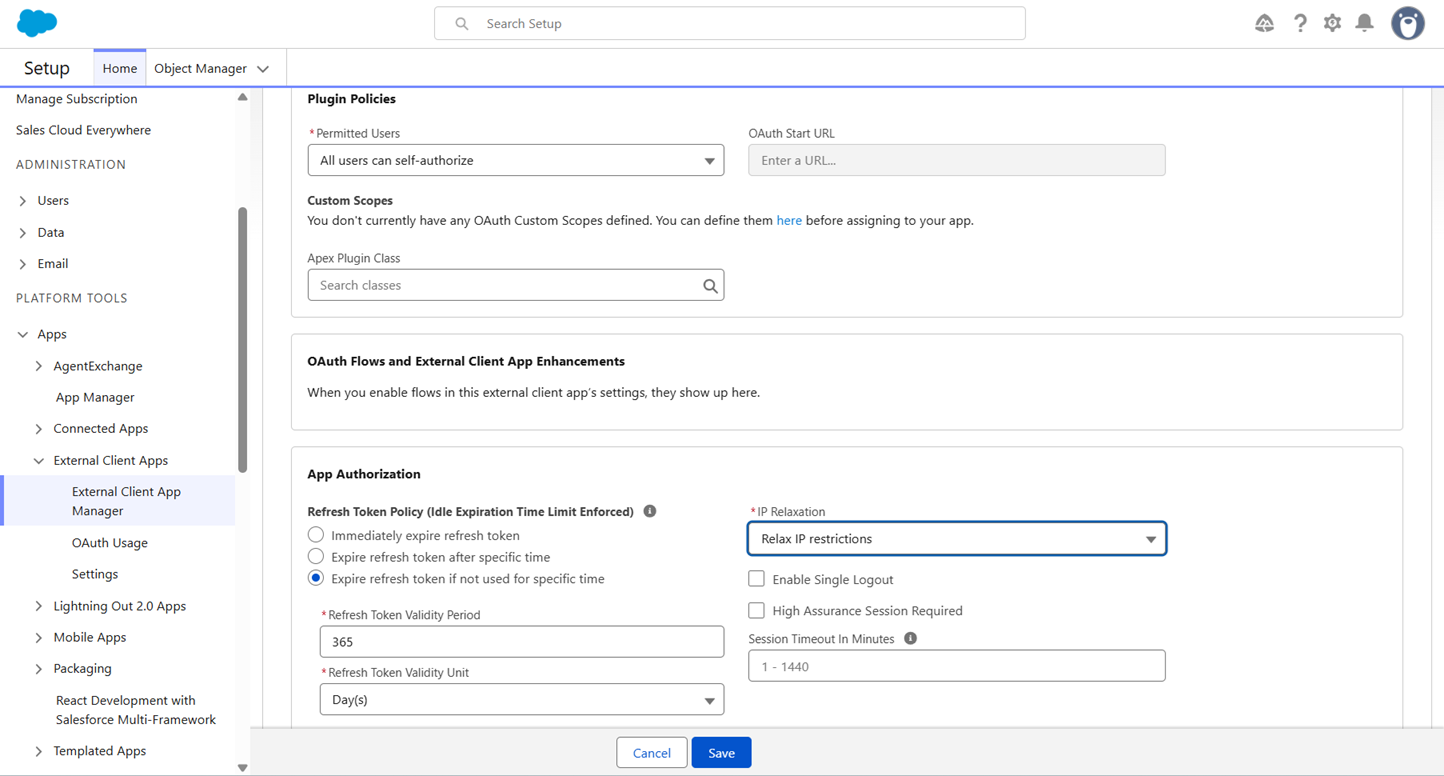
6.保存应用,打开 OAuth 设置,复制“消费者密钥”——该密钥即为您的客户端 ID。
7.前往设置 → 安全 → CORS,新增一条来源 URL 模式:https://onlyoffice.github.io,然后保存。
在 ONLYOFFICE 中安装插件
Salesforce 插件可直接从 ONLYOFFICE 中安装。
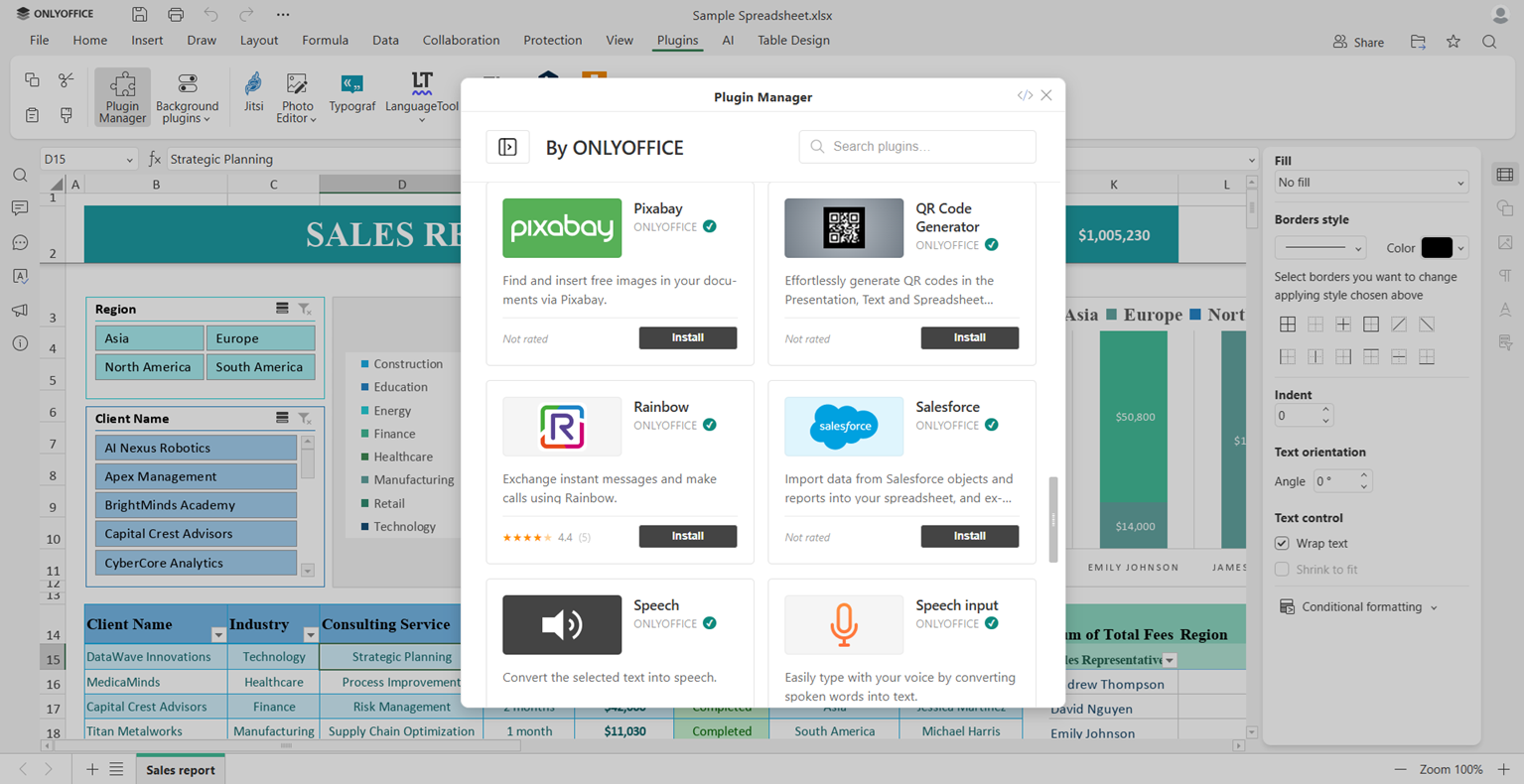
1.打开 ONLYOFFICE 电子表格编辑器,切换至插件选项卡。
2.点击插件管理器图标。
3.在可用插件列表中搜索Salesforce,点击插件图标旁的安装。
安装完成后,插件会出现在“插件”选项卡中。
配置集成
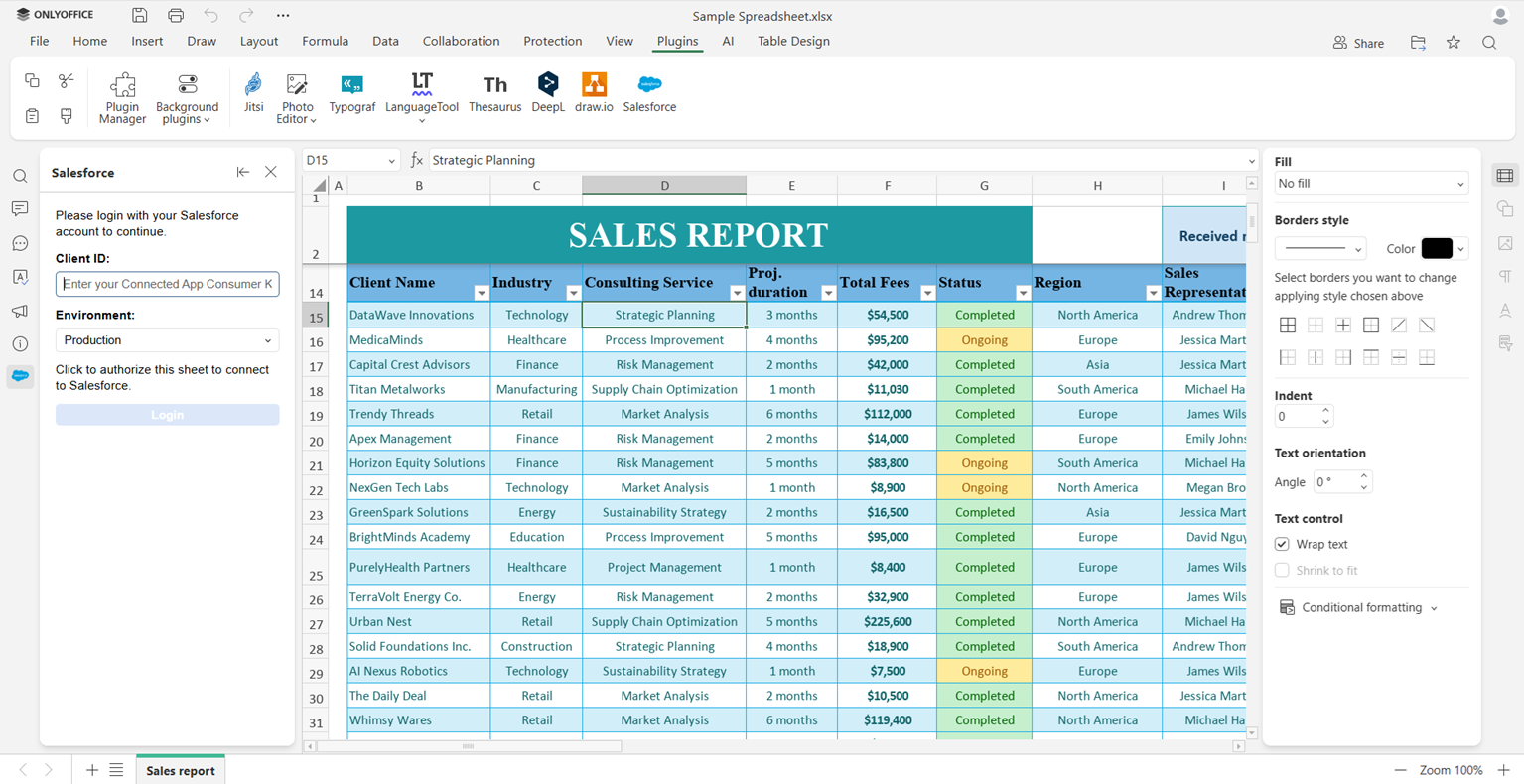
1.点击插件图标,打开 Salesforce 插件。
2.在左侧工具栏中输入客户端 ID,并选择环境:生产环境或沙箱环境。
3.点击登录,使用您的 Salesforce 账户进行授权。
连接成功后,您即可开始导入和导出数据。
将 Salesforce 数据导入 ONLYOFFICE 电子表格编辑器
导入数据、将现有报告引入工作表,直接在 ONLYOFFICE 电子表格编辑器中完成所有必要调整。
立即在自托管实例中体验新插件:
创建免费的 ONLYOFFICE 账户
在线查看并协作编辑文本文档、电子表格、幻灯片、表单和 PDF 文件。