适用于 Volto 的 ONLYOFFICE 连接器1.0.0发布:为 Plone 的现代前端提供无缝文档编辑
概述
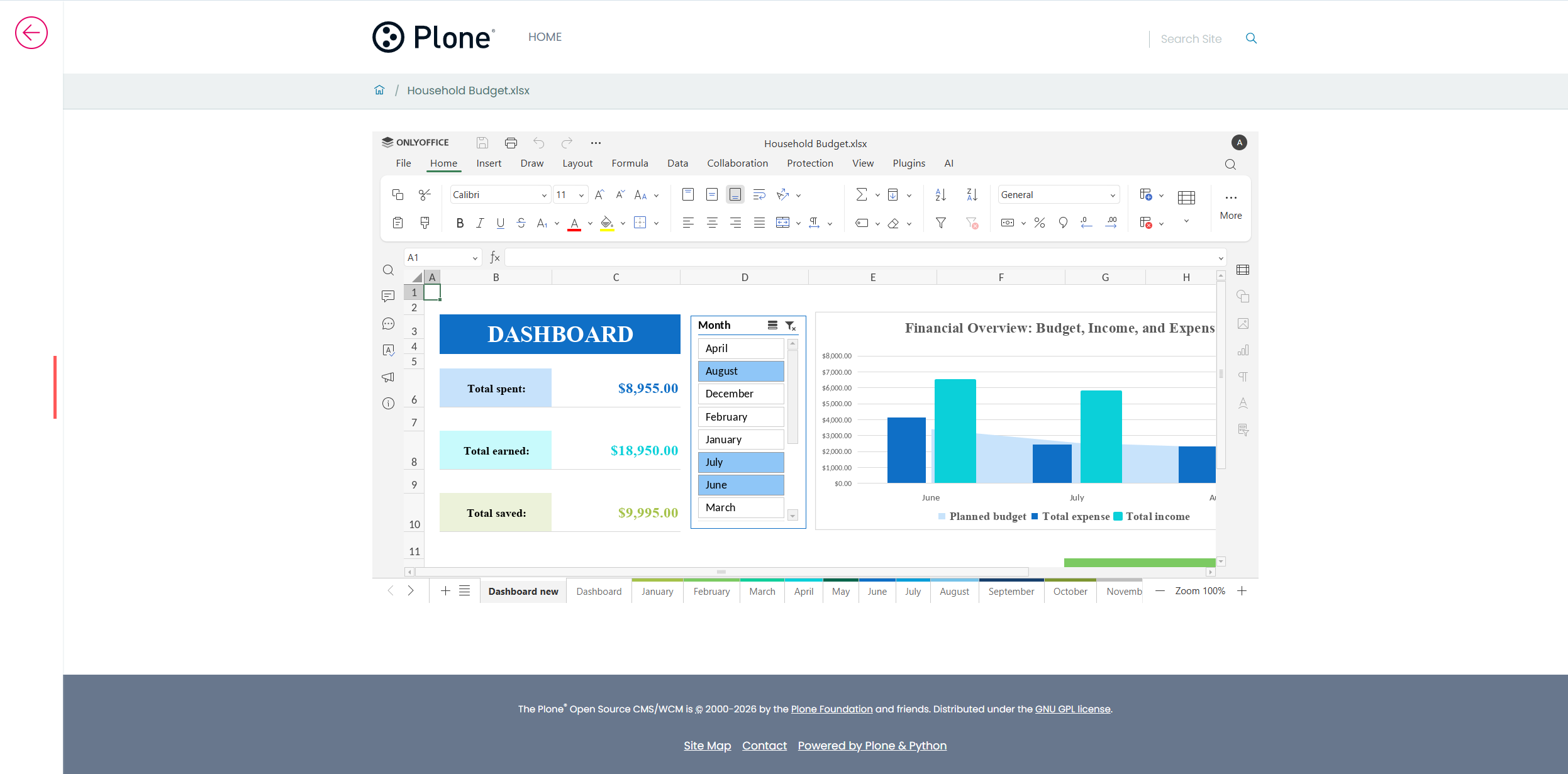
ONLYOFFICE 连接器 v1.0.0 为 Volto 提升了 Plone 现代前端的文档编辑功能,允许用户无缝创建、查看、编辑和转换办公文件。此集成简化了工作流程,改善了协作,提供了直接在 Plone 环境中的统一编辑体验,使团队能够更轻松地管理文档,而无需在不同工具之间切换。
- 直接在 Plone 中创建新的办公文件。
- 打开文件以进行查看、编辑或审阅。
- 轻松编辑 PDF 并填写表单。
- 将文件转换为不同格式以供下载。
- 配置设置以获得个性化的集成体验。
对于使用 Plone 现代前端的团队而言,ONLYOFFICE 连接器的发布提高了其工作生产力。这一集成结合了 ONLYOFFICE 文档的编辑功能和 Volto 的灵活性,能够更轻松地在现代内容管理平台内直接查看、编辑和转换办公文件。阅读本文了解详情。
什么是 Volto 的 ONLYOFFICE 连接器?
Volto 的 ONLYOFFICE 连接器是一款集成应用,旨在为基于 React 的开源 Plone CMS 前端 Volto 提供支持。它可以让用户在 Plone 环境内以更加熟悉和便捷的方式处理办公文档。
通过将 ONLYOFFICE 文档集成到 Volto 中,可以让团队在存储内容的位置管理办公文件,从而提供了更统一的编辑体验。
对于依赖 Plone 进行内容管理和协作的组织来说,ONLYOFFICE 和 Volto 的集成为更顺畅的文档工作流程打开了大门,无需在多个工具之间切换。
新集成的主要特性
使用首个版本的 ONLYOFFICE 集成应用,您可以:
1. 创建新的办公文件
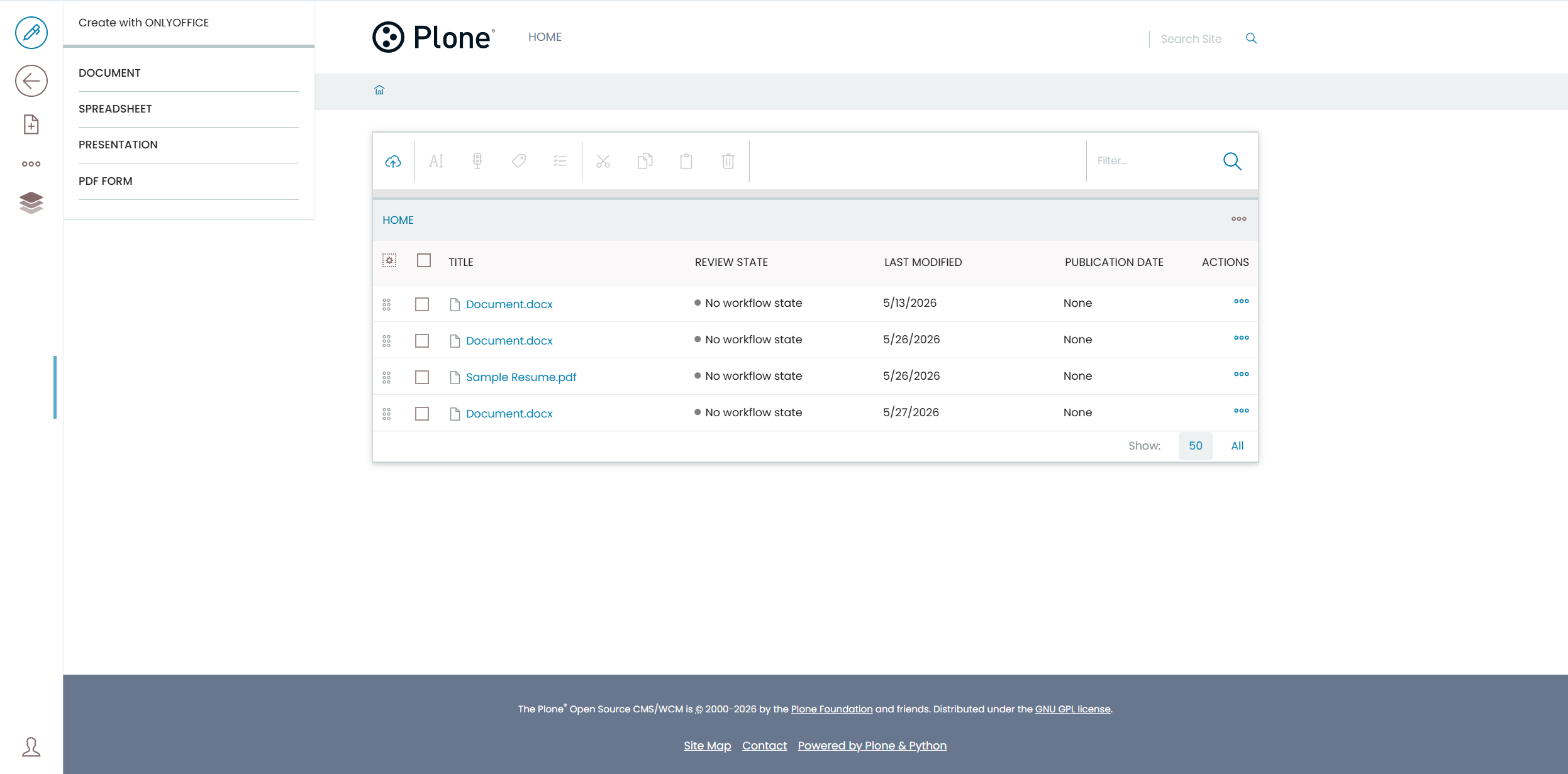
连接器使您能够在启用 Volto 前端的 Plone 平台内直接创建新文件。要创建文件,请转到内容部分,并单击左侧面板上的 ONLYOFFICE 图标。您将看到以下选项:
- 文本文档
- 电子表格
- 演示文稿
- PDF 表单
选择所需的选项,新文件会立即在同一标签页中打开。
2. 打开办公文件进行查看、审阅和编辑
在 Volto 界面内处理办公文件时,您可以将其打开以进行查看、审阅和编辑,这对团队协作非常有利。
转到内容部分并点击您需要的文件。之后,单击 ONLYOFFICE 图标,您将看到以下选项:
- 仅与 ONLYOFFICE 查看
- 使用 ONLYOFFICE 编辑
- 使用 ONLYOFFICE 审阅
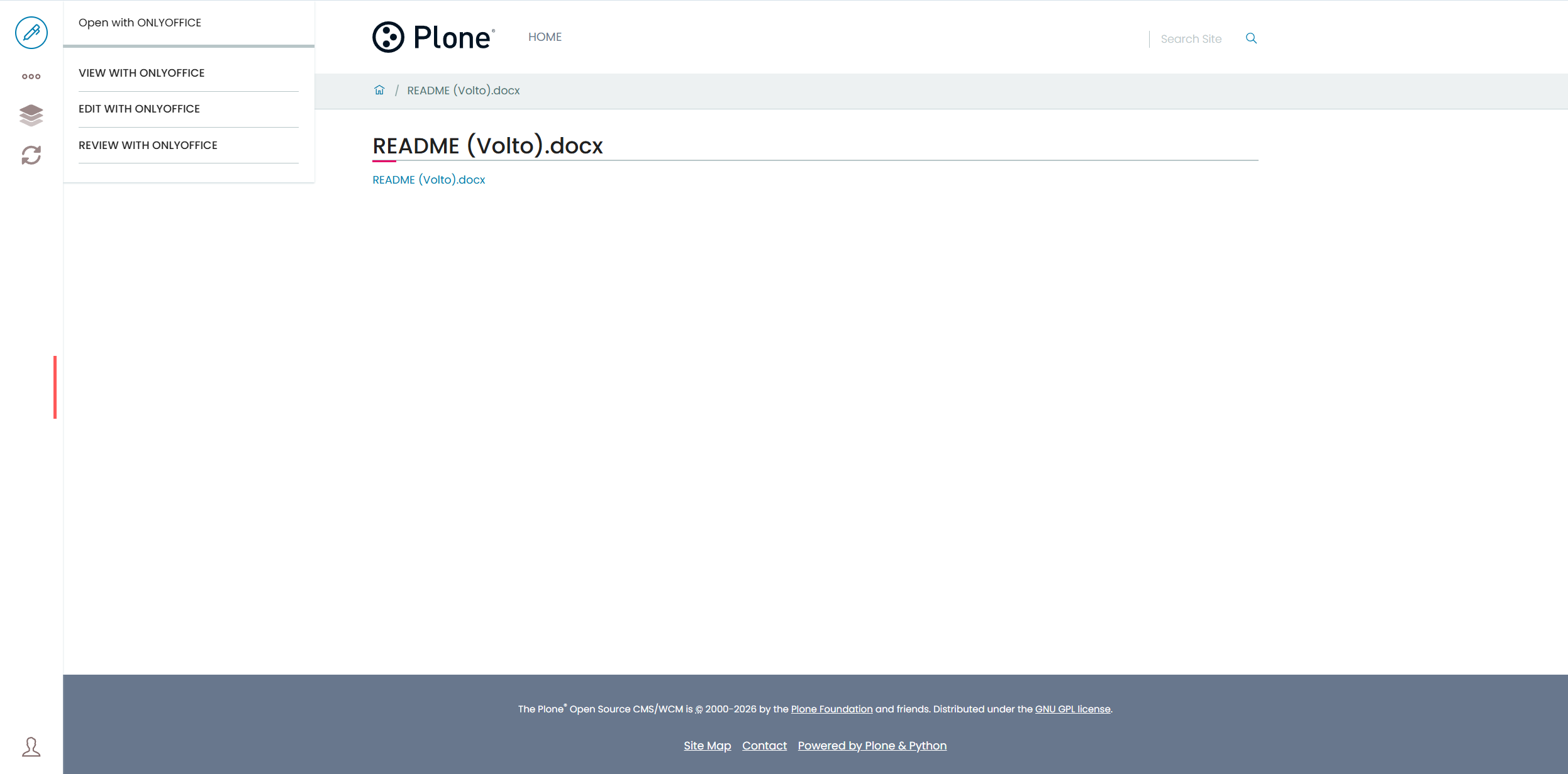
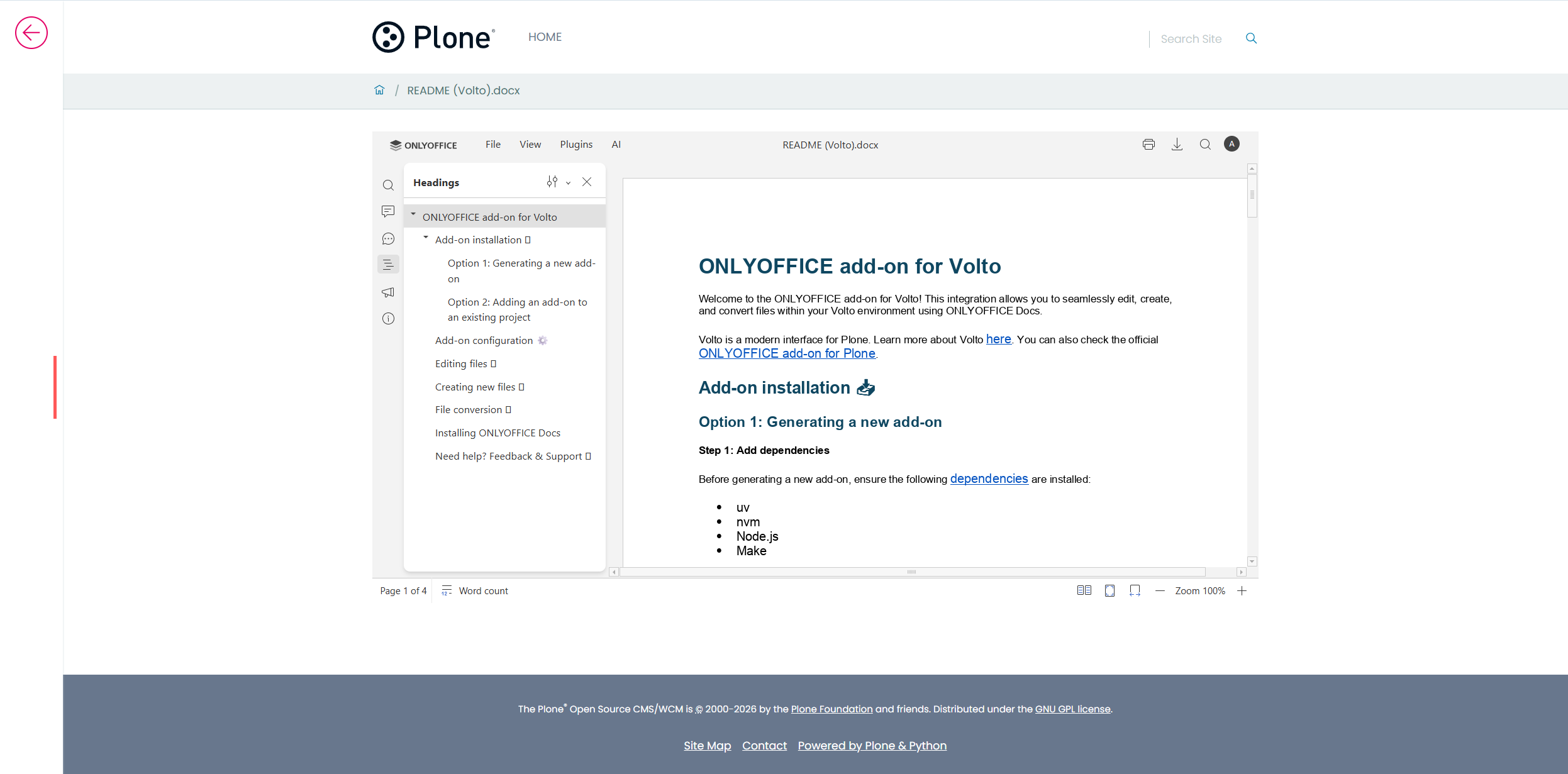
列表中的第一个选项允许您仅打开文件以进行查看,这可以防止意外编辑。在此模式下,您可以浏览文档内容、将其下载到设备或轻松打印。
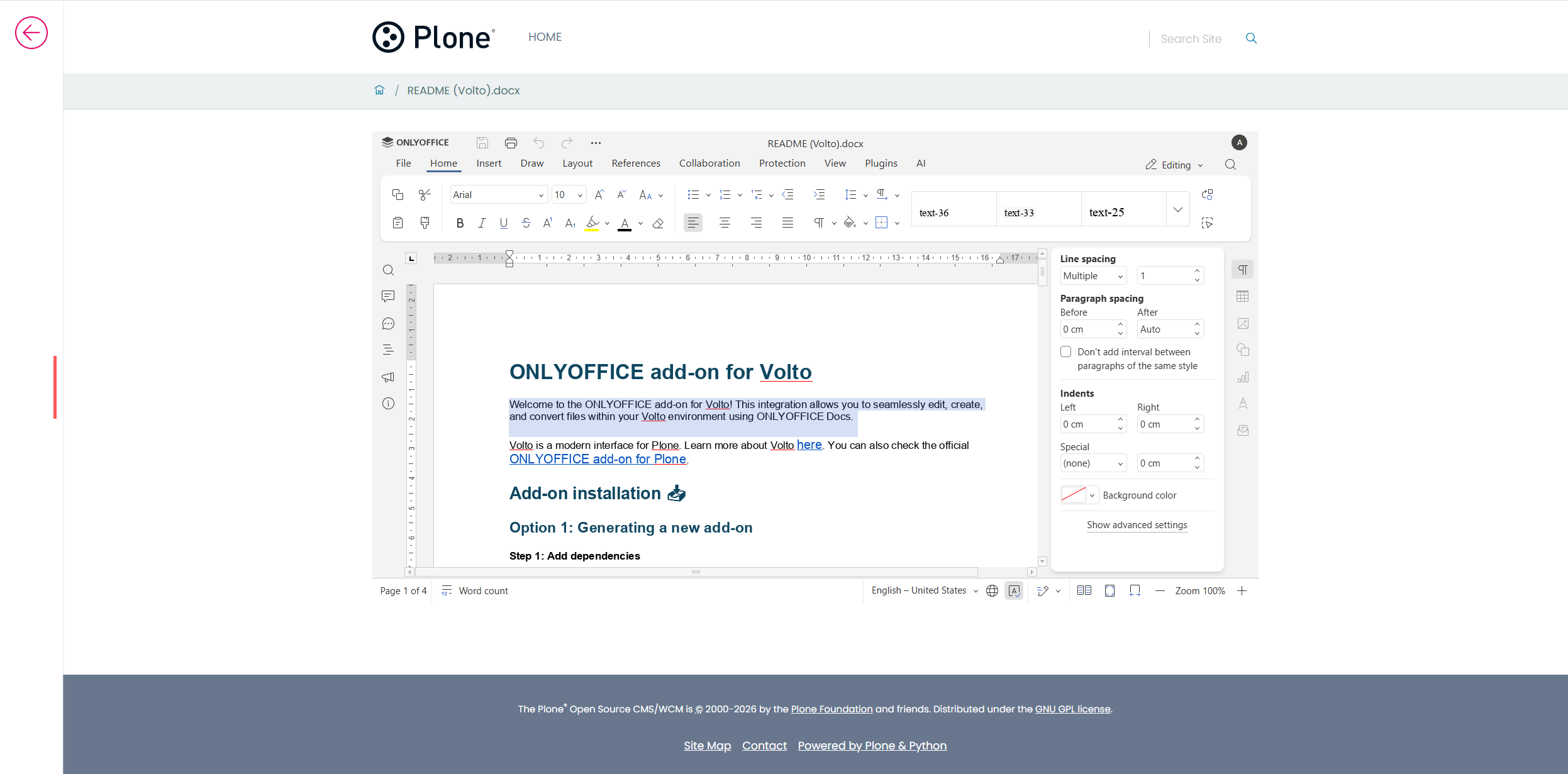
如果您选择使用 ONLYOFFICE 编辑选项,文件将在同一标签页中打开。现在,您可以按照自己的喜好编辑文件,使用 ONLYOFFICE 编辑器的格式和样式工具,以及能带来新功能的插件——在线翻译、语法校正、图像编辑、图表创建等。
请注意,ONLYOFFICE 和 Volto 集成仅支持编辑 DOCX、XLSX 和 PPTX 文件。
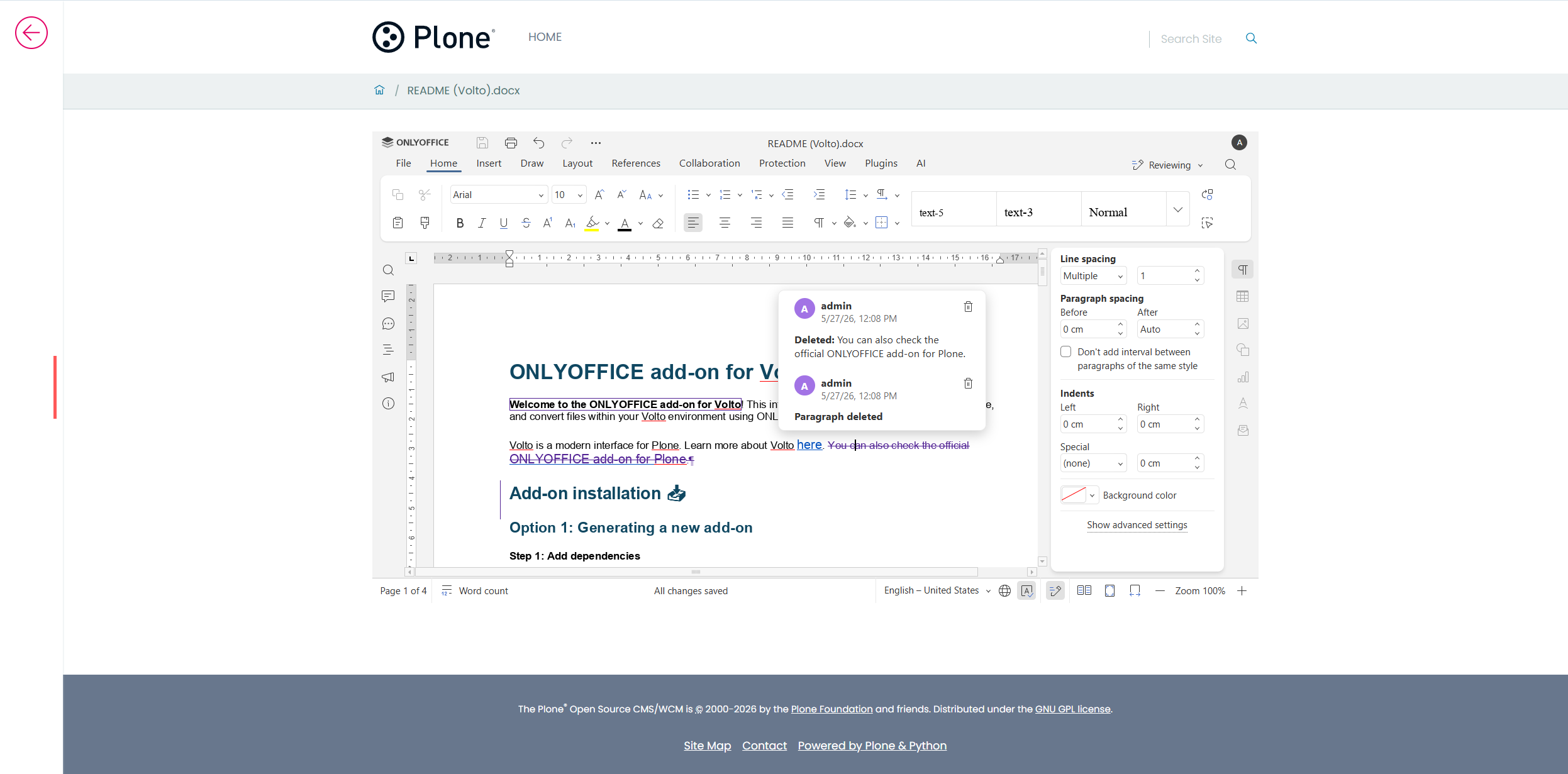
最后,审阅选项让您可以在不永久更改原始文本的情况下建议对文档的编辑。在此模式下,文件将以跟踪更改模式打开。您可以更改句子、短语和其他元素,纠正拼写和语法错误,应用不同的格式等,但原始文本将保持不变。
3. 编辑 PDF 并填写表单
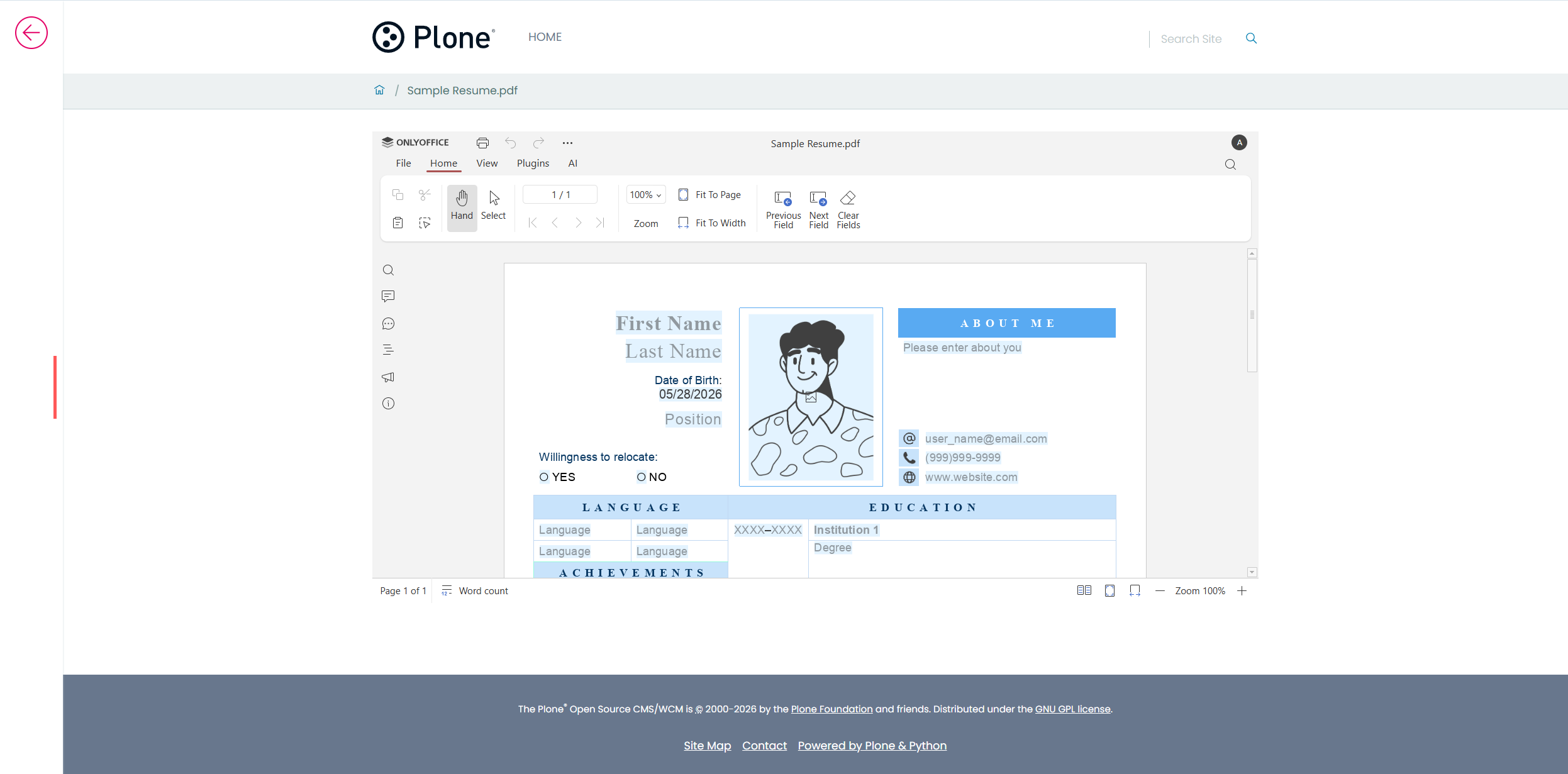
该集成还提供处理 PDF 文件的工具。例如,您可以使用一套必备功能对 PDF 进行编辑——文本编辑、编辑、页面管理、对象插入、注释、AI 驱动的 OCR 等。
此外,您还可以打开并填写带有文本字段、下拉列表、单选按钮、复选框、组合框、图像、电子邮件地址等的 PDF 表单,这对于合同、协议、问卷、简历和其他类型的商业文档非常适合。
当您通过单击内容部分中的 PDF 文件并访问左侧面板上的 ONLYOFFICE 图标时,可以选择所需的选项,例如查看、编辑或填写表单。
4. 转换文件并保存到设备
除了文档查看和编辑功能,ONLYOFFICE 和 Volto 的集成还允许 Plone 用户将办公文件转换为不同格式并保存到他们的设备中。
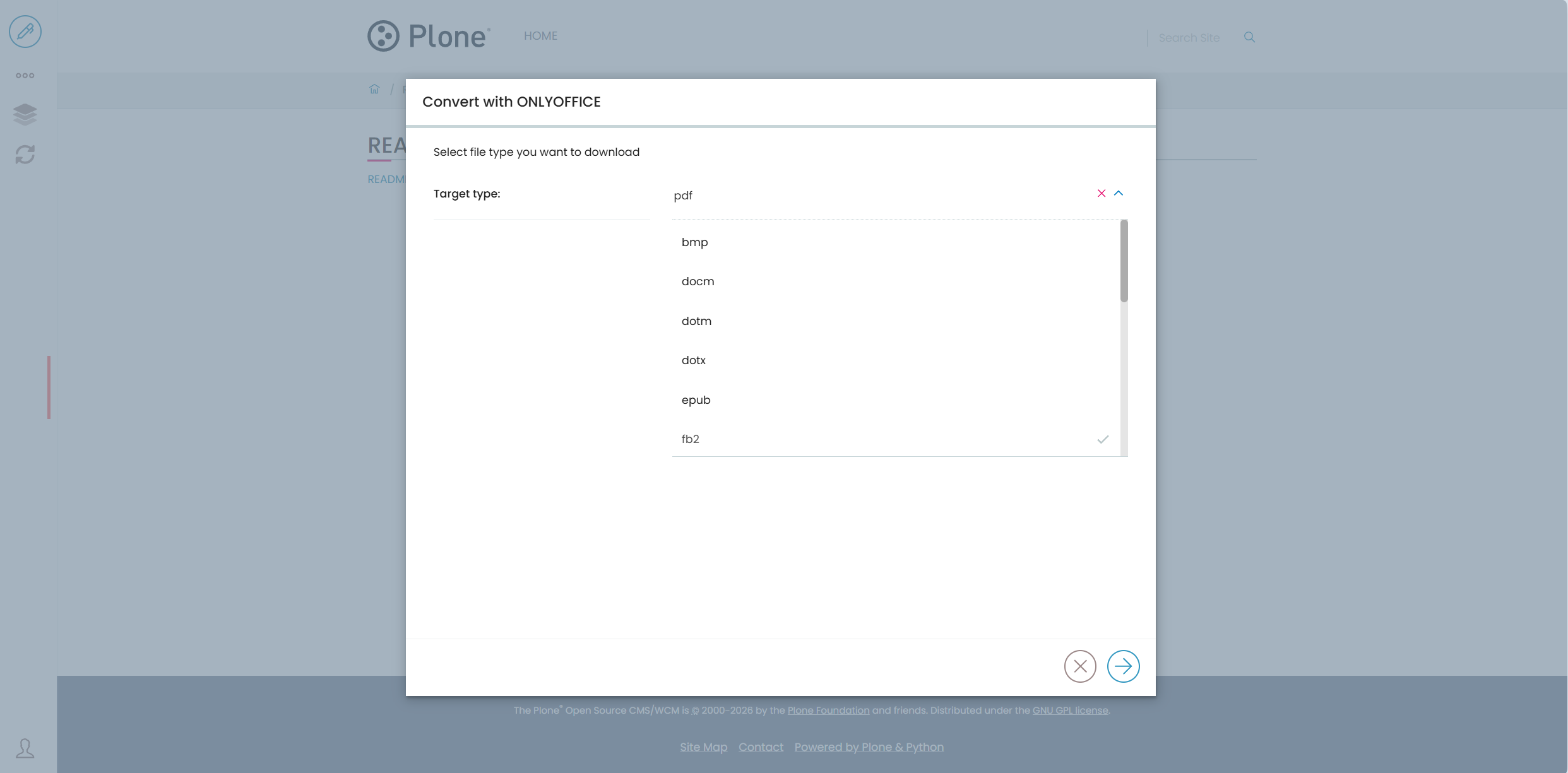
要转换文件,请按照以下步骤操作:
- 在内容部分找到文件;
- 单击文件并在左侧面板上选择 WITH ONLYOFFICE 转换选项(箭头图标);
- 在弹出窗口中,从下拉列表中选择所需的文件格式;
- 在右下角单击箭头按钮以开始转换过程。
转换后的文件将下载到您的设备。
5. 配置您的集成
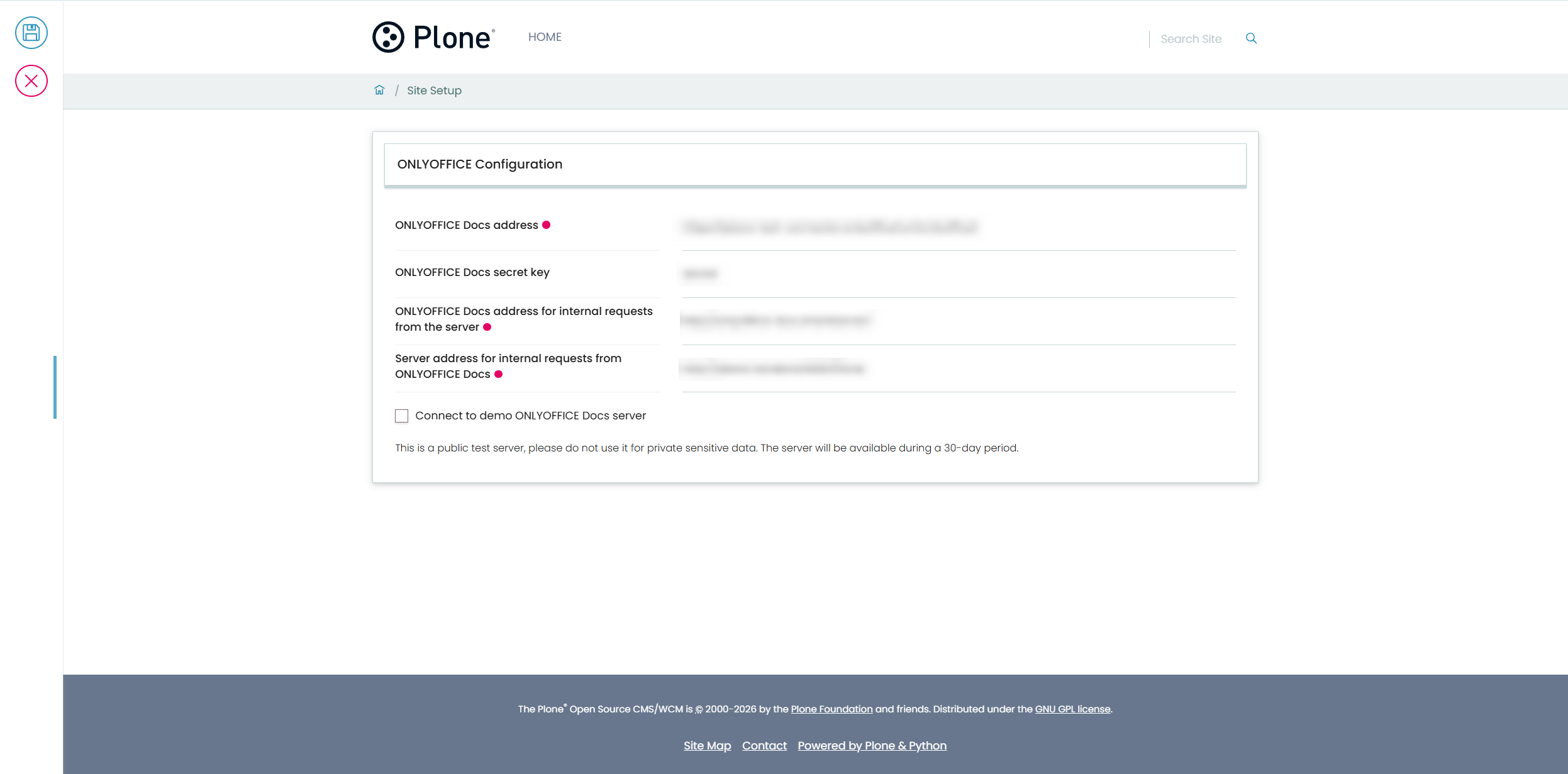
用于 Volto 的 ONLYOFFICE 集成应用附带一个配置页面,您可以在此轻松调整所需的设置,例如输入您的 ONLYOFFICE 文档实例的 URL 地址以及内部请求的 URL 地址。
重要的是,配置页面使您可以快速连接到 ONLYOFFICE 文档演示服务器。这意味着您可以在无需设置自己的 ONLYOFFICE 实例的情况下尝试 ONLYOFFICE 和 Volto 的集成。请注意,公共服务器可用 30 天,您不应与此共享个人数据或机密信息。
路径:左下角的个人资料图标 -> 网站设置 -> 附加组件配置 -> ONLYOFFICE 配置
开始使用 ONLYOFFICE 文档和 Volto
如果您正在使用 Volto 或计划一个现代 Plone 项目,ONLYOFFICE 连接器值得探索其功能。它将文档协作更靠近您的内容工作流程,并帮助创建更便捷的用户体验。
查看 npm 注册表上的官方页面,看看它如何适应您的 Volto 设置:
常见问题:ONLYOFFICE 文档和 Volto 集成
Volto 的 ONLYOFFICE 连接器是免费的吗?
是的。这是免费的开源软件。您可以在 GitHub 或 npm 注册页面上查看。
我需要 ONLYOFFICE 文档才能使此集成运行吗?
是的。要开始使用 ONLYOFFICE 和 Volto 的集成,您需要有一个连接到您的CMS平台的 ONLYOFFICE 文档实例。您可以在自己的服务器上部署或使用基于云的版本。
此集成支持哪些格式的编辑?
目前,您可以编辑 DOCX、XLSX 和 PPTX 以及 PDF。
该集成提供 AI 功能吗?
是的。ONLYOFFICE 文档和 Volto 集成允许您配置各种 AI 提供商,并使用其 LLM 执行任务,例如撰写和改进文本、总结内容、翻译、生成创意,并在编辑器中直接构建您的个性化 AI 助手。了解更多信息。
在哪里可以找到安装和配置说明?
详细的设置和配置指南可以在官方 GitHub 页面和 npm 注册页面上找到。
我可以在哪里分享反馈或提出改进建议?
您可以通过 ONLYOFFICE 社区共享您认为合适的反馈。
创建免费的 ONLYOFFICE 账户
在线查看并协作编辑文本文档、电子表格、幻灯片、表单和 PDF 文件。