告别杂乱排版:文本清理器插件上线
2026年04月20日作者:Alina
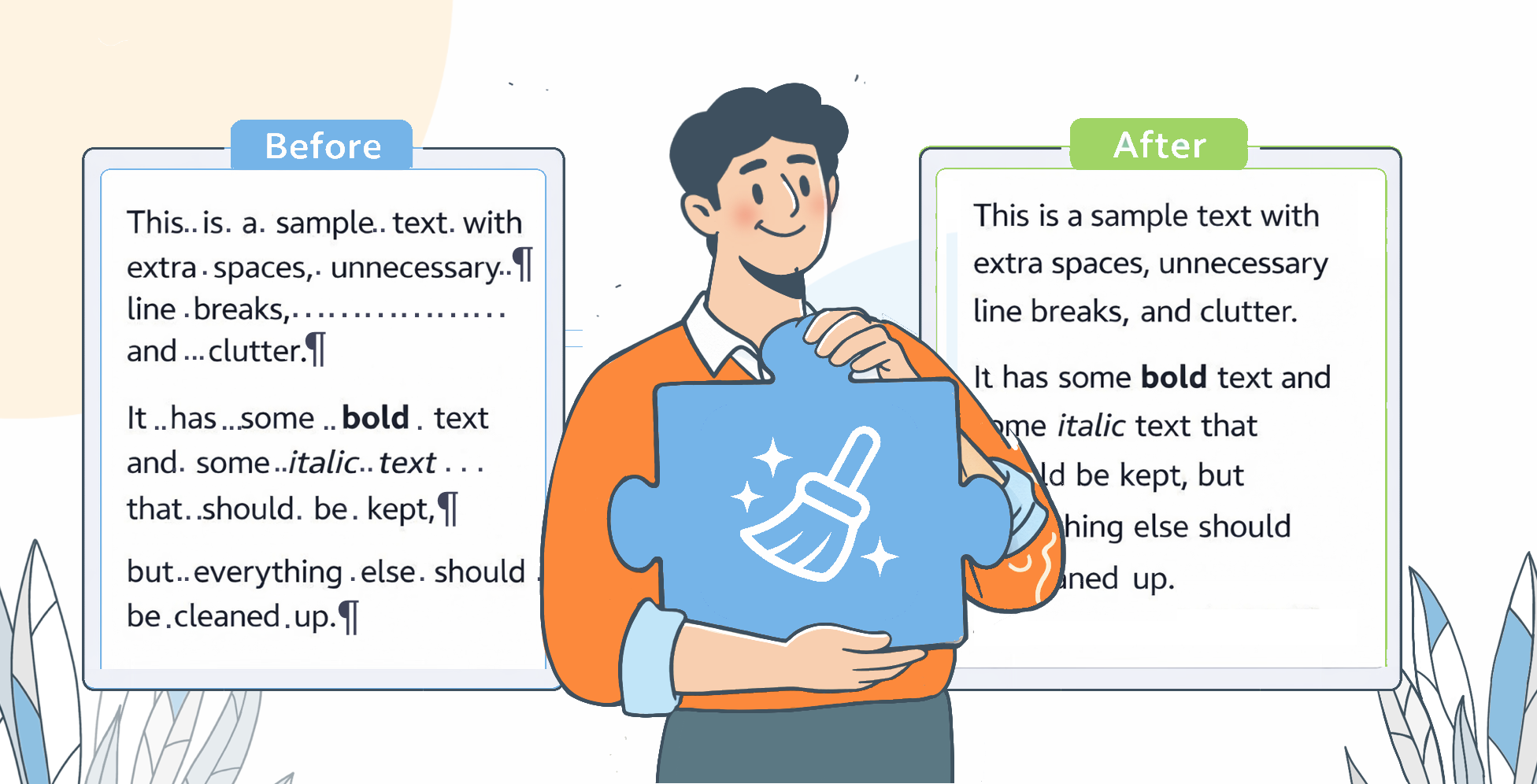
当您从网站、电子邮件、PDF 和其他文档中复制内容时,不一致的格式很快就会让您的文本显得杂乱且不专业。ONLYOFFICE 的文本清理器插件只需点击几下即可帮助您解决这个问题,让您更轻松地将杂乱的内容转化为整洁、一致的文档。
关于插件
文本清理器插件是标准清除格式工具的一种更智能的替代方案。它可以在保留文档结构的同时删除不需要的格式,帮助您清理粘贴的内容而无需从头开始。该插件兼容 Windows、macOS 和 Linux 平台上的 ONLYOFFICE 文档编辑器 7.0 及更高版本,适用于清理复制的网页内容、标准化内部文档、润色电子邮件以及准备学术或技术文本。
核心功能与特性
文本清理器结合了三组工具,旨在解决常见的格式问题:
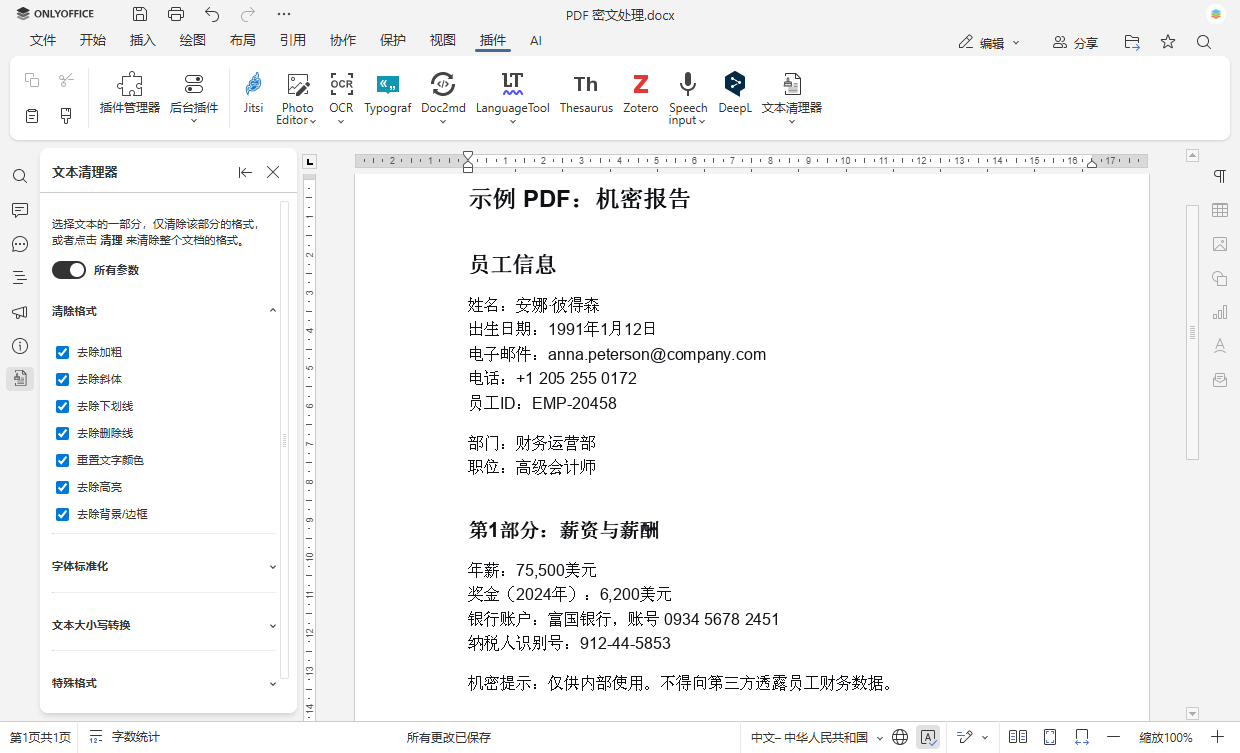
清楚格式模块允许您移除粗体、斜体、下划线、删除线、颜色、高亮和边框,同时保留您希望保留的文本部分。
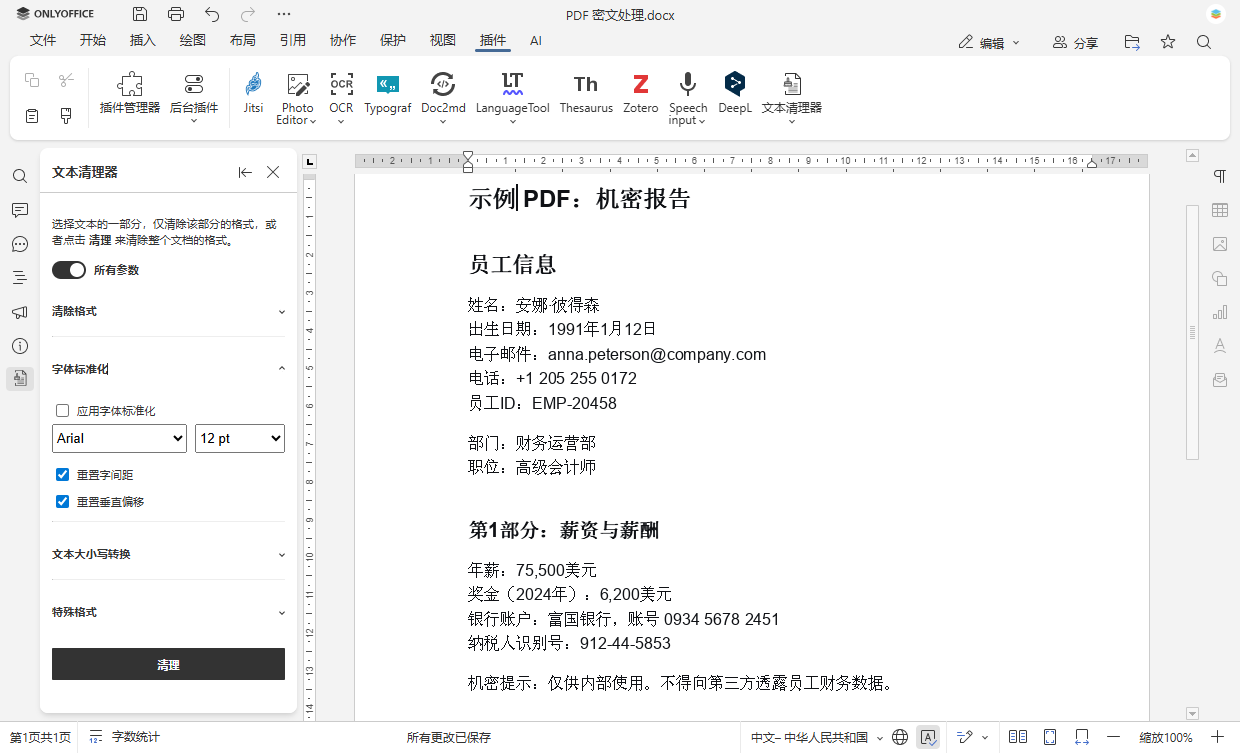
字体标准化模块通过可选字体、8磅到36磅的字体大小以及重置间距和文字偏移的选项,帮助统一排版。
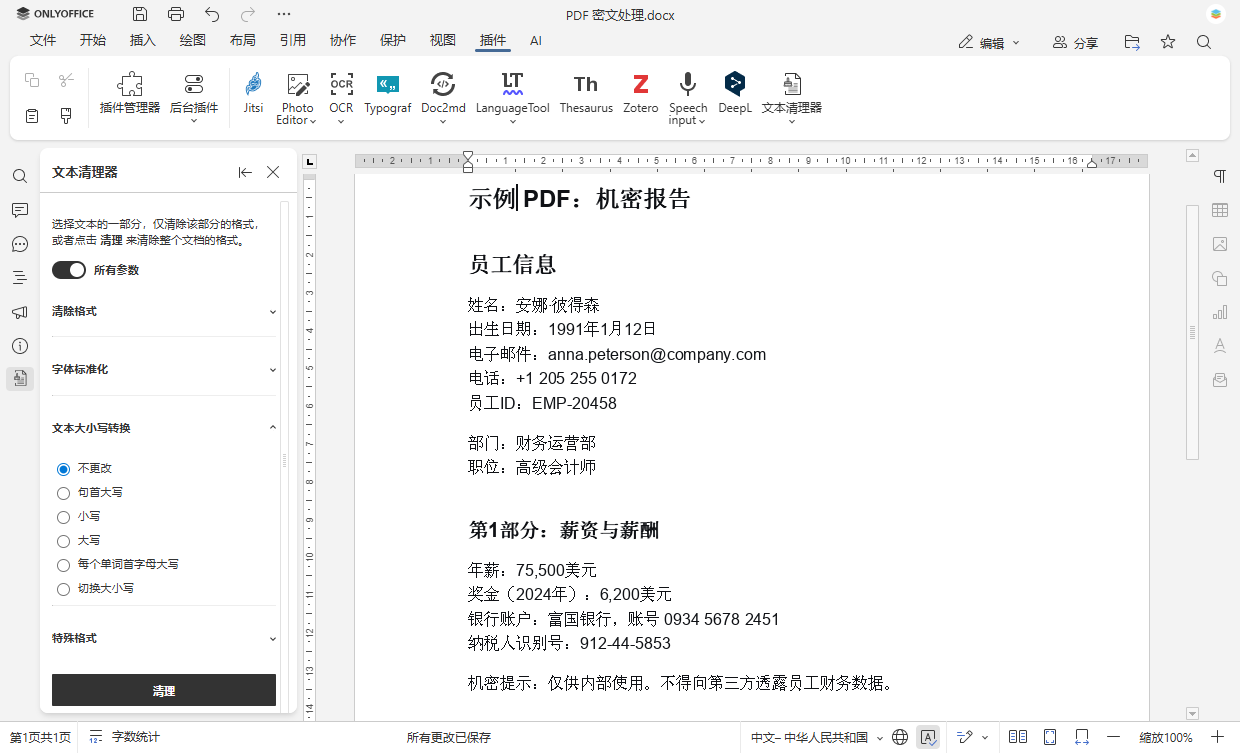
文本大小写转换模块通过提供句首大写、全小写、全大写、标题大小写和切换大小写等模式,让大小写规范化变得简单。
如何安装
通过插件管理器安装:
- 打开插件选项卡,点击插件管理器。
- 切换到市场选项卡。
- 使用右侧的搜索栏搜索文本清理器插件,然后点击安装。
手动安装:
- 从 ONLYOFFICE 插件仓库下载文本清理器插件。
- 将所有插件文件和子文件夹打包成一个 ZIP 压缩包,确保它们位于压缩包的根目录下。
- 将压缩包扩展名改为.plugin。
- 打开插件选项卡,进入插件管理器,然后使用可用插件 >> 手动安装插件。接着浏览找到.plugin文件并点击打开。
如何使用
- 从插件选项卡打开文本清理器。
- 当文本清理器插件打开时,其界面会显示在左侧边栏中,默认选中可用的选项。
- 您也可以通过在文档中右键单击,从上下文菜单中访问某些操作。
- 选择要清理的文本,然后右键单击,并使用插件面板或上下文菜单来应用所需操作。
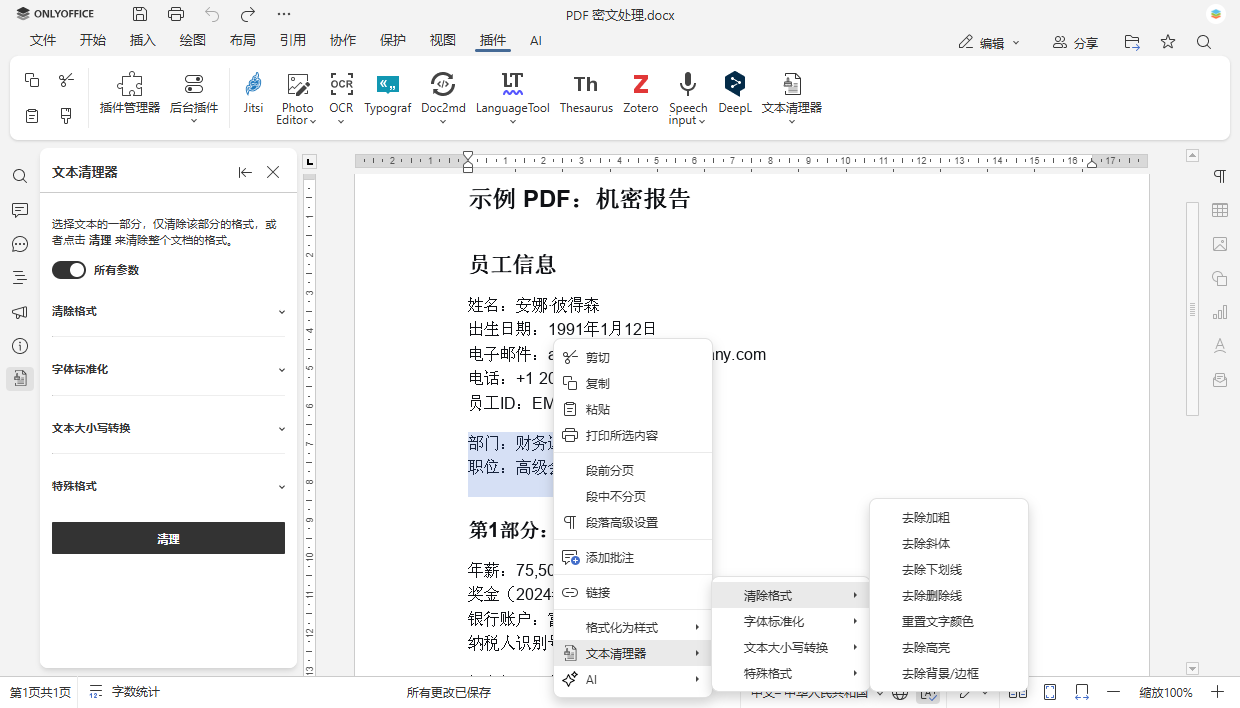
- 在上下文菜单中,找到文本清理器部分。
- 点击您想要应用的操作。
- 在左侧边栏中,可用工具分组为折叠面板以便于导航。
- 选择您需要的格式选项,然后点击清理格式。
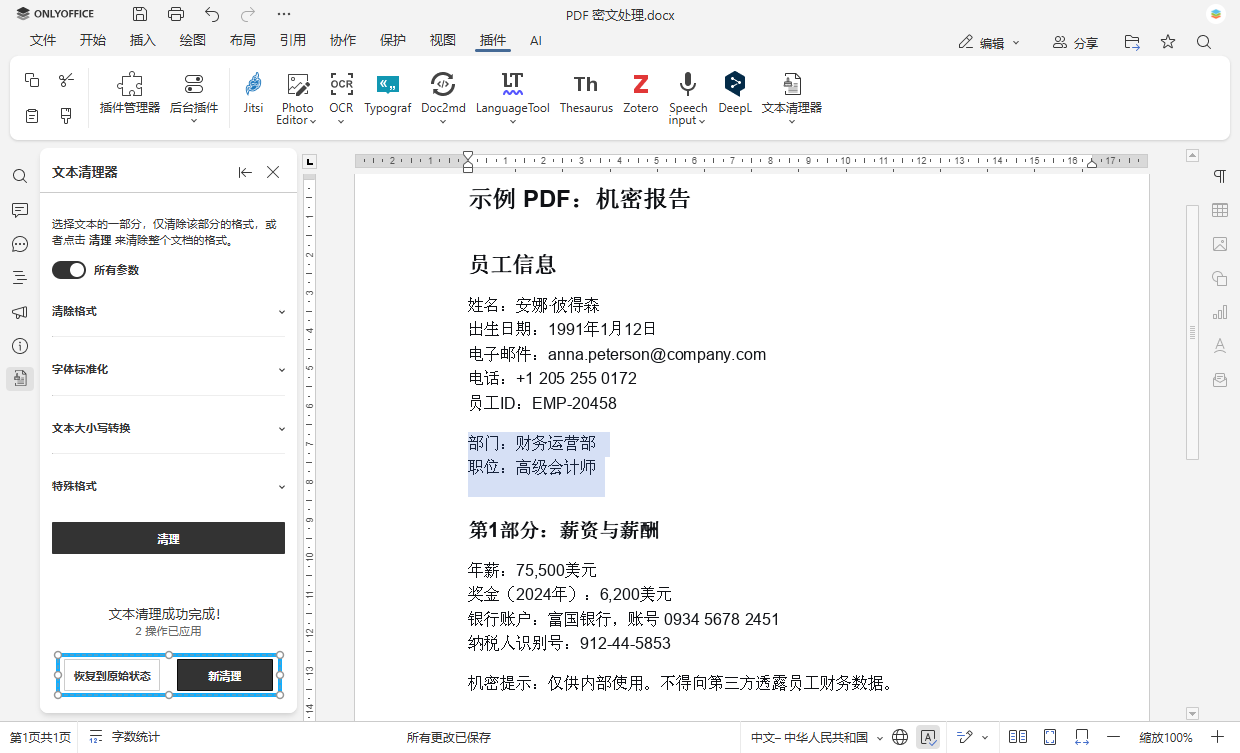
- 处理完成后,插件会显示两个按钮:新清理和恢复到原始状态。
- 新清理会开始一个新的清理会话并清除之前的选择。
- 恢复到原始状态会将文本恢复到之前的状态。
文本清理器是 ONLYOFFICE 插件如何简化实际编辑任务的又一个例子。当您处理来自网站、聊天、电子邮件和共享文档的更多内容时,像这样的工具有助于保持格式整洁、一致且更易于管理。
无论您是在准备报告、清理复制的网页内容、标准化内部文档,还是润色学术写作,文本清理器都能将重复性的清理任务转变为更快、更可靠的工作流程。
创建免费的 ONLYOFFICE 账户
在线查看并协作编辑文本文档、电子表格、幻灯片、表单和 PDF 文件。