如何在 ONLYOFFICE 中使用多页视图
2026年03月02日作者:Charles
经过众多用户的反复提议,ONLYOFFICE 文档编辑器 9.3 版本正式上线多页视图功能。这款万众期待的新功能,将为您浏览和管理长篇文档带来前所未有的灵活性,让日常工作更舒适、更高效。

多页视图的实用价值
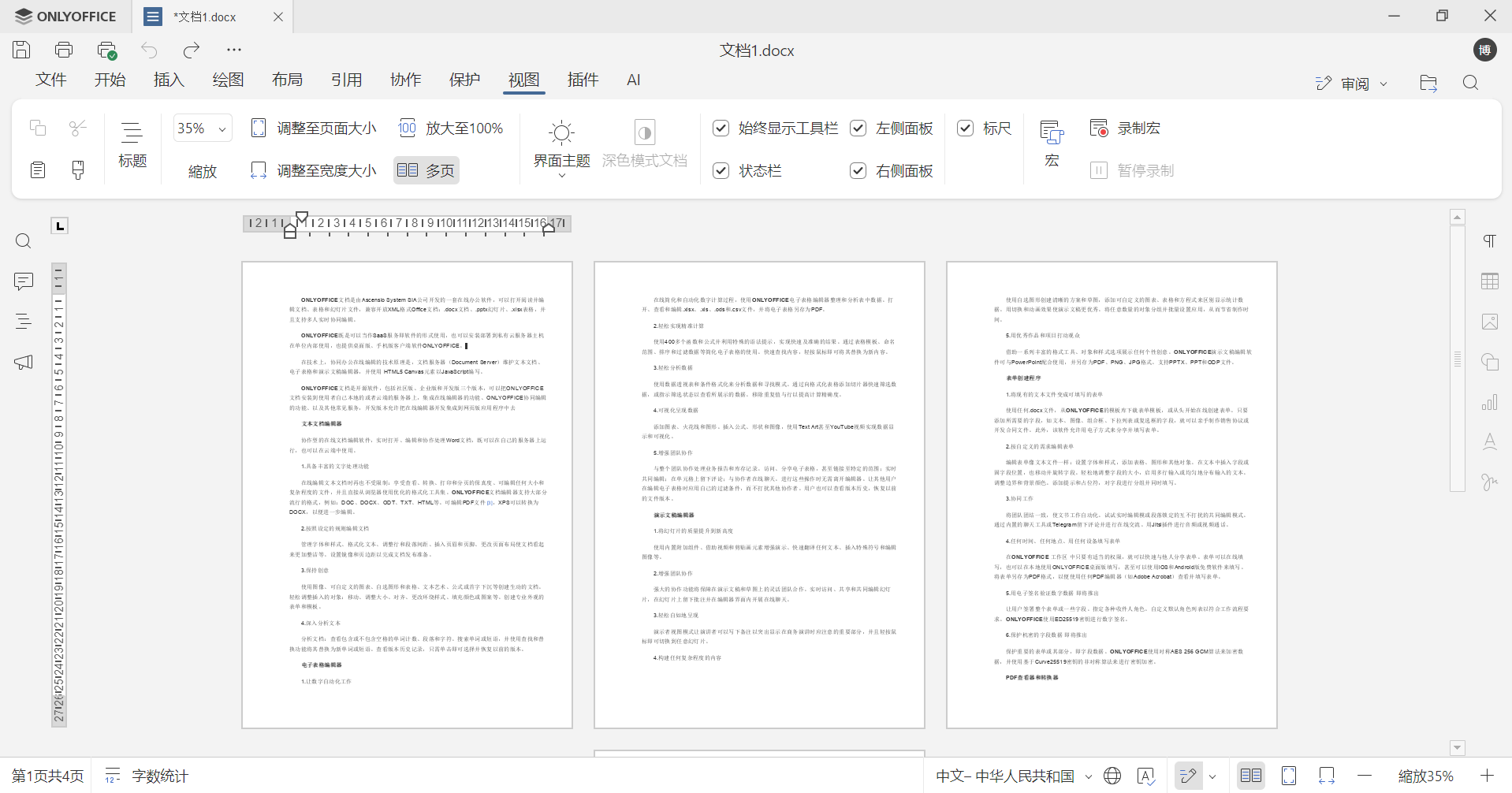
开启多页视图后,您可在编辑器中将两页及以上文档并排展示,实现同时查看。无需再逐页滚动翻找内容,只需一眼就能纵览文档的更多内容,整体把握文档脉络。
对于报告、合同、学术论文、书籍这类长文档的处理工作,多页视图能发挥重要作用,您可以清晰看到内容在页面间的衔接与过渡效果。
借助全新的多页面视图,您将拥有这些便捷体验:
- 可同时并排查看两页及以上文档内容
- 无需反复滚动页面,即可对比不同页面的内容
- 更直观地查看页眉、页脚与分页符的搭配和排版效果
如何启用多页视图
该功能的操作方式十分简单,具体步骤如下:
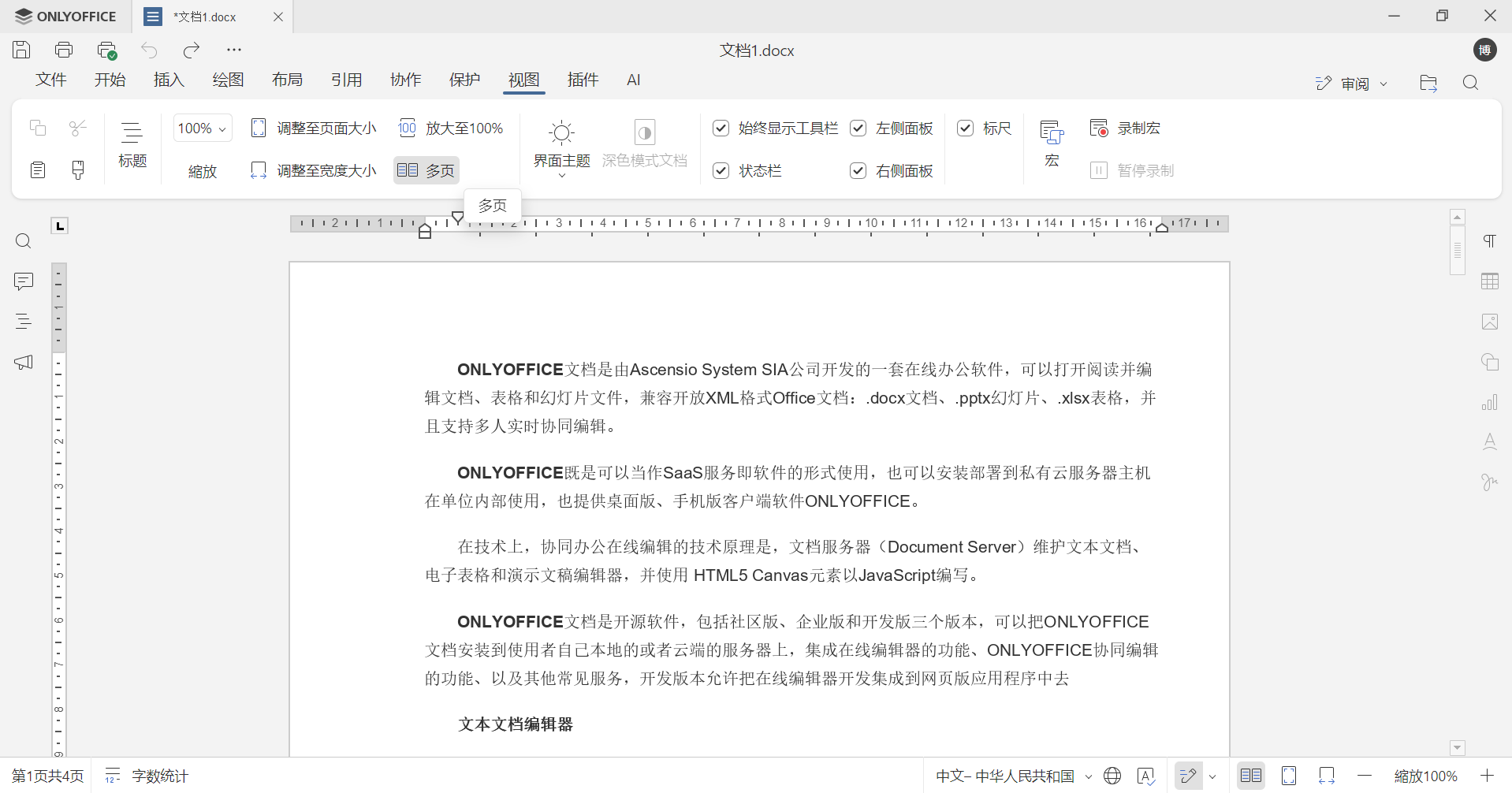
- 在 ONLYOFFICE 文档编辑器中打开目标文档;
- 点击顶部工具栏的视图选项卡;
- 选择多页即可开启。
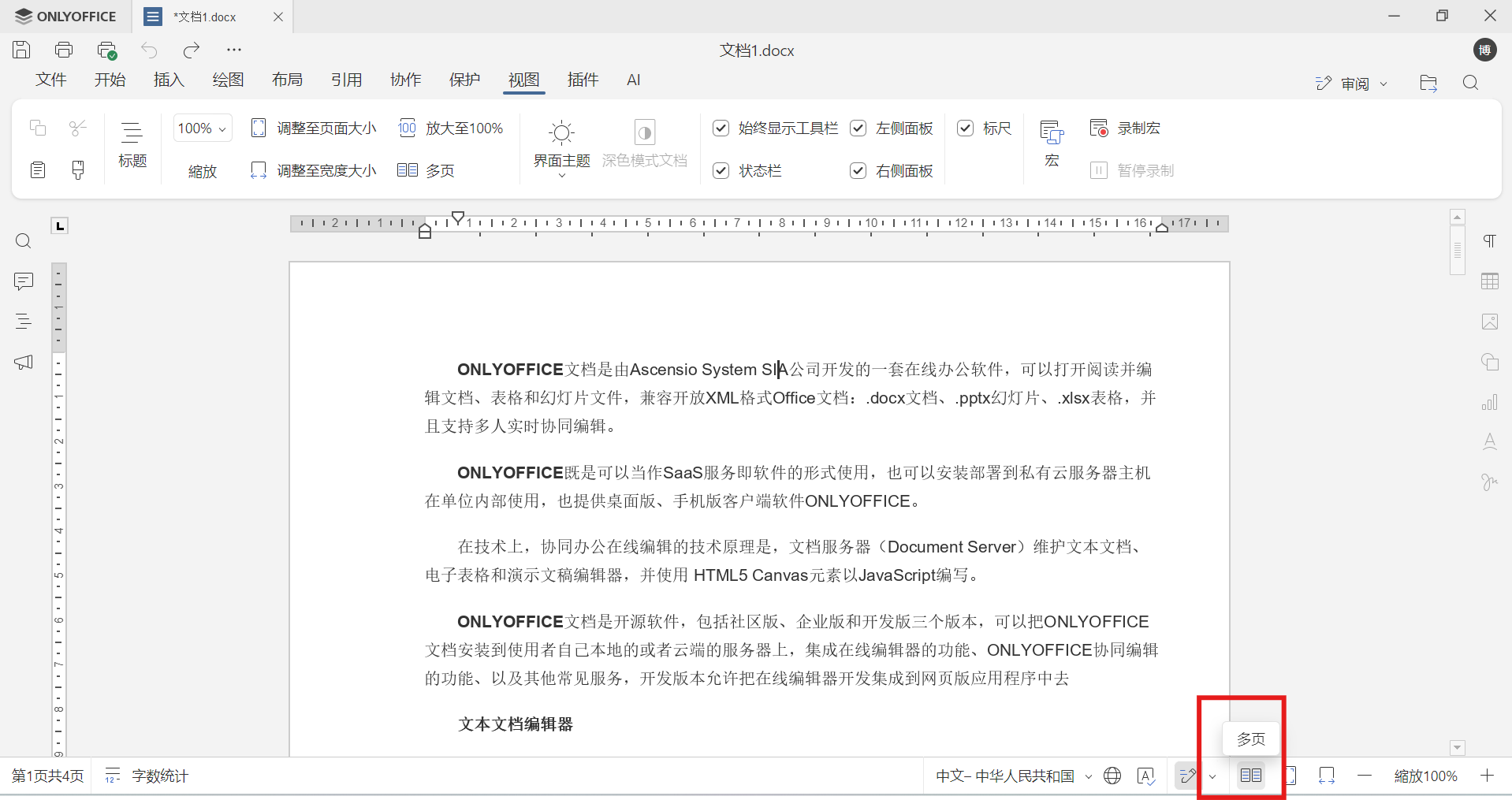
您也可以点击文档底部状态栏的对应图标,快速激活该功能。
功能开启后,文档将以多页并排的形式展示在屏幕中。
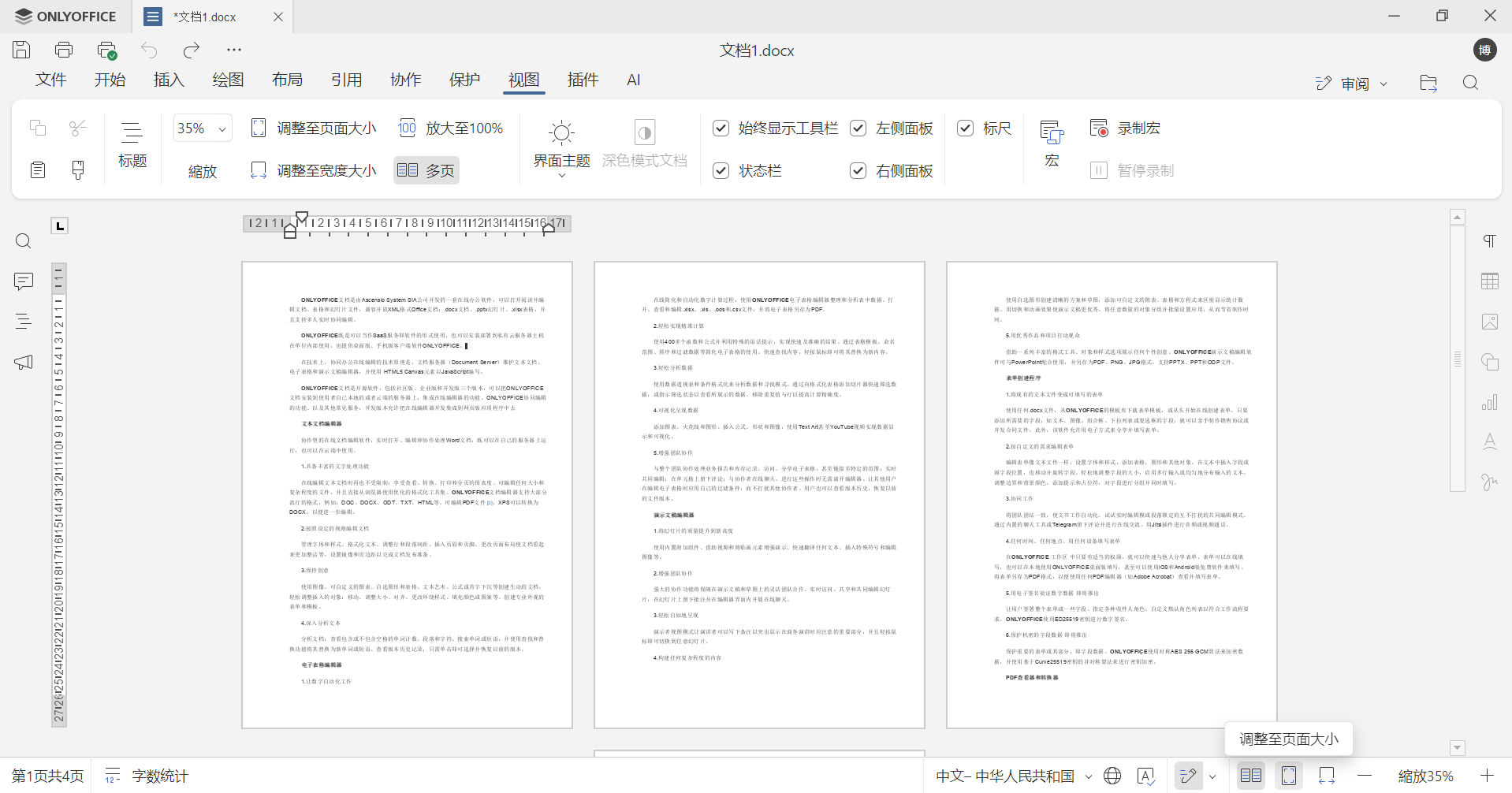
如需关闭多页视图,只需点击底部工具栏的调整至页面大小按钮,或再次点击视图选项卡中的多页即可。
适用场景
在以下工作场景中,多页视图能为您带来极大便利:
- 检查跨页面的文档版式与间距设置
- 核对章节内容在不同页面间的过渡效果
- 结合文档上下文,对比不同页面的图片、页眉或页脚
- 提前预览文档打印效果,避免打印后出现格式问题
这并非单纯的界面优化更新,更是一项能提升文档查看清晰度、加快审核效率,同时减少长文档编辑失误的实用功能。
功能总结
ONLYOFFICE 文档编辑器 9.3 版本新增的多页视图功能,是我们对用户反馈的直接回应。多年来,众多用户都在呼吁推出该功能,它的上线也标志着 ONLYOFFICE 的文档编辑体验迎来了一次重要升级。
您对 ONLYOFFICE 的功能优化有任何想法吗?我们始终欢迎各位的建议。无论是小的功能调整,还是大型新功能开发,我们都愿意倾听。前往我们的反馈平台分享您的想法吧,您的每一条建议都至关重要。
立即体验 ONLYOFFICE,解锁多页视图新功能
以全新方式查看您的文档吧!注册免费的 ONLYOFFICE 协作空间,即刻开启在线编辑;也可下载桌面版应用,畅享全功能的离线编辑体验。
创建免费的 ONLYOFFICE 账户
在线查看并协作编辑文本文档、电子表格、幻灯片、表单和 PDF 文件。