如何利用 AI 编写 ONLYOFFICE 插件:以 OData Import 插件为例
想知道 AI 如何轻松为 ONLYOFFICE 开发插件吗?在本篇博文中,我们将以 OData Import 插件为例,向您展示如何利用 AI 创建插件——这是一款完全由人工智能开发的全新电子表格工具。

关于该插件
OData Import 是一款专为 ONLYOFFICE 电子表格编辑器设计的插件,旨在简化数据处理流程。通过它,您可以轻松将数据从 OData 数据源导入到电子表格中。使用时,只需输入 OData 服务地址(URL),选择所需的表格,即可将数据直接粘贴到选定的单元格中。
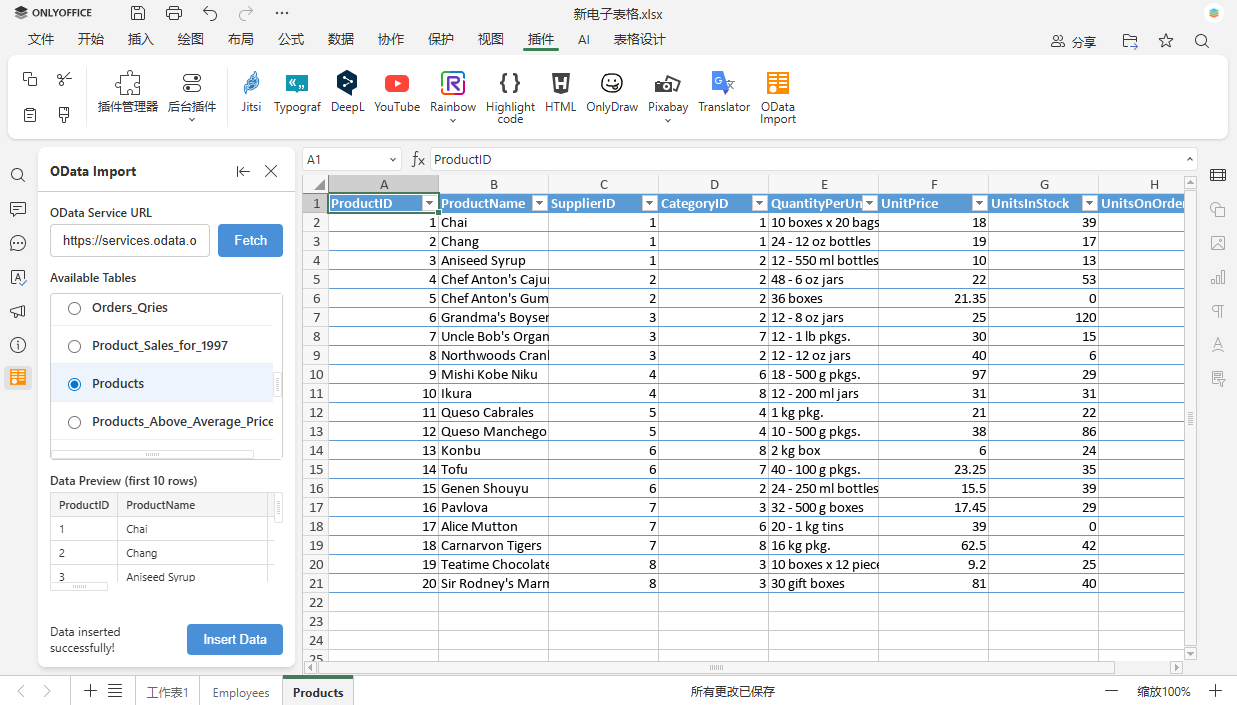
该插件完全由 AI 开发完成,未曾手动编写过一行代码。发现的所有 Bug 也均由 AI 修复,这有力证明了:在人类的监督下,人工智能完全能够创造出实用的工具。
OData Import 并非首款由 AI 开发的插件。首款此类插件是 Bergamot 插件,它为 ONLYOFFICE 编辑器引入了神经机器翻译(NMT)功能。
如何利用 AI 开发这款插件
接下来,让我们一同回顾利用 AI 开发 OData Import 插件的整个流程。下方将详细阐述所有关键步骤及相关要求。
步骤1:准备工作
以下是我们用于开发 OData Import 插件的工具与环境:
- 操作系统:macOS
- 代码编辑器:Visual Studio Code
- AI 工具:Claude AI
- AI 扩展程序:Claude Code for VS Code
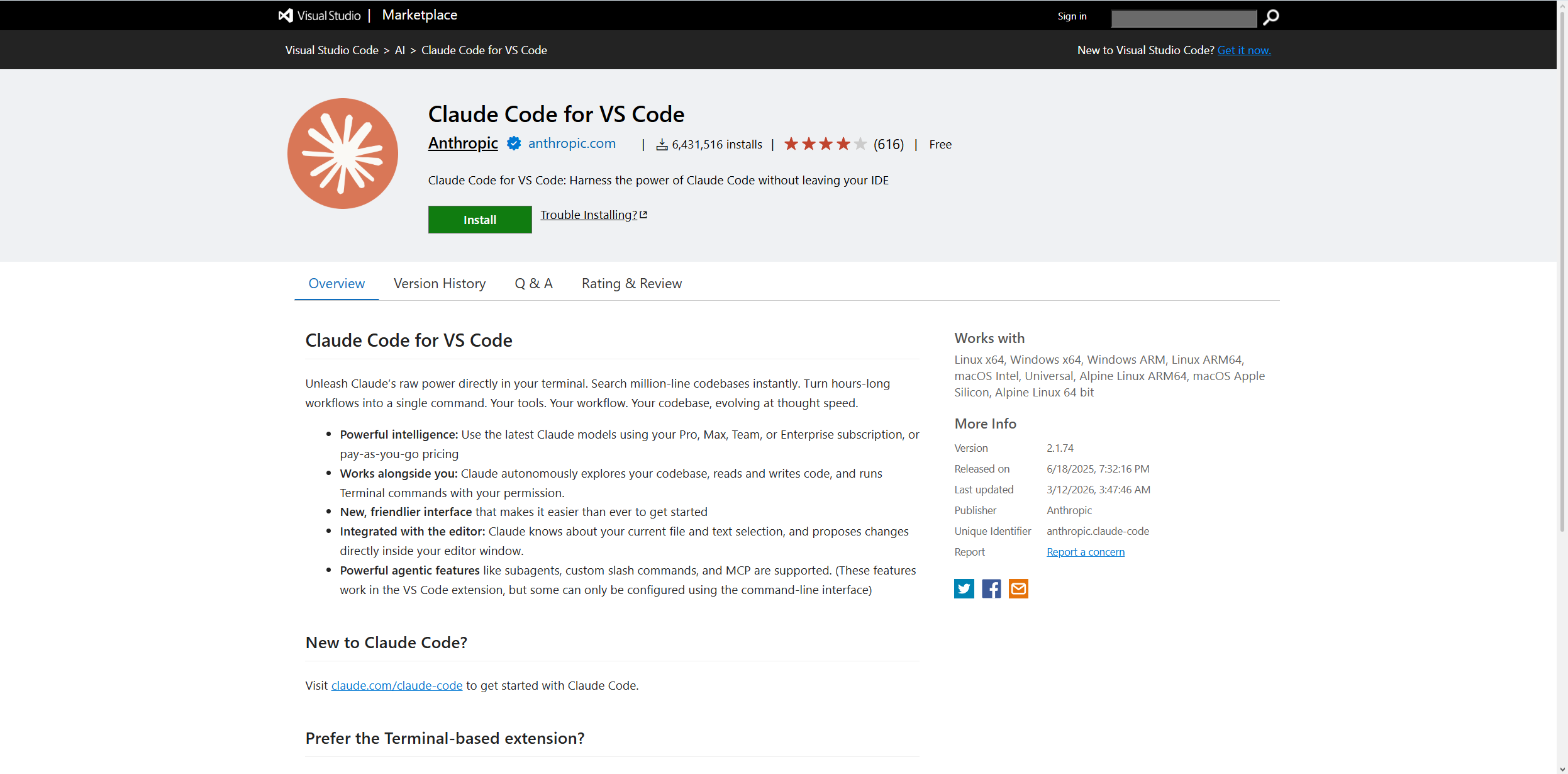
我们使用 ONLYOFFICE 桌面编辑器进行测试,并直接在 Visual Studio Code 中打开了其存放桌面插件的目录。具体操作有两种方式:
- 使用
$HOME:
$HOME/Library/Application Support/asc.onlyoffice.ONLYOFFICE/data/sdkjs-plugins/
- 使用
~:
~/Library/Application Support/asc.onlyoffice.ONLYOFFICE/data/sdkjs-plugins/
步骤2:编写提示词,引导 AI 生成代码
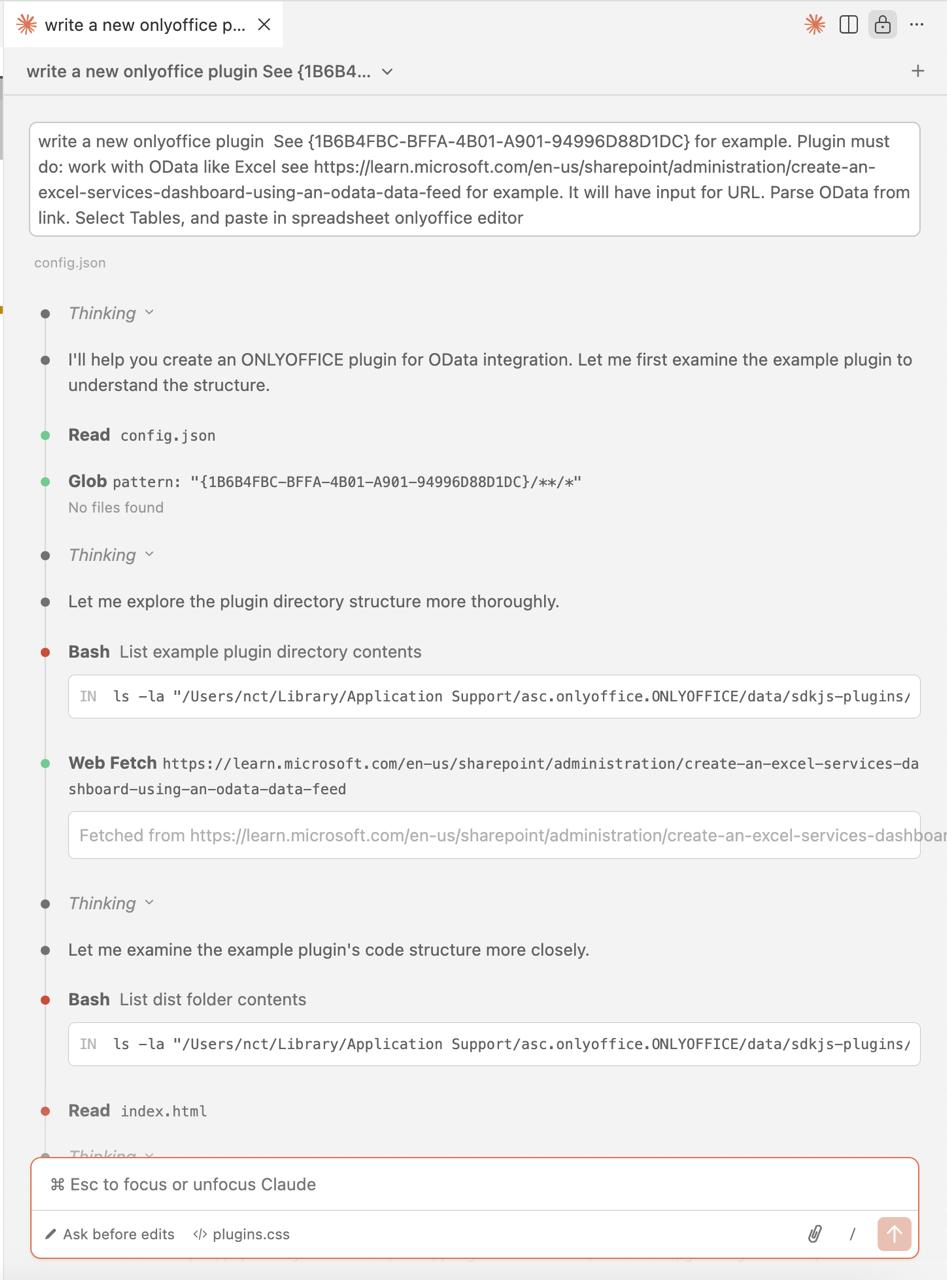
在完成开发环境配置后,我们使用了如下提示词,让 Claude AI 为我们的插件编写代码:
编写一个新的 ONLYOFFICE 插件。参考示例:{1B6B4FBC-BFFA-4B01-A901-94996D88D1DC}。该插件必须具备以下功能:像 Excel 那样处理 OData 数据(参考示例:https://learn.microsoft.com/en-us/sharepoint/administration/create-an-excel-services-dashboard-using-an-odata-data-feed)。插件界面需提供一个 URL 输入框,用于解析链接中的 OData 数据;用户可从中选择表格,并将其粘贴至 ONLYOFFICE 电子表格编辑器中。
其中,{1B6B4FBC-BFFA-4B01-A901-94996D88D1DC} 是某个现有 ONLYOFFICE 插件的 GUID(全局唯一标识符)。
在对该提示词进行分析后,Claude AI 便着手启动了开发流程,首先从探索插件的整体结构入手。
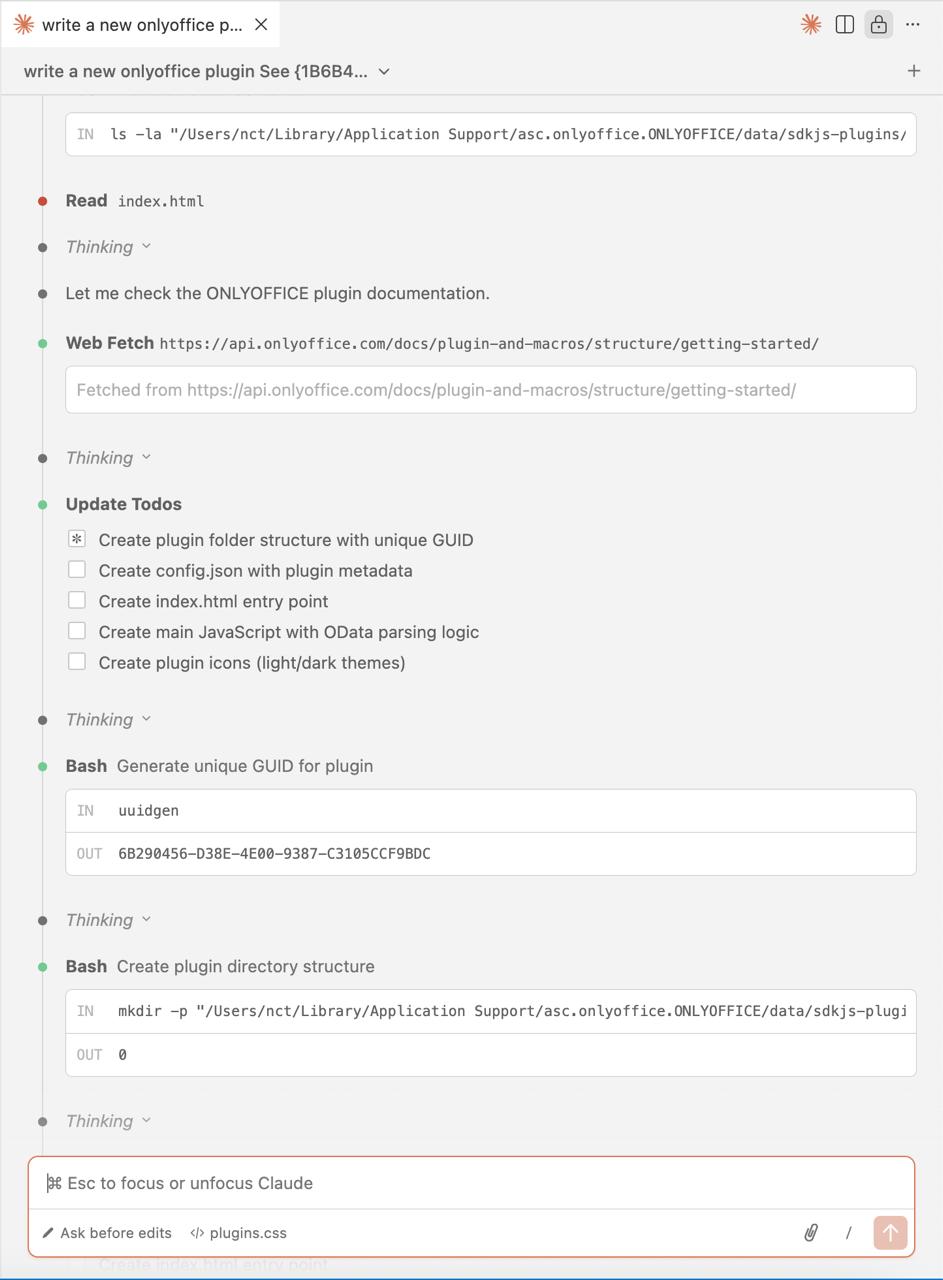
随后,该 AI 查阅了 ONLYOFFICE 插件文档,并创建了插件目录结构。
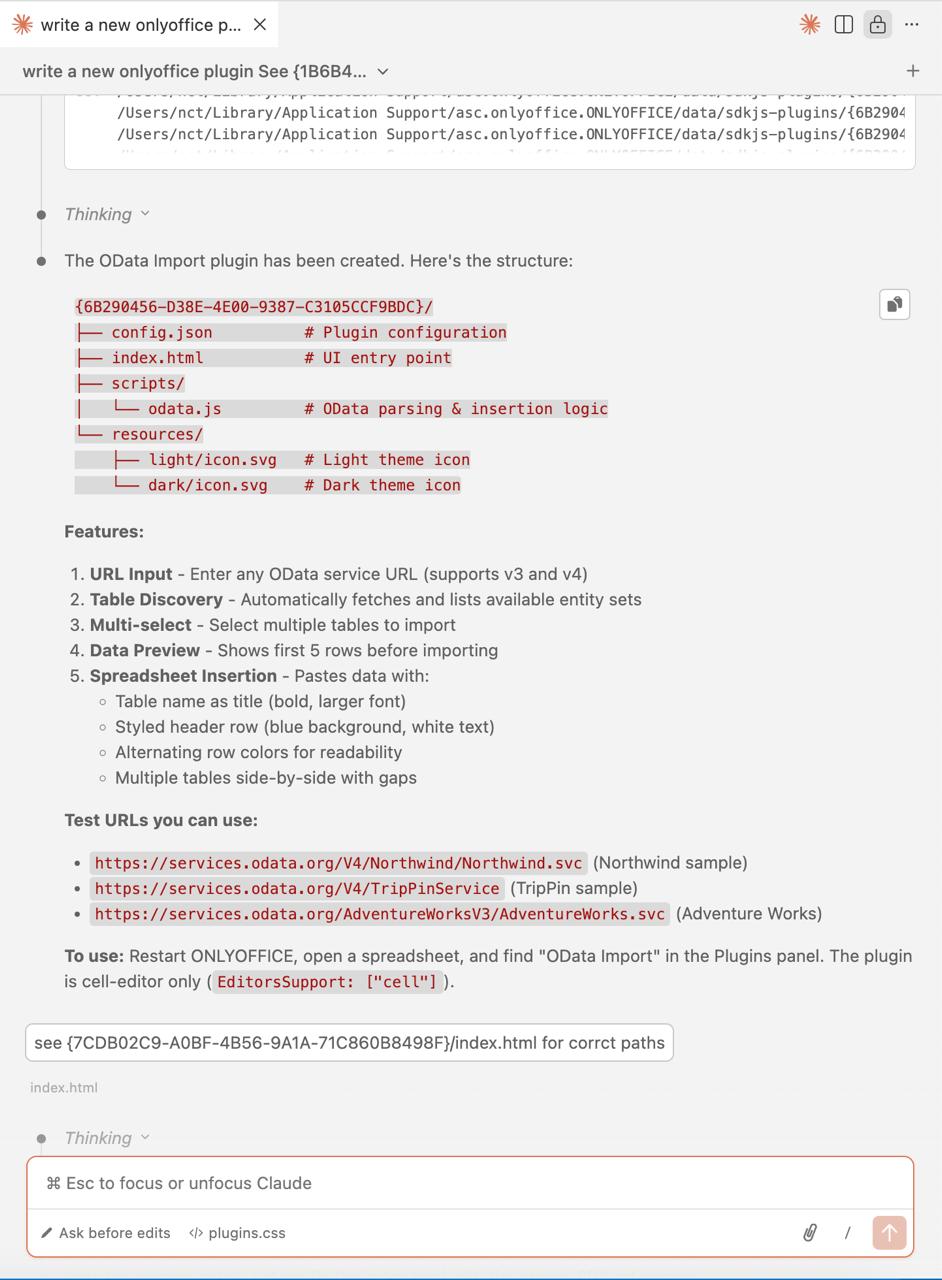
最后,Claude AI 生成了该插件,并提供了一些用于测试的 URL。
步骤3:利用新提示修复错误
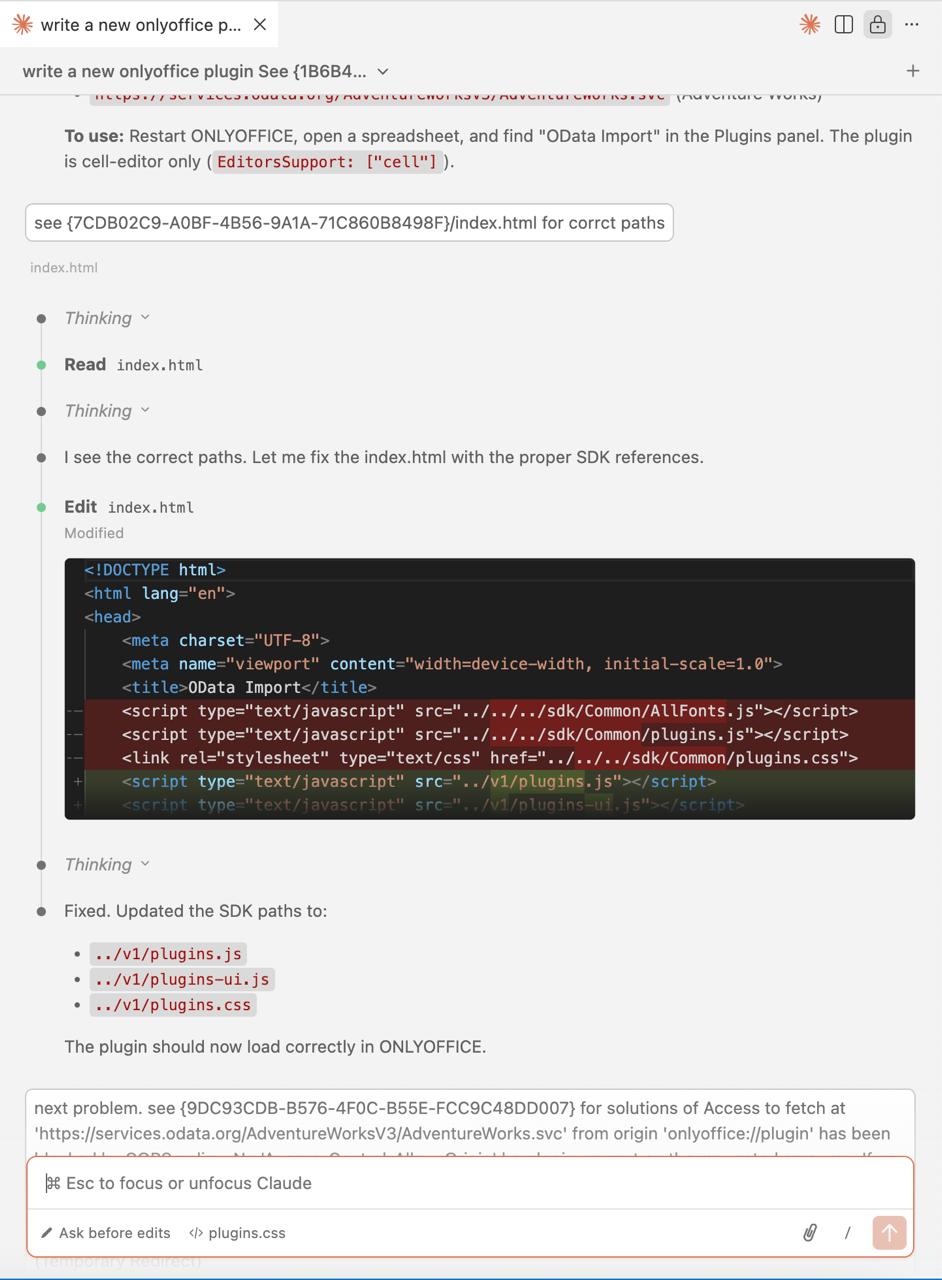
当插件代码编写完成后,我们利用新的提示语来修复发现的一些问题。例如,我们要求 Claude AI 修正错误的路径设置。具体问题在于,这些路径是针对插件发布环境进行适配的,而非针对插件安装后在 ONLYOFFICE 桌面编辑器中的实际运行环境进行适配。
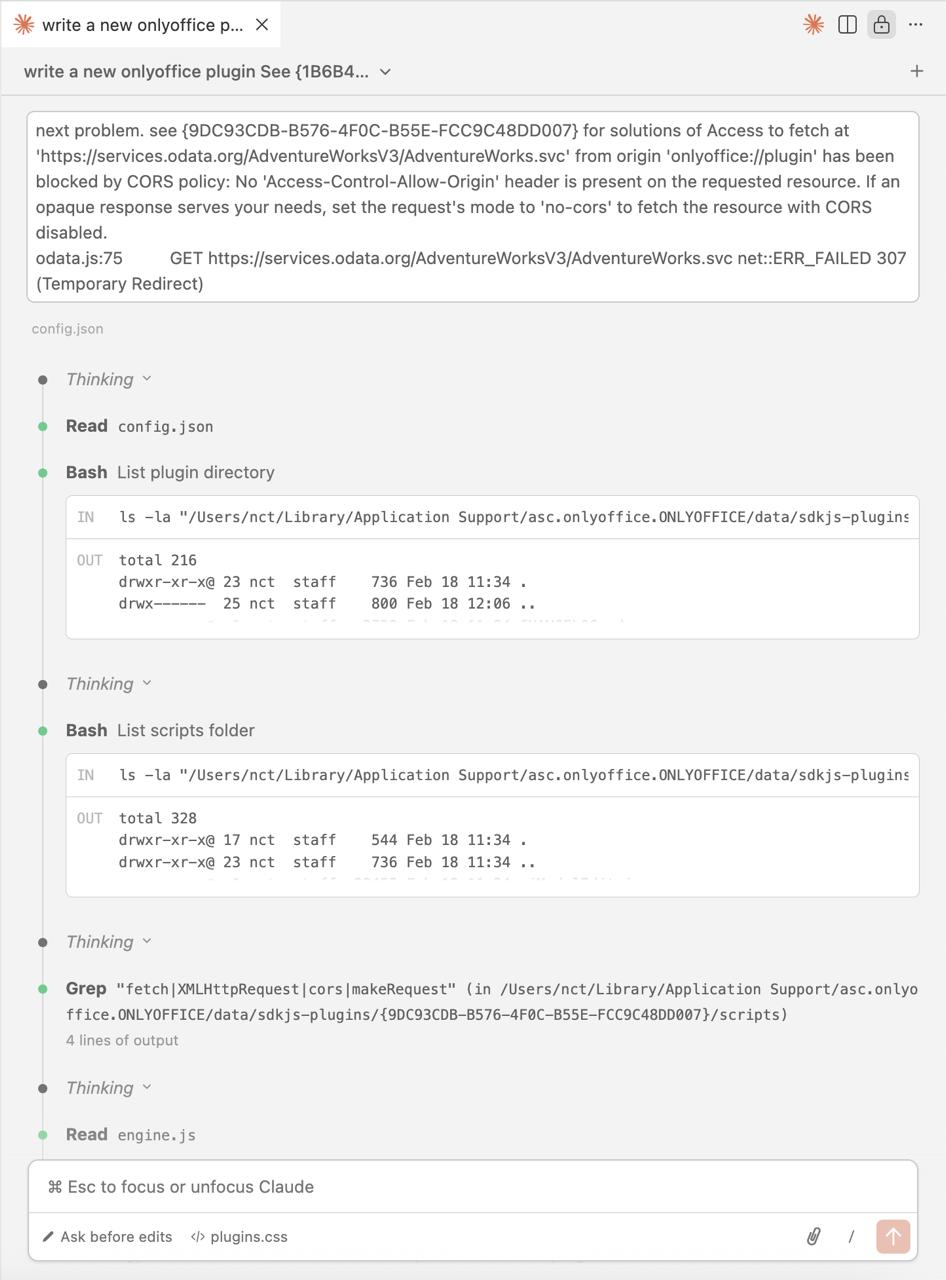
另一个问题与“跨域资源共享”(CORS)有关。我们通过以下提示语解决了该问题:
下一个问题,请参阅 {9DC93CDB-B576-4F0C-B55E-FCC9C48DD007} 以获取解决方案。错误提示为:“https://services.odata.org/AdventureWorksV3/AdventureWorks.svc’ from origin ‘onlyoffice://plugin’ has been blocked by CORS policy: No ‘Access-Control-Allow-Origin’ header is present on the requested resource. If an opaque response serves your needs, set the request’s mode to ‘no-cors’ to fetch the resource with CORS disabled
odata.js:75 GET https://services.odata.org/AdventureWorksV3/AdventureWorks.svc net::ERR_FAILED 307 (Temporary Redirect)”
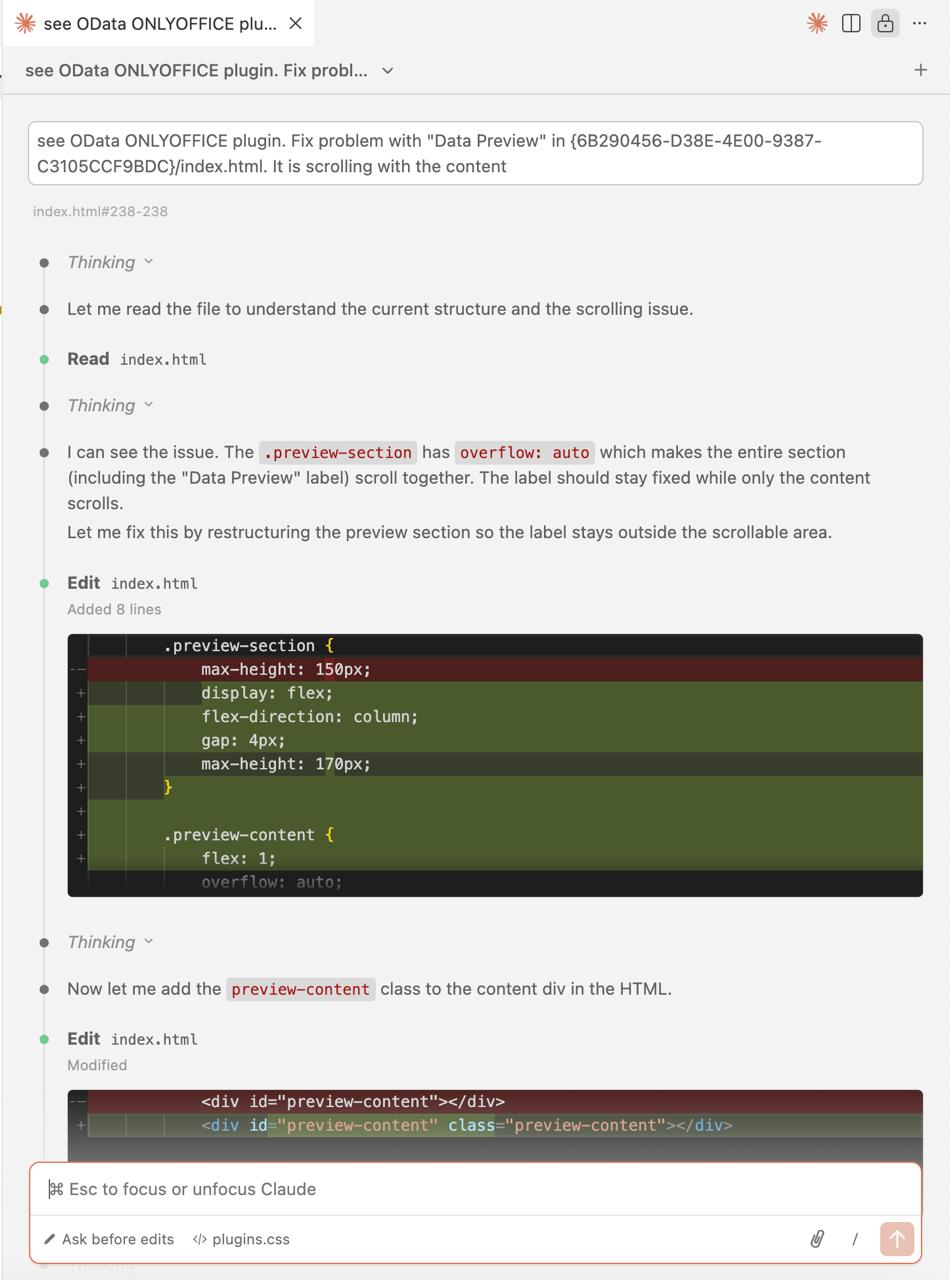
随后,我们创建了一个新的聊天会话,并持续修复错误。例如,我们解决了“数据预览”问题。
步骤4:调整插件代码
修复关键错误后,我们使用了一些新的提示来调整插件功能。
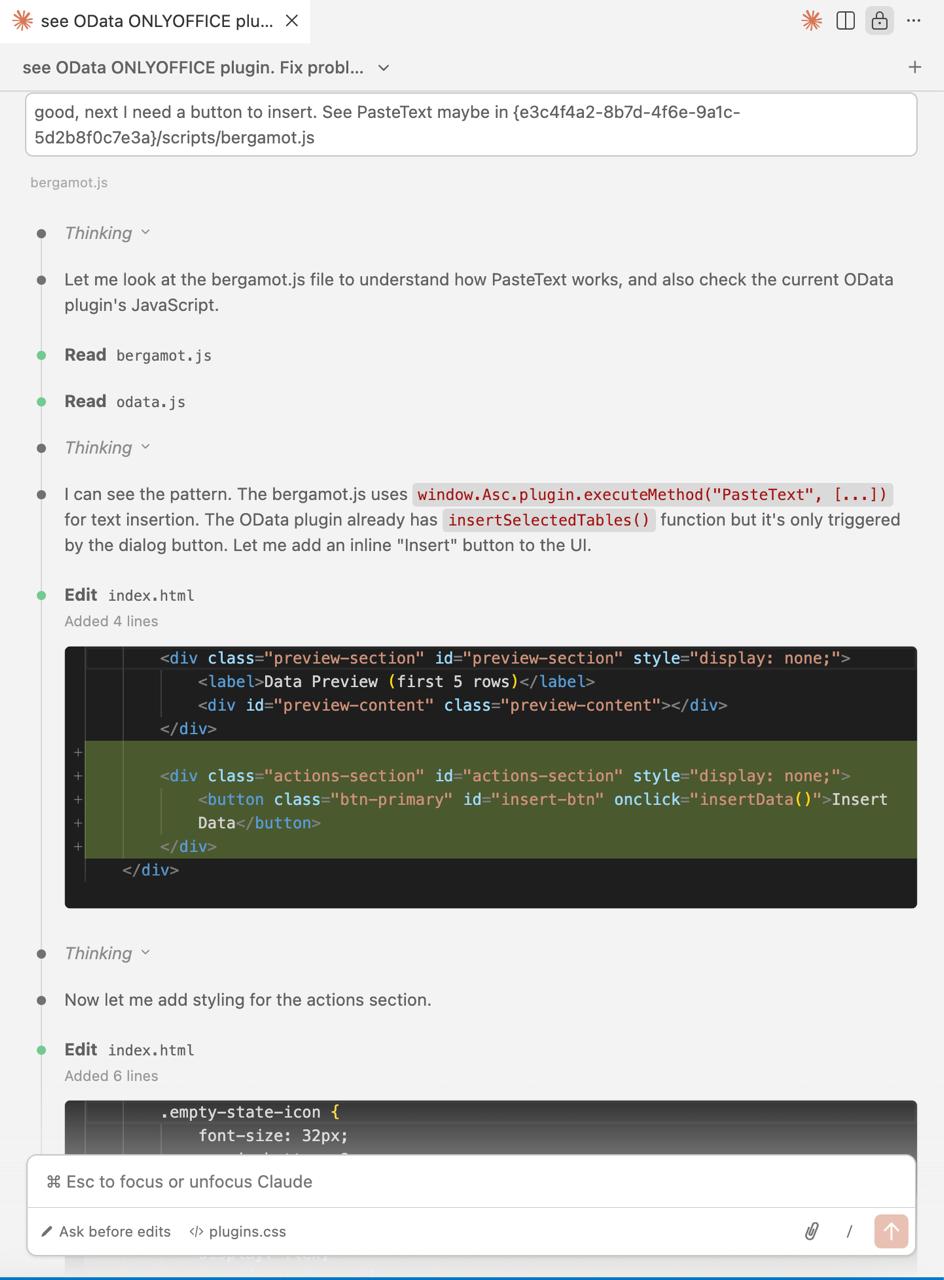
例如,我们要求 Claude AI 添加一个数据插入按钮。我们以 Bergamot 插件为例进行了参考。
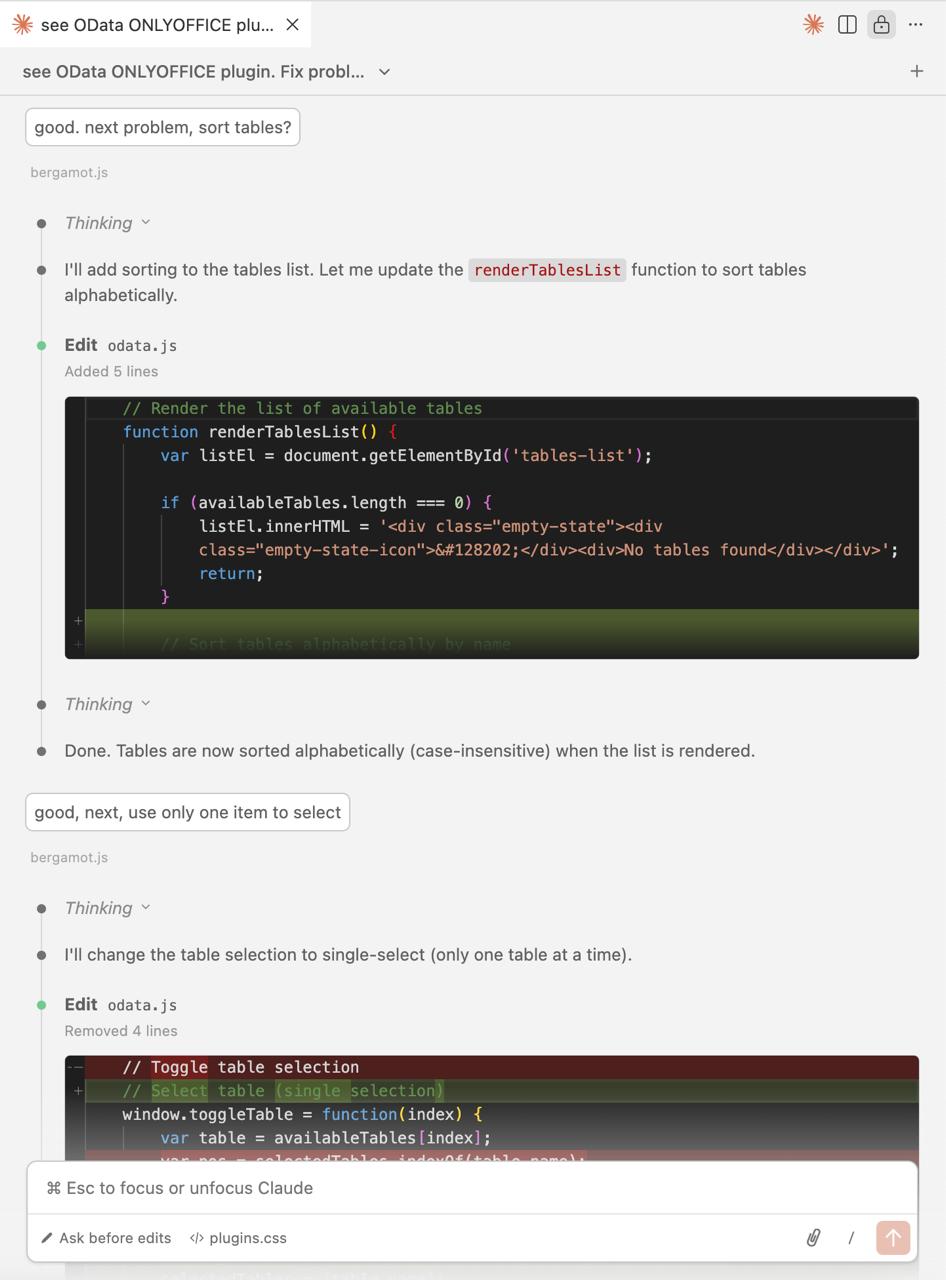
通过这种方式,我们修复了许多问题,例如表格排序、单项选择、显示 10 行而不是 5 行等等。
步骤5:插件测试与 Bug 修复
当插件开发就绪后,我们的 QA 团队对其进行了手动测试。所有发现的 Bug 均按照上文所述的模式,借助 Claude AI 进行了修复。
如何安装与使用该插件
若要在 ONLYOFFICE 电子表格编辑器中开始使用 OData Import 功能,您需要通过内置的插件管理器进行安装:
- 打开您的电子表格。
- 切换至插件选项卡,并点击插件管理器。
- 在列表中找到 OData Import。
- 点击安装,随后关闭管理器。
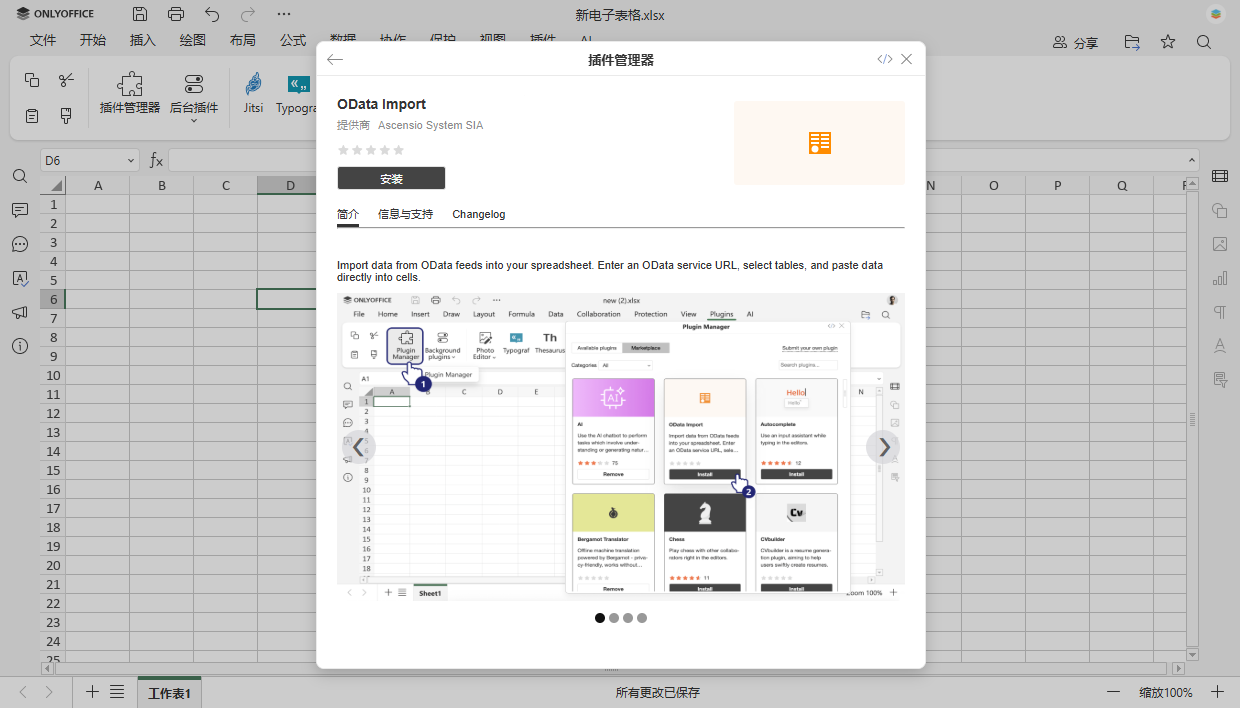
安装完成后,即可使用该插件从 OData 服务导入数据,具体步骤如下:
步骤 1. 切换至插件选项卡,并点击 OData Import。
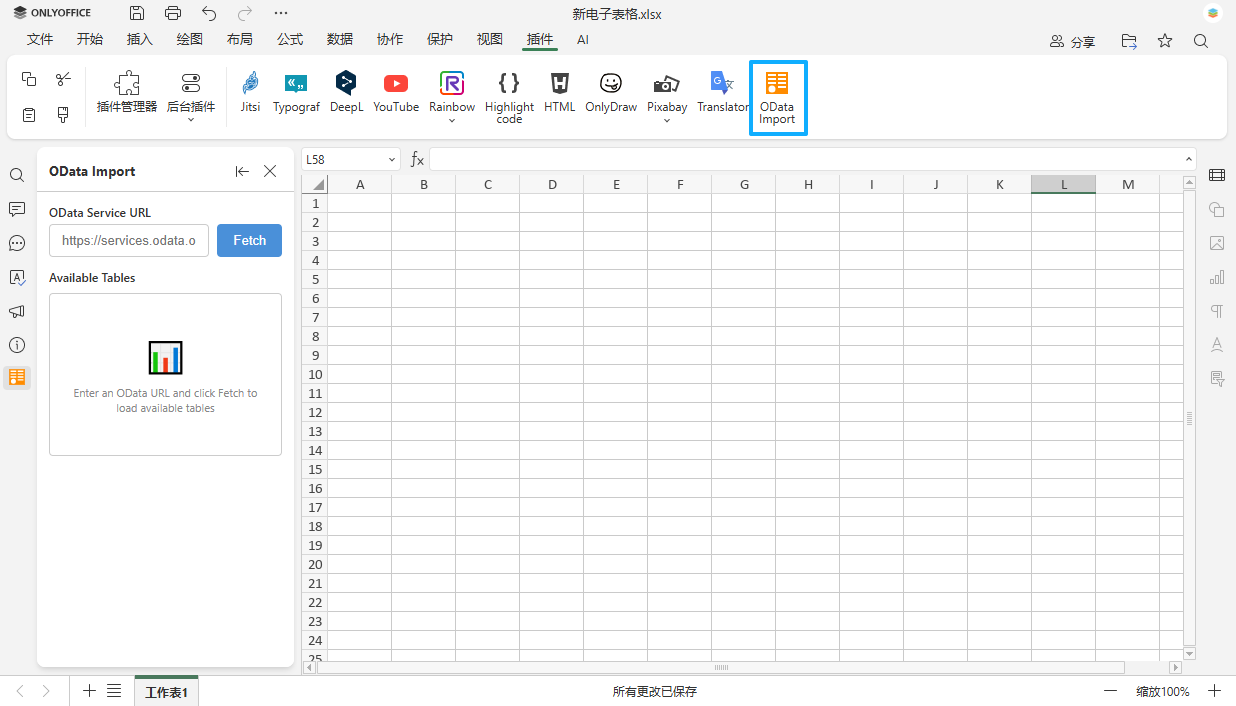
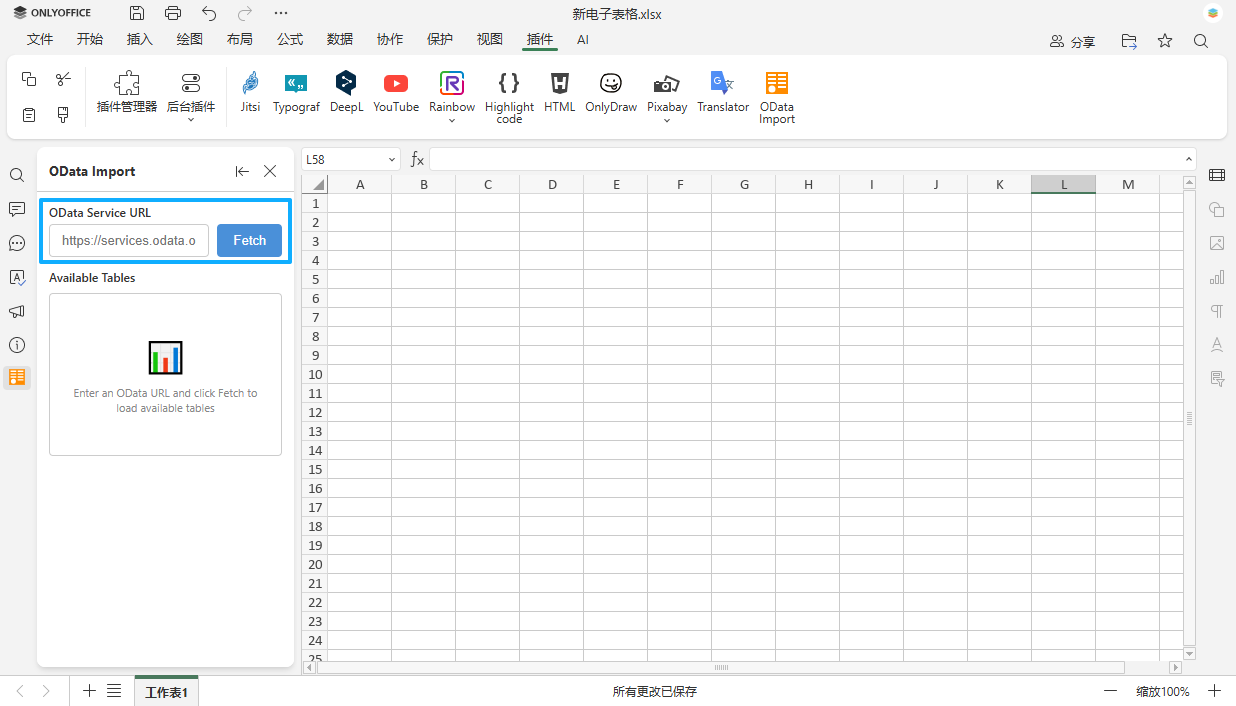
步骤 2. 在相应字段中输入 OData Service URL(例如:https://services.odata.org/V4/Northwind/Northwind.svc),然后点击 Fetch。
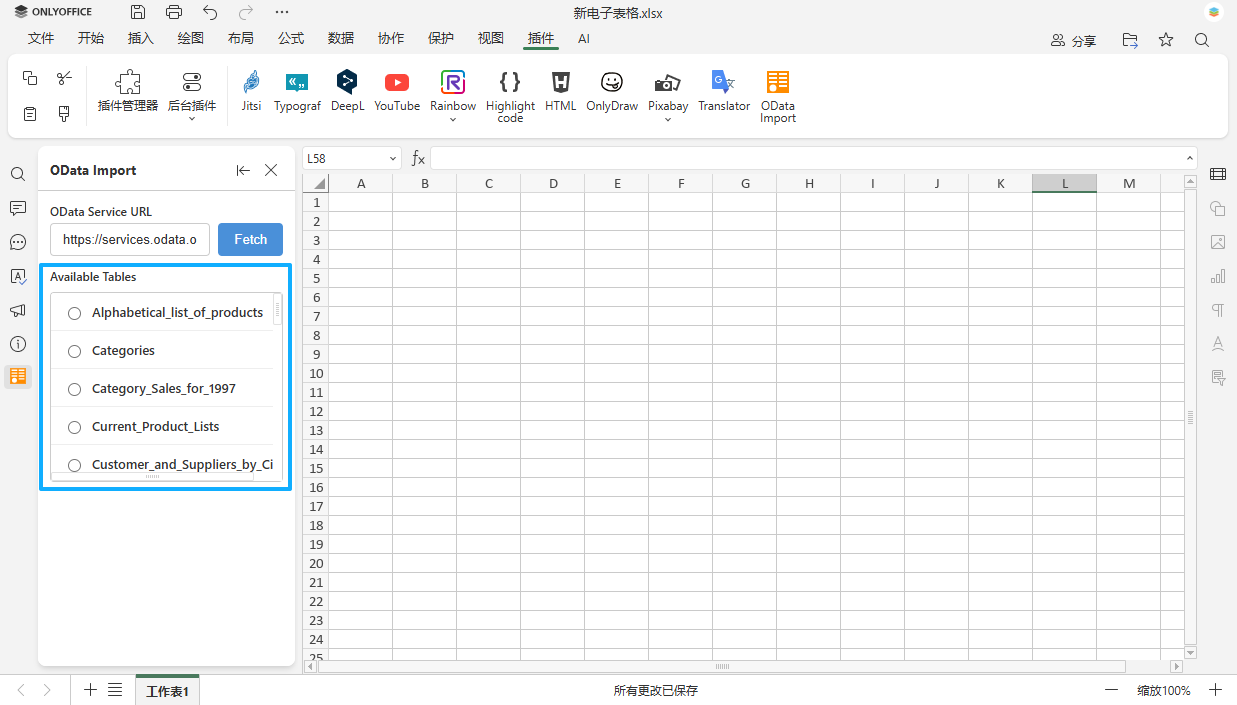
步骤 3. 从列表中选择一张数据表,以预览其数据。
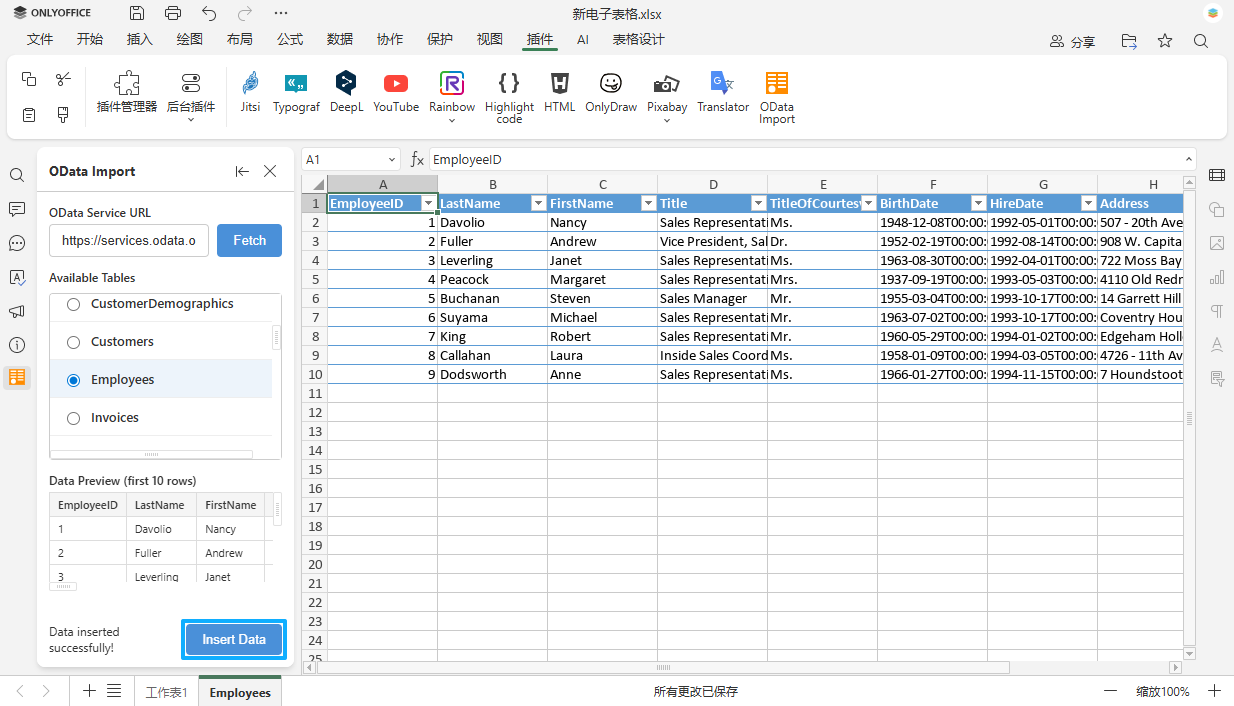
步骤 4. 点击插入数据,即可将数据粘贴到您的电子表格中,并从当前单元格开始填充。
现在,您可以利用 ONLYOFFICE 电子表格编辑器提供的各类工具和功能,轻松处理已插入的数据——包括函数与公式、表格规划求解、条件格式、数据透视表、数据切片器、图表与迷你图、AI 驱动的数据分析、宏命令等。
通过创建免费的 ONLYOFFICE 协作空间账号,在云端电子表格中执行复杂计算并管理数据;或者直接在 Windows、Linux 和 macOS 本地环境中进行操作:
结语
综上所述,整个插件完全由 Claude AI 生成,我们的开发人员未曾手动编写过一行代码。他们仅负责监督整个流程,并通过输入恰当的提示词(Prompts),引导 AI 生成了所需的插件。这种开发模式使我们能够快速构建新插件,同时也让我们得以将精力集中在为 ONLYOFFICE 编辑器的核心功能开发新特性上。
我们诚挚地鼓励广大开发者和技术爱好者通过开发新插件的方式,为我们的项目贡献力量。欢迎您构思新创意,利用 AI 助手编写插件代码,并确保其能与我们的编辑器兼容运行。如果您开发出了新插件,请随时通过 marketing@onlyoffice.com 与我们分享。
创建免费的 ONLYOFFICE 账户
在线查看并协作编辑文本文档、电子表格、幻灯片、表单和 PDF 文件。