如何在 ONLYOFFICE 中签署 PDF 表单
在处理合同、协议、内部表单等各类文书时,为文档添加签名往往是收尾的关键环节。自9.3 版本起,ONLYOFFICE 为 PDF 表单新增了两种签署方式,您可以根据设备和流程选择更灵活的方法。本文将详细讲解 PDF 表单的签署步骤,以及制作自定义模板时如何添加签名字段。
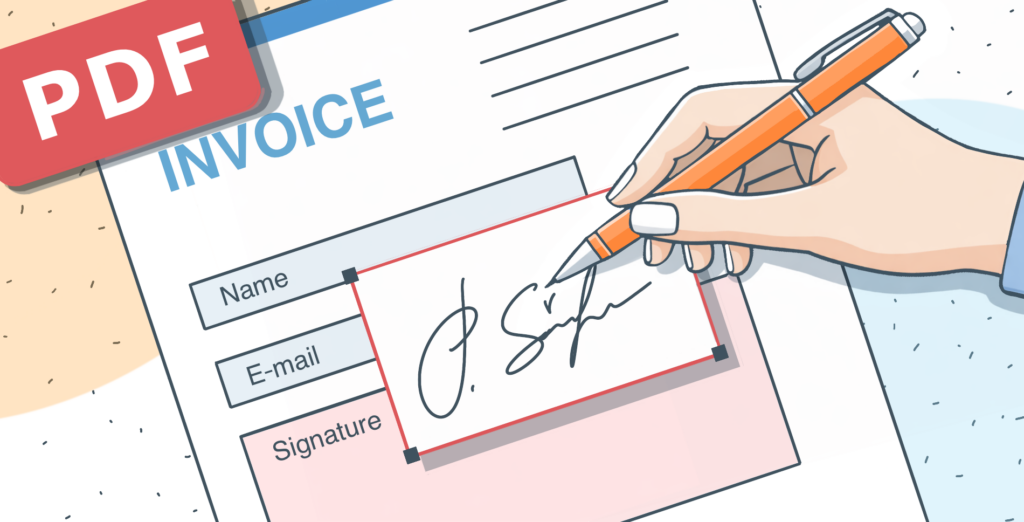
PDF 中添加签名的重要性
PDF 文件中的签名,是签署人已审阅并认可文档内容的重要凭证。为 PDF 表单进行电子签署,能带来这些实际价值:
- 更快地完成文档处理
- 减少纸质文件的手工操作
- 清晰标注需要审批确认的表单域
- 实现签署文档的数字化统一存储
- 支持随时随地处理并签署文档
当下主流的 PDF 编辑器均支持多种签名方式,您可以上传手写签名的图片、在屏幕上手绘签名,也可以用艺术字体输入姓名生成签名。这种多样化的方式,让您几乎能在任意设备上快速完成签名,无需额外繁琐操作。
如何签署 PDF 表单
填写并签署 PDF 表单,是处理合同、各类申请及内部文书的日常工作。在 ONLYOFFICE 中,您无需打印、扫描文档,可直接在编辑器内完成表单填写与签名,仅需简单四步即可添加个人签名。
第一步:在 ONLYOFFICE 中打开表单
启动 ONLYOFFICE 编辑器,打开可填写的 PDF 表单。
第二步:填写所有必填项
在表单中录入相关信息,并仔细核对确保内容准确无误。签名一经添加,即代表您认可该文档的全部内容。
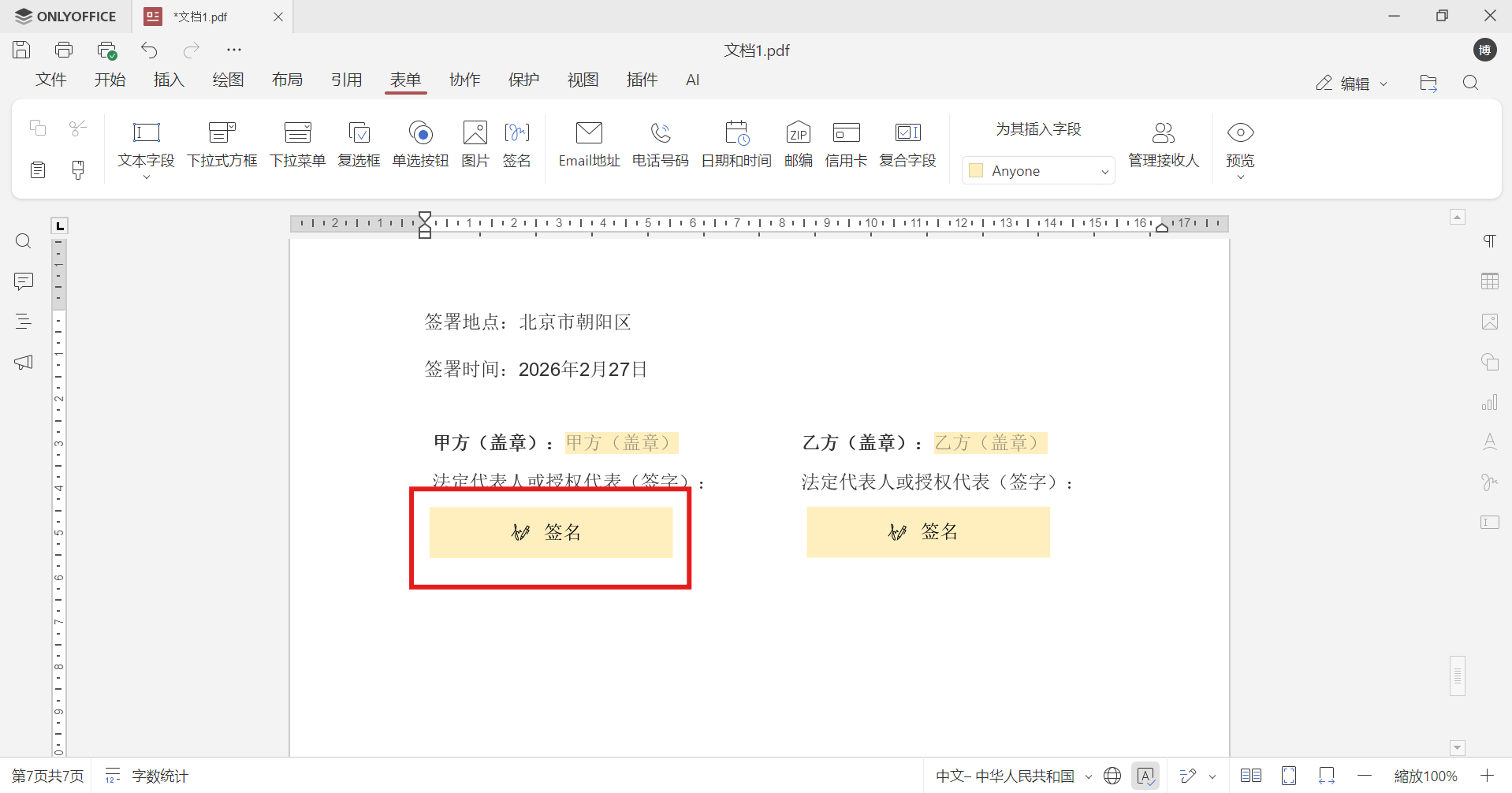
第三步:定位并操作签名字段
签名字段通常位于表单末尾,点击该区域后,即可选择签名方式。ONLYOFFICE 提供三种 PDF 表单签署方式,您可按需选择:
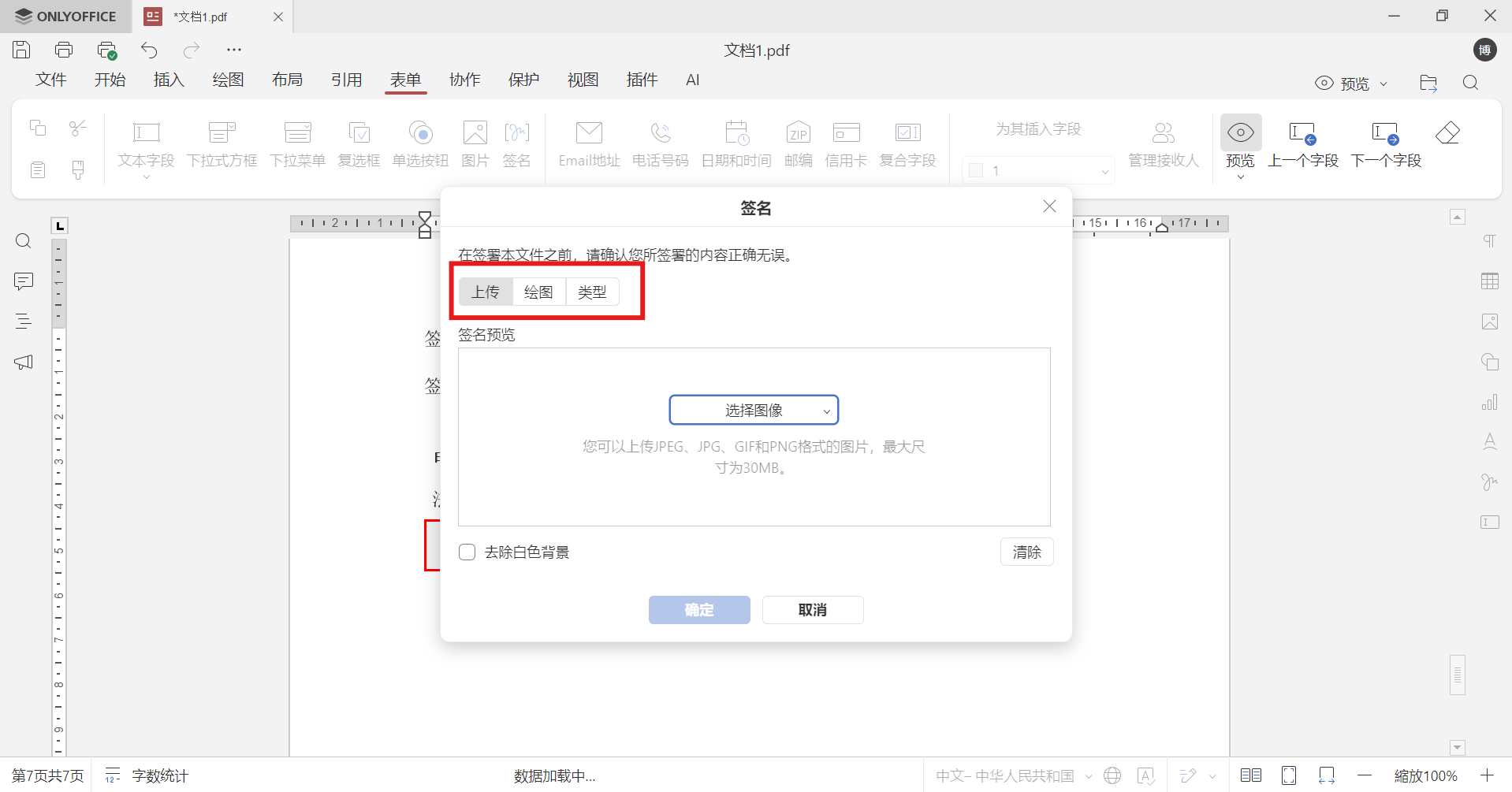
方式一:上传签名图片
您可以插入已扫描或提前保存的手写签名图片,可选择的图片来源包括:
- 本地文件中的图片
- 网络链接中的图片
- 云存储中的图片
若需要去除签名图片的背景,勾选对应选项即可,点击确定完成图片插入。
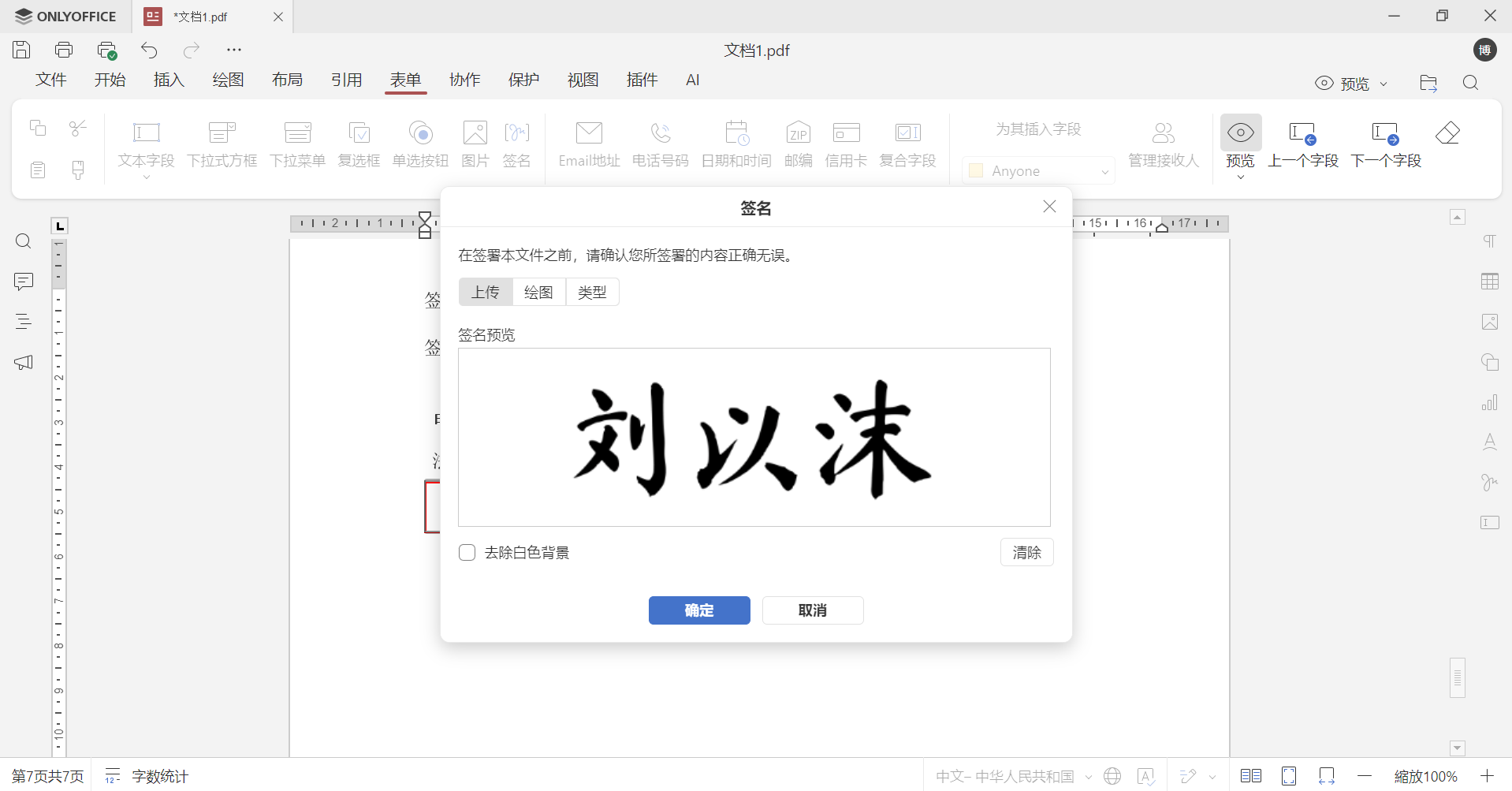
签名字段支持 PNG、JPEG 等常用图片格式,文件最大不超过 25MB,图片会自动适配签名字段尺寸。
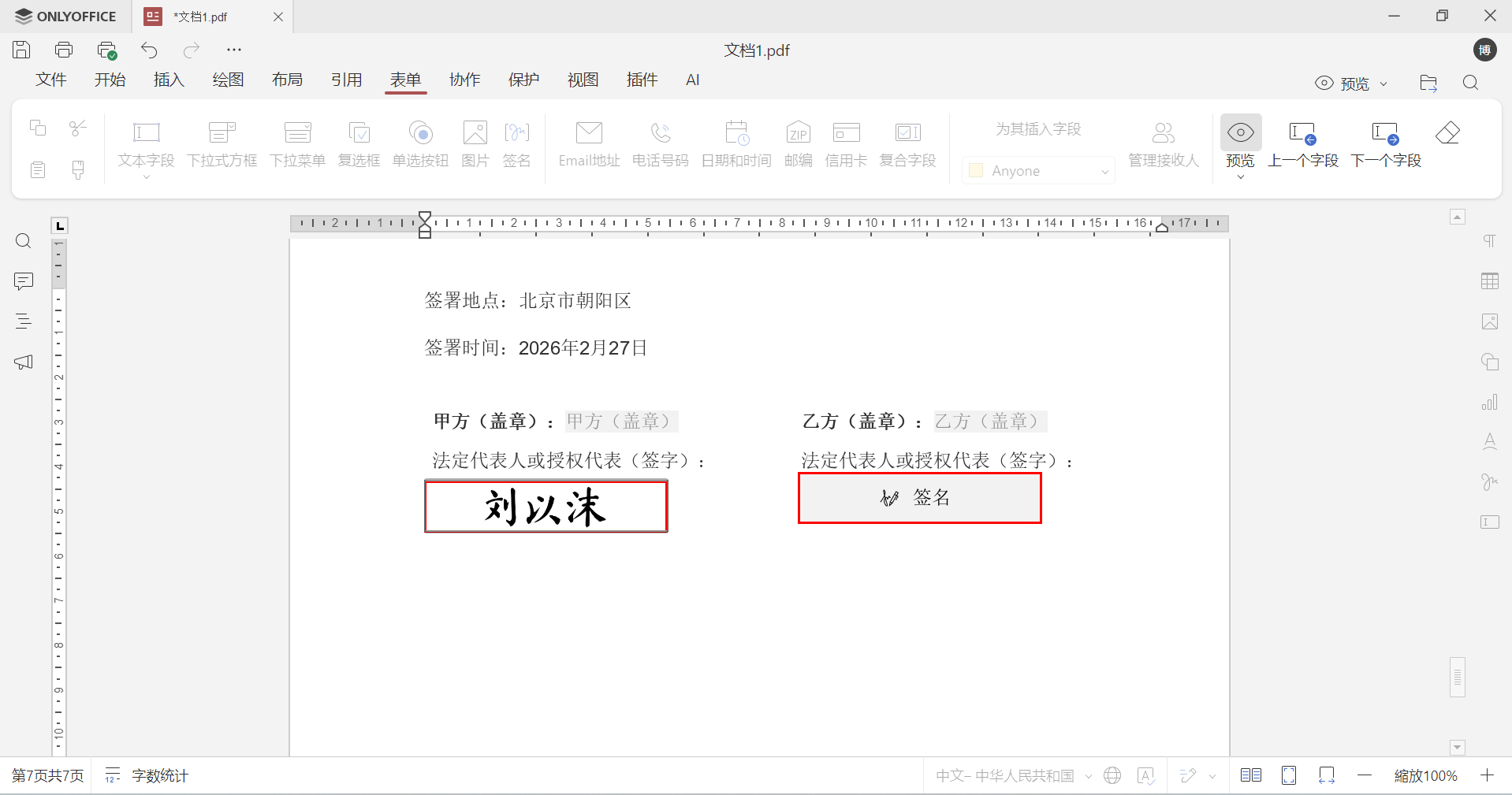
方式二:手绘签名
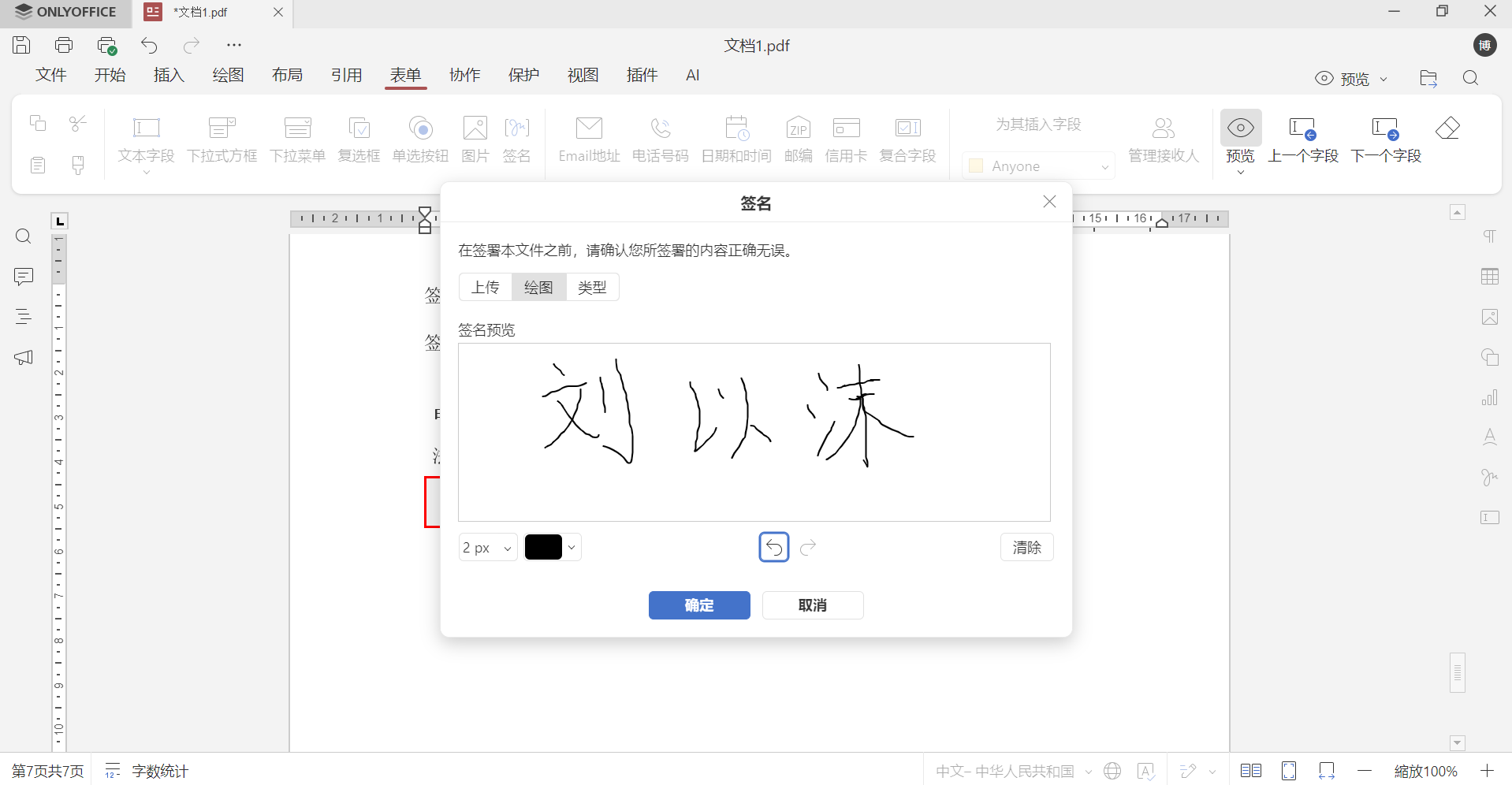
您可以通过鼠标、触控板或触屏设备,直接在屏幕上手绘签名。这种方式无需上传文件,能还原更自然的手写签名效果。您可先选择签名的线条粗细与颜色,再绘制签名,完成后点击确定即可。
方式三:自定义文字签名
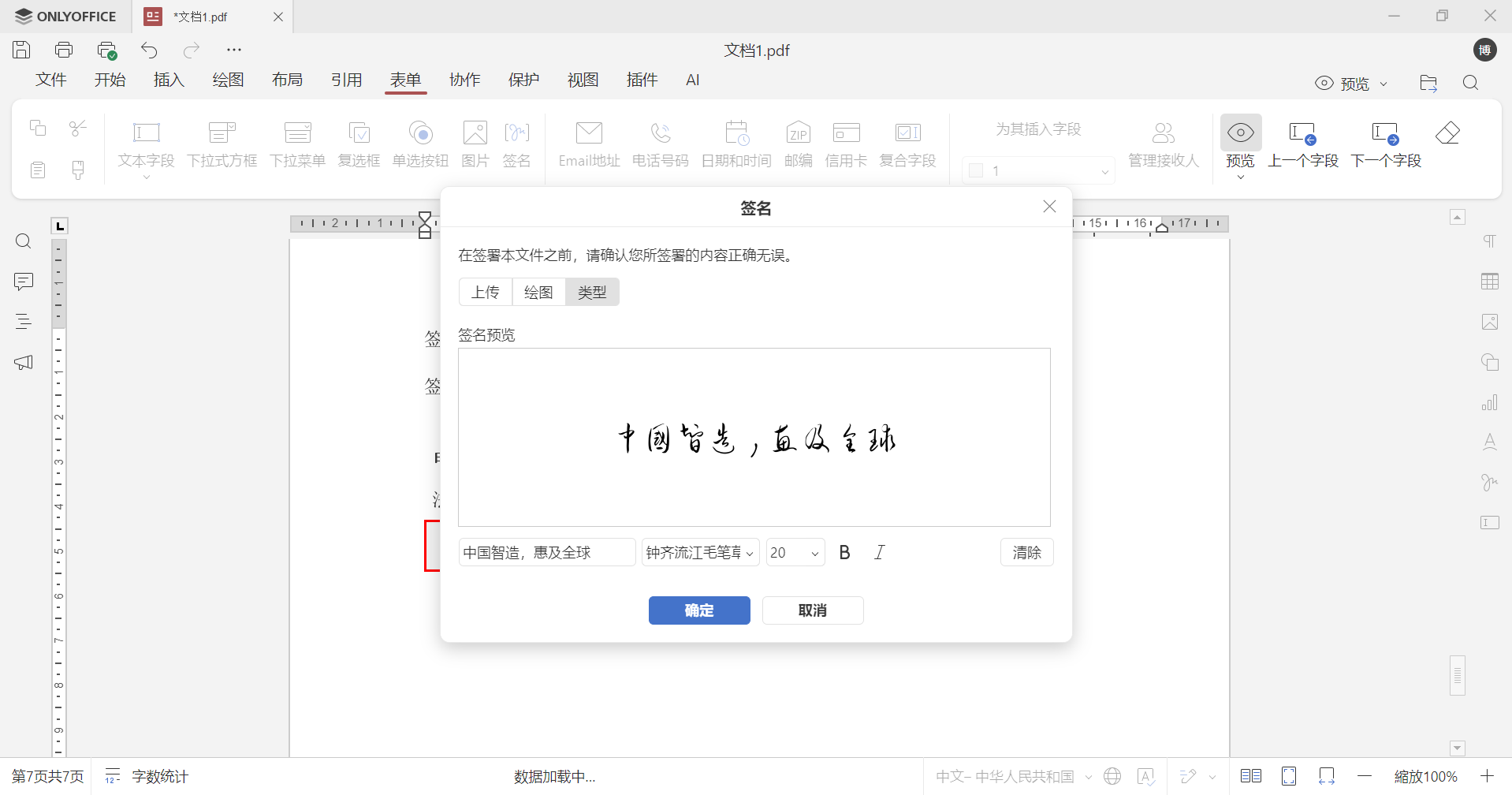
若您没有手写笔,也未保存签名图片,可通过输入姓名并搭配专业的签名样式字体生成签名。切换至文字模式,在左下角的输入框中填写姓名,再选择合适的字体与字号,预览效果满意后,点击确定即可将文字签名添加至签名字段。
第四步:保存已签署的文档
签名添加完成后,保存文件即完成整个签署流程。若您在 ONLYOFFICE 协作空间的表单填写房间中操作,直接点击完成并提交即可。
使用签名证书添加可信数字签名
除了添加可视化的签名外,您还可以通过上传签名证书进一步提升文档的安全性。该功能适用于 ONLYOFFICE 文档企业版,支持为 PDF 表单添加可信数字签名。数字签名不仅能验证签署人的真实身份,还能确保文档签署后未被篡改:若文档后续被修改,签名将自动失效,能快速识别出所有未经授权的改动,尤其适用于合同、人力资源文件等敏感文书。
签名证书上传步骤:
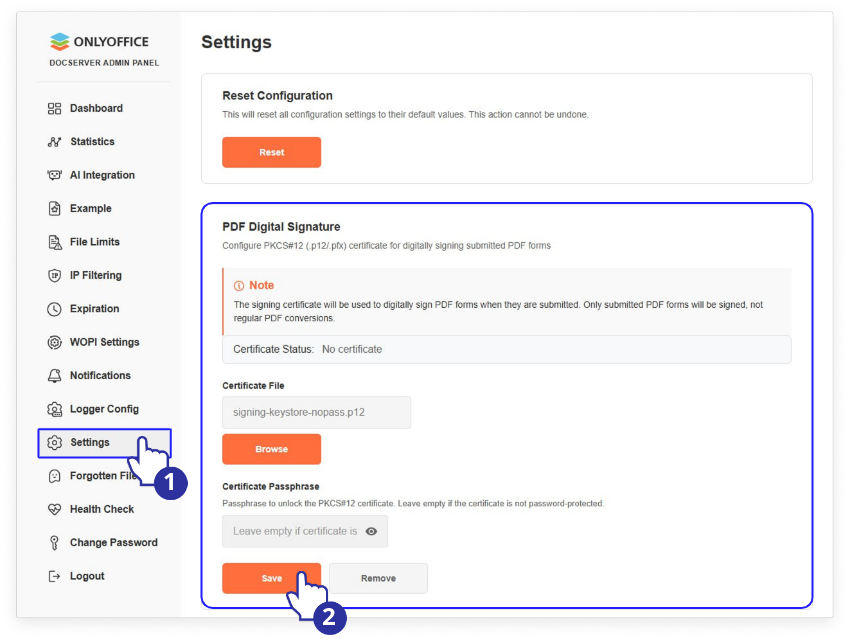
- 打开系统管理面板;
- 进入设置→PDF 数字签名页面;
- 上传个人签名证书,并完成 PDF 表单签署的相关配置。
快速上手 ONLYOFFICE
若您尚未注册账号,可在 ONLYOFFICE 协作空间中创建免费账户,在线处理各类表单;若您更习惯本地操作,可安装桌面端应用,在离线状态下使用全部功能处理文档。
创建免费的 ONLYOFFICE 账户
在线查看并协作编辑文本文档、电子表格、幻灯片、表单和 PDF 文件。