如何在 Word 文件中添加和删除分节符
2026年01月09日作者:Mona
分节符是 Word 中的一项实用功能,它可以将文档分成多个章节,每个章节可以设置不同的布局。阅读本文,了解如何添加和删除分节符,并更好地控制文档格式。

分节符的实际作用
分节符将文档分割成多个独立的章节。每个章节都可以有自己的布局设置,例如页边距、页眉、页脚、分栏或页面方向。这就是分节符的用途所在,但也是它们如果被意外添加就会造成问题的原因。
如果您的文档格式突然无故改变,通常是由于分节符造成的。
如何添加分节符
下面让我们看看如何使用 ONLYOFFICE 文档编辑器添加分节符。
首先,将光标放在想要新章节开始的位置。然后转到“布局”选项卡(或“插入”选项卡),打开“分节符”,然后选择所需的分节符。
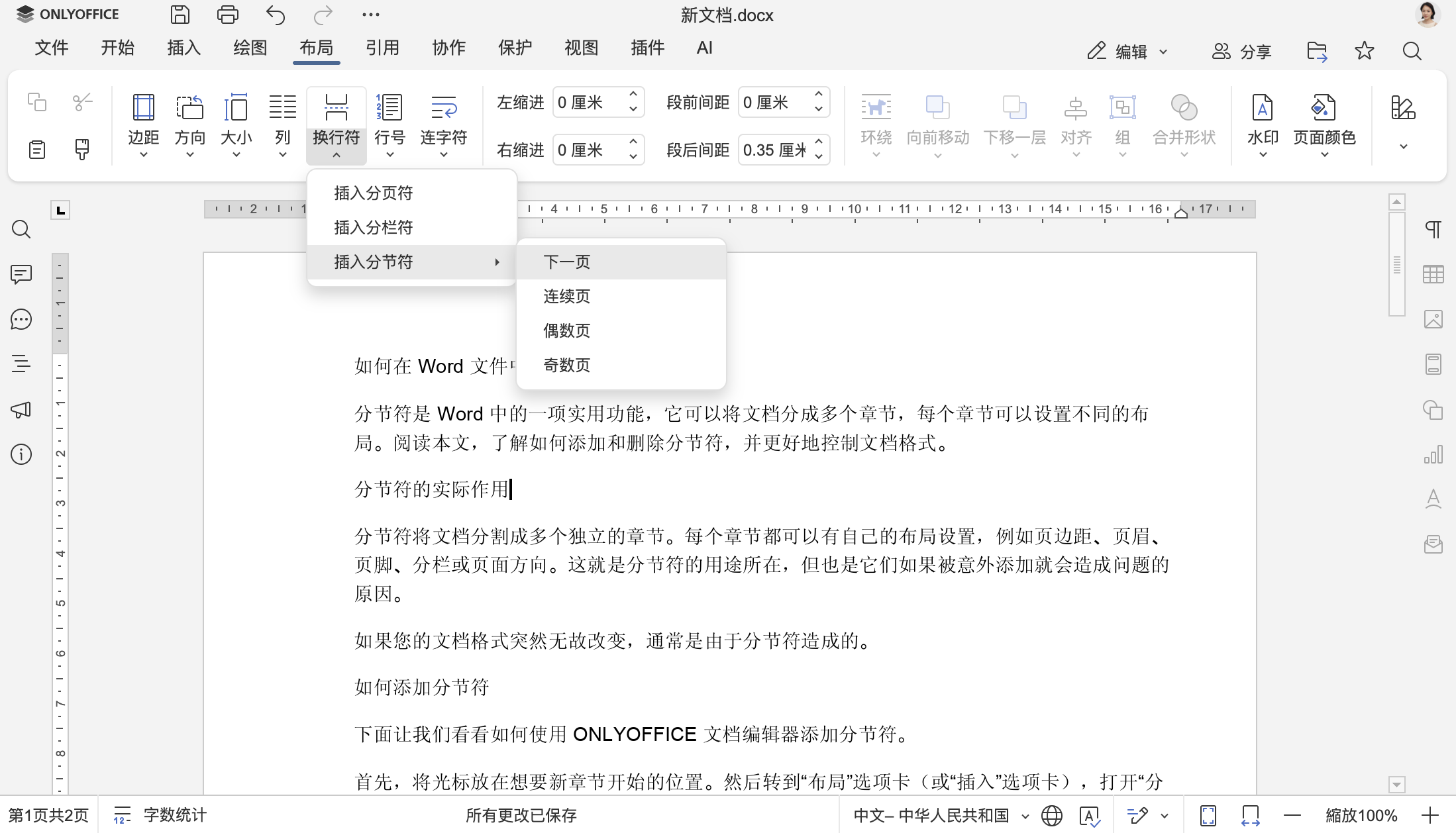
最常见的选项是“下一页”,它会在新页面上创建新的章节。
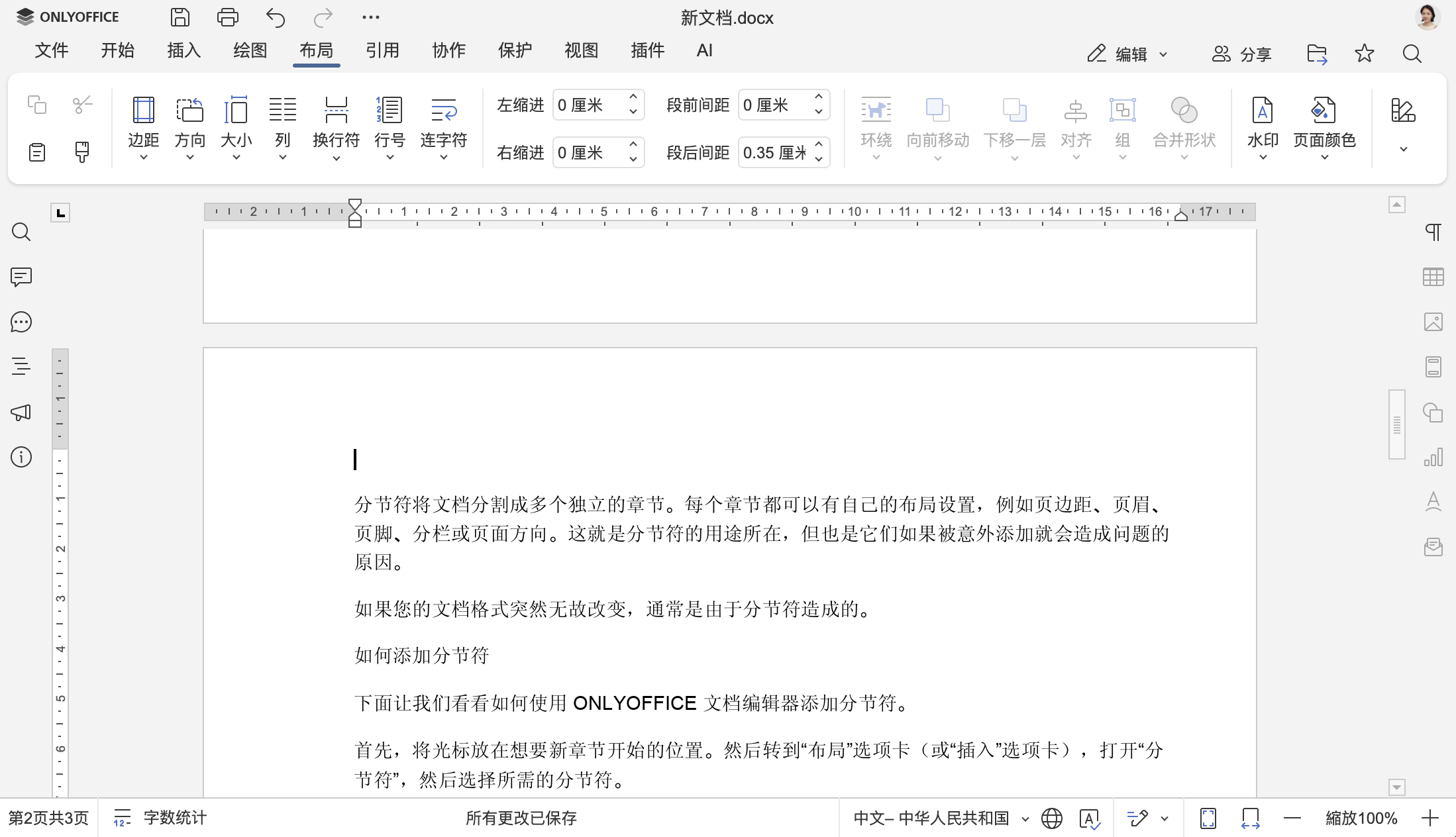
其他选项包括:
连续页:在同一页面上创建新章节。
偶数页:从下一个偶数页创建新章节。
奇数页:从下一个奇数页创建新章节。
插入后,该点之后的所有内容都属于一个新创建,可以独立设置格式。
如何查看分节符
默认情况下,分节符是不可见的,这让管理比较困难。要查看分节符,请在“开始”选项卡中单击“显示/隐藏 ¶”开启格式标记。启用后,您将在文档中看到类似“分节符(下一页)”的标签。
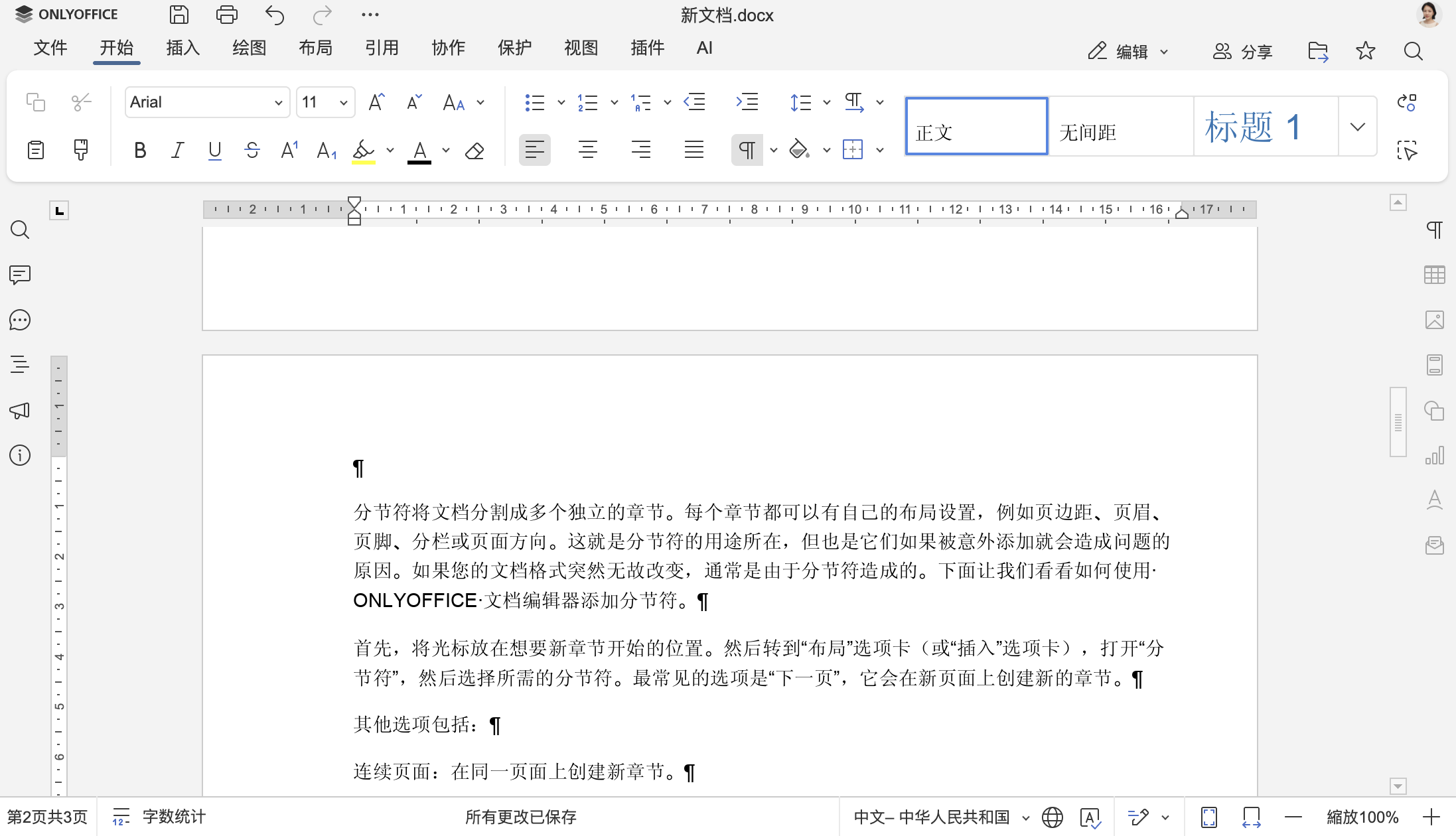
如果发现某些地方不对劲,但又不知道原因,那么这一步至关重要。
如何删除分节符
删除分节符很简单。将光标放在分节符前面,按 Delete 键,分节符就消失了。删除后,两个章节会合并,通常会沿用第一个章节的格式。
获取 ONLYOFFICE 文档编辑器
使用 ONLYOFFICE 文档编辑器,轻松实现分节符功能。您可以根据需要添加或删除分节符,从而调整布局、管理页眉和页脚,并修复格式问题。
注册免费的 ONLYOFFICE 协作空间帐户即可在线编辑 Word 文件,或者使用桌面应用程序离线处理文档。
创建免费的 ONLYOFFICE 账户
在线查看并协作编辑文本文档、电子表格、幻灯片、表单和 PDF 文件。