ONLYOFFICE 新插件:轻松插入图标并自定义
ONLYOFFICE 全新推出的图标插件让您能够从数千种可自定义的图标中进行选择,并将其轻松插入文档、电子表格、演示文稿和 PDF 表单中。阅读本文了解更多信息。

插件核心功能
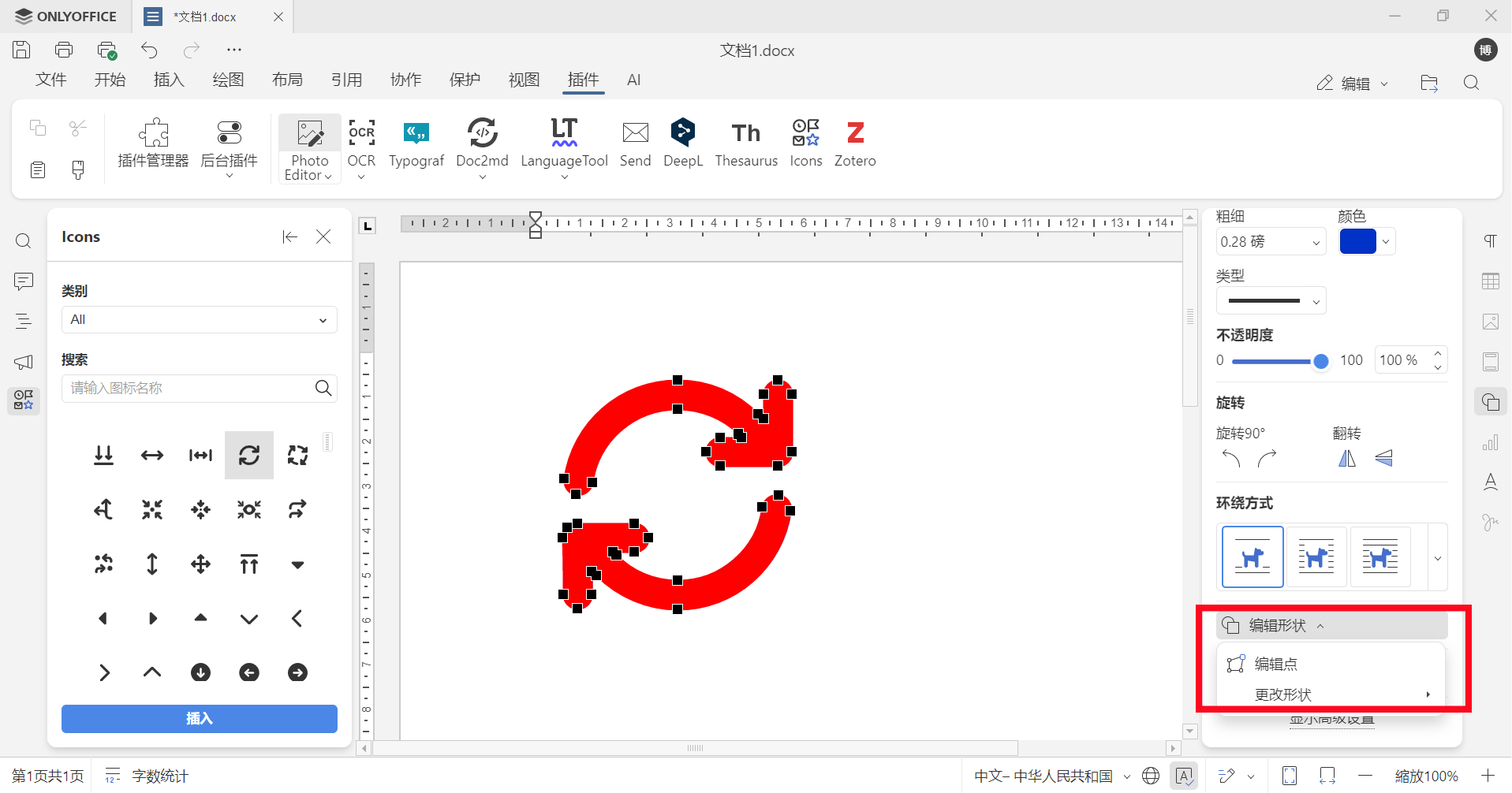
Icons 插件为您提供了丰富多样的可自定义矢量图形。您可以将这些图形插入文档,从而减少文字堆砌,并通过更改颜色、调整大小,甚至将插入的图标转换为形状进行进一步编辑,来增添视觉吸引力。该插件基于 Font Awesome 图标库,您可以从中选择数千个免费图标,并将其插入到文本文档、电子表格、演示文稿和 PDF 表单中。
安装该插件后,您可以实现以下操作:
- 浏览各类图标分类,或通过搜索框快速查找 Font Awesome 库中的图标;
- 只需点击几下即可快速插入图标;
- 自定义已插入图标的尺寸、颜色和样式;
- 在插件支持的常规、实心和品牌三种图标风格中自由选择。
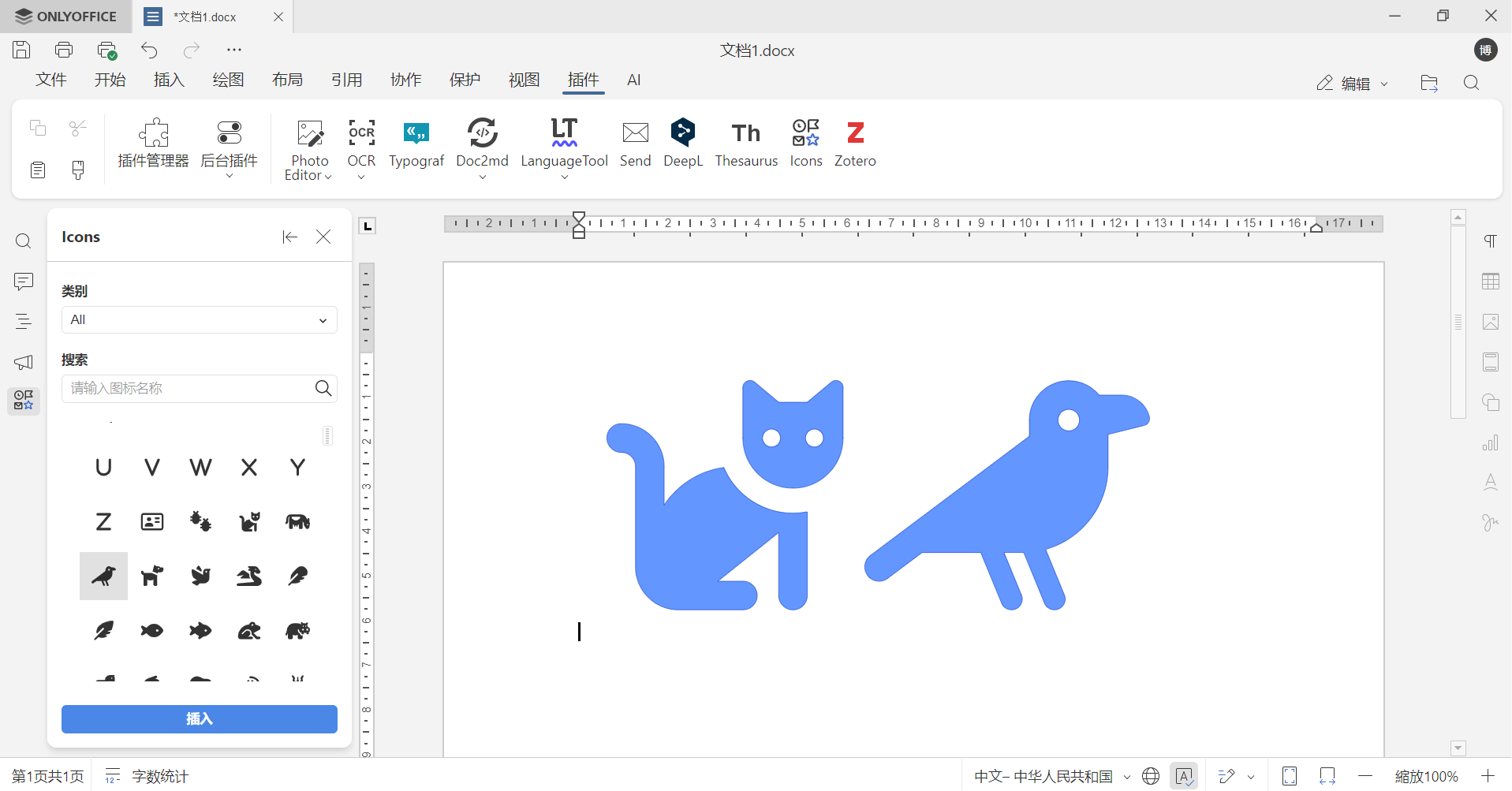
如何添加并自定义图标
通过图标插件插入矢量图形简单易懂,只需以下几步:
步骤 1:打开文档,点击顶部工具栏的插件选项卡。
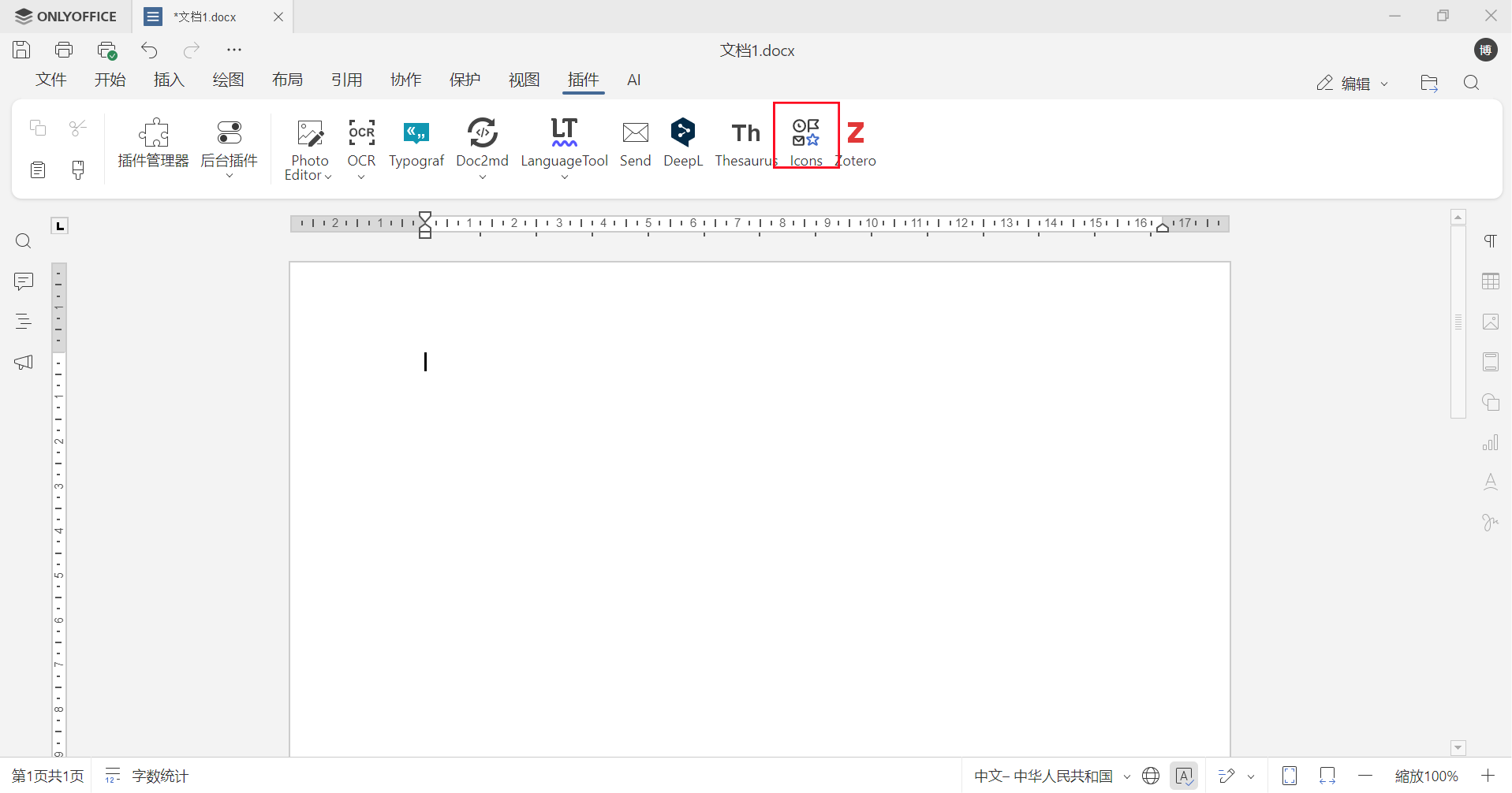
步骤 2:在插件选项卡中点击 Icons。
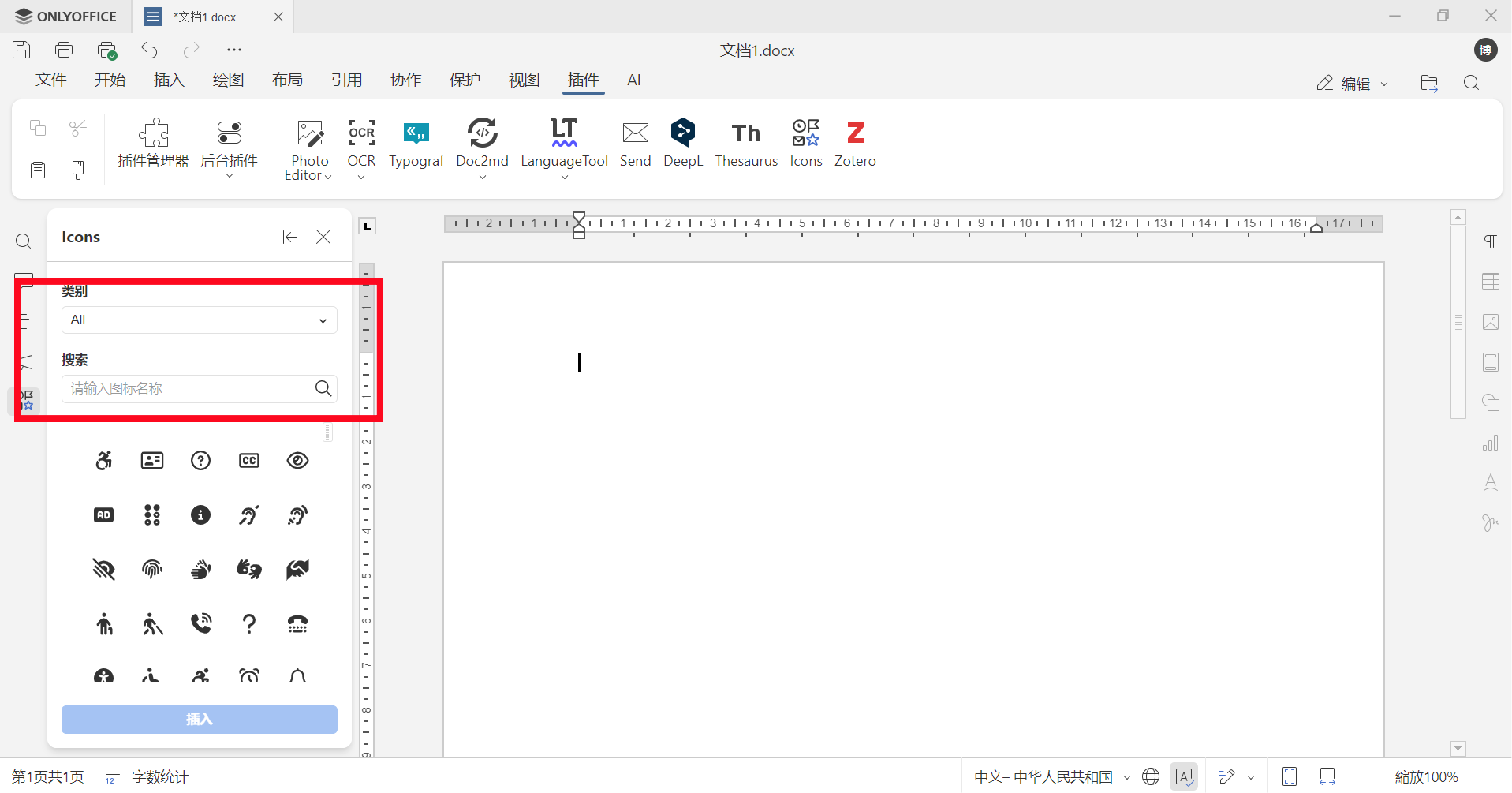
步骤 3:通过类别下拉菜单浏览,或在搜索框中输入关键词,找到想要插入的图标。
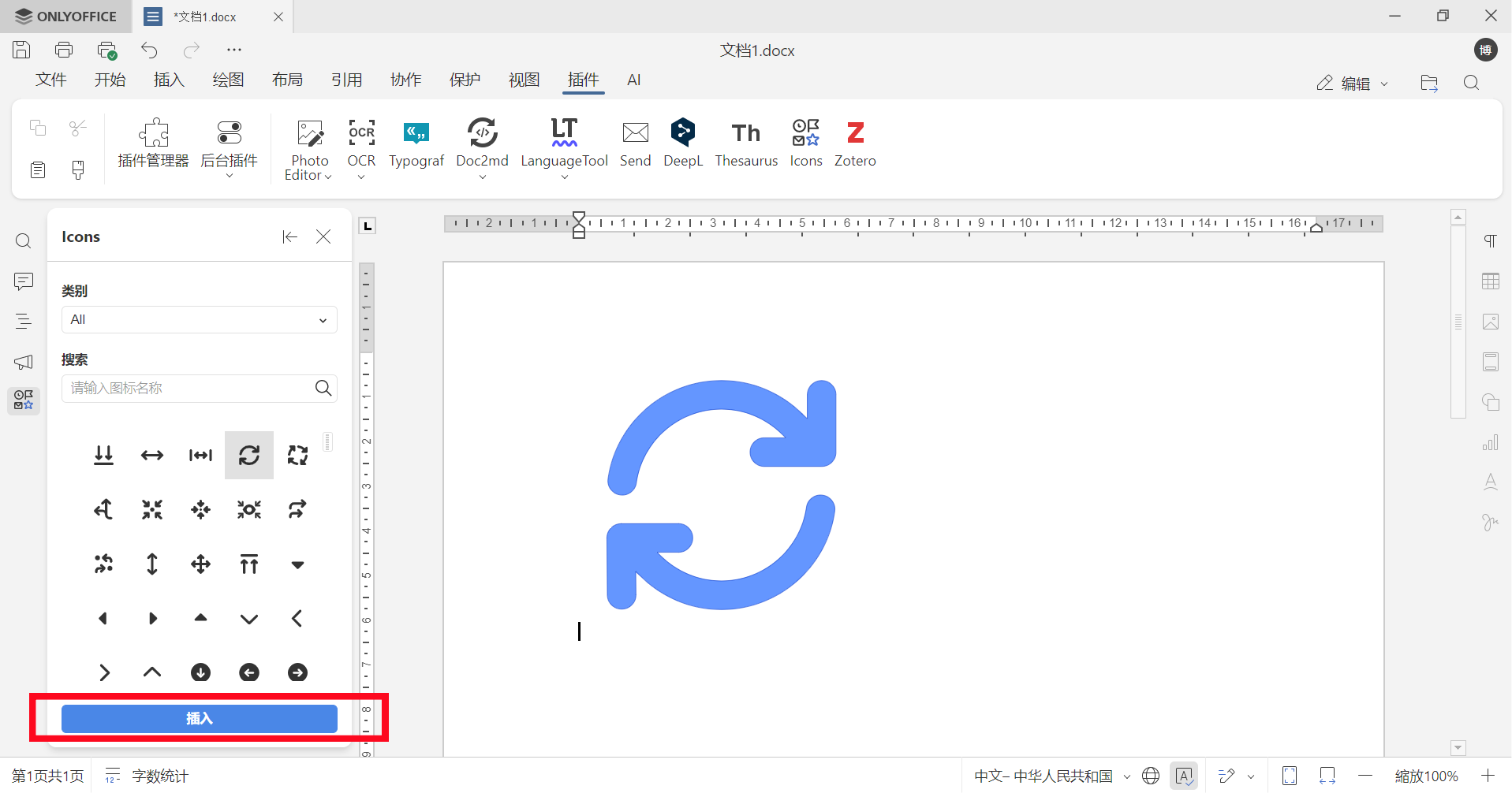
步骤 4:选中目标图标,点击插入即可。
完成后,矢量图形将出现在您的文档中。
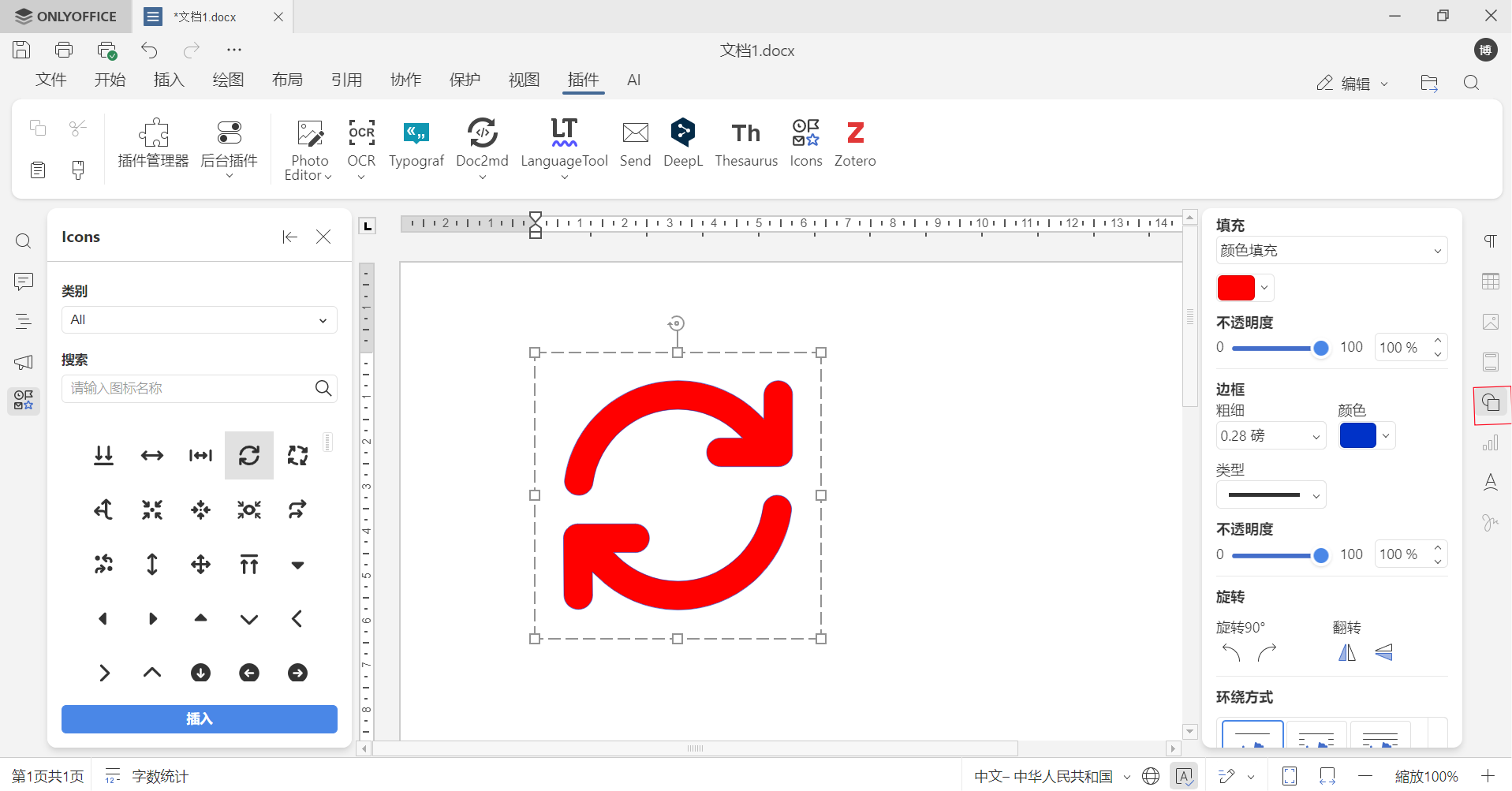
如果您想自定义已插入的图标,请选中它并打开右侧面板的“形状设置”菜单。现在,您可以自定义图标的大小、颜色、样式和形状。
如何安装图标插件
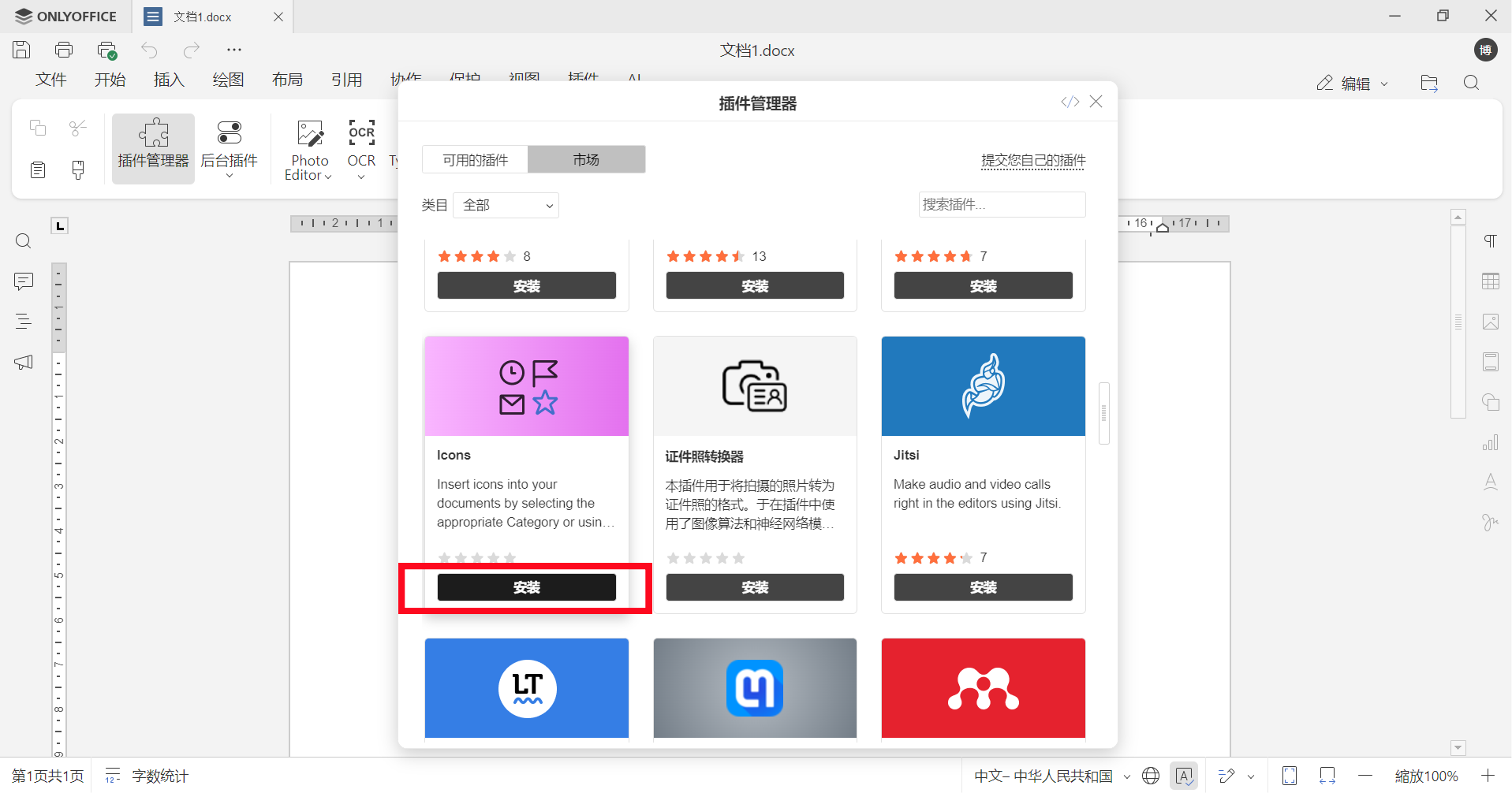
和其他 ONLYOFFICE 插件一样,Icons 插件可在 ONLYOFFICE 应用市场中找到,通过插件管理器即可完成安装。按照以下步骤操作:
- 打开您的文档;
- 点击插件选项卡上的插件管理器图标,启动插件管理器;
- 找到 Icons 插件;
- 点击安装按钮。
安装完成后,您可以随时在插件选项卡中使用该功能。
立即获取 ONLYOFFICE,轻松插入图标
想要在线插入并自定义各类图标?免费注册 ONLYOFFICE 协作空间账户即可;若需离线使用,可下载适用于 Windows、Linux 和 macOS 系统的免费桌面客户端:
常见问题:图标插件及功能说明
问:图标插件是免费的吗?
答:是的,该插件是免费的。
问:该插件只能在文档中使用吗?
答:除了文档,该插件还允许您将图标插入电子表格、演示文稿和 PDF 表单中。
问:如何自定义我的图标?
答:您可以通过右侧面板的“形状设置”菜单轻松自定义图标的大小、颜色、样式和形状。
问:如何删除该插件?
答:您可以通过顶部工具栏的“插件管理器”删除图标插件。
创建免费的 ONLYOFFICE 账户
在线查看并协作编辑文本文档、电子表格、幻灯片、表单和 PDF 文件。