文本高亮插件上线!一键突出文档重点,高效梳理文章信息
2026年01月23日作者:Mona
在现代文档编辑中,清晰呈现与重点突出是高效沟通的关键。ONLYOFFICE 持续提供多功能工具,旨在让编辑更顺畅、更高效,从而提升工作效率。全新的文本高亮插件正是这样一款工具,它能帮助您快速高亮显示、整理并强调文档中的重要部分。

关于文本高亮插件
文本高亮插件支持云端版与桌面版,只需点击一下,就能为文档中选中的任意文本添加高亮效果。该插件兼容文档、表格、演示文稿三大编辑器,为内容结构化提供了简单但强大的解决方案,让重要细节轻松查找。
通过这款插件,您可以:
- 应用多种高亮颜色,分类整理更清晰。
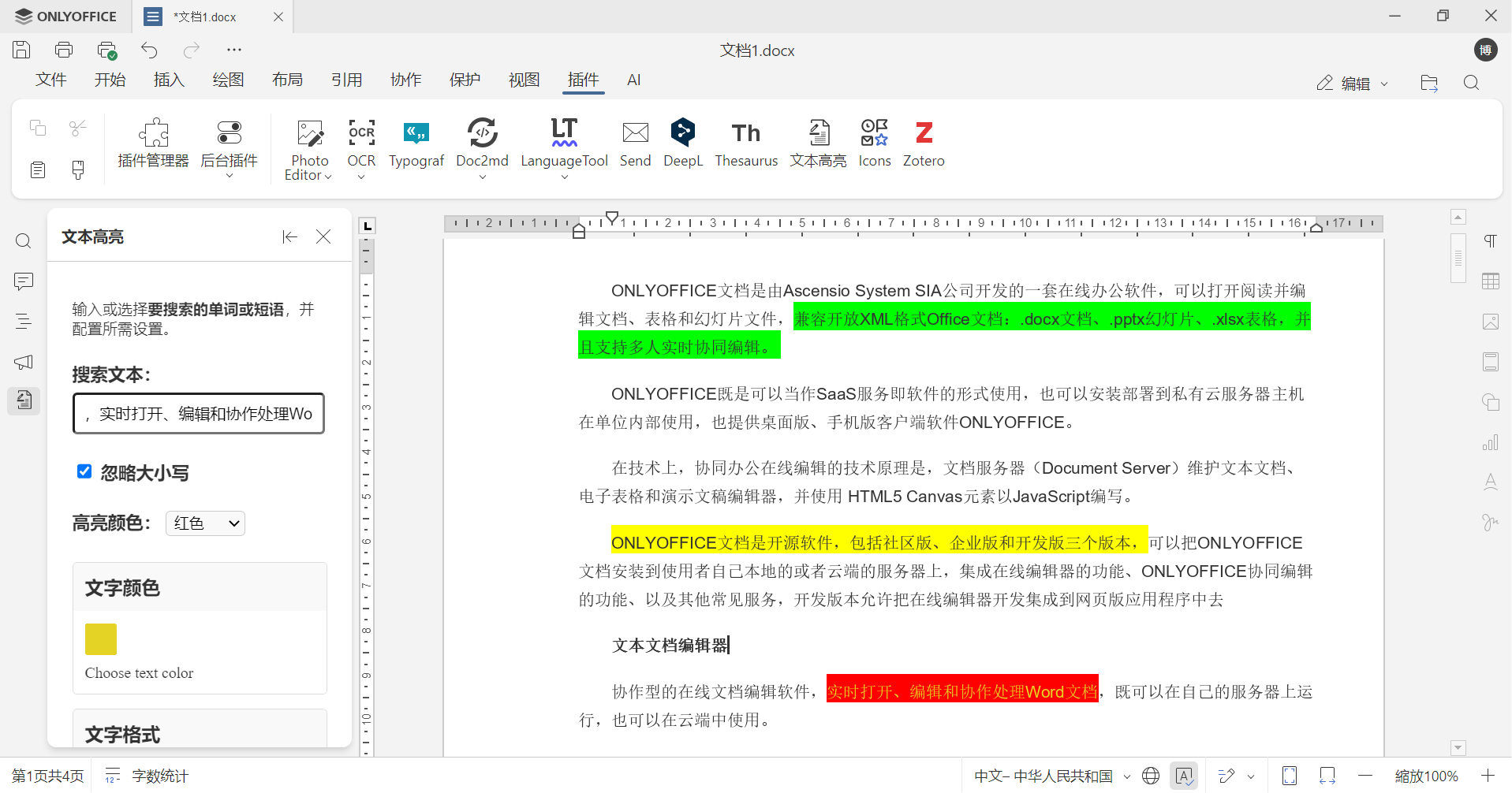
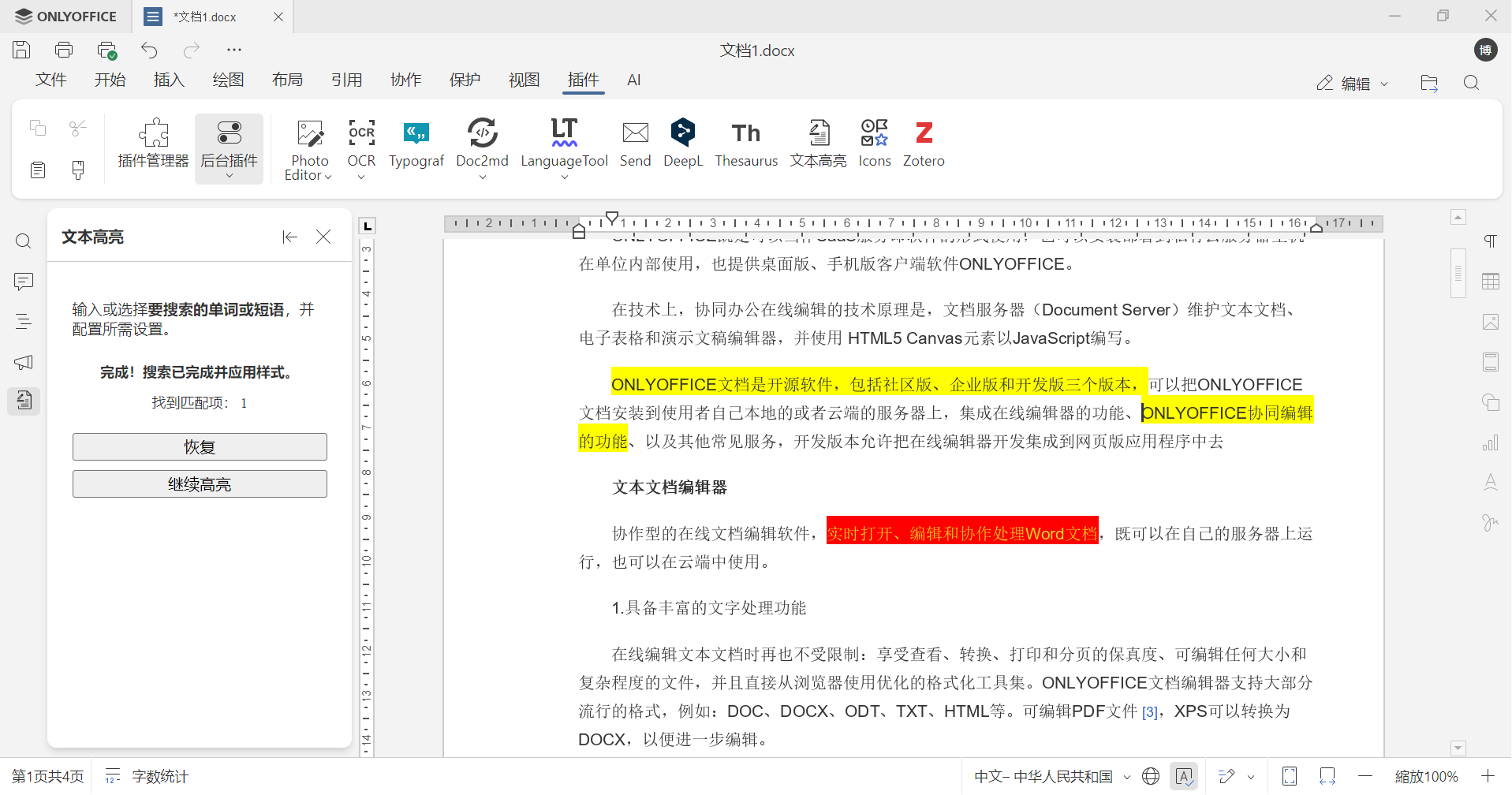
- 撤销已应用的高亮效果。
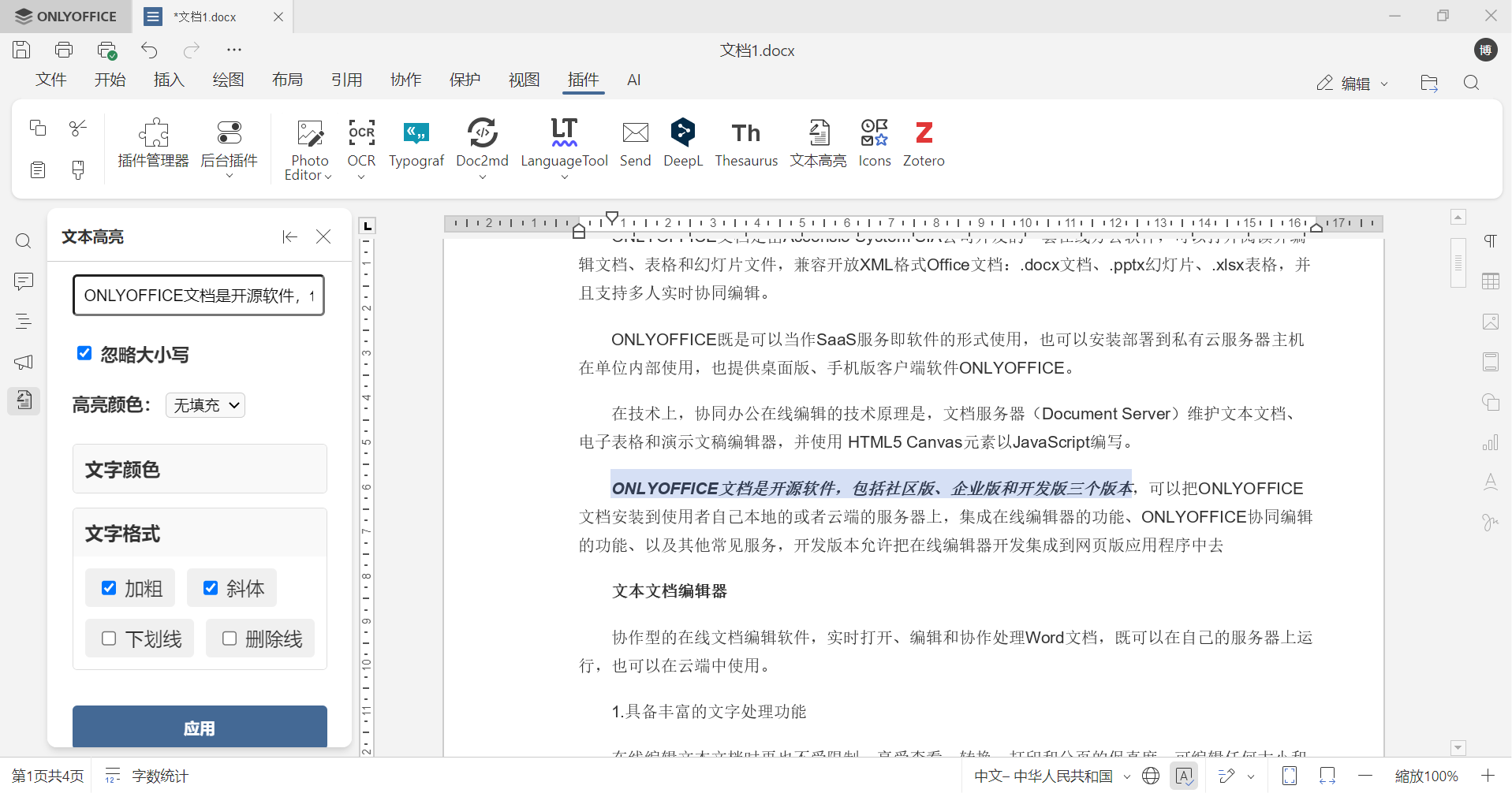
- 应用基本的文本样式(如粗体和斜体)以增强强调效果。
- 让文档结构更清晰,阅读体验更流畅。
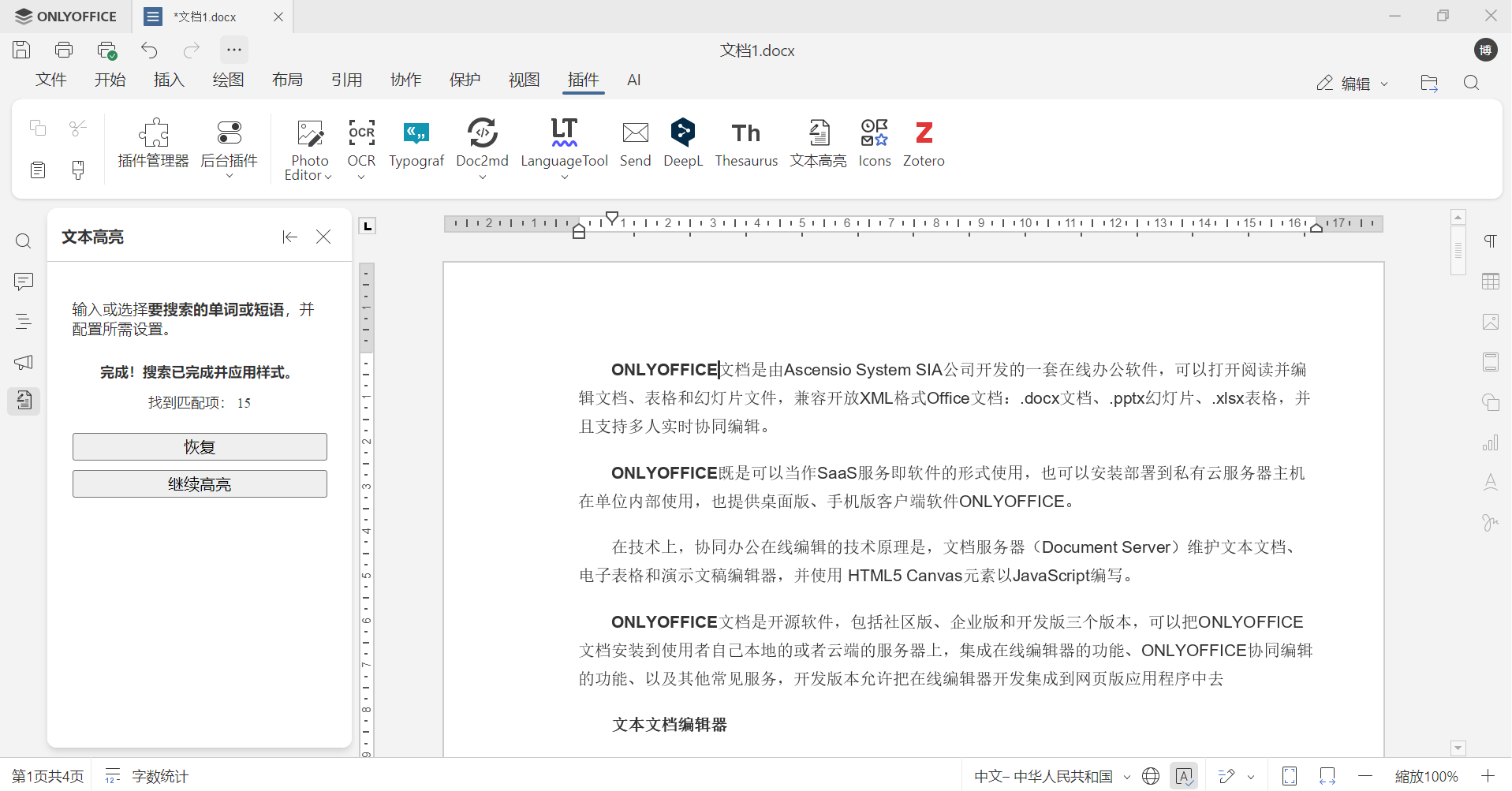
与每次手动设置文本格式不同,文本高亮插件专门提供了一个用户友好的界面来简化流程,节省时间。无需每次手动设置文本格式,文本高亮插件提供了专属的便捷操作界面,简化流程、节省时间。
如何安装和使用
通过插件管理器安装
- 前往插件选项卡,打开插件管理器。
- 切换到市场选项卡。
- 通过右侧的搜索栏搜索文本高亮插件。
- 点击安装。
手动安装
- 从 ONLYOFFICE 插件库中找到并下载文本高亮插件。
- 将插件文件打包。
- 将文件扩展名更改为 .plugin。
- 前往插件选项卡,点击可用的插件->手动安装插件,然后浏览选择 .plugin文件。
使用方法
- 选择您想要高亮显示的文本。
- 前往插件选项卡 -> 文本高亮。
- 从可选颜色中选择您需要的高亮颜色。
- 此外,您还可以直接在插件内应用粗体或斜体样式,来实现更清晰的强调效果。
- 点击应用来强调所选文本。
- 您也可以通过点击恢复按钮来撤销文本的高亮显示。
文本高亮插件是 ONLYOFFICE 编辑器的一个实用补充工具。无论您是在撰写报告、整理学习笔记,还是进行团队项目协作,它都能帮助确保您的关键要点始终清晰突出。
创建免费的 ONLYOFFICE 账户
在线查看并协作编辑文本文档、电子表格、幻灯片、表单和 PDF 文件。