ONLYOFFICE 桌面编辑器9.2版本已发布:新增 AI 智能体、可自定义快捷键、宏录制、Windows ARM64 支持等
准备好迎接适用于 Windows、Linux 和 macOS 的桌面应用最新版本了吗?ONLYOFFICE 桌面编辑器 9.2 现已推出,它融合了在线版本的大部分新功能以及多项独特改进,包括全新的 AI 智能体。阅读本文,了解更多关于此版本的信息。

启用您的专属 AI 智能体,提升工作效率
ONLYOFFICE 桌面编辑器现已配备 AI 智能体功能,它能够执行多种日常任务,从而帮助您简化文档工作流程。该功能旨在通过最少的操作,助您更高效地完成工作:您只需输入需求,AI 智能体便会为您处理妥当。
当与 ONLYOFFICE 桌面编辑器 9.2 连接后,您的 AI 智能体能够自动化处理大量操作。以下是它能够为您提供的主要帮助:
- 通用协助:AI 智能体可以回答您的问题、解释概念、提供补充信息,帮助您寻找解决方案,并提供写作辅助与建议。
- 文件与文档管理:AI 智能体可以生成新文件(文档、演示文稿和可填写的 PDF 表单),查找并打开您电脑上存储的文件,列出文件夹(如文档、下载、桌面等)中的内容,并允许您查看最近使用的文件。
- 文件内容交互:AI 智能体能够以文本或 HTML 格式提取并显示文件内容,而无需在 ONLYOFFICE 编辑器中打开这些文件。
- 文档分析:AI 智能体可以识别 PDF 表单和文档中的可填写字段,并理解文档结构。
- 表单填充:AI 智能体能够根据您提供的信息自动填充表单,并将日期范围转换为具体的起始和结束日期。
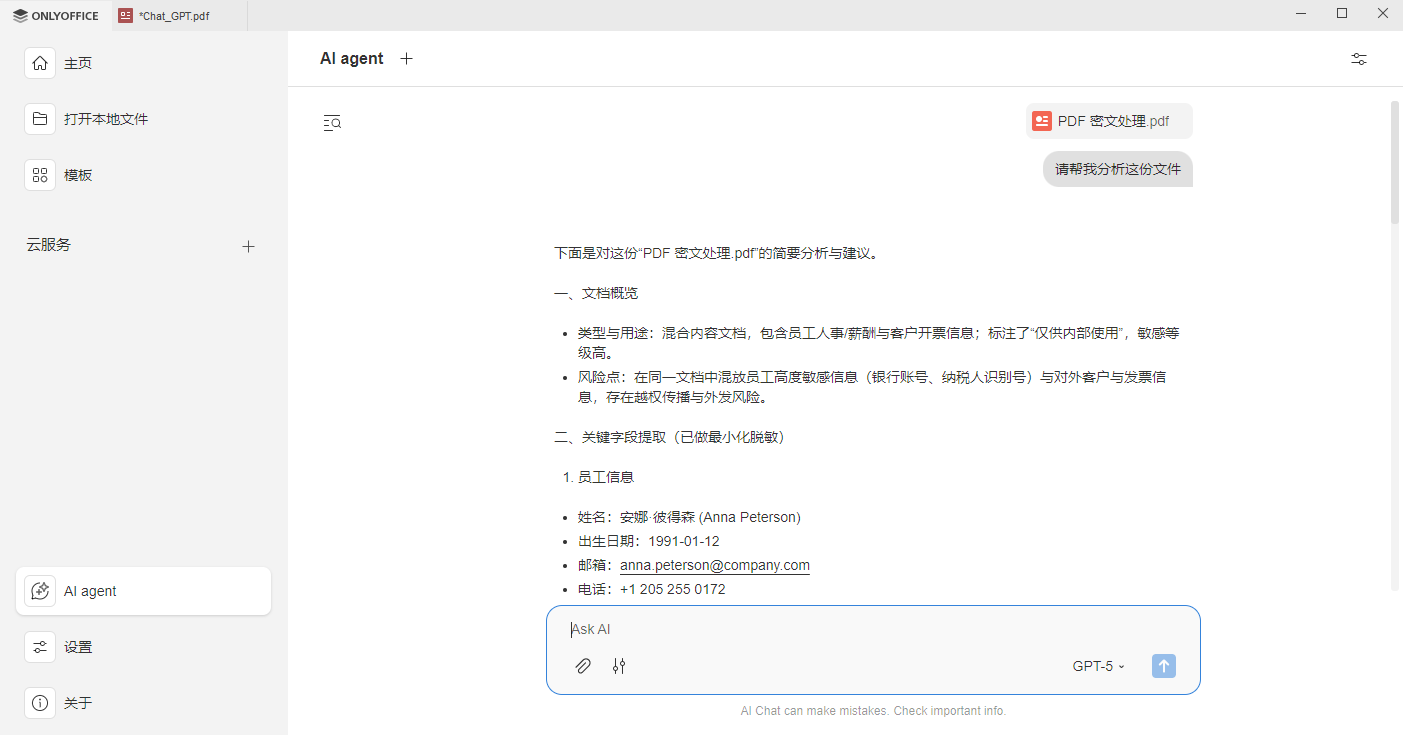
在 AI 智能体设置中,您还可以找到 MCP 服务器选项。通过配置 MCP 服务器,您可以将其集成到智能体中,从而针对您的常规任务实现更个性化的用户体验。
如果您希望在 ONLYOFFICE 桌面编辑器中开始使用 AI 智能体,可以从预定义的 AI 服务提供商中选择,包括 Anthropic、Ollama、OpenAI、TogetherAI 和 OpenRouter。这意味着您不仅可以使用基于云的 AI 模型,还可以选择通过 Ollama 在本地计算机上部署本地 AI 模型,从而获得更高的安全性和数据隐私保护。
要设置您的个人 AI 智能体,请按照以下步骤操作:
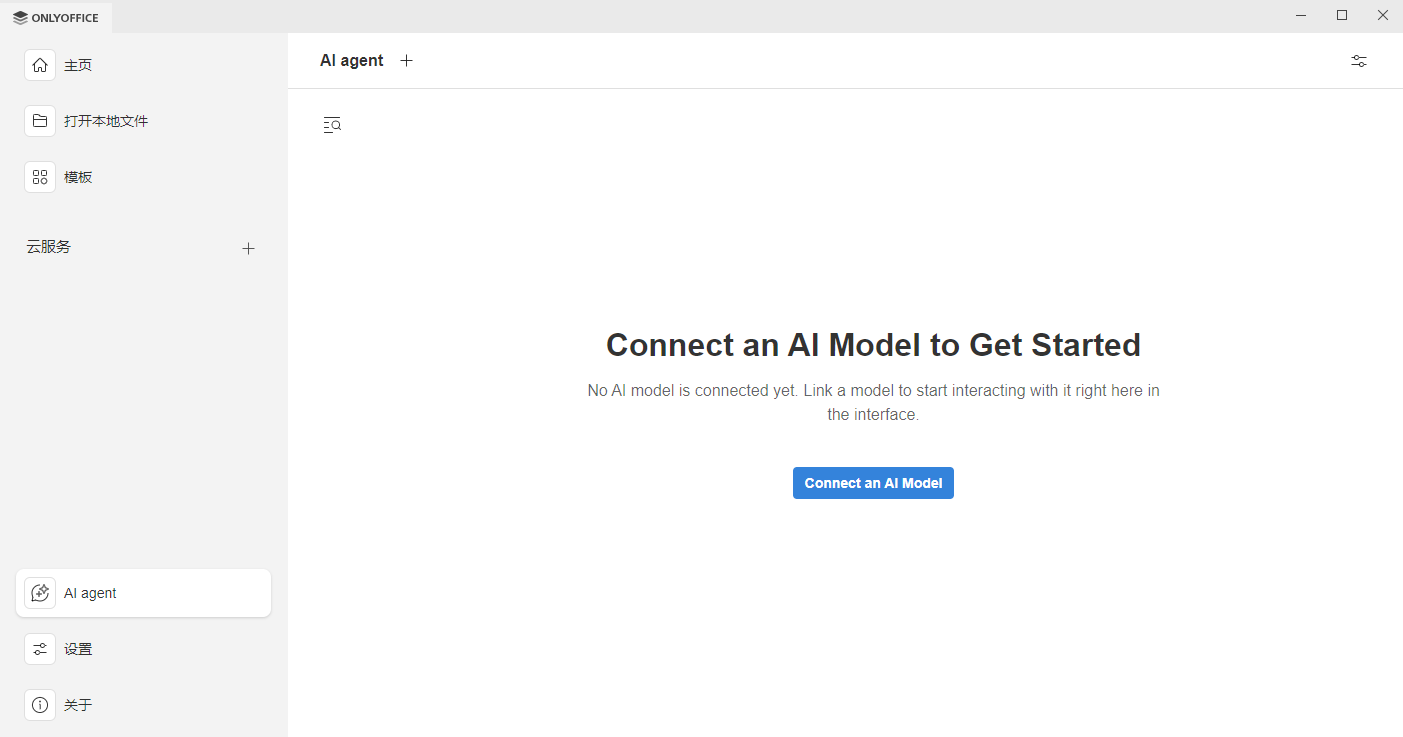
1. 启动 ONLYOFFICE 桌面应用,并在开始窗口的左下角切换到 AI 智能体部分;
2. 点击连接 AI 模型按钮以访问相应的设置。
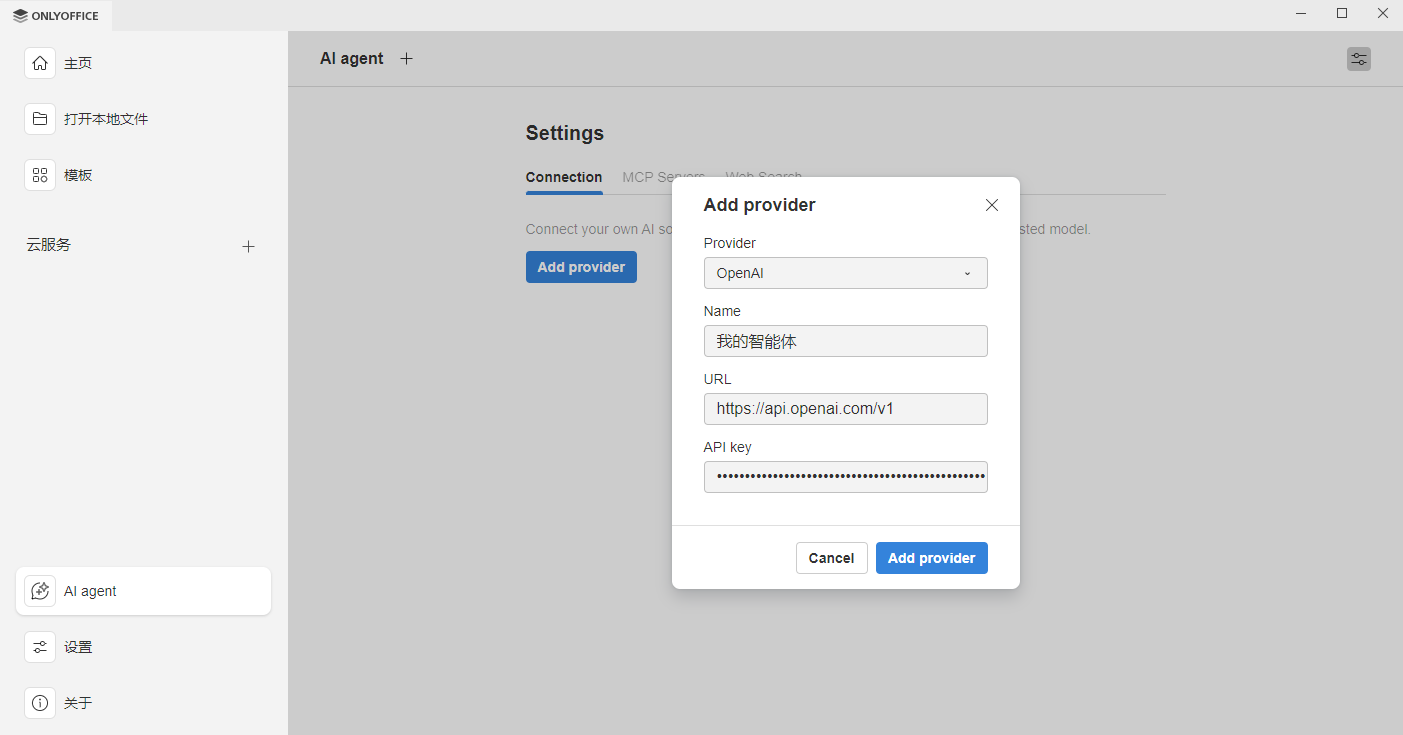
3. 点击添加提供商按钮,并填写所有必填字段。URL 字段会根据您选择的提供商自动配置。在 API 密钥字段中,您需要输入由 AI 服务商提供的有效 API 密钥。请注意,ONLYOFFICE 并不提供 API 密钥,您需要从所选服务商的官方网站获取。
4. 填写完成后,点击添加提供商按钮以完成整个设置流程。
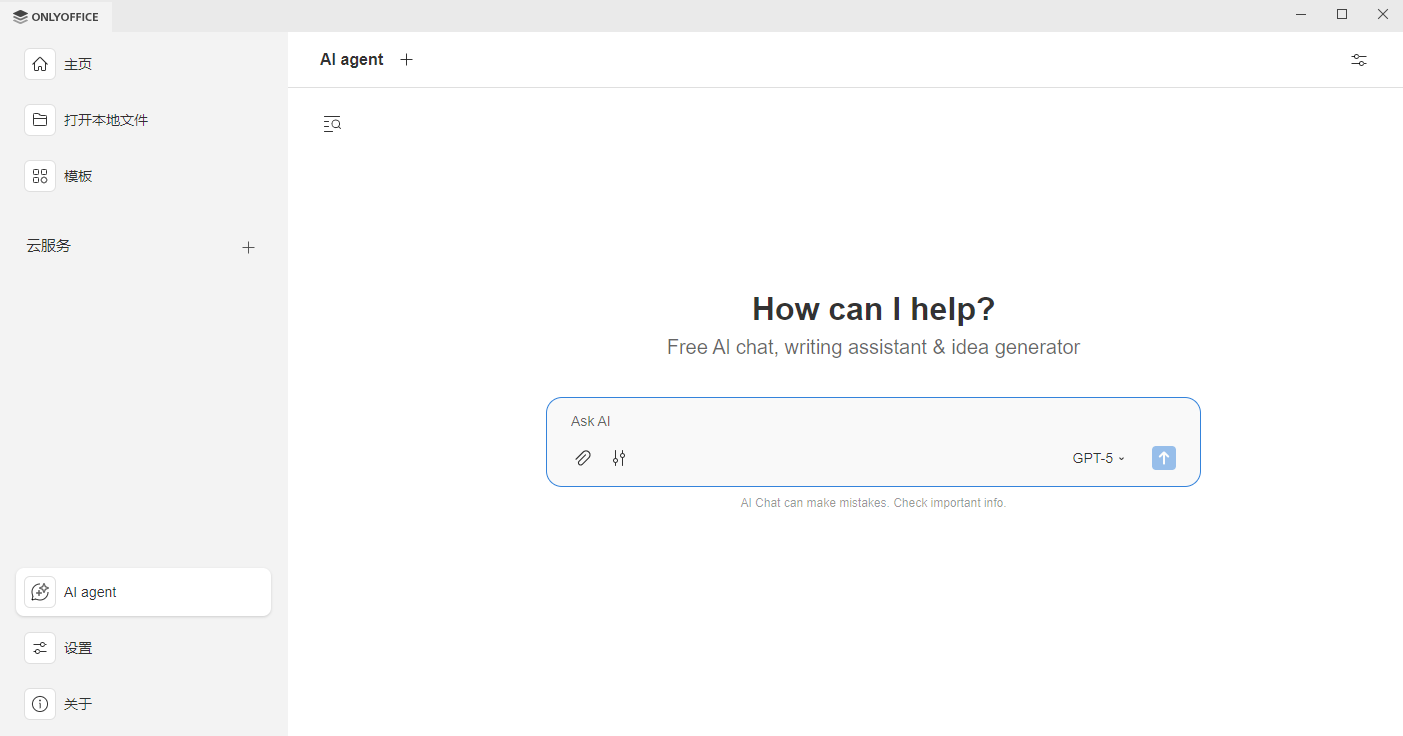
如果操作正确,现在你可以访问 AI 智能体对话,并在聊天框中输入你的提示。
AI 智能体常见问题:您需要了解的一切
如果您对 ONLYOFFICE 桌面编辑器中 AI 智能体的工作原理仍有疑问,以下是我们对一些常见问题的解答:
问:AI 智能体功能是必须使用的吗?如何禁用它?
AI 智能体是可选功能,是否使用完全由您决定。若已配置,您可以通过智能体设置轻松删除已关联的 AI 服务提供商。
问:使用 AI 智能体是否免费?
智能体功能本身是免费的。但是,您的 AI 服务提供商可能会对在 ONLYOFFICE 桌面编辑器中使用其 AI 模型收取费用。具体信息请访问提供商官网。
问:它是否兼容任何 AI 提供商?
目前仅提供 Anthropic、Ollama、OpenAI、TogetherAI 和 OpenRouter 作为可选提供商。
问:任何 AI 模型都能作为 AI 智能体使用吗?
不同的 AI 模型设计目的各异,因此需要仔细选择。有些模型擅长代码生成,而另一些则在图像创作方面表现突出。您可以尝试提供商提供的不同模型,以找到最适合您需求的选项。
问:如何获取 AI 智能体所需的 API 密钥?
ONLYOFFICE 不提供 API 密钥。您需要从您的 AI 服务提供商处获取。
问:为了使用 AI 智能体,我需要先配置 AI 插件吗?
不需要。您可以直接设置 AI 智能体并开始使用,无需在编辑器中配置 AI 插件。
问:AI 智能体与 AI 插件有何区别?
AI 智能体在独立窗口中运行任务,您可以与之交互而无需启动 ONLYOFFICE 编辑器。相反,AI 插件仅在编辑器内部工作,并拥有独立的设置。您可以将两者结合使用,以获得更好的编辑体验。
问:使用 AI 智能体时,它会要求提供某些权限。这些权限意味着什么?
您配置的 AI 智能体需要使用各种工具来完成任务,因此可能会请求相应权限。例如,file_opener 工具用于打开您电脑上的本地文件,而 generate_form 工具则根据您的描述生成可填写表单。如果您不允许请求的权限,您的 AI 将无法执行部分操作。
借助 AI 修正语法与拼写错误
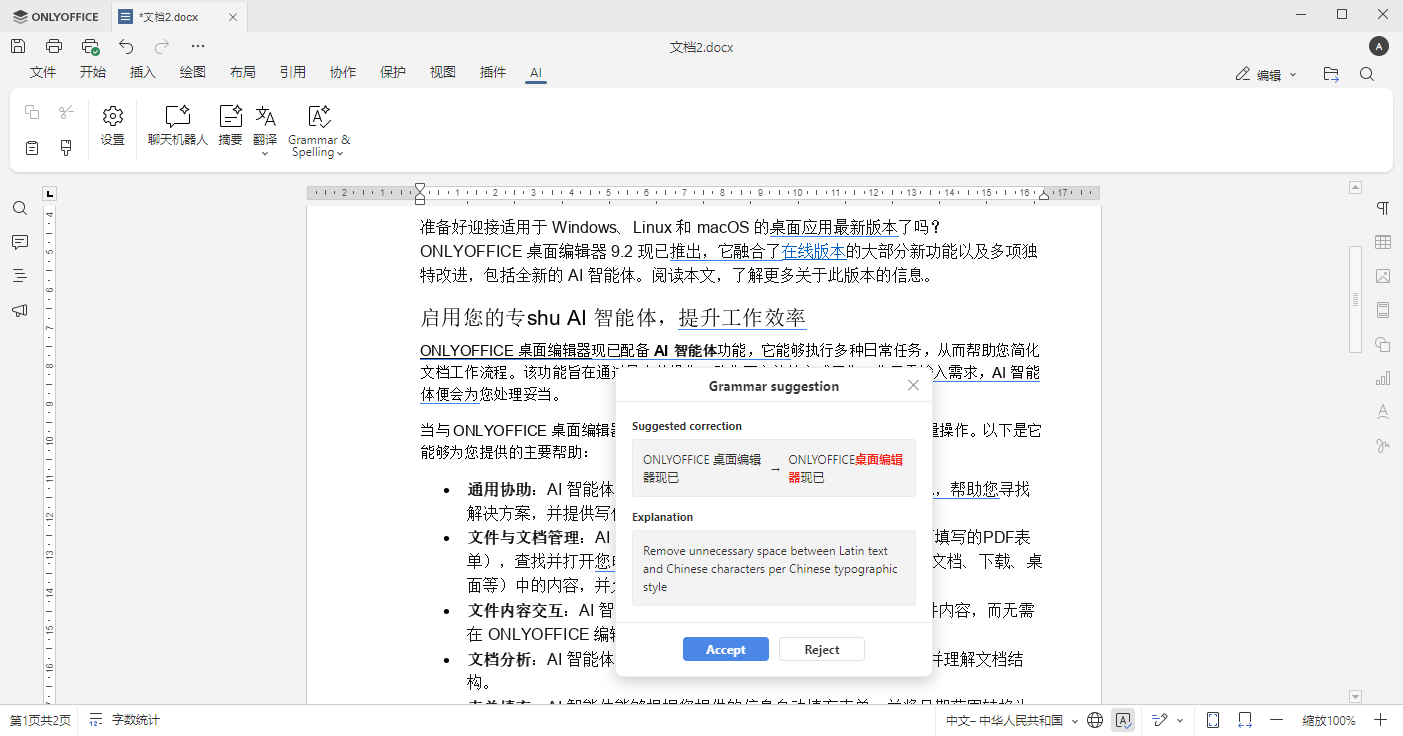
内置的 AI 智能体并非 ONLYOFFICE 桌面编辑器 9.2 的唯一改进。另一项更新是通过编辑器中的 AI 插件实现的 AI 驱动语法修正与拼写检查功能。借助此功能,您只需点击几下即可轻松润色文本,确保其准确无误。AI 将找出并建议修正所有语法和拼写错误。
如果您已启用并正确配置了 AI 插件,只需选中文本,然后通过顶部工具栏的 AI 选项卡或右键上下文菜单即可访问语法修正与拼写检查工具。
自定义键盘快捷键
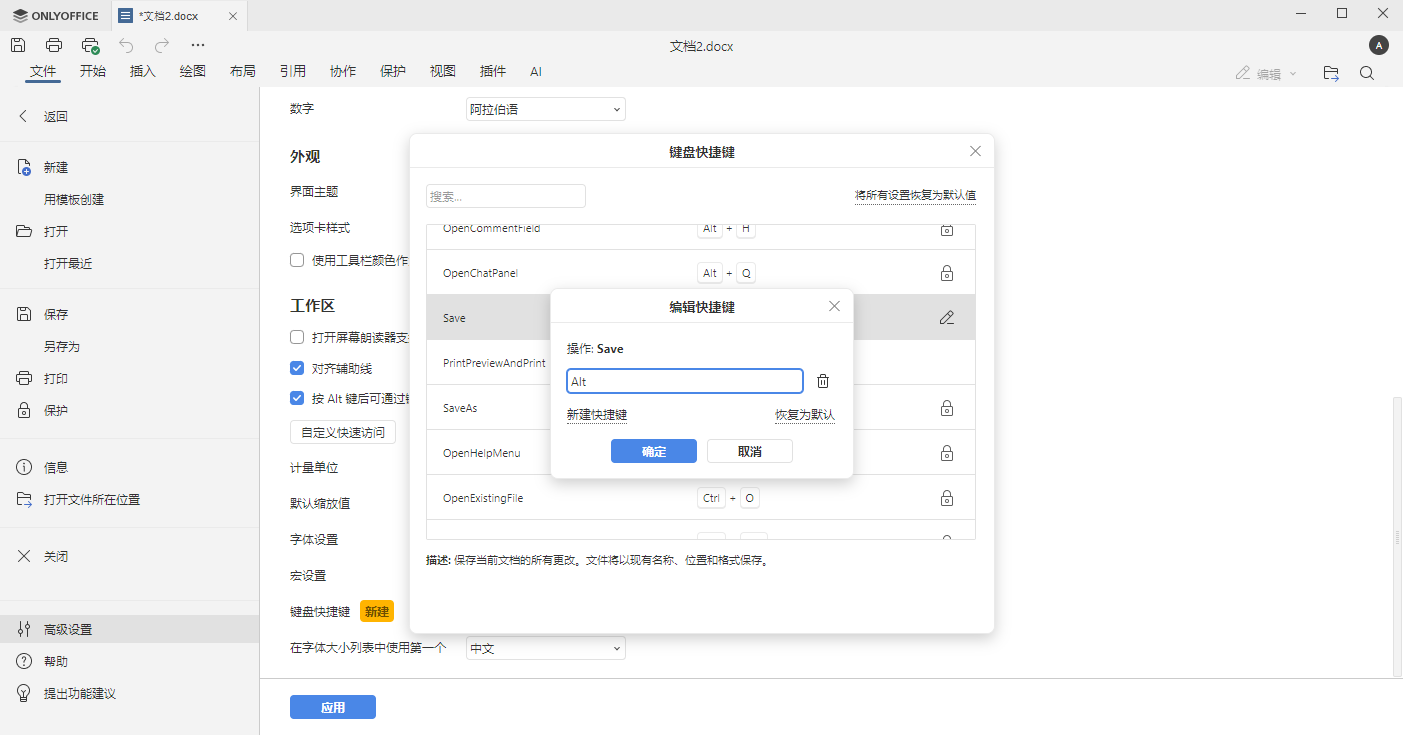
ONLYOFFICE 桌面编辑器 9.2 的更新,不仅仅有 AI 改进。它还能让您自定义键盘快捷键,根据自己的习惯来设置,让编辑更顺手。
位置:文件选项卡 ➙ 高级设置 ➙ 键盘快捷键 ➙ 自定义
自定义密文颜色
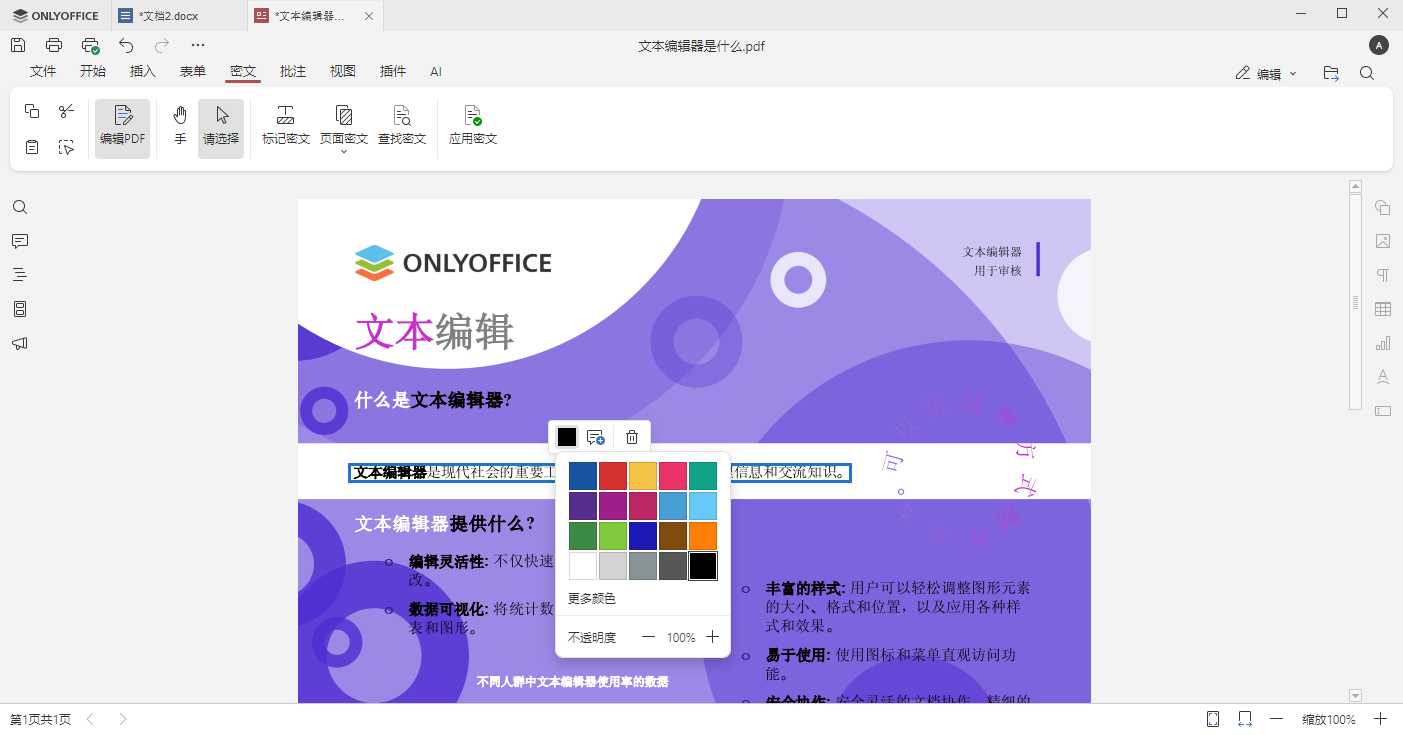
ONLYOFFICE PDF 编辑器的密文功能全新升级!自9.1版本引入此功能后,现已支持自定义密文颜色,为您在共享机密文档时,提供更好的视觉控制和灵活性。
位置:密文选项卡
录制宏
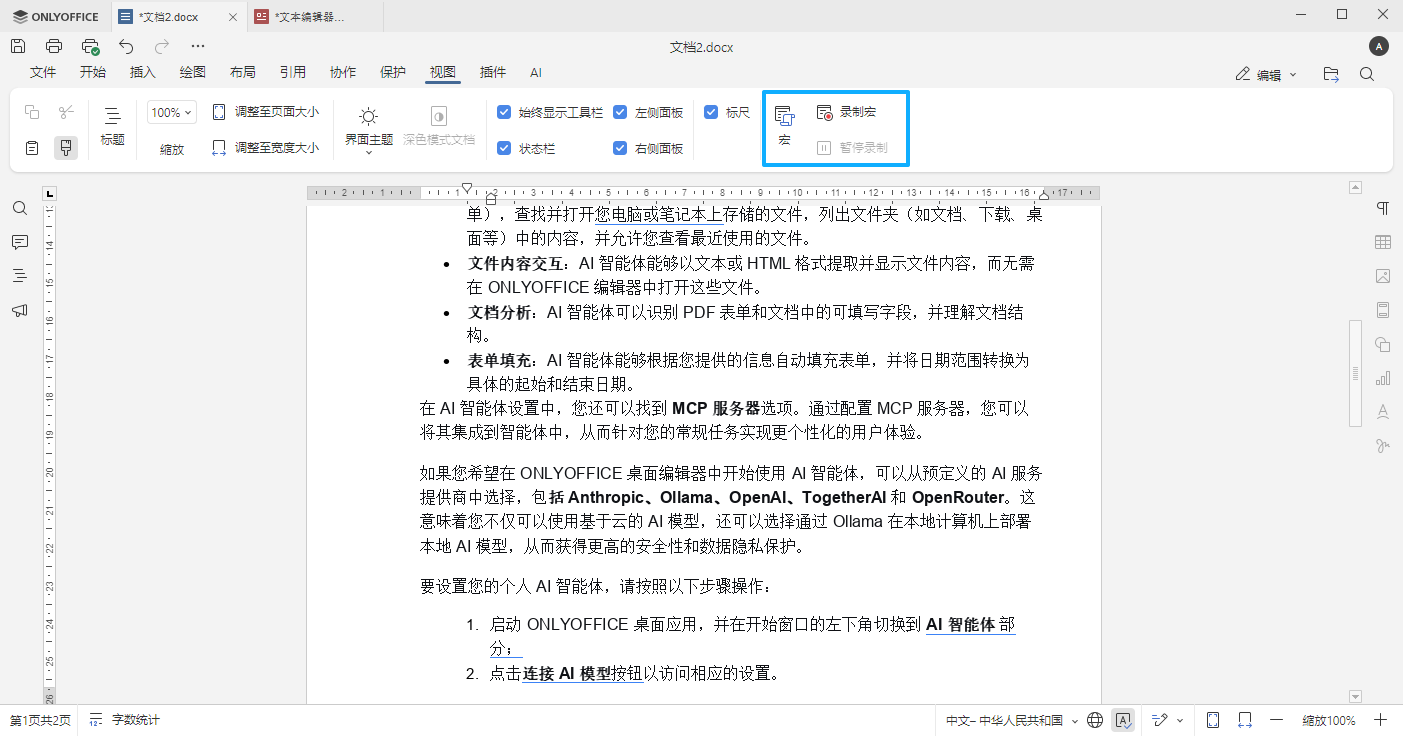
如果您经常执行重复性操作,全新的宏录制功能将非常实用。借助此工具,您可以将操作录制为 ONLYOFFICE 宏,从而实现自动化。只需录制一系列特定操作,将其保存为宏,之后在需要再次执行该任务时运行即可。
位置:视图选项卡 ➙ 录制宏
更轻松地创建可填写表单
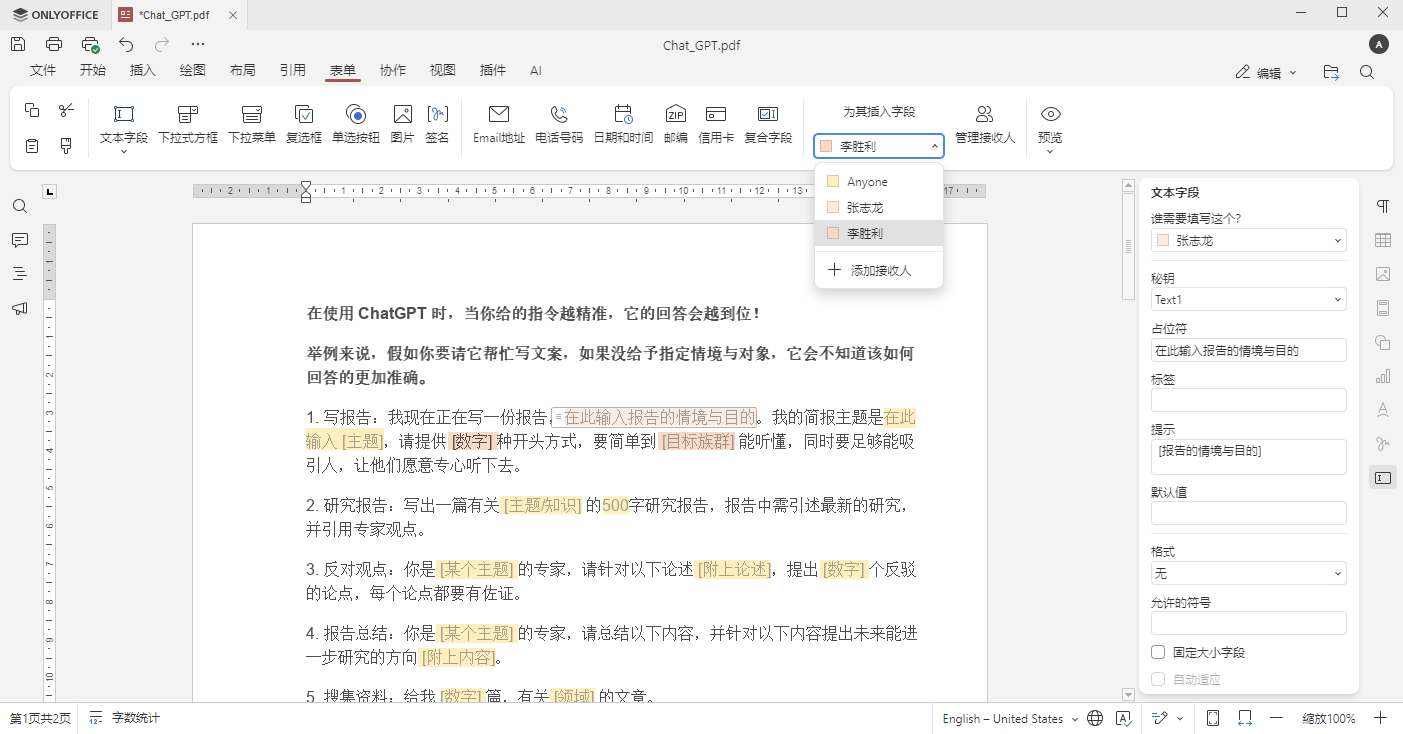
9.2 版本使表单创建更加简便,因为现在可以为复选框和单选按钮添加描述性文本附加语。此外,在表单中插入新字段时,您还可以为其分配特定的角色。
了解更多关于 9.2 版本的信息
如果您想进一步了解 ONLYOFFICE 桌面编辑器 9.2 中的 AI 更新及其实际工作原理,请预约我们于12月16日举办的线上直播。参与直播互动,详细了解如何使用新功能,并获得产品半价折扣。
Windows 11 支持 ARM64 架构
最后,适用于 Windows 11 的 ONLYOFFICE 桌面编辑器 9.2 现已可安装在采用 ARM 架构的设备上。此兼容 ARM 的 Windows 11 桌面客户端作为一个独立的构建版本提供,并提供了多种安装选项。您可以从 GitHub 或我们的官方网站下载它。
Linux 平台对 ARM64 架构的支持将在后续版本中提供。
获取 ONLYOFFICE 桌面编辑器 9.2
与往常一样,适用于 Windows、Linux 和 macOS 的 ONLYOFFICE 桌面编辑器更新版本已在我们官网上提供 deb、rpm、exe 和 dmg 安装包。如果您更倾向于使用 Snap、Flatpak 和 AppImage 格式的软件包,它们将在稍后提供。敬请关注!
分享您的反馈
您对如何改进 ONLYOFFICE 有任何建议和想法吗?欢迎随时在我们的反馈平台上提出新功能请求、分享评论和建议:
创建免费的 ONLYOFFICE 账户
在线查看并协作编辑文本文档、电子表格、幻灯片、表单和 PDF 文件。