一文搞懂 Excel 表格设计,让其清晰又高效!
乍看之下,电子表格似乎很简单:几行几列,填些数据就完事了。但文件稍一扩大,问题便接踵而至:筛选功能失灵、公式出错,查找数据如同大海捞针。此时表格功能便大显身手,用精心的设计彻底改变你的数据处理方式。
本文将为您解析,表格设计到底应该怎么做以及它为何如此重要。

表格结构为何至关重要
普通单元格区域被动存在,仅作为静态容器。而表格则像活物般具备动态特性。
当数据集转化为表格时,编辑器会立即识别数据结构:标题行自动转化为真实表头,相关数据行自动归属,新增数据无需手动调整即可自动纳入。
这将带来切实的优势:
- 标题栏始终支持筛选与排序
- 公式自动延伸至新增行
- 引用关系在表格扩展时保持稳定
- 数据实现可读化而非单纯存储
随着时间推移,这种稳定性远比初始阶段显得重要,尤其在反复使用、共享或定期更新的文件中。
如何设计优质的表格
优质表格设计无关色彩或花哨边框,而在于避免混淆电子表格引擎,或者说是使用它的用户。
可靠的表格遵循几条简单规则:
- 标题清晰且具描述性(避免使用“数据1”、“值”或“内容”等模糊表述)
- 每列仅包含一种数据类型(日期保持日期格式,文本保持文本格式)
- 表格内部无空行空列
- 相关信息逻辑分组
- 格式设置应提升可读性而非喧宾夺主
若公式曾“莫名其妙”失效,问题根源往往在于表格设计。
表格设计实战解析
要理解表格设计的重要性,具体案例比抽象规则更有助益。让我们通过 ONLYOFFICE 电子表格编辑器了解两个实例。
示例1:项目跟踪表
设想一个包含任务、截止日期和状态的小型项目管理文件。
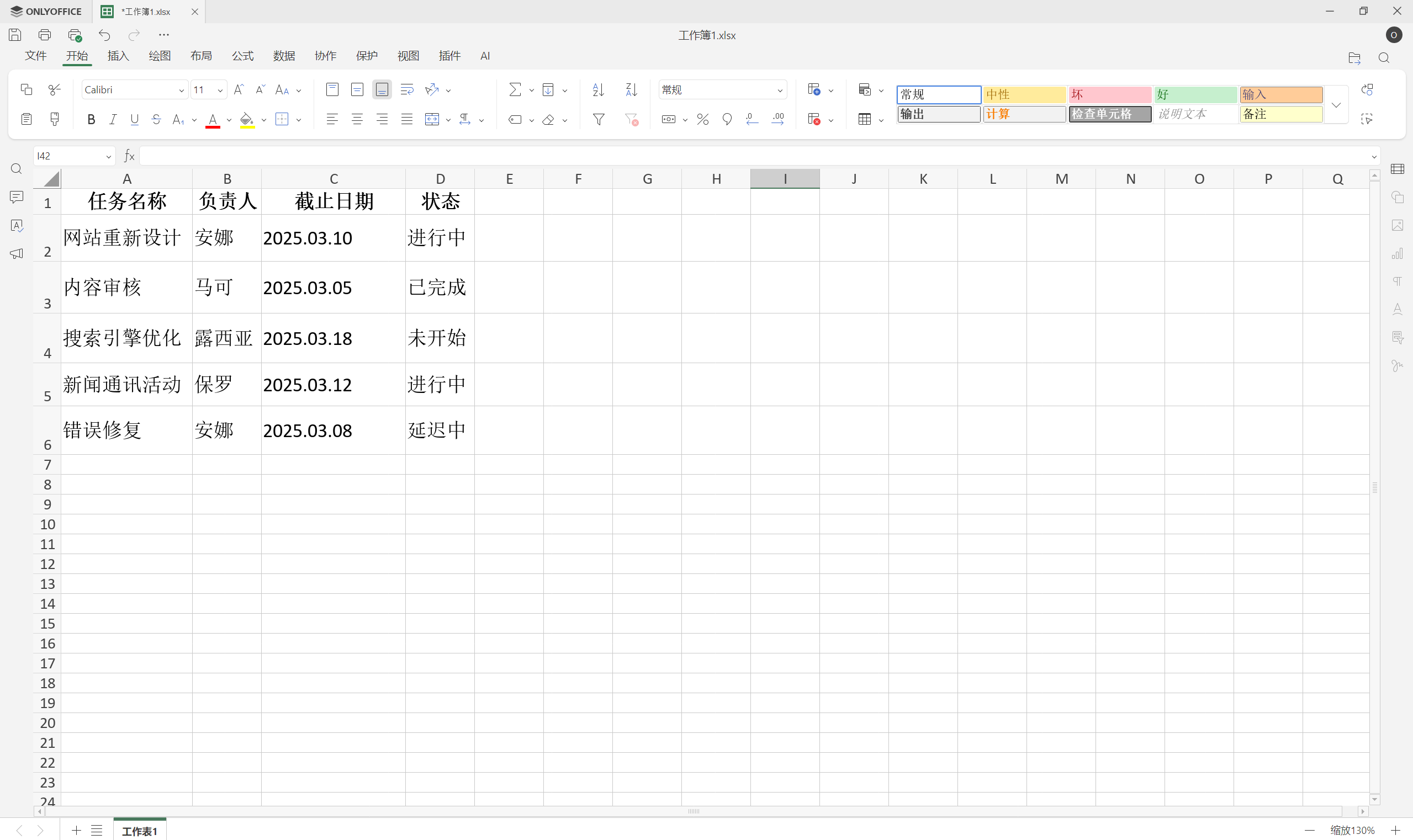
作为简单区域时,它是一盘散沙;转化为表格后,便变得可控。
选中所需区域,转至插入 > 表格。若需调整,可在“开始”选项卡中进行颜色、格式和样式设置。

现在您可:
- 筛选分配给特定人员的任务
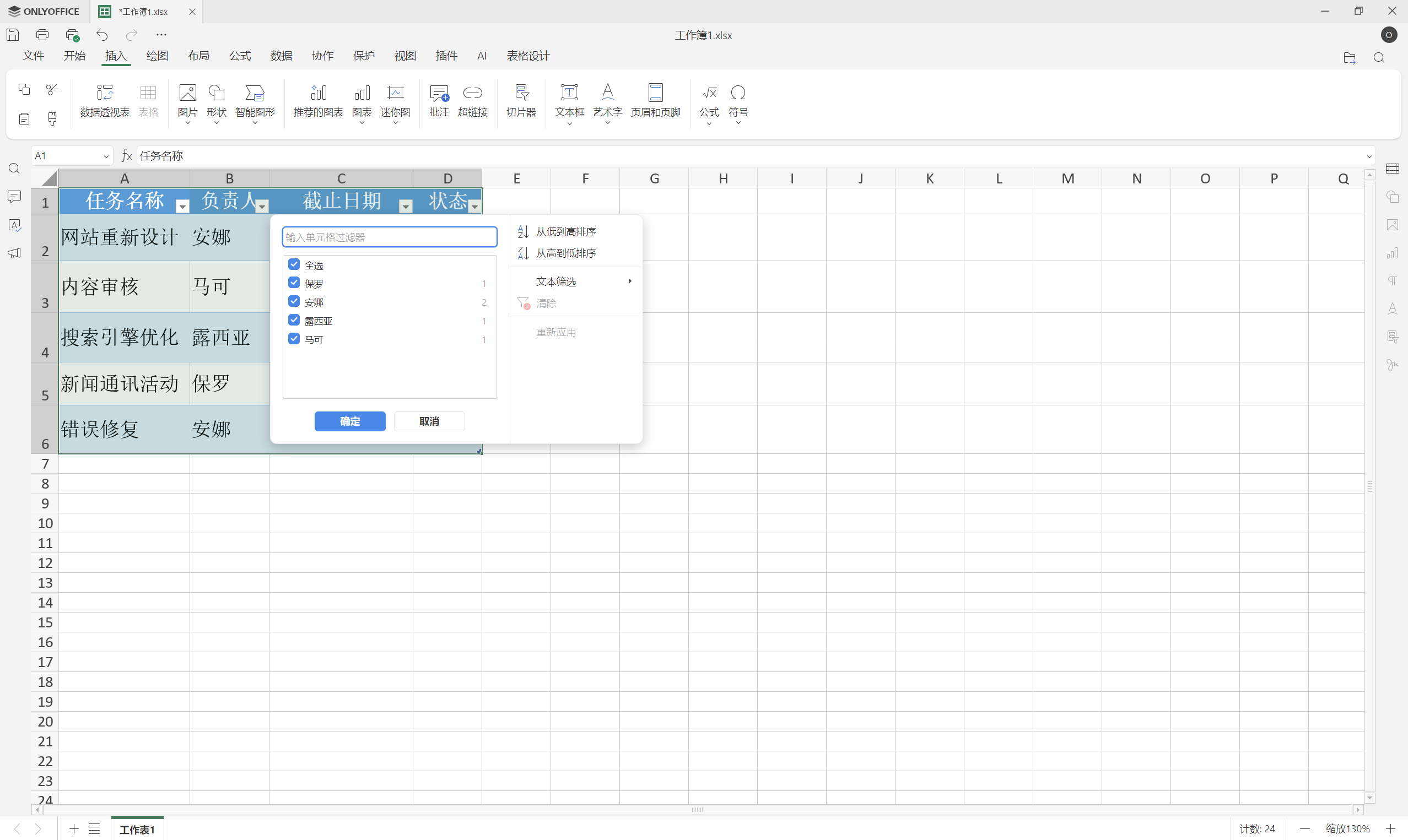
- 按截止日期排序查看紧急事项
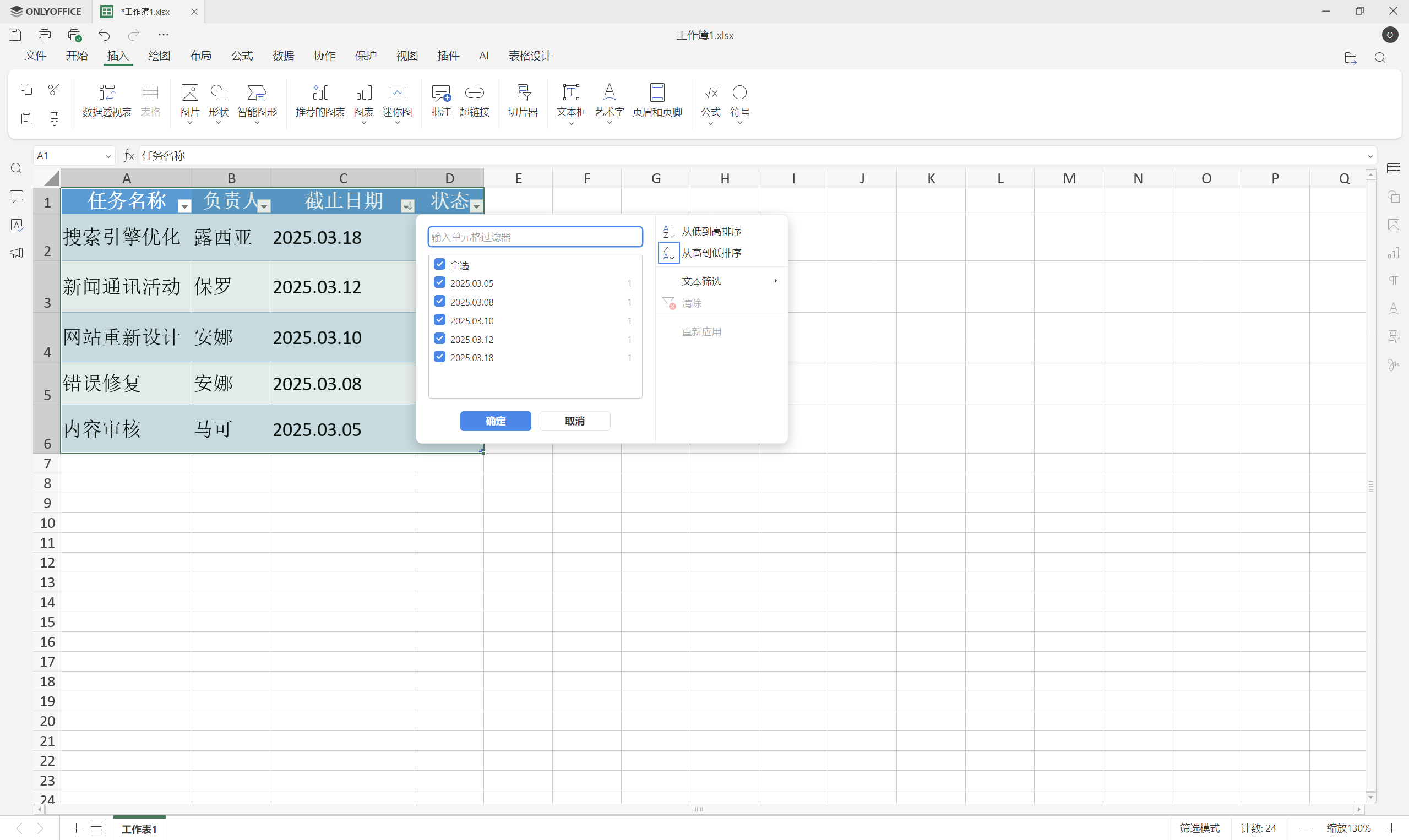
- 通过条件格式突出显示逾期事项
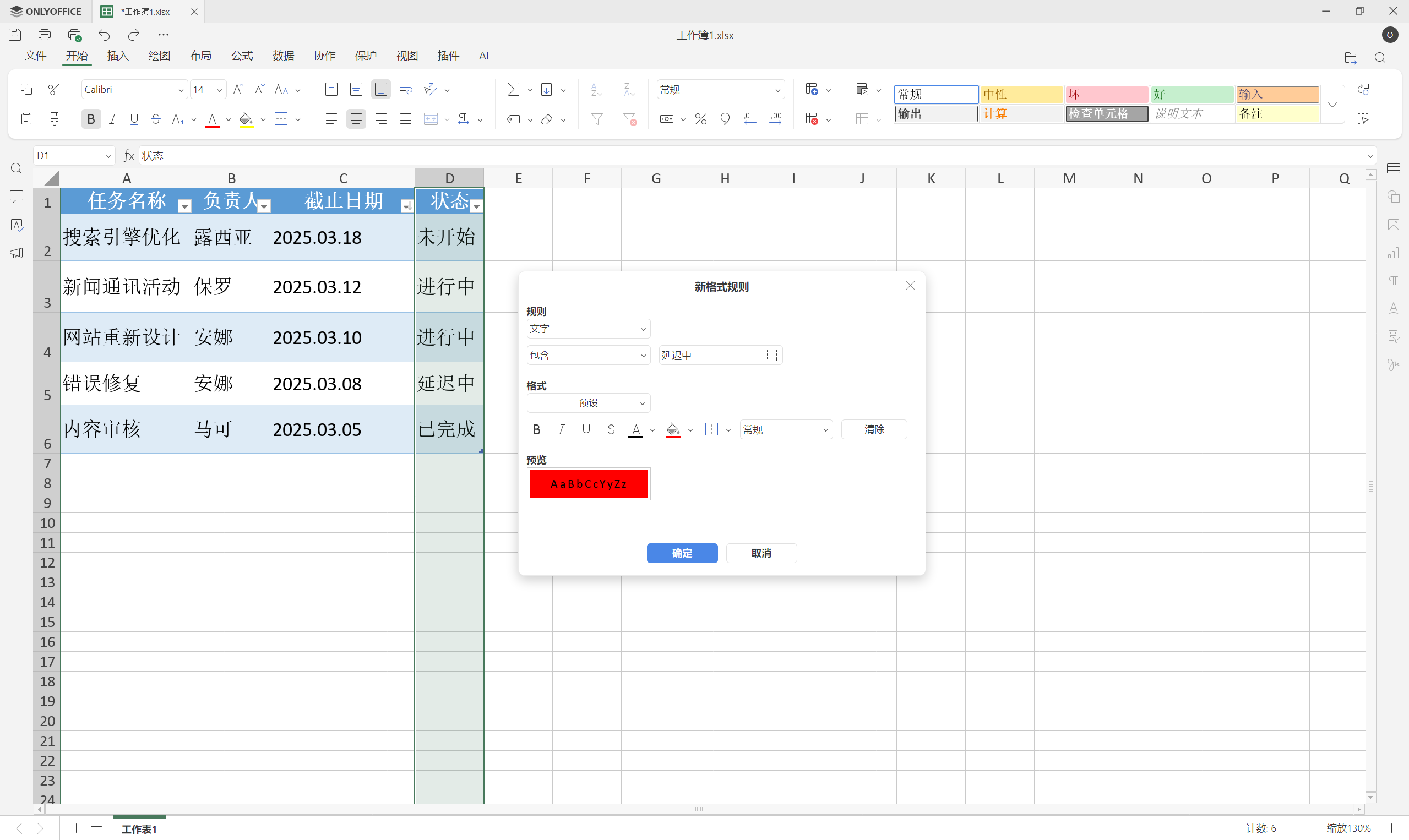
- 添加新任务时不影响现有公式或布局
这一案例完美展现了表格设计如何将静态列表转化为实用工具。
示例 2:销售数据表
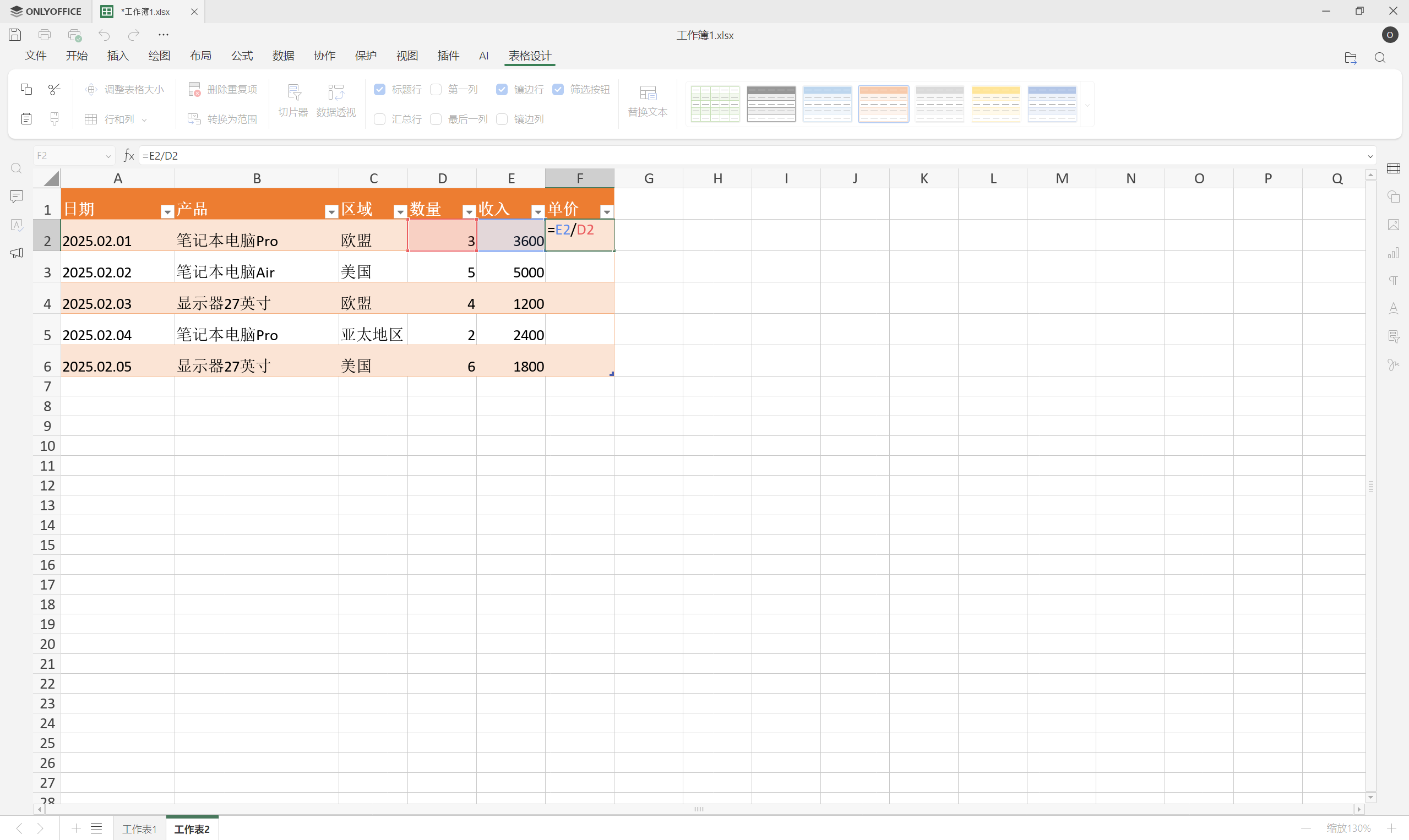
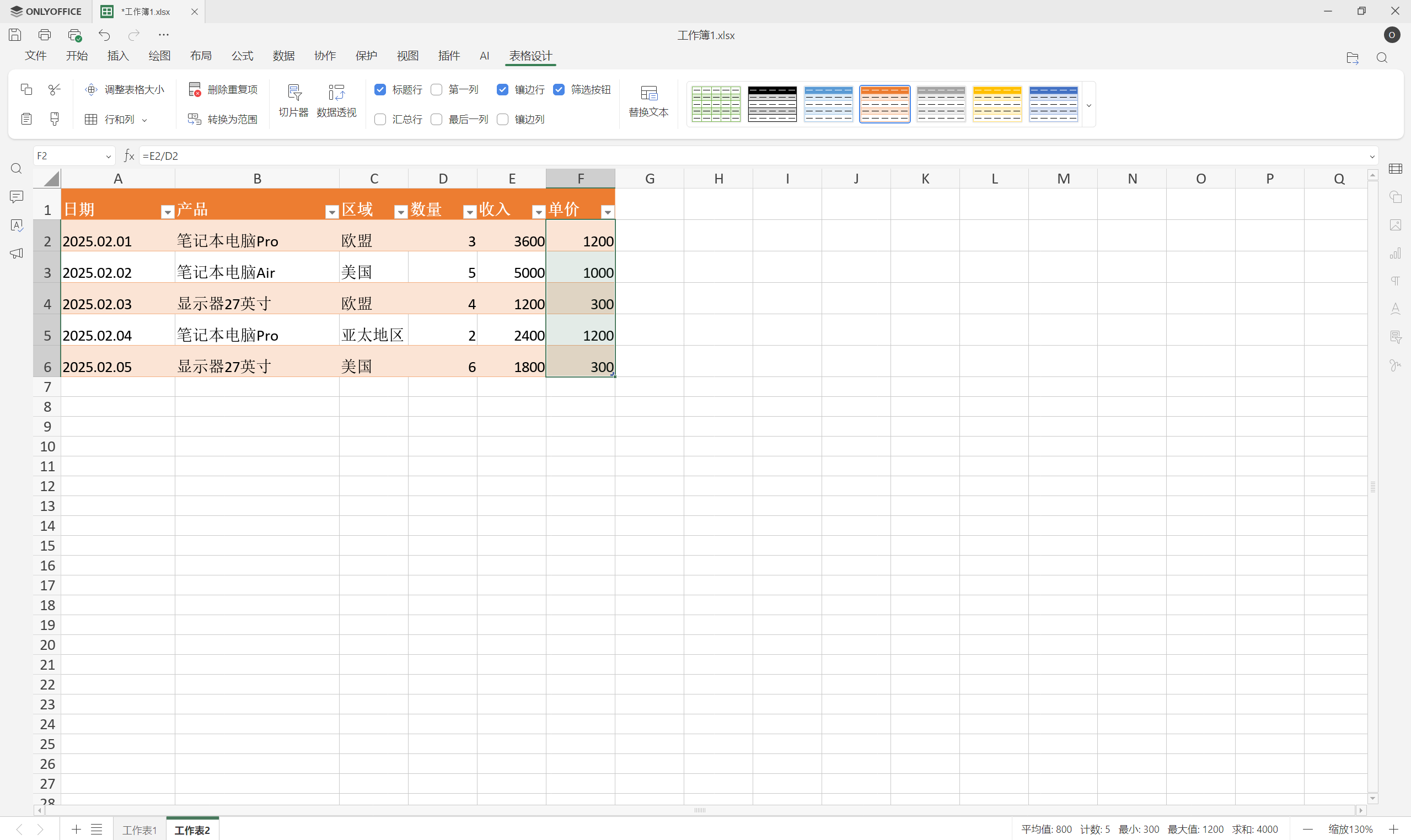
设想一份包含日期、产品、区域、数量和收入等列的销售报告。
转换为表格后:
- 可快速按产品或区域筛选
- 结构化引用使公式更易理解
- 数据集无需额外整理即可直接用于数据透视表
- 可通过可视化格式突出显示表现最佳的产品或薄弱环节
科学设计的表格让相同数据带给我们截然不同的管理体验。
为何表格设计能节省时间
精心设计的表格能减少错误、使公式可预测,让您专注分析而非修复损坏的单元格区域。您将不再与电子表格对抗,而是真正开始使用它。
大多数电子表格问题并非源于复杂公式,而是结构不良所致。表格设计从根本上解决了这个问题。
在 ONLYOFFICE 电子表格编辑器中开始尝试
想实践您学到的表格设计技巧吗?立即打开 ONLYOFFICE 电子表格编辑器创建专属表格:筛选数据、排序行项、添加新行,亲身体验结构化设计如何保持数据条理清晰、逻辑统一。
若尚未注册 ONLYOFFICE 账户,请免费创建并立即开始操作表格。您可在线使用或下载桌面应用进行本地操作。
创建免费的 ONLYOFFICE 账户
在线查看并协作编辑文本文档、电子表格、幻灯片、表单和 PDF 文件。