Excel函数参数详解:一文读懂用法、类型与实战技巧
在日常使用 Excel 办公时,函数就像工具一样,能帮我们完成特定任务 —— 比如求和、查找数据、清洗文本、对比单元格等。但函数无法独立工作,它需要明确的 “操作指令”,而这些指令就叫做参数。
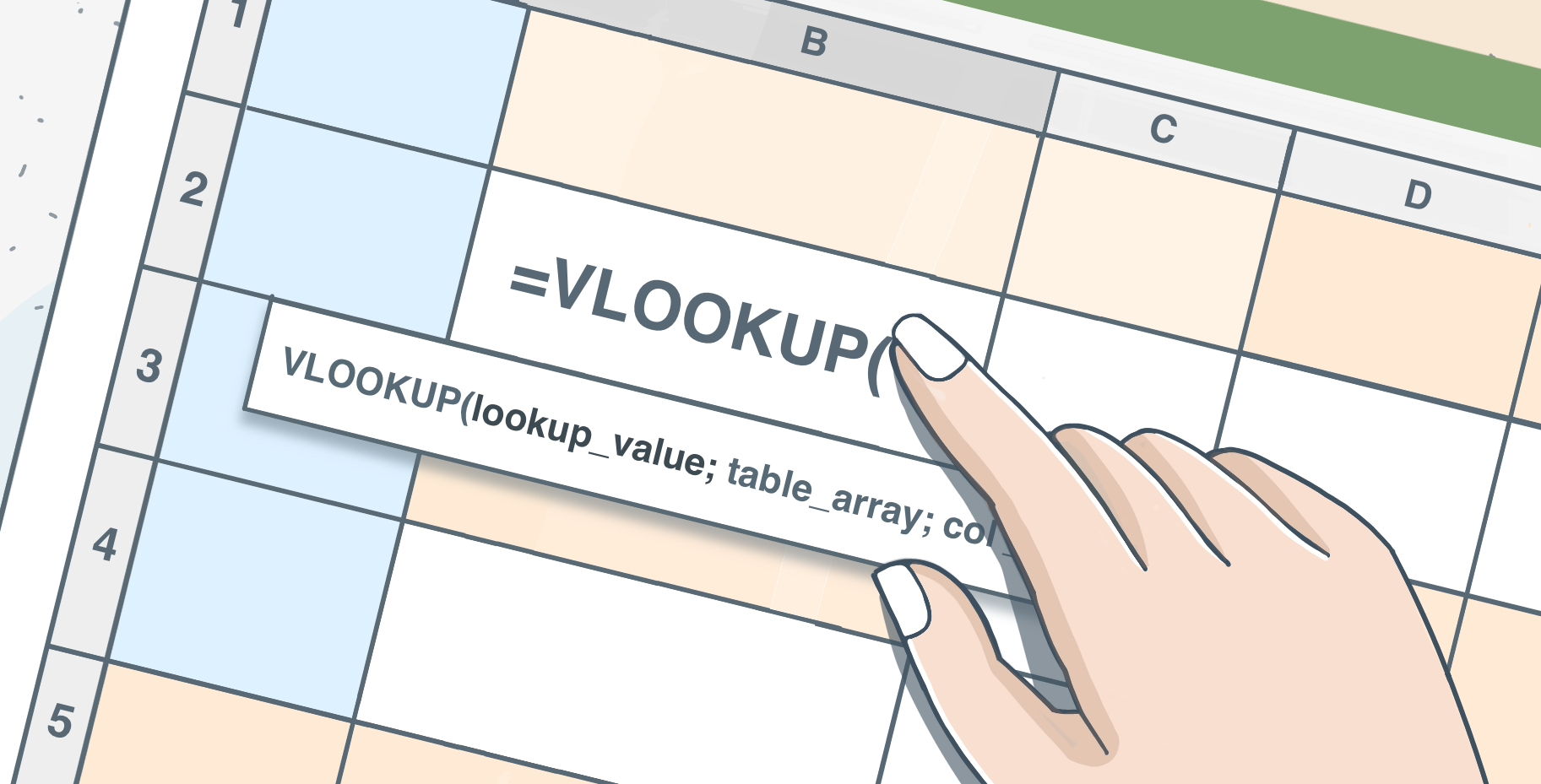
什么是参数
参数是你传递给函数的具体信息,告诉函数要计算什么、查找哪里的数据以及如何执行操作。没有参数,函数就只是一个空壳,完全不知道该如何运作。
可以这样理解:
- 函数就像是动词
- 参数则是完成句子的名词
举个例子,SUM 函数的核心是 “求和”,但除非你告诉 Excel 要计算哪些数据,比如SUM(A1:A10),即计算 A1 到 A10 单元格的数值总和,否则它什么也做不了。
参数为何如此重要
参数决定了函数的一切:
- 指定函数要处理的单元格范围
- 设定计算条件、限制规则和可选参数
- 改变结果的计算方式
- 使得同一个函数能根据你输入的参数产生不同的行为
一个函数只需修改参数,就能完成多种任务。比如公式IF(A1>10, "Yes", "No"),原本用于判断数值是否大于 10;但调整参数后,它还能检查日期、文本、空白单元格,甚至嵌套其他公式进行复杂判断。
让我们通过 ONLYOFFICE 电子表格编辑器,看看这个公式的实际应用:


这种灵活性正是参数成为函数重要的原因 —— 函数名只是起点,真正决定功能的是参数配置。
参数的常见类型
Excel 支持多种类型的参数,且通常可组合使用:
- 数字:25、0.5、2000
- 文本字符串:“完成”、”错误”
- 单元格引用:A1、B2:C8
- 单元格区域:Sheet1!A1:A100(工作表 1 中 A1 到 A100 的范围)
- 布尔值:TRUE(真)、FALSE(假)
- 嵌套函数:SUM (A1, IF (B1>10, 5, 0))(先执行 IF 判断,再将结果作为 SUM 函数的参数)
需要注意的是,当混合使用不同类型的参数时,Excel 会按从左到右的顺序处理,且参数顺序至关重要。如果把错误的参数放在错误的位置,表格不会提示异常,只会按照你输入的参数直接返回结果 —— 即便这个结果完全不符合预期。
因此,了解每个参数的具体用途至关重要。
必需参数与可选参数
有些函数要求必须输入固定数量的参数,若缺少任意一个,函数就会返回错误值。
示例:
LEFT (text, number_of_characters)
你必须告诉 Excel 要处理的文本是什么,缺少这个参数,公式会直接失效。
另一些函数包含可选参数,通常用方括号 [] 标注:

如果省略可选参数,表格会采用其默认规则。手动添加可选参数则允许你微调函数的运行方式。可选并不意味着不重要——它意味着此参数可配置。
一个函数最多能有多少个参数?
因函数而异,有些函数只使用一个参数,有些则接受多个参数。你还可以将一个函数作为参数用在另一个函数内部,这称为嵌套。
示例:
SUM(A1, IF(B1>10, 5, 0))

在这个函数中,IF 函数首先运行,其结果随后成为 SUM 函数的一个参数。表格正是通过这种方式从简单计算进阶到高级逻辑的。
理解参数为何能简化公式使用
当你清楚每个参数的作用后,公式就不再像代码,而开始像指令。你可以有目的地构建公式,而不再依赖试错。
排查错误更高效:公式出错大多源于参数问题:数据类型错误、引用错误、缺少逗号、顺序颠倒等。
获取 ONLYOFFICE 电子表格编辑器
想亲手实践刚刚学到的函数参数知识?打开 ONLYOFFICE 电子表格编辑器,自己动手搭建公式 —— 看看不同参数如何改变结果,轻松识别错误所在。
如果还没有 ONLYOFFICE 协作空间账户,可免费注册一个,在真实表格中练习函数参数的使用。支持在线使用,也可下载桌面端应用本地操作。
总结
参数是所有表格函数的核心 —— 它告诉编辑器 “做什么”“怎么做” 以及 “在什么条件下做”。一旦掌握参数的使用技巧,公式会变得更易读、更易修改、更易纠错。此时,表格不再是简单的单元格网格,而是你可以掌控的高效工具。
创建免费的 ONLYOFFICE 账户
在线查看并协作编辑文本文档、电子表格、幻灯片、表单和 PDF 文件。