如何将 ONLYOFFICE 协作空间 MCP 服务器连接到桌面编辑器
ONLYOFFICE 桌面编辑器现已支持 MCP(模型上下文协议)服务器,使 AI 智能体不仅可以与本地工具协同工作,还可以与扩展其功能的外部服务配合使用。通过连接 ONLYOFFICE 协作空间 MCP 服务器,您可以让编辑器直接在桌面环境中与文件交互并使用高级 AI 驱动的操作。
本指南将介绍如何将 ONLYOFFICE MCP 服务器连接到桌面编辑器。
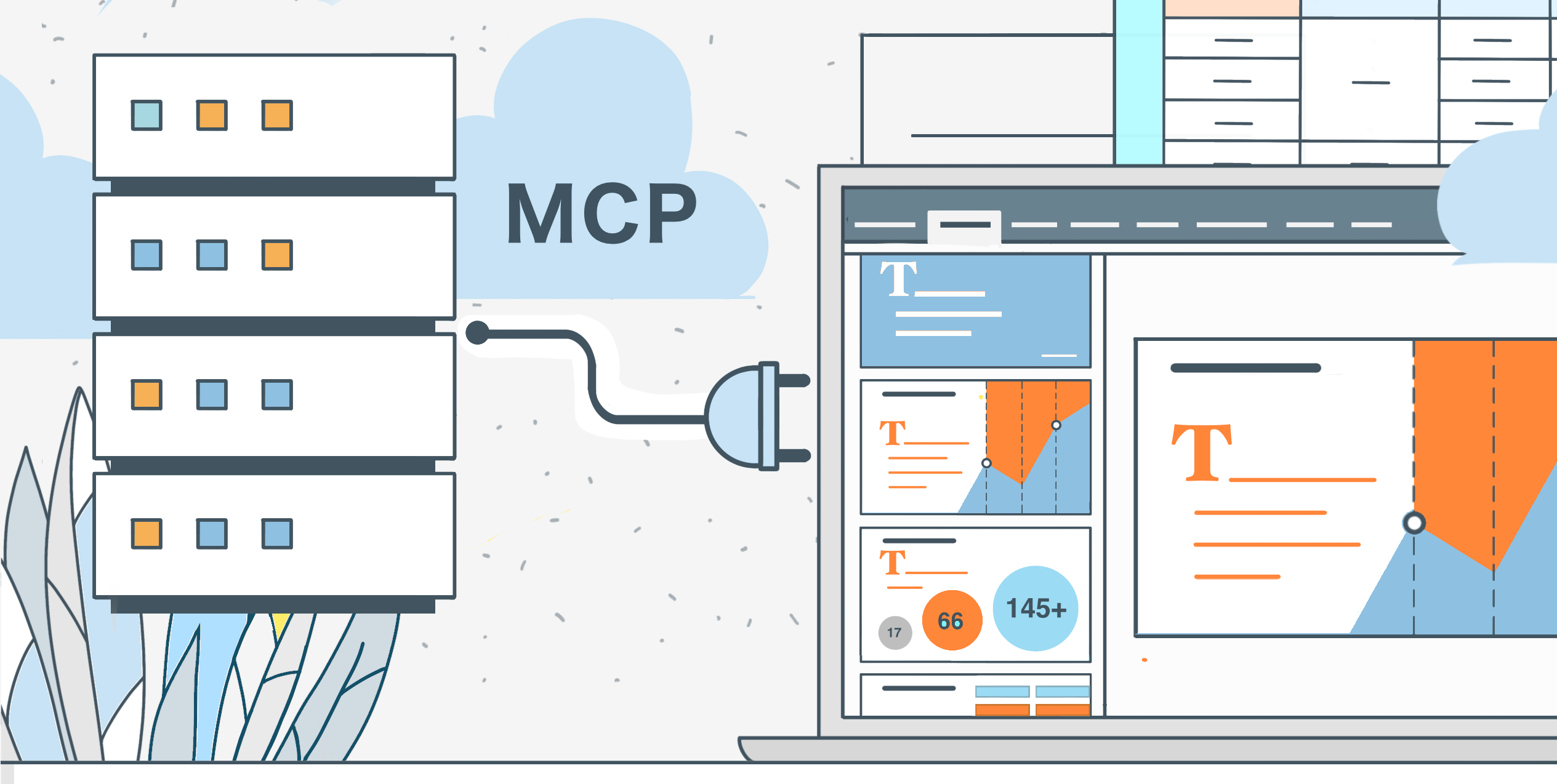
ONLYOFFICE 桌面编辑器中的 MCP 服务器是什么?
MCP 服务器允许 AI 智能体访问其本地环境之外的工具。这些工具可以用于生成文件、读取内容、操作文档或执行由服务器定义的自定义功能。
ONLYOFFICE 桌面编辑器内置了一些 MCP 工具,您还可以通过简单的 JSON 配置来添加与其他服务器的连接。
如何连接 ONLYOFFICE 协作空间 MCP 服务器?
协作空间 MCP 服务器使您能够通过 AI 智能体与您的 ONLYOFFICE 协作空间实例进行交互。
开始之前,请确保您已满足以下前提条件:
- 已安装 ONLYOFFICE 桌面编辑器(版本 9.2 或更高)
- 拥有协作空间的访问权限
- 持有一个有效的协作空间 API 密钥
- 已配置好一个 AI 服务提供商(例如 OpenAI、Anthropic Claude 或其他受支持的 LLM)——请注意,MCP 服务器选项卡仅在桌面编辑器中设置了 AI 连接后才会出现。
步骤 1. 打开 MCP 服务器配置
在 ONLYOFFICE 桌面编辑器的启动窗口中,转到 AI 智能体 → MCP 服务器板块。
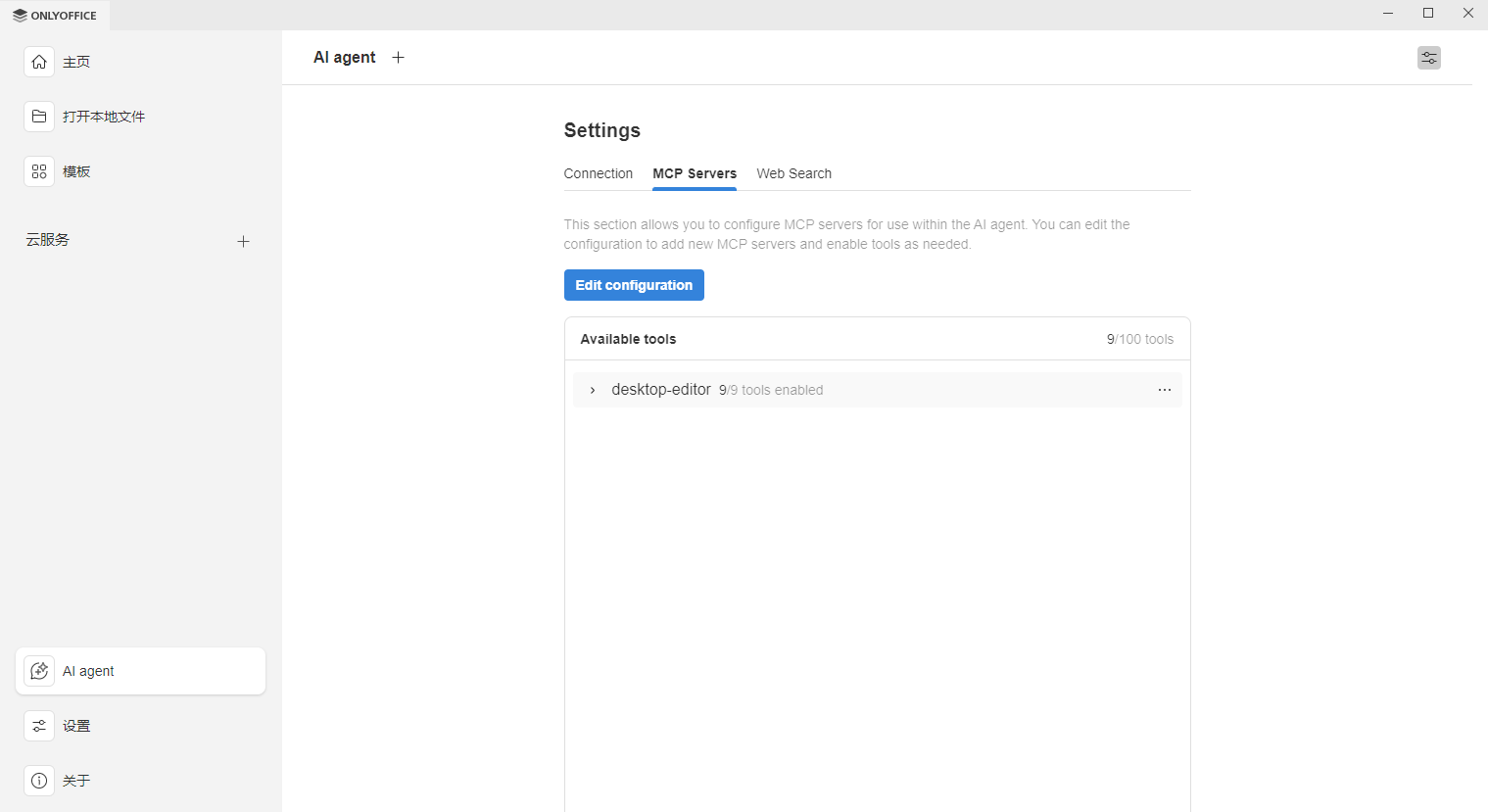
在 MCP 服务器板块,点击编辑配置。随后将会弹出一个 JSON 编辑器。
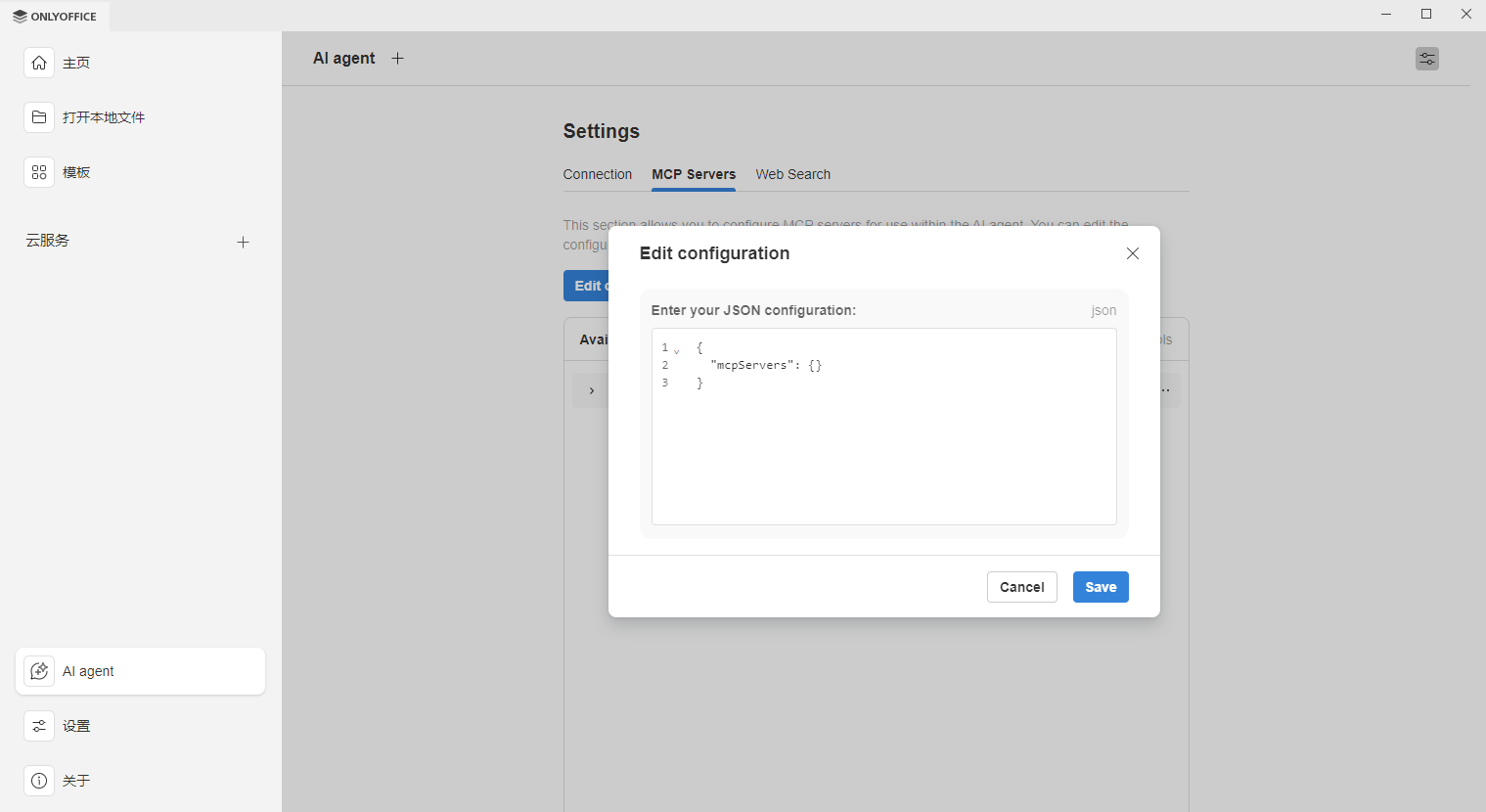
步骤 2. 添加您的 MCP 服务器配置
在编辑配置对话框中,输入从 MCP 服务器提供商处获取的 JSON 配置,然后点击保存。以下是一个 Docker 配置示例:
{

"mcpServers": {

"onlyoffice-docspace": {

"command": "docker",

"args": ["run", "--interactive", "--rm", "--env", "DOCSPACE_BASE_URL", "--env", "DOCSPACE_API_KEY", "onlyoffice/docspace-mcp"],

"env": {

"DOCSPACE_BASE_URL": "https://your-instance.onlyoffice.com",

"DOCSPACE_API_KEY": "your-api-key"

}

}

}

}
请将 DOCSPACE_BASE_URL 和 DOCSPACE_API_KEY 替换为您自己协作空间实例对应的值。
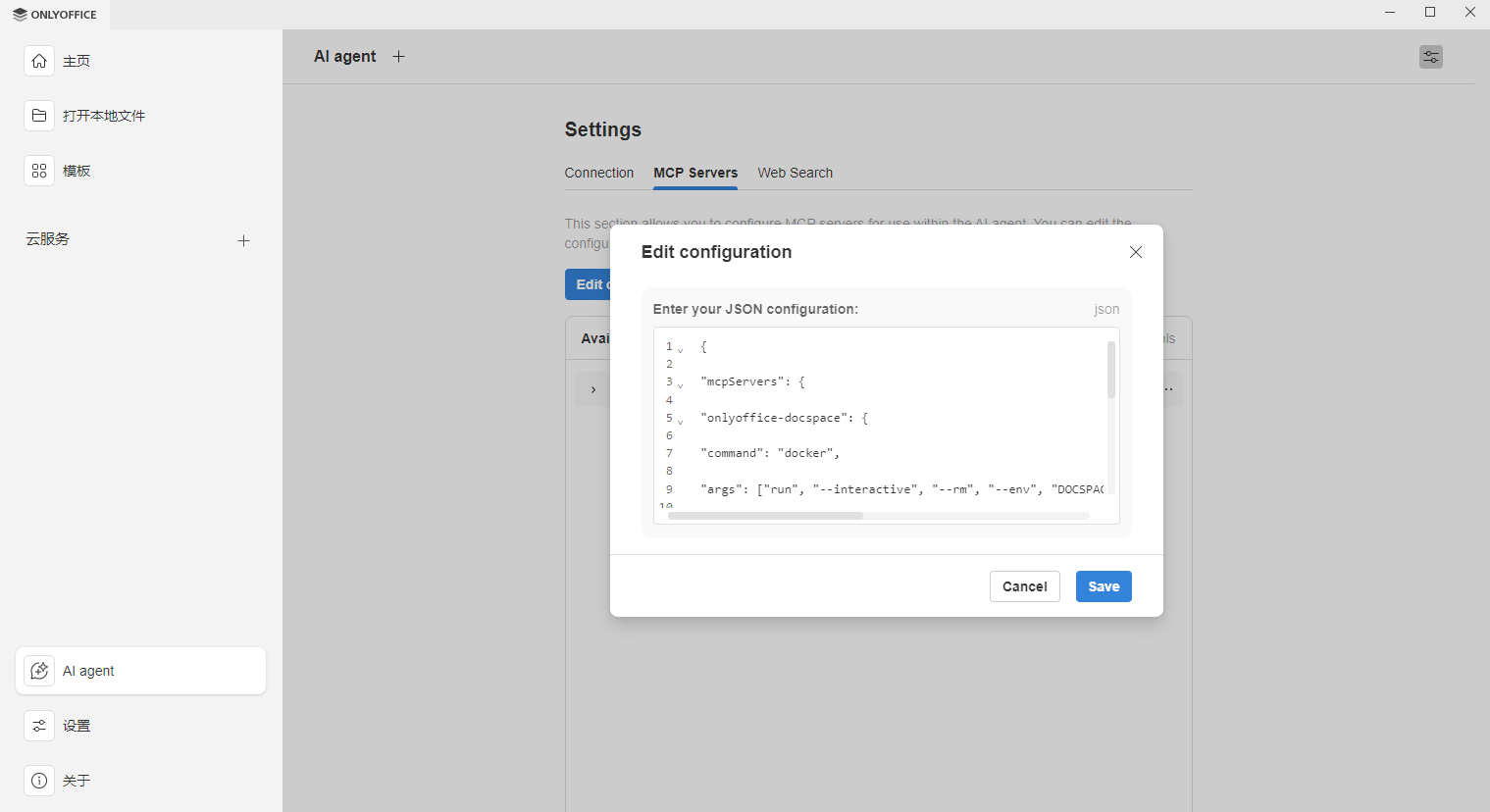
保存配置后,ONLYOFFICE MCP 服务器将出现在列表中,其提供的工具即可供您的 AI 智能体使用。
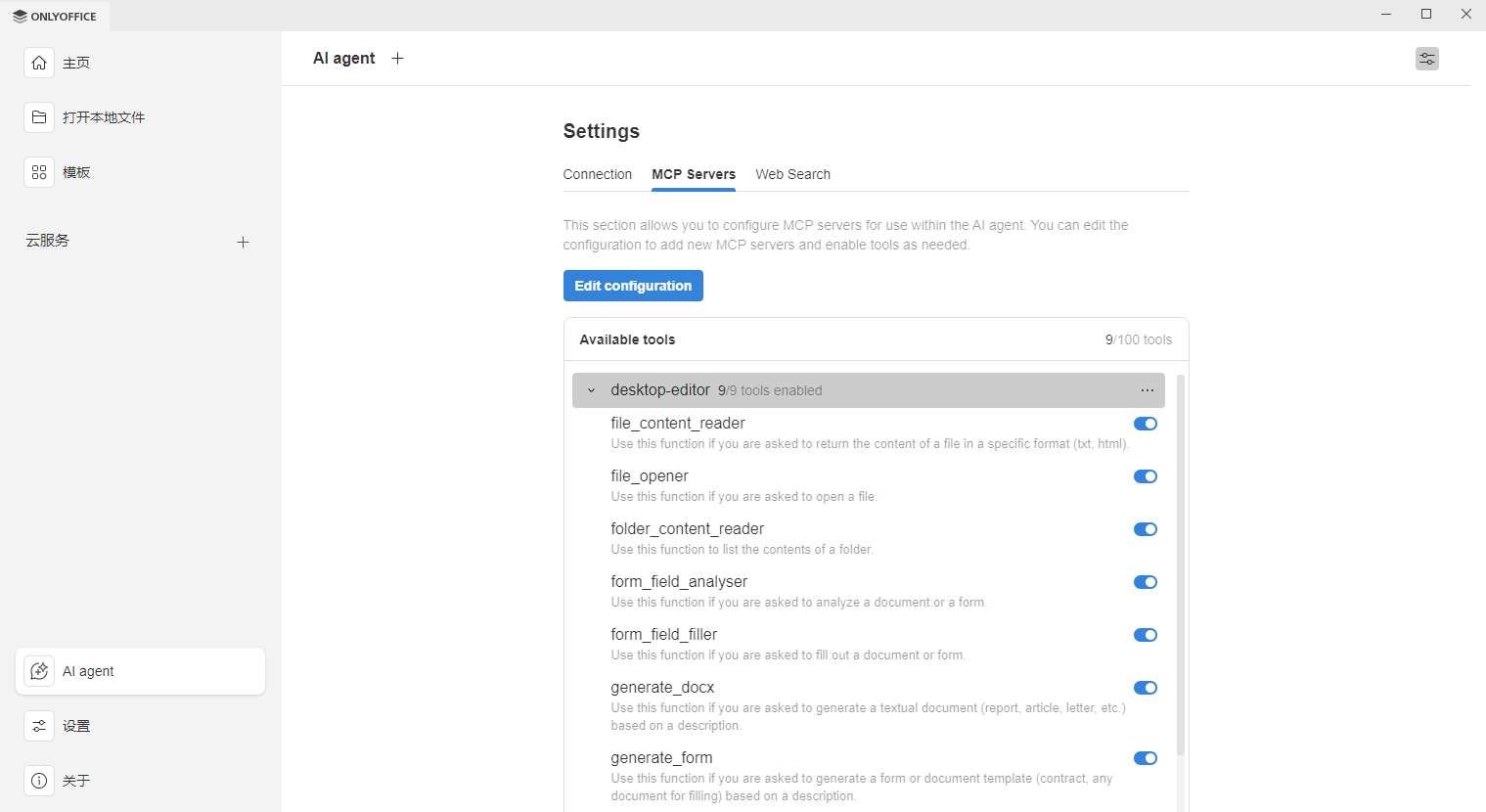
步骤 3. 启用或禁用 MCP 工具
添加 MCP 服务器后,其提供的工具将出现在可用工具列表中。
您可以在此处单独启用或禁用每一个工具,也可以一次性管理所有工具。更改会立即生效,方便您根据需求精细调整 AI 智能体的配置。
在桌面编辑器中使用协作空间 MCP 服务器
成功连接服务器后:
- 在桌面编辑器中打开 AI 智能体面板。
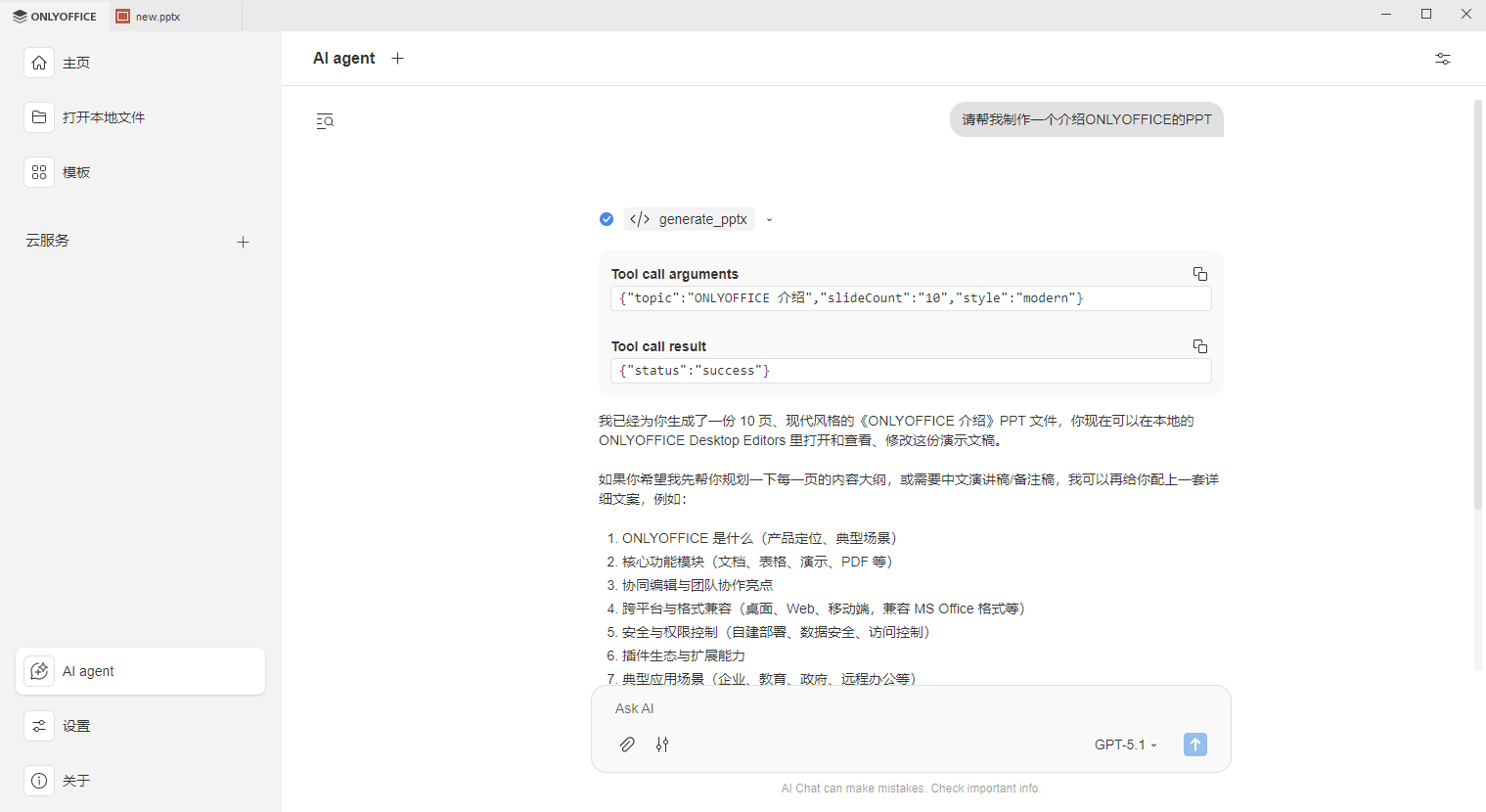
- 使用自然语言指令输入您的任务,智能体将自动调用协作空间 MCP 服务器提供的相应工具来处理。
智能体生成的结果将直接显示在聊天窗口中。在此窗口中,您可以:
- 查看使用了哪些 MCP 工具
- 查看 AI 生成的回复
- 将整个对话复制到剪贴板
- 将结果保存为计算机上的 .docx 文件
重要提示:此 ONLYOFFICE 协作空间 MCP 服务器目前处于预览状态。虽然当前版本功能完整,但可能包含尚在开发中的功能、潜在问题,且未来更新可能引入不兼容的重大更改。请谨慎在生产环境中使用,并留意后续更新可能带来的影响。
创建免费的 ONLYOFFICE 账户
在线查看并协作编辑文本文档、电子表格、幻灯片、表单和 PDF 文件。