Uklonite skrivene metapodatke pre nego što podelite PDF
Sažetak
Da biste uklonili skrivene metapodatke pre deljenja PDF-a, možete koristiti alatku za uklanjanje skrivenih informacija u ONLYOFFICE PDF Editor-u. Ova funkcija vam omogućava da lako eliminišete metapodatke, komentare i druge osetljive podatke koji mogu biti ugrađeni u dokument, osiguravajući da se sa primaocima deli samo željeni sadržaj.
- Alatka je dostupna u ONLYOFFICE PDF Editor-u 10.0.
- Omogućava čišćenje skrivenih podataka jednim klikom.
- Možete pregledati i odabrati koje podatke zadržati ili ukloniti.
- Uvek proverite konačni dokument pre deljenja.
- Razmotrite zaštitu osetljivih dokumenata lozinkama.
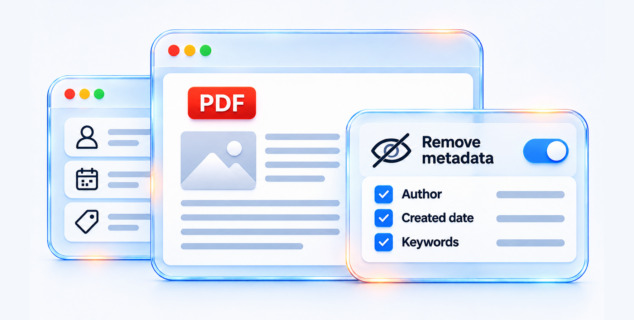
Kada šaljete PDF, verovatno mislite da delite tačno ono što je na stranici. U stvarnosti, PDF može sadržati mnogo više: ime autora, softver korišćen za njegovu izradu, stara mišljenja, priložene datoteke, podatke iz obrazaca, pa čak i tekst koji je prekriven ali nikada zapravo obrisan. Većina ovih informacija nije odmah vidljiva, ali primalaci mogu imati pristup tim podacima koristeći standardne PDF alate ili specijalizovani softver.
Sa verzijom 10.0, ONLYOFFICE PDF Editor dobija posebnu alatku za rešavanje ovog problema: Ukloni skrivene informacije. U ovom članku, razmotrićemo koje skrivene podatke PDF može sadržati, zašto je to važno i kako da očistite svoje datoteke pre nego što ih podelite.
Koje skrivene informacije PDF može sadržati?
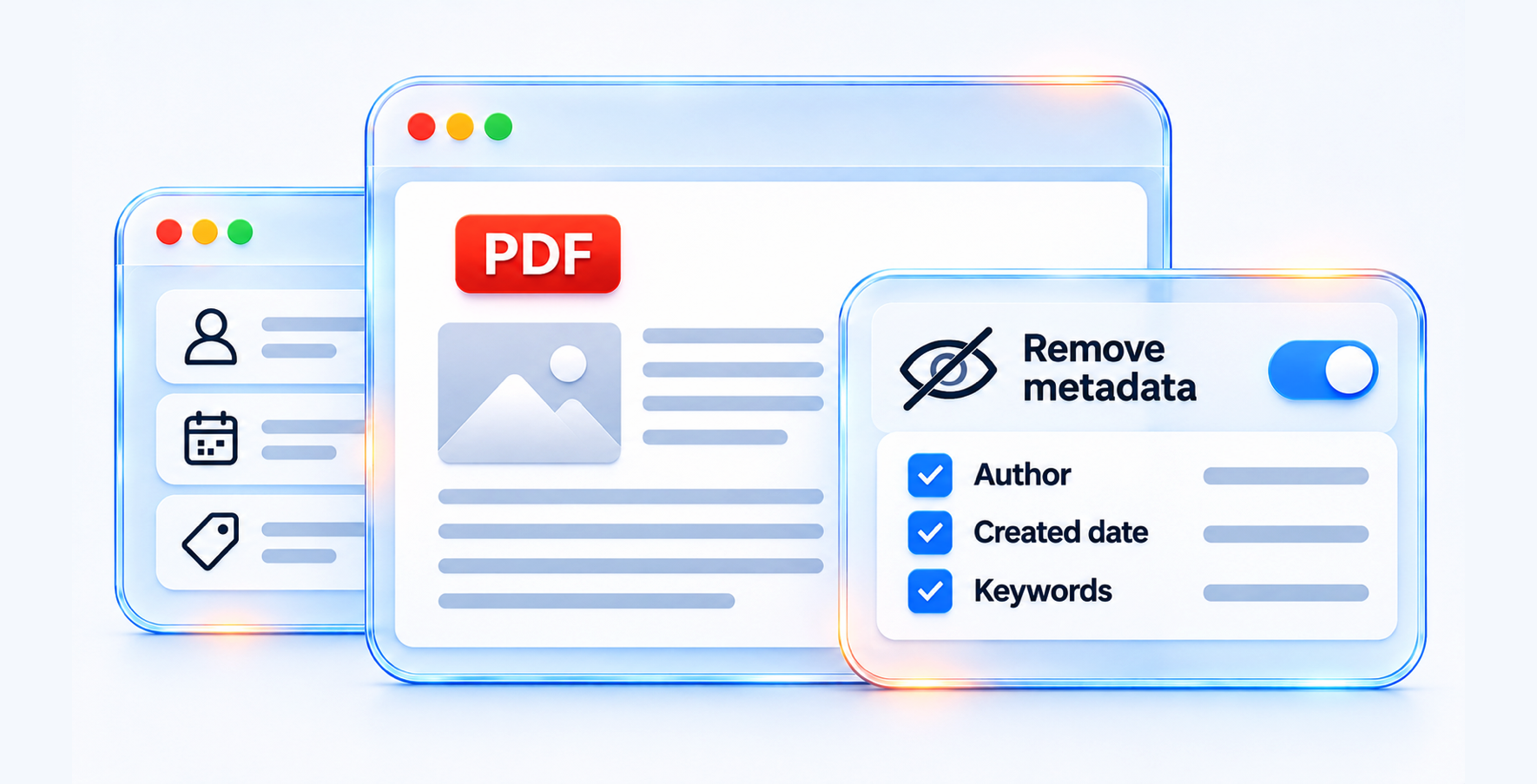
Metapodaci su “podaci o podacima”: informacije koje opisuju datoteku umesto da čine deo njenog vidljivog sadržaja. U PDF-u, govori vam ko je kreirao dokument, kada, i sa kojim softverom, a dodaje ih automatski aplikacija koja čuva datoteku. Međutim, metapodaci su samo jedan deo onoga što PDF može sakriti. Evo glavnih vrsta skrivenih informacija koje možete pronaći u PDF-u:
- Osobine dokumenta: Ime autora, naslov, tema, ključne reči, datumi kreiranja i izmene, i aplikacija koja je proizvela datoteku. Ove informacije se automatski popunjavaju, često sa imenom vašeg naloga ili detaljima softvera vaše kompanije.
- Komentari i ispravke: Beleške, samolepljive beleške i označavanje iz ranijih verzija koje možda više nisu vidljive na ekranu.
- Priložene datoteke: Tabele, slike ili drugi dokumenti ugrađeni unutar PDF-a.
- Skriveni tekst i slojevi: Sadržaj smešten na skrivenim slojevima ili formatiran da bude nevidljiv, koji i dalje postoji u datoteci.
- Obrisan, skraćen ili preklapajući sadržaj: Tekst ili slike koje su isečene ili prekrivene drugim objektima, ali se i dalje čuvaju ispod.
- Polja obrasca, oznake i indeksi za pretragu: Ostatak podataka koji može otkriti strukturu dokumenta ili prethodni sadržaj.
- Linkovi, akcije i skripte: JavaScript i automatske akcije koje se mogu izvršiti kada se datoteka otvori.
Zašto su skriveni podaci pravi rizik
Većinu vremena, preostali metapodaci su samo bezopasna konfuzija, ali u pogrešnom kontekstu, mogu otkriti mnogo više nego što ste nameravali.
Neki ostaci su čak teži za uočiti jer nisu deo stranice koju uopšte vidite. Slika izrezana u alatu za raspored može i dalje sadržati punu originalnu sliku. Sloj koji je isključen pre izvoza može sadržati raniji nacrt ili interne beleške. Dijagram kopiran iz tabele može sadržati osnovne podatke. Na oko, dokument izgleda čisto; za svakoga ko ga otvori sa pravim alatom, to je otvorena knjiga.
Za organizacije, ovo je takođe pitanje usklađenosti. Propisi kao što je GDPR zahtevaju da se lični podaci zaštite, a ime ili adresa e-pošte skriveni u svojstvima datoteke su još uvek lični podaci. Čišćenje dokumenata pre nego što napuste organizaciju je jednostavna navika koja smanjuje rizike privatnosti i pravne rizike.
Upoznajte Ukloni skrivene informacije u ONLYOFFICE 10.0
ONLYOFFICE PDF Editor vam već omogućava da redigujete vidljiv sadržaj: možete zatamniti odabrani tekst, cele stranice ili sve pojave reči ili fraze. ONLYOFFICE Docs 10.0 upotpunjava ovaj alat sa Ukloni skrivene informacije, novom opcijom u istoj kartici Redagovanje koja vam omogućava da uklonite metapodatke i druge potencijalno osetljive informacije smeštene unutar PDF-a.
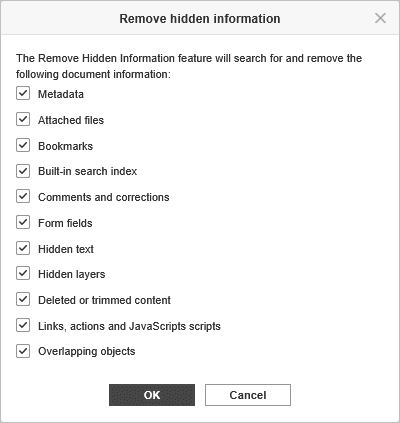
Umesto da pretražujete svojstva dokumenata i panele jedan po jedan, dobijate jedinstvenu kontrolnu listu koja pokriva sve skrivene tipove podataka opisane iznad: metapodatke, priložene datoteke, oznake, ugrađeni indeks pretrage, komentare i ispravke, polja obrazaca, skriveni tekst i slojeve, obrisani ili skraćeni sadržaj, linkove, akcije i JavaScript, i preklapajući objekte. Sve je podrazumevano izabrano, tako da je puna proba čišćenja moguća jednim klikom, ali možete zadržati sve što vam je još potrebno, na primer, oznake u dugom priručniku ili polja obrazaca u dokumentu koji primalac treba da popuni.
Kako da uklonite skrivene metapodatke iz PDF-a
Čišćenje PDF-a u ONLYOFFICE traje manje od jedne minute:
1. Otvorite svoj PDF u ONLYOFFICE PDF Editor.
2. Idite na karticu Redaguј u gornjem alatu.

3. Kliknite na Ukloni skrivene informacije.
4. Pregledajte spisak opcija. Sve su podrazumevano izabrane; poništite oznake za sve što želite da sačuvate.
5. Potvrdite i sačuvajte datoteku. Sakriveni podaci se uklanjaju kada se datoteka sačuva.
6. Ponovo učitajte datoteku da biste videli promene u editoru.
Saveta: ako dokument takođe sadrži vidljivi osetljivi sadržaj, kao što su imena, brojevi računa ili poverljive klauzule, prvo ga redigujte koristeći Označi za redigovanje, Rediguј stranice ili Pronađi i rediguј, primenite izmenice, a zatim pokrenite Ukloni skrivene informacije kao poslednji korak pre deljenja.
Brza kontrolna lista pre nego što podelite PDF
Uklanjanje skrivenih informacija je deo dobre rutine deljenja. Pre nego što PDF napusti vaše ruke, vredi proći kroz nekoliko dodatnih provera:
- Pročitajte još jednom kao primalac. Automatizovani alati uklanjaju skrivene podatke, ali ne mogu proceniti da li je sam vidljivi tekst prikladan za deljenje.
- Redigujte, nemojte prekrivati. Nikada ne sakrivajte osetljiv sadržaj crnom ili belom geometrijom; umesto toga koristite pravu redakciju.
- Proverite ime datoteke. Imena poput “ugovor_finalni_interni_bilješke.pdf” mogu otkriti više nego što dokument radi.
- Proverite rezultat. Nakon čuvanja, ponovo otvorite datoteku i pokušajte da izaberete ili pretražujete tekst koji ste uklonili da biste se uverili da je zaista nestao.
- Sačuvajte original. Sačuvajte očišćenu verziju kao novu datoteku, tako da držite potpunu kopiju sa komentarima i istorijom za internu upotrebu.
- Zaštitite ono što je ostalo. Za poverljive dokumente, razmislite o dodavanju lozinke ili deljenju datoteke putem sigurnog prostora sa pristupnim dozvolama umesto putem e-pošte.
Podelite PDF-ove sa poverenjem
Skriveni metapodaci su laki za zaboravljanje i jednako laki za uklanjanje. Isprobajte novi alat Ukloni skrivene informacije u ONLYOFFICE PDF Editor-u online sa besplatnim nalogom, ili preuzmite besplatan desktop aplikaciju za Windows, Linux, ili macOS.
Create your free ONLYOFFICE account
View, edit and collaborate on docs, sheets, slides, forms, and PDF files online.