Pet pregleda prezentacija koje većina ljudi nikada ne koristi
Kada pripremaju prezentaciju, ljudi koriste isti način uređivanja od početka do kraja. Ali neki zadaci su lakši kada gledate svoje slajdove na drugačiji način. ONLYOFFICE Docs 10.0 dodaje pet načina prikaza u Uredniku prezentacija, svaki prilagođen određenoj vrsti posla.

Zašto koristiti različite poglede prezentacije?
Prezentacija podrazumeva više od samog raspoređivanja teksta i slika na slajdovima. Ponekad treba da proverite tok sadržaja, pripremite beleške za govor ili rasporedite slajdove za štampanje. Različiti pogledi olakšavaju ove zadatke, ali se često zanemaruju. U ONLYOFFICE Uredniku prezentacija 10.0, pet novih načina prikaza dizajniranih za konkretan zadatak pružaju vam više načina da radite sa prezentacijama.
1. Pregled okvira: pregledajte strukturu svoje prezentacije
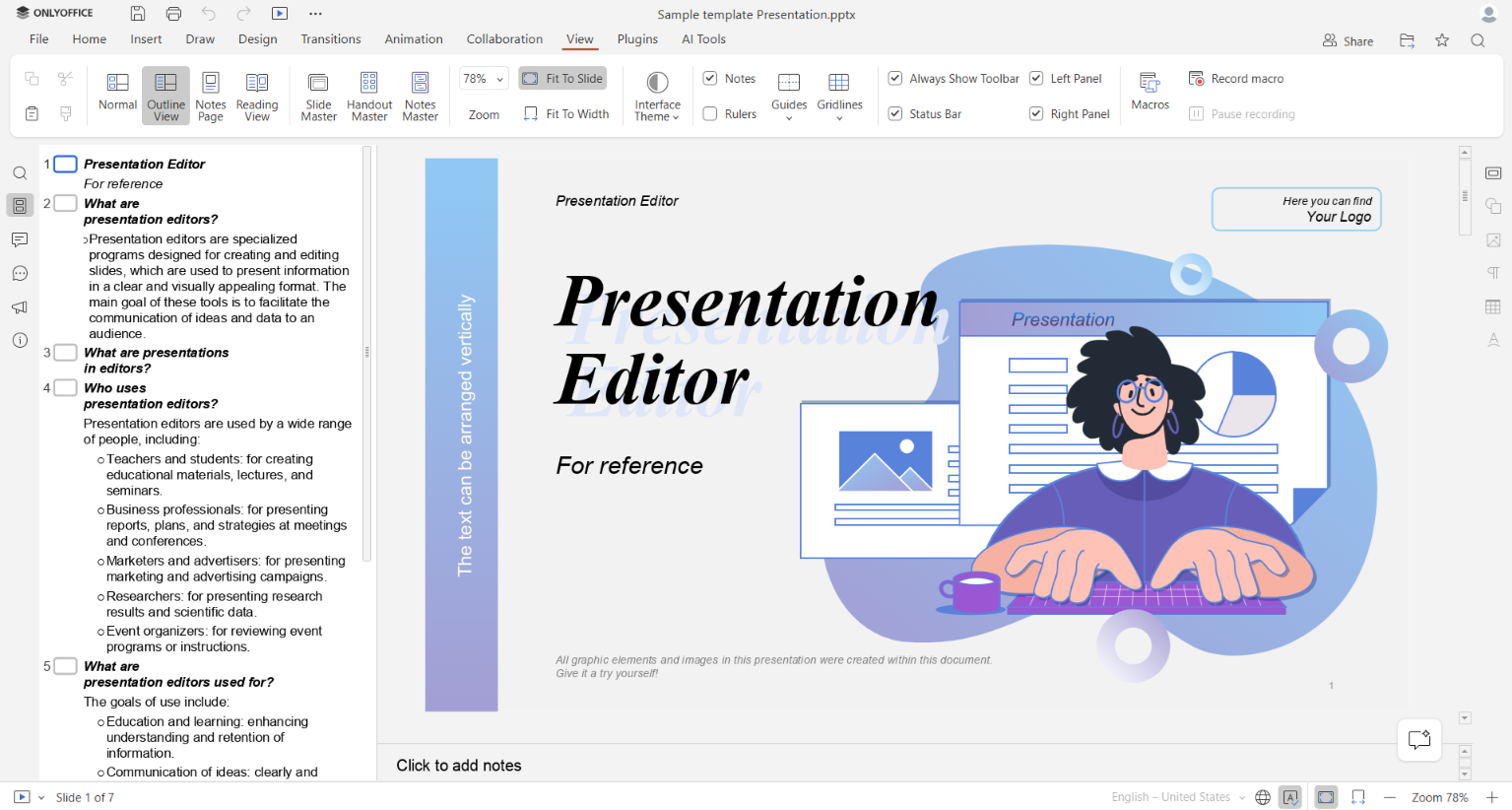
Pregled okvira izlistava naslove i glavni tekst svih slajdova na jednom mestu. Možete proveriti redosled tema i pročitati prezentaciju u traku sa leve strane bez otvaranja slajdova jedan po jedan. Vizuelni elementi kao što su slike, dijagrami i drugi se ne prikazuju kako bi autor mogao da se usredsredi na tekst i raspored ideja.
Kako ga koristiti
Otvorite karticu Prikaz i izaberite Pregled okvira. Pročitajte i uredite tekst direktno u okviru. Izmene će se primeniti na odgovarajuće slajdove.
Kada je koristan
Universitet predavanje: Učitelj može pregledati strukturu lekcije, proveriti da li su sve ključne teme pokrivene i videti gde učenici možda trebaju više objašnjenja.
Poslovne prezentacije: Pre odlaska na sastanak s klijentom, menadžer prodaje može proveriti tok argumenata, pojasniti nejasne tačke i smanjiti ponavljanja.
2. Pregled čitanja: vidite prezentaciju kao publika
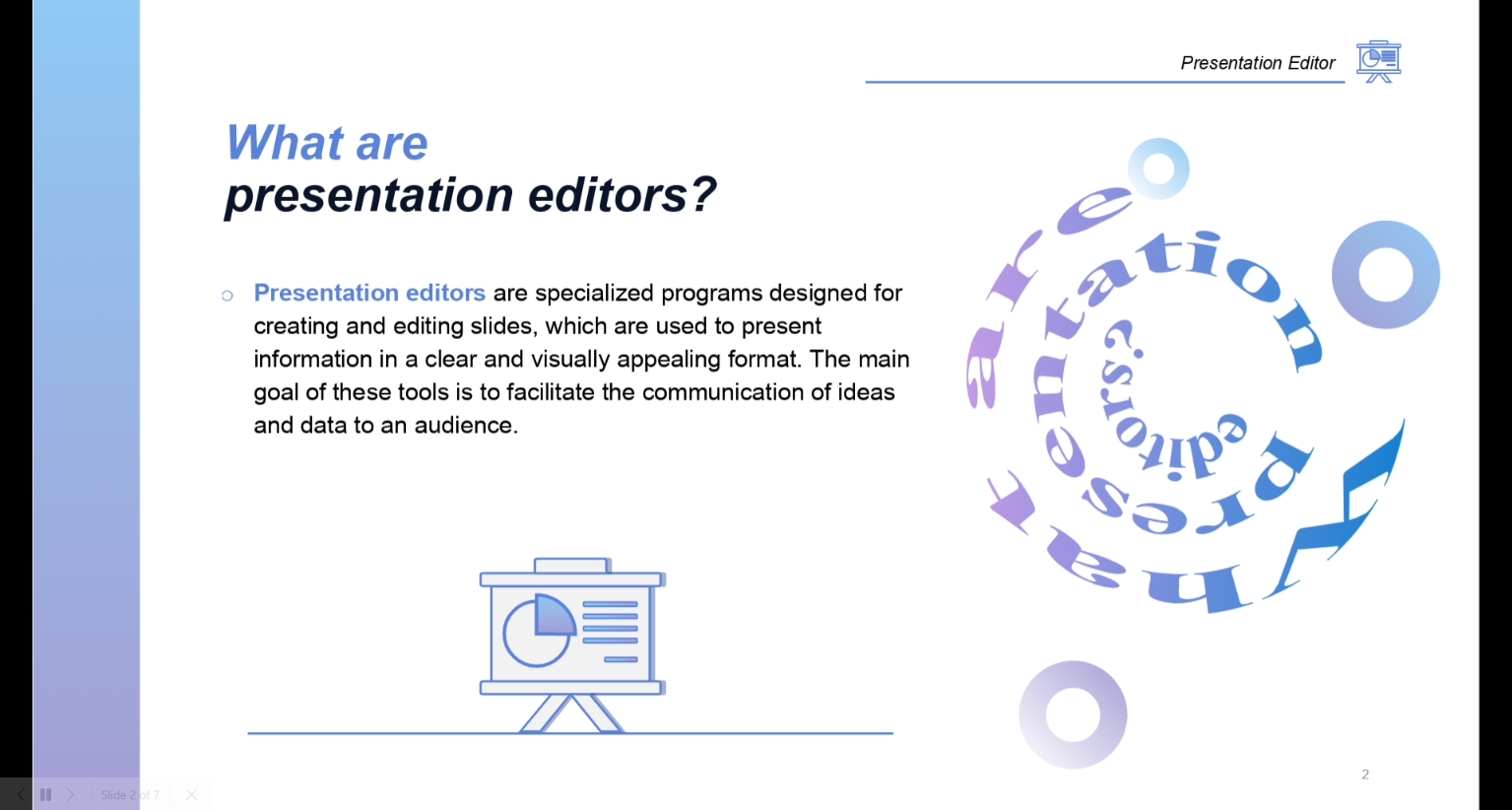
Pregled čitanja prikazuje slajdove bez uobičajenih alata i panela za uređivanje. Možete prolaziti kroz prezentaciju i videti kako slajdovi izgledaju na ekranu, bez ometanja interfejsa za uređivanje.
Kako ga koristiti
Idite na Prikaz → Pregled čitanja i prelazite kroz slajdove. Da nastavite uređivanje, vratite se na Normalni pregled.
Kada je koristan
Proveravanje studentskog projekta: Pre nego što preda prezentaciju, student može pregledati slajdove da uoči nepravilnosti u rasporedu teksta, nedostajući sadržaj ili vizuelne nesuglasice.
Pregled ažuriranja projekta: Član tima može proveriti prezentaciju pre nego što je podeli sa kolegama ili menadžmentom, fokusirajući se na to kako slajdovi izgledaju zajedno, a ne na pojedinačne detalje uređivanja.
3. Strana beleški: držite svoje beleške pri ruci
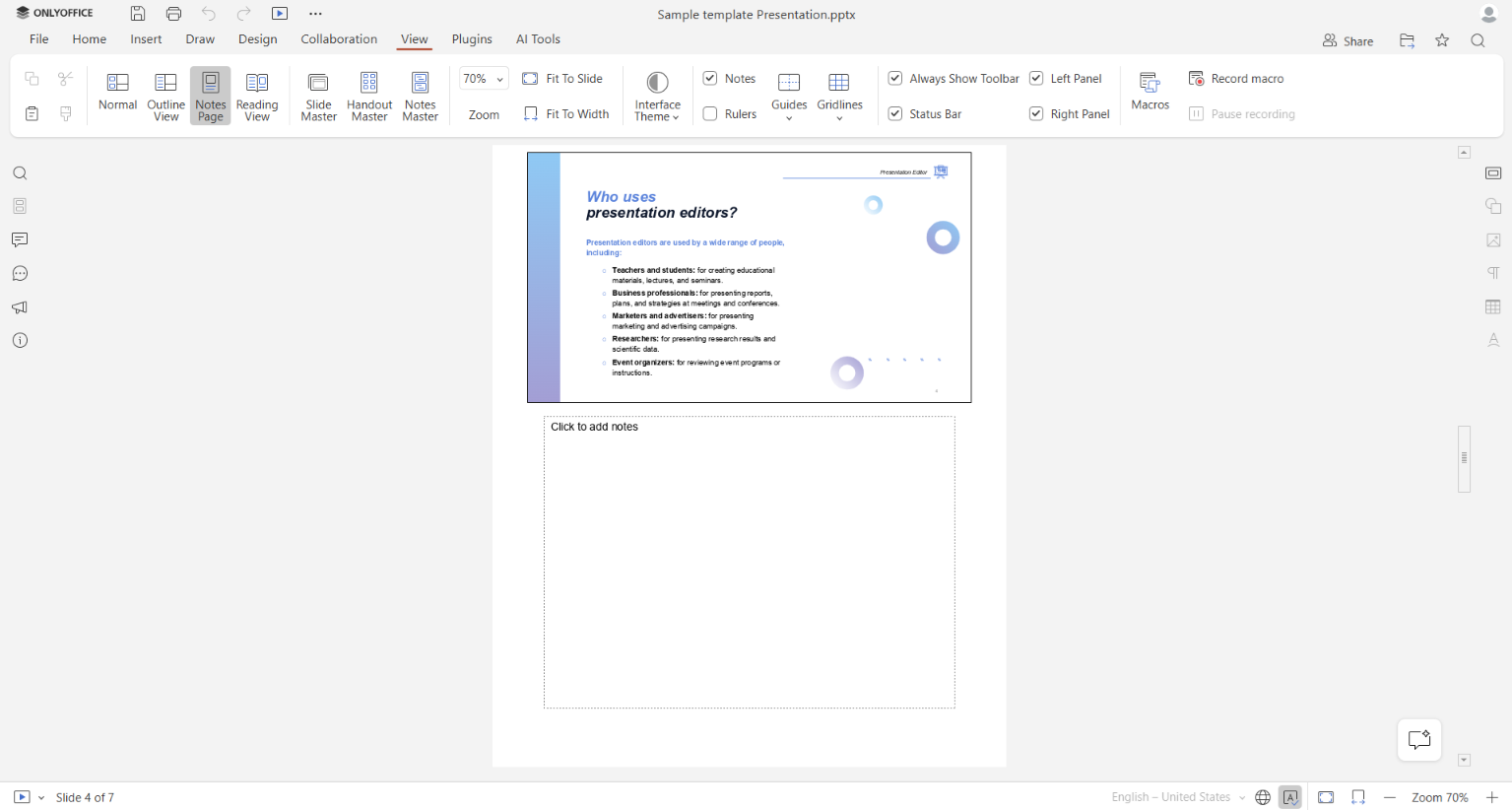
Strana beleški prikazuje slajd sa svojim beleškama ispod. Možete raditi na slajdu i njegovim pratećim beleškama zajedno, bez prebacivanja između odvojenih pregleda.
Kako ga koristiti
Izaberite Prikaz → Strana beleški. Dodajte ili uredite beleške u prostoru ispod slajda. Koristite ih za pripremu objašnjenja, podsećanja, primera ili dodatnih detalja koji ne treba da se pojavljuju na samom slajdu.
Kada je koristan
Držanje predavanja na konferenciji: Govornik može dodati ključne statistike i podsetnike za svaki slajd bez pretrpavanja ekrana koji publika vidi.
Podučavanje klase: Učitelj može dodati objašnjenja, pitanja i primere koji prate svaki slajd i lakše izlagati lekciju.
4. Glavni beleški: postavite raspored štampanih beleški
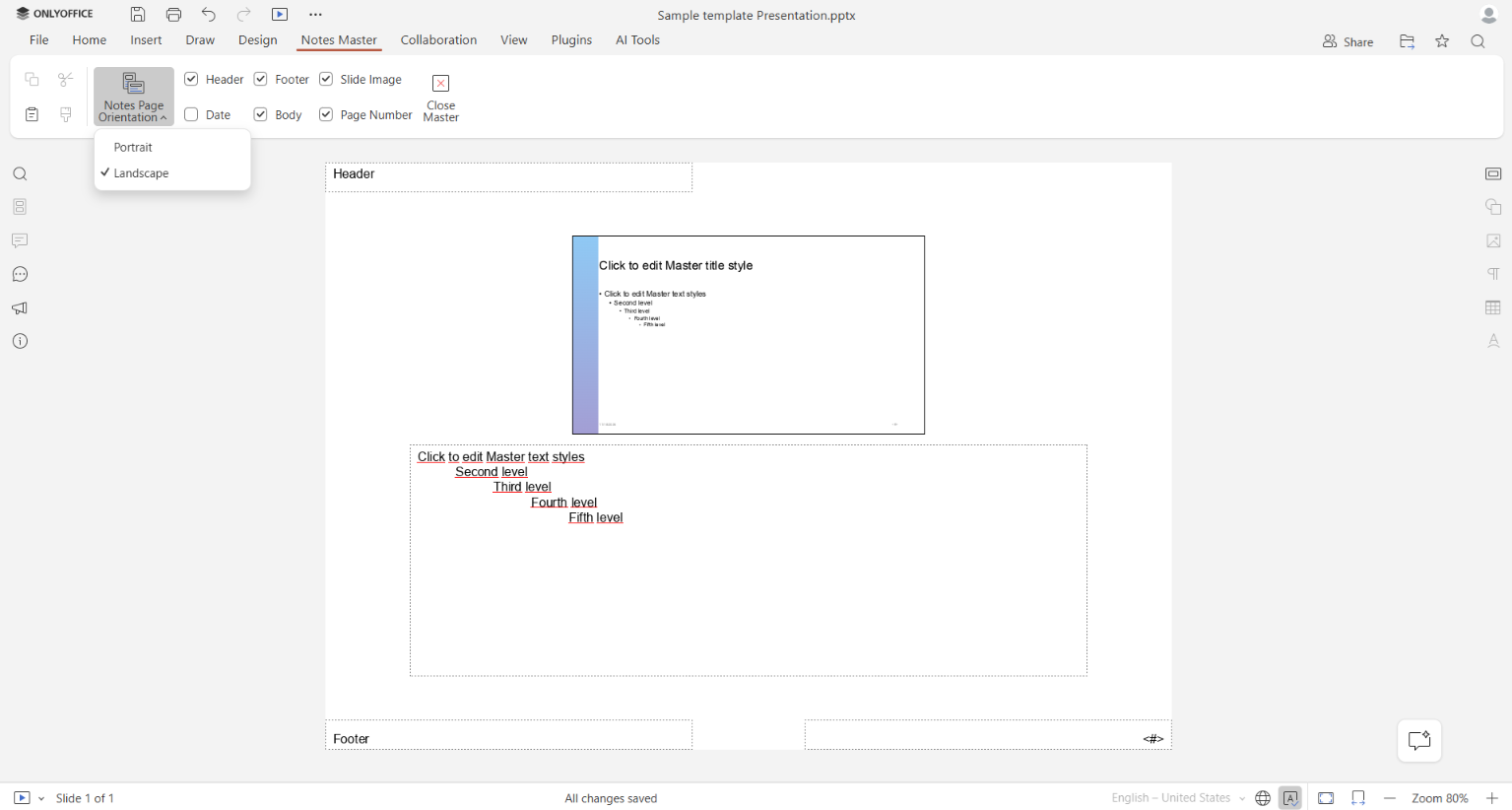
Glavni beleški vam omogućava da promenite raspored koji se koristi za strane beleški kroz celu prezentaciju. Možete postaviti orijentaciju strane, prilagoditi poziciju slajda i područja beleški, i dodati elemente kao što su zaglavlja, podnožja, datumi i brojevi stranica. Ova podešavanja se primenjuju na strane beleški, tako da ne morate svaki put posebno formatirati.
Kako ga koristiti
Otvorite Prikaz → Glavni beleški. Izaberite portret ili pejzaž orijentaciju, a zatim prikažite ili sakrijte stranice elemente koji su vam potrebni. Zatvorite Master režim kada završite.
Kada je koristan
Priprema kursa obuke: Trener može kreirati dosledan set štampanih beleški za učesnike, sa pregledom slajdova i prostorom za dodatne informacije.
Organizovanje radionice: Organizator događaja može pripremiti strane beleški za govornike, uključujući brojeve stranica i detalje događaja. Na taj način, svi materijali imaju isti raspored.
5. Glavni priručnik: rasporedite slajdove za štampanje
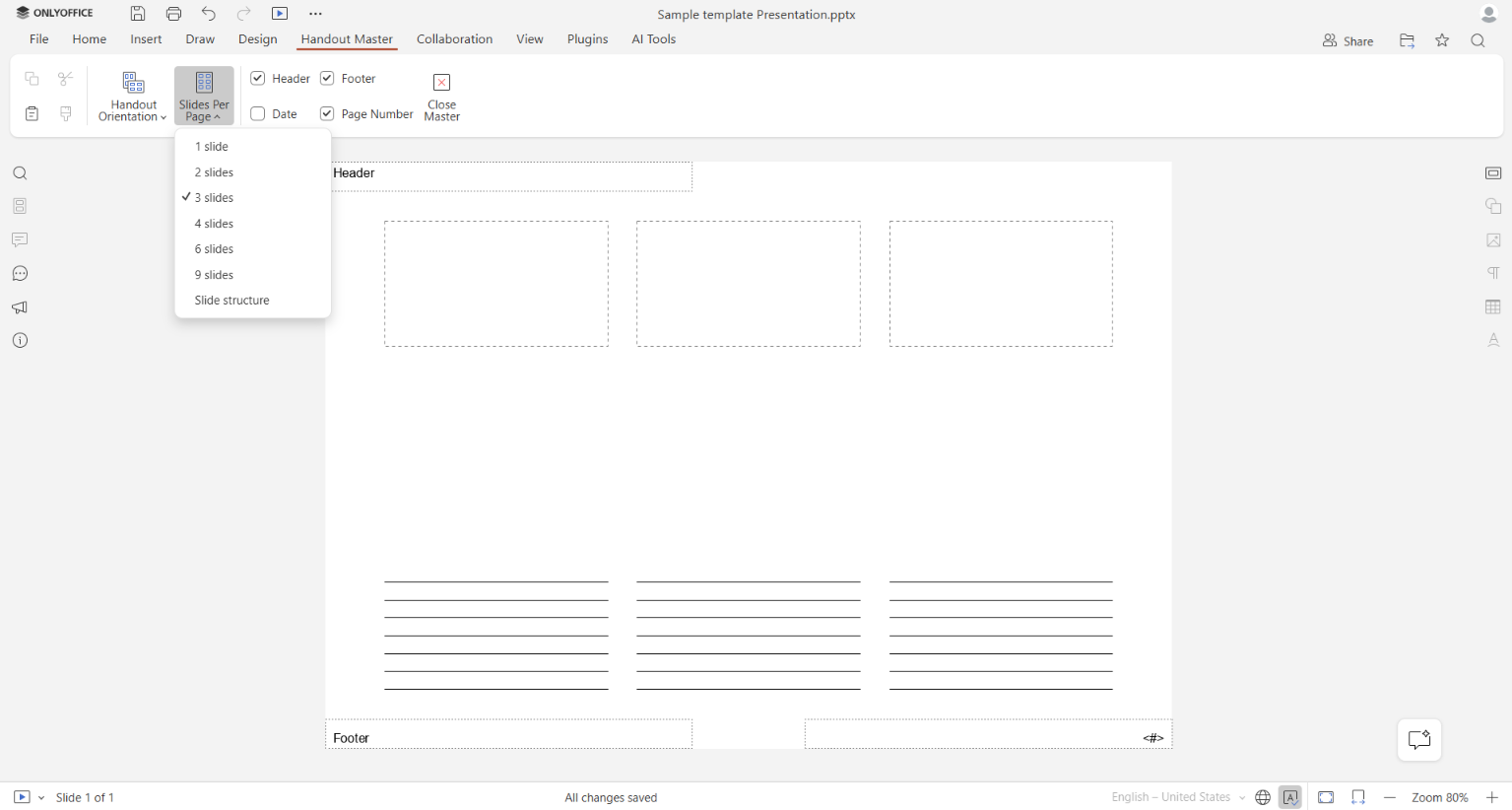
Glavni priručnik kontroliše kako se slajdovi pojavljuju na štampanim priručnicima. Možete izabrati orijentaciju strane, broj slajdova na svakoj strani i dodati zaglavlja, podnožja, datume i brojeve stranica.
Kako ga koristiti
Idite na Prikaz → Glavni priručnik. Izaberite portret ili pejzaž orijentaciju i izaberite koliko slajdova da stavite na svaku stranu: 1, 2, 3, 4, 6 ili 9. Prilagodite druge elemente stranice kako je potrebno.
Kada je koristan
Deljenje materijala sa predavanja: Predavač na univerzitetu može odštampati nekoliko slajdova na jednoj strani, pružajući studentima sažeto uputstvo koje mogu koristiti tokom časa.
Priprema sastanka s klijentom: Menadžer projekta može kreirati priručnik sa nekoliko slajdova na svakoj strani, omogućavajući učesnicima da prate prezentaciju i prave beleške bez potrebe da štampaju svaki slajd na posebno stranici.
Izaberite pogled koji vam odgovara
Ne morate koristiti svih pet pogleda svaki put kada pripremate prezentaciju. Pregled okvira je koristan kada radite na sadržaju, Pregled čitanja kada proveravate završene slajdove, i Strana beleški kada se pripremate za govor. Glavni beleški i Glavni priručnik dolaze do izražaja kada vam su potrebni štampani materijali. Svaki pruža drugačiji način rada sa istom prezentacijom.
Istražite poglede prezentacija u ONLYOFFICE
Isprobajte pet načina prikaza u ONLYOFFICE Uredniku prezentacija i izaberite pogled koji odgovara vašem zadatku. Koristite desktop aplikacije za Windows, Linux i macOS, ili kreirajte besplatan cloud račun.
Create your free ONLYOFFICE account
View, edit and collaborate on docs, sheets, slides, forms, and PDF files online.