Kako da eksportujete Notion stranice u Word (DOCX) i nastavite sa saradnjom kasnije
Sažetak
Da biste eksportovali Notion stranice u Word (DOCX) uz očuvanje saradnje, možete koristiti nekoliko metoda jer Notion ne nudi direktnu opciju za izvoz. Najefikasniji pristupi uključuju korišćenje Notion AI agenta za kreiranje DOCX datoteke, povezivanje AI klijenata putem Notion MCP-a ili izvoz stranice kao PDF ili Markdown i konvertovanje u Word. Nakon izvoza, možete koristiti ONLYOFFICE Document Editor za saradnju u realnom vremenu na rezultantnom dokumentu.
- Koristite Notion AI agenta za visokokvalitetni DOCX.
- Povežite AI klijente putem Notion MCP-a za fleksibilnost.
- Izvezite kao PDF/Markdown i konvertujte u Word.
- ONLYOFFICE omogućava kolaborativno uređivanje DOCX datoteka.
- Održavajte originalnu Notion stranicu uređivom i deljivom.
Notion trenutno ne nudi nativnu opciju “Izvezi u Word”, ali postoji nekoliko načina da stranicu iz Notion-a pretvorite u uređivani DOCX fajl. Evo kako svaki metod funkcioniše, i kako da nastavite saradnju na rezultantnom dokumentu nakon toga.
Izvoz Notion stranice obično se javlja iz razloga: klijent želi Word fajl, recenzent radi samo u Word-ovim praćenim izmenama, ili sadržaj treba potpuno napustiti Notion i da postoji kao samostalan dokument od sada. Notion nije napravljen za taj vid predaje, ali sada postoji nekoliko načina da se sadržaj prebaci u uređivani DOCX fajl, zavisno od alata koji imate.
Zašto Notion ne izvozi direktno u DOCX
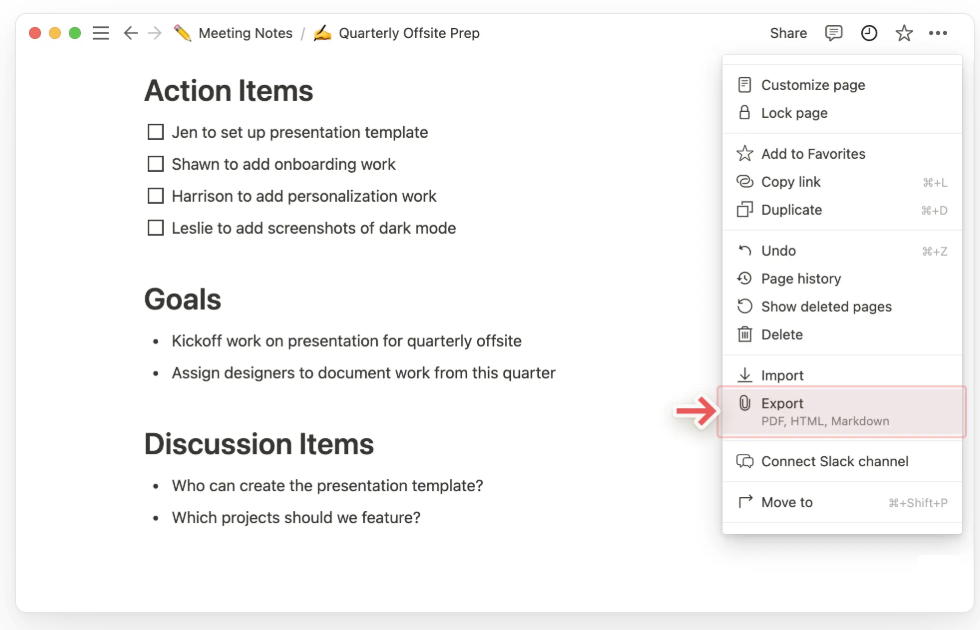
Nativni izvoz Notion-a, dostupan iz ••• menija na stranici, trenutno nudi PDF, HTML, i Markdown & CSV. DOCX nije jedan od nativnih izvoznih formata. Notion stranice koriste blokovnu strukturu, dok DOCX prati drugačiji model dokumenata, pa prebacivanje složene stranice u Word dokument nije uvek jednostavna konverzija formata.
Za složenije stranice, AI agent može uzeti sadržaj stranice i rekonstruisati ga kao strukturiran dokument umesto da jednostavno konvertuje osnovne blokove.
Tri načina da se Notion stranica prebacite u Word format
Pogledajmo dostupne opcije koje imamo danas.
1. Zamolite Notion AI agenta da izgradi fajl
Od ažuriranja Notion-a 3.6, koje je objavljeno 1. jula 2026. godine, Notion agenti mogu praviti preuzimajući fajlove, uključujući DOCX dokumente, na osnovu instrukcija koje im date. Da biste ga koristili, zamolite agenta da pretvori stranicu u Word dokument i precizirajte kako želite da sadržaj bude strukturiran. Na primer:
“Pretvorite ovu stranicu u formatiran Word dokument (.docx). Zadržite naslove, tabele, liste i ukupnu strukturu.”
Agent koristi sadržaj stranice da izgradi preuzimajući dokument. Za stranice sa naslovima, tabelama, listama i drugim strukturiranim sadržajem, ovo može biti pogodnije od izvoza u PDF i kasnije konvertovanja rezultata. Notion Agent je dostupan na poslovnim i preduzetničkim planovima.
2. Povežite AI klijenta preko Notion MCP
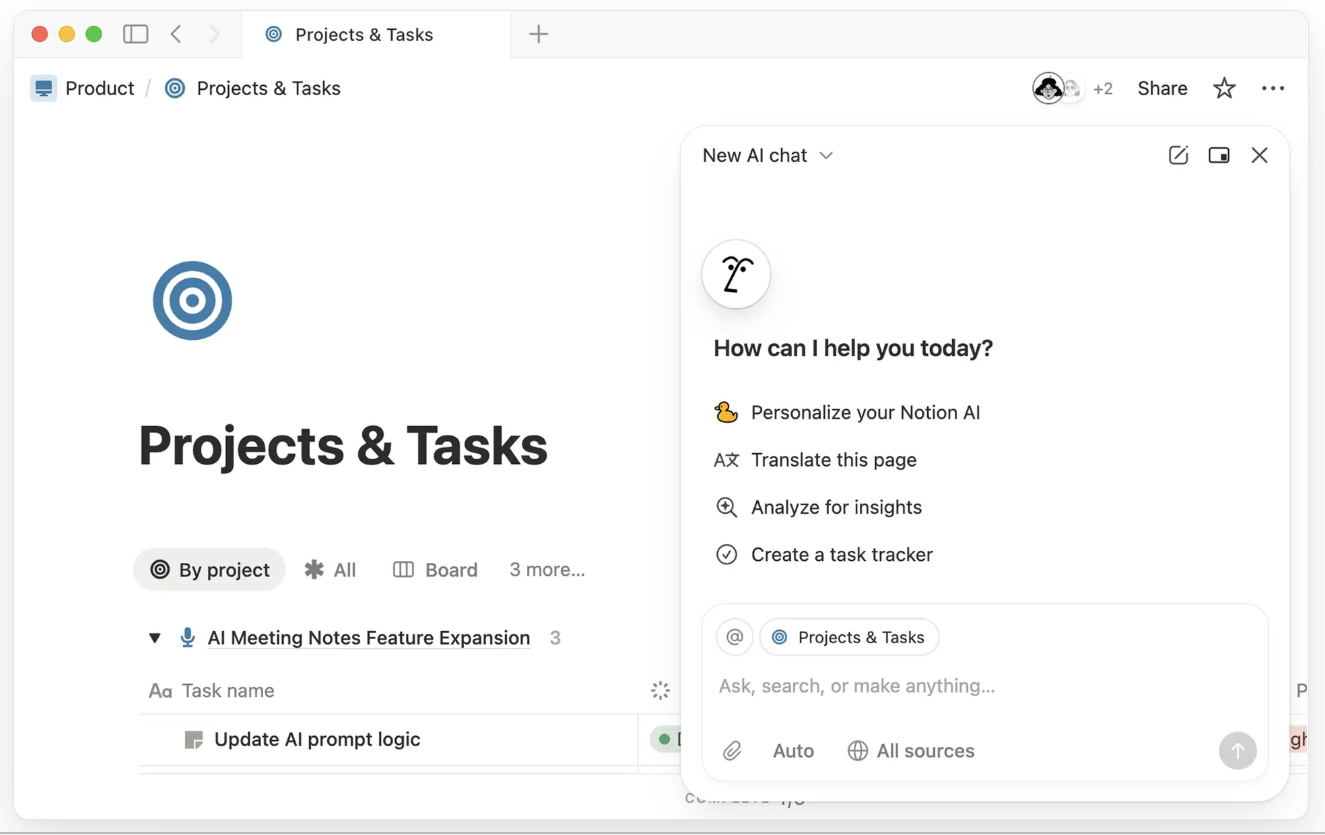
Notion MCP omogućava kompatibilnim AI klijentima, uključujući Claude i druge podržane alate, da pristupe sadržaju u vašem Notion radnom prostoru. Možete koristiti Notion stranicu kao kontekst i zamoliti AI klijenta da kreira DOCX izvan Notion-a.
Tačan radni tok, dostupne funkcije i zahtevi plana zavise od AI klijenta i postavki vašeg Notion radnog prostora.
3. Izvezite u PDF/Markdown i konvertujte u Word
Najjednostavnija opcija ne zahteva AI: izvezite stranicu kao PDF ili Markdown iz ••• menija, a zatim otvorite dokument koristeći konvertor. Word konvertuje PDF u uređivi dokument i pokušava da sačuva njegov izvorni raspored, iako složene tabele, grafike i drugi elementi možda neće biti savršeno konvertovani.
Za kratku, jednostavnu stranicu, direktno kopiranje sadržaja u Word može biti jednako brzo.
Kada dobijete DOCX, zadržite ga uređivim i kolaborativnim
Bez obzira koji metod koristite, rezultantni DOCX je poseban fajl od originalne Notion stranice, a izmene napravljene na njemu neće se automatski sinhronizovati nazad u Notion. Originalna stranica se još uvek može uređivati i deliti u realnom vremenu, ali izvezeni Word dokument prati sopstveni tok uređivanja od tog trenutka.
Ako Word fajl sada treba da bude pregledan, uređivan ili ažuriran od strane tima, biće vam potreban kolaborativni dokument editor koji radi sa DOCX fajlovima. Tu nastupa ONLYOFFICE Document Editor: izvezeni fajl se otvara tačno kao DOCX, sa formatiranjem netaknutim, a odatle funkcioniše kao normalan kolaborativni dokument: uređivanje u realnom vremenu kako bi tim mogao raditi na istom fajlu u isto vreme, komentari za povratne informacije, praćenje izmena za recenziju, i istorija verzija da se vidi šta se promenilo i vraća ako je potrebno.
Paket je otvorenog koda i besplatan za samostalno hostovanje na vašem serveru, a takođe uspostavlja konekcije sa više od 40 platformi, uključujući Moodle, ownCloud i WordPress, tako da se fajl može otvoriti i uređivati online unutar sistema koji tim već koristi, bez odvojenog programa u procesu.
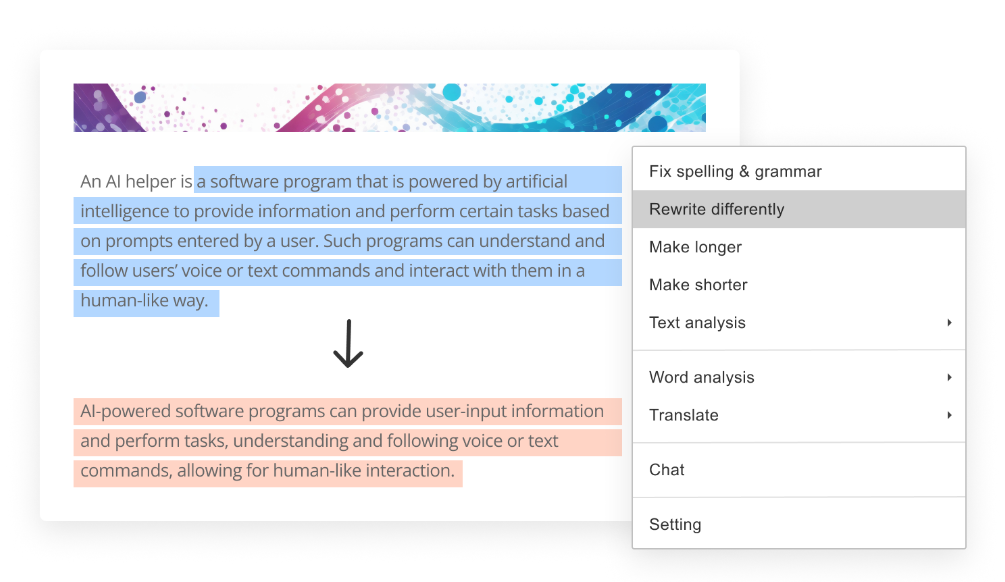
Ako je izvoz ostavio neuredne ivice, napušteni naslov, nesaglasne formate listi, ili pasus koji izgleda kao da je preveden dva puta, ONLYOFFICE AI alati mogu to ispraviti unutar istog prozora: prepravka pasusa, ispravka tona, ili reformatiranje dela, uz podršku za OpenAI, Anthropic Claude, Google Gemini, Mistral, DeepSeek i druge provajdere, tako da izbor modela nije zaključan.
Upoređivanje tri načina izvoza
| Metod | Potrebno | Fidelitet izlaza | Trud |
| Notion AI agent | Poslovni ili preduzetnički plan | Visok — naslovi, tabele, liste rekonstruisani | Nizak, samo poziv |
| Vaš AI preko MCP | Bilo koji Notion plan + AI klijent | Visok — uporediv sa nativnim agentom | Srednja, jednokratna postavka |
| PDF-onda-konvertuj | Bilo koji Notion plan | Varijabilno — nasleđuje PDF raspored | Nizak, ali može biti potrebna dorada |
Zaključne misli
Pretvaranje Notion stranice u Word format više nije nezgodan posao kopiranja i lepljenja kakav je nekada bio, ali izvoz je i dalje samo početna tačka. Bez obzira koji metod proizvodi DOCX, ono što se dešava kasnije je podjednako važno: otvaranje u ONLYOFFICE Document Editor-u vraća statičan izvoz nazad u dokument na kojem tim može zapravo nastaviti da radi zajedno.
Počnite sa ONLYOFFICE
Otvorite svoj izvezni Word fajl u ONLYOFFICE Document Editor-u, istražite samostalno hostovan paket besplatno na svom serveru, ili preuzmite desktop aplikaciju da biste počeli sa uređivanjem i saradnjom.
Create your free ONLYOFFICE account
View, edit and collaborate on docs, sheets, slides, forms, and PDF files online.