Popularne spreadsheet formule: Vodič
Spreadsheets su deo svakodnevnog rada: planiranje troškova, analiza učinka ili detaljne prognoze. Ono što ih čini zaista korisnim nije sama mreža ćelija, već logika koja povezuje podatke unutar nje.
U ovom članku razmotrićemo neke od najčešće korišćenih spreadsheet formula i videti kako se mogu primeniti u realnim scenarijima.

Da bismo razumeli zašto su formule toliko važne, potrebno je sagledati šta one zapravo omogućavaju. One jednostavnu tabelu pretvaraju u funkcionalni sistem u kome brojevi reaguju, ažuriraju se i međusobno komuniciraju automatski. Uz prave funkcije, možete izračunavati vremenske intervale, brojati određene unose, pronalaziti odgovarajuće vrednosti u velikim skupovima podataka i dobijati rezultate koji se trenutno prilagođavaju kada se osnovni podaci promene.
U sledećim odeljcima, svaka funkcija biće prikazana korak po korak korišćenjem ONLYOFFICE Spreadsheet Editor.
1. SUM – Sabiranje brojeva
SUM funkcija je osnovna za svaki rad u spreadsheet-u. Omogućava vam da brzo saberete brojeve iz pojedinačnih ćelija, opsega ili čak više opsega.
Sintaksa:
=SUM(number1, number2, ...)
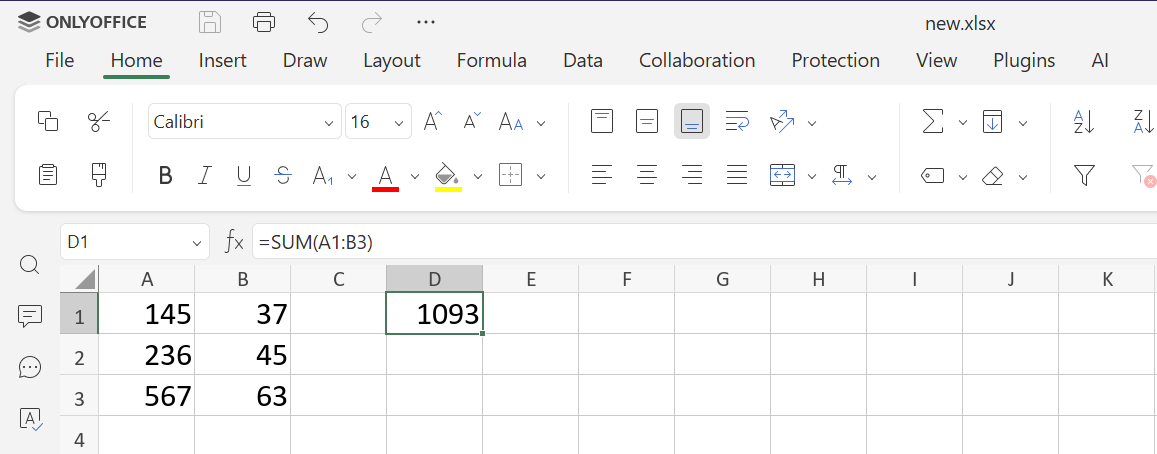
Praktična upotreba: Koristite SUM za izračunavanje mesečnih troškova, nedeljnih ukupnih prodaja ili zbir bilo kog numeričkog skupa podataka.
Napredni savet: Kombinujte SUM sa uslovnom logikom:
=SUM(IF(B2:B10>50, B2:B10, 0))
Ova formula sabira samo brojeve veće od 50. U ONLYOFFICE-u, formule niza zahtevaju pritiskanje Ctrl+Shift+Enter.
2. AVERAGE – Izračunavanje proseka
AVERAGE izračunava aritmetičku sredinu izabranih brojeva, ignorišući prazne ćelije, ali uključujući nule.
Sintaksa:
=AVERAGE(number1, number2, ...)
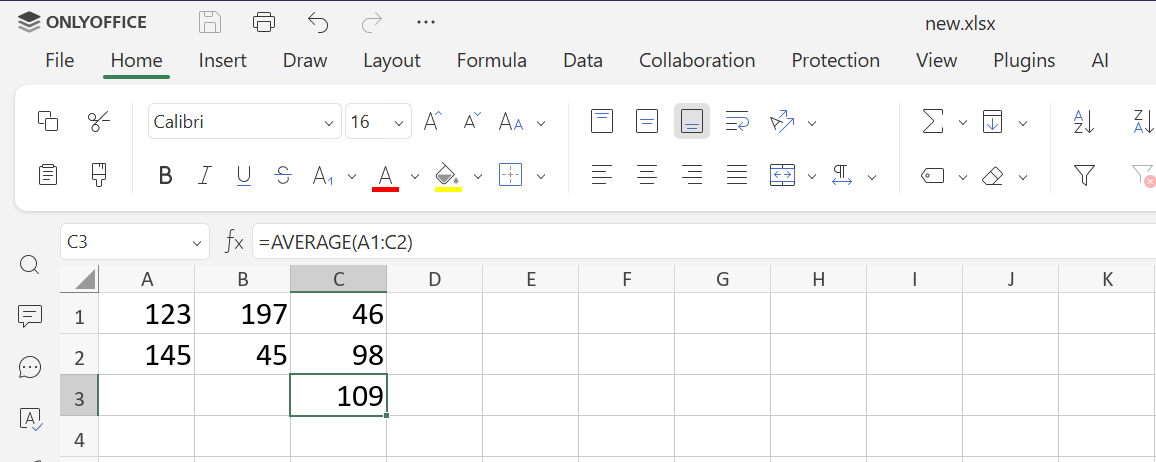
Praktična upotreba: Merenje prosečnog učinka zaposlenih, prosečnog mesečnog prihoda ili prosečnih temperaturnih vrednosti.
Napredni savet: AVERAGEIF izračunava prosek na osnovu uslova:
=AVERAGEIF(C1:C10, ">100")
Ova formula računa prosek samo za ćelije sa vrednostima većim od 100.
3. IF – Uslovna logika
IF funkcija uvodi logiku u spreadsheet-ove. Vraća jednu vrednost ako je uslov tačan, a drugu ako nije.
Sintaksa:
=IF(condition, value_if_true, value_if_false)
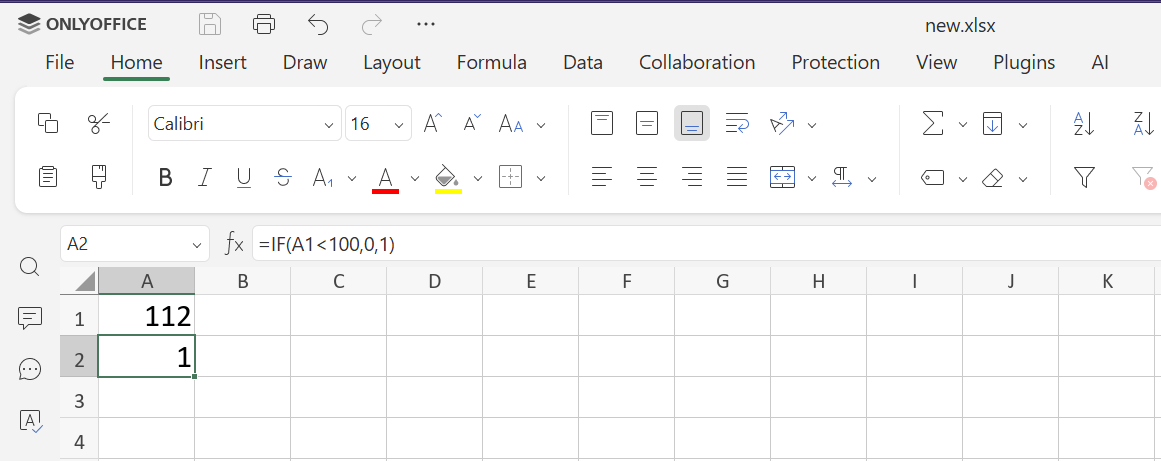
Praktična upotreba: Klasifikacija podataka, procena uslova poput budžetskih ograničenja ili generisanje dinamičkih poruka u izveštajima.
Napredni savet: Kombinujte IF sa drugim formulama:
=IF(SUM(A1:A5)>100, "Over Budget", "Within Budget")
4. VLOOKUP – Vertikalno pretraživanje
VLOOKUP traži vrednost u prvoj koloni tabele i vraća odgovarajuću vrednost iz druge kolone.
Sintaksa:
=VLOOKUP(search_key, range, index, [is_sorted])
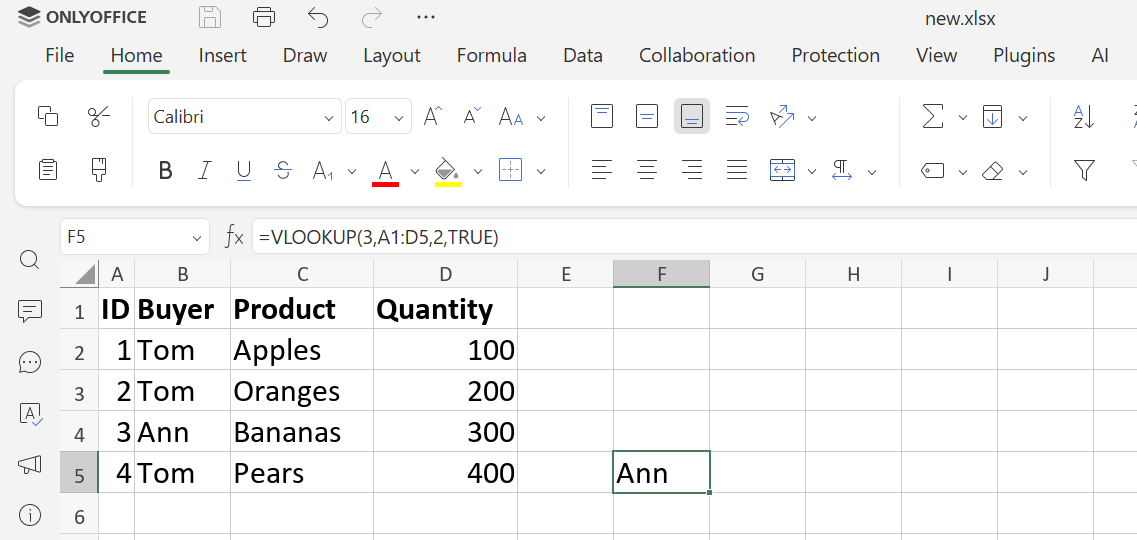
Praktična upotreba: Brzo pronalaženje cena proizvoda, podataka o zaposlenima ili informacija o klijentima iz velikih tabela bez ručnog pregledanja redova.
Napredni savet: Uvek koristite FALSE za tačna podudaranja kako biste sprečili pogrešne rezultate kada prva kolona nije sortirana. Za veću fleksibilnost koristite INDEX i MATCH koji omogućavaju pretragu u bilo kojoj koloni, a ne samo u prvoj.
Saznajte sve detalje o ovoj formuli u našem posebnom postu.
5. CONCAT / CONCATENATE – Spajanje teksta
CONCAT spaja tekst iz više ćelija ili vrednosti u jedan niz.
Sintaksa:
=CONCAT(text1, text2, ...)
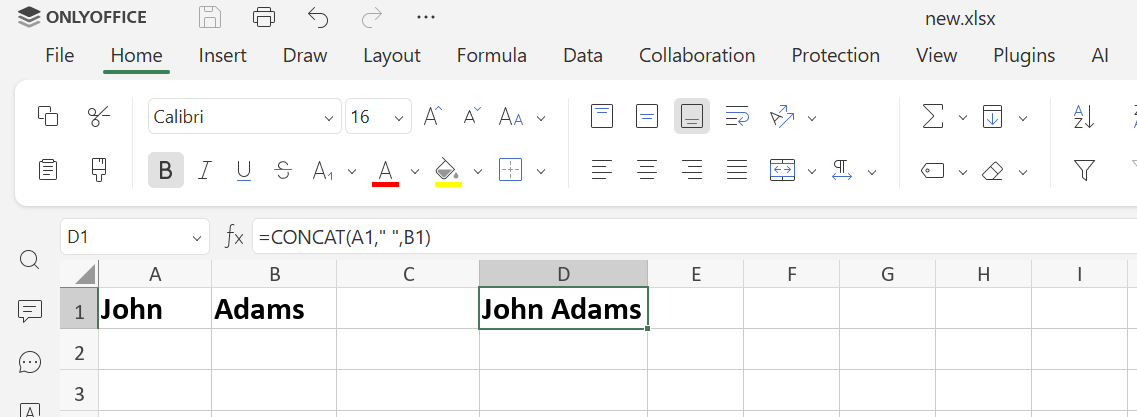
Praktična upotreba: Kreiranje punih imena, adresa, formatiranih kodova ili prilagođenih oznaka.
Napredni savet: Kombinujte sa TEXT za formatiranje brojeva prilikom spajanja:
=CONCAT("Total: $", TEXT(E2, "0.00"))
6. LEN – Brojanje karaktera
LEN broji sve karaktere u ćeliji, uključujući razmake.
Sintaksa:
=LEN(text)
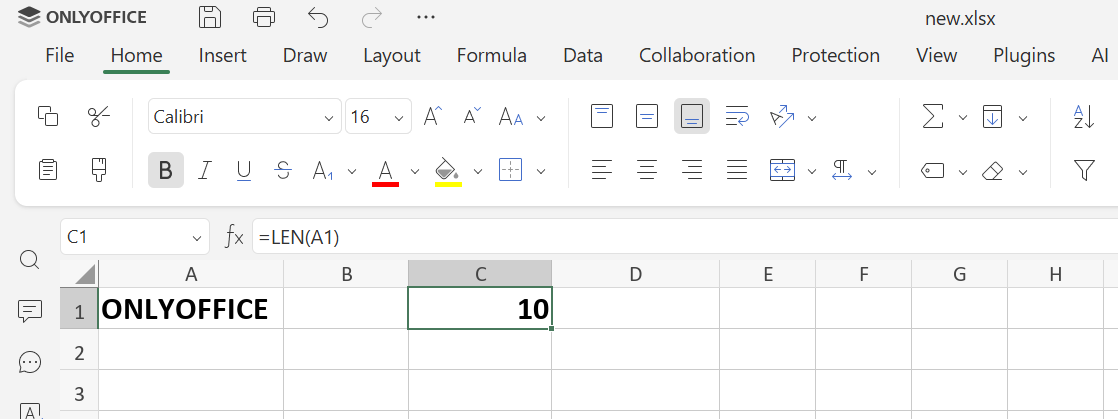
Praktična upotreba: Provera da li tekst prelazi ograničenja, validacija kodova ili analiza dužine unosa.
Napredni savet: Kombinujte sa TRIM za uklanjanje viška razmaka:
=LEN(TRIM(F2))
7. TODAY i NOW – Dinamički datum i vreme
TODAY vraća trenutni datum; NOW vraća trenutni datum i vreme. Obe funkcije se automatski ažuriraju kada se spreadsheet ponovo izračuna.
Sintaksa:
=TODAY()
=NOW()
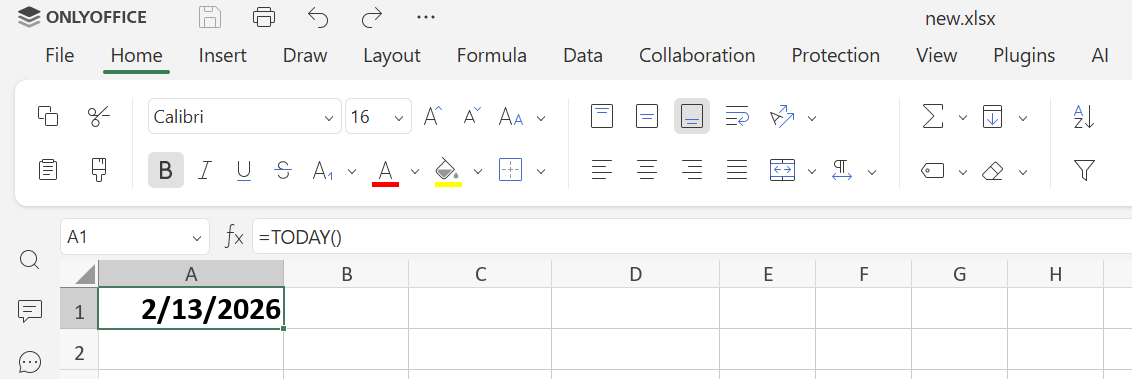
Praktična upotreba: Praćenje rokova, planiranje, generisanje dinamičkih izveštaja.
Napredni savet: Kombinujte sa drugim funkcijama poput IF ili NETWORKDAYS kako biste kreirali dinamičke rasporede, odbrojavanja ili upozorenja koja se automatski ažuriraju svakog dana.
8. NETWORKDAYS – Brojanje radnih dana
NETWORKDAYS broji radne dane između dva datuma, isključujući vikende i opcione praznike.
Sintaksa:
=NETWORKDAYS(start_date, end_date, [holidays])
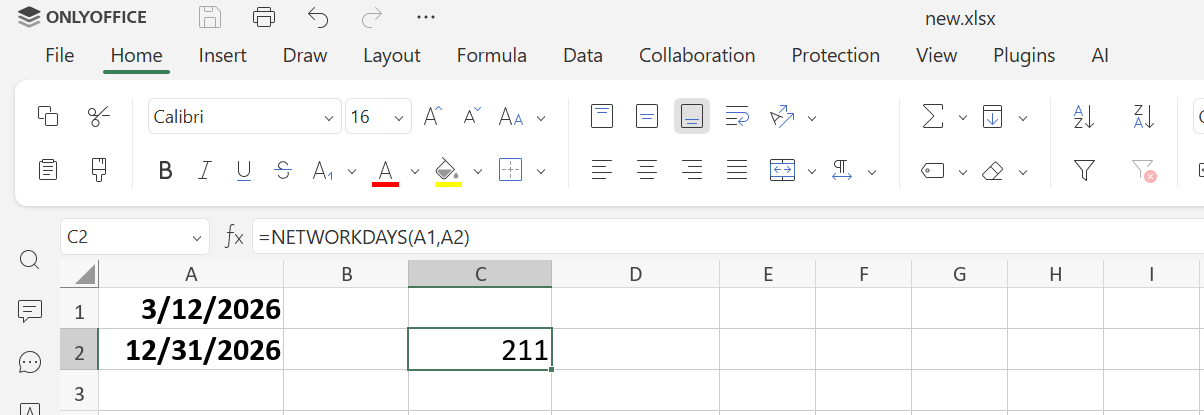
Praktična upotreba: Vremenski okviri projekata, HR proračuni, planiranje zadataka.
Napredni savet: Uključite prilagođenu listu praznika kako biste dobili precizan broj radnih dana za više regiona ili projektno-specifične kalendare.
9. YEARFRAC – Deo godine
YEARFRAC izračunava koliki deo pune godine prolazi između dva datuma i vraća rezultat kao decimalni broj (na primer, 0.5 za pola godine).
Sintaksa:
=YEARFRAC(start_date, end_date, [basis])
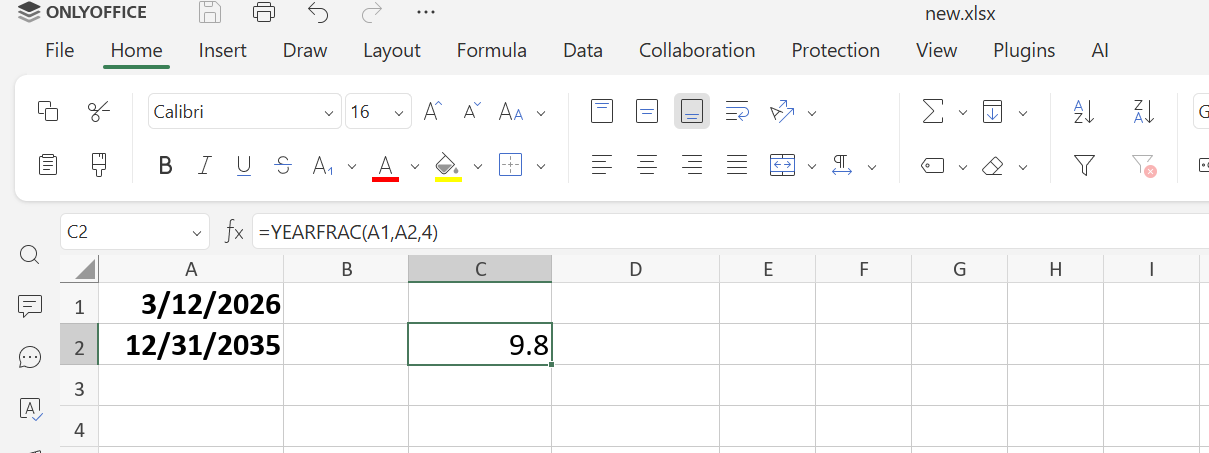
Praktična upotreba: Obračun kamate, praćenje staža, planovi amortizacije.
Napredni savet: Koristite opcioni argument basis kako biste prilagodili proračune različitim konvencijama obračuna dana u finansijama, kao što su 30/360 ili stvarni/360.
10. COUNT / COUNTA – Brojanje ćelija
COUNT broji numeričke vrednosti; COUNTA broji sve neprazne ćelije.
Sintaksa:
=COUNT(value1, value2, ...)
=COUNTA(value1, value2, ...)
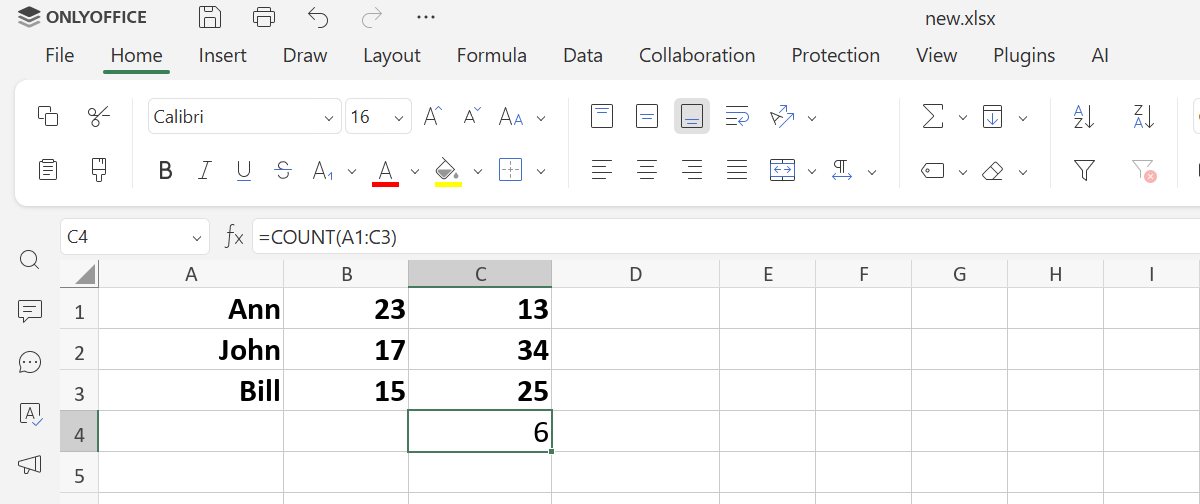
Praktična upotreba: Analiza anketa, praćenje unosa, provera potpunosti podataka.
Napredni savet: Ne mešajte COUNT i COUNTA; COUNT ignoriše tekst, dok COUNTA uključuje i tekst.
11. ROUND – Zaokruživanje brojeva
ROUND zaokružuje brojeve na određeni broj decimalnih mesta.
Sintaksa:
=ROUND(number, num_digits)
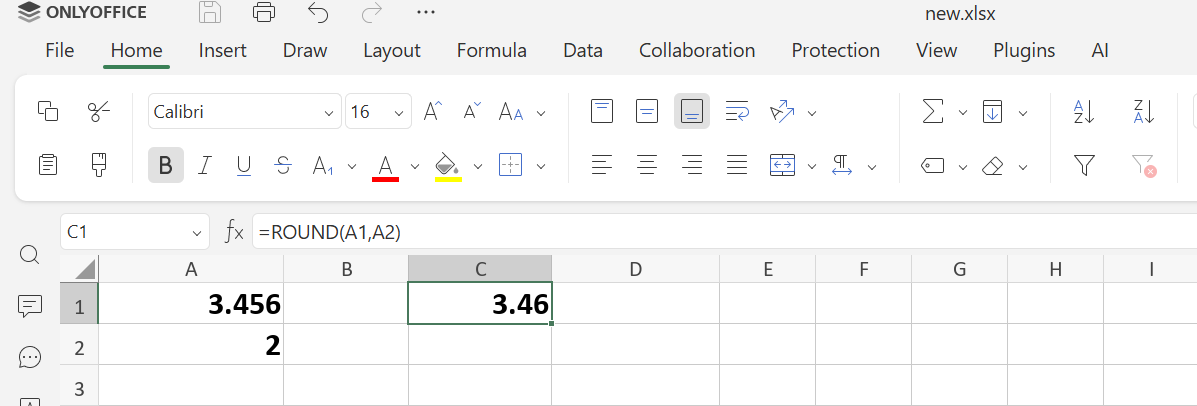
Praktična upotreba: Finansijski izveštaji, pojednostavljivanje merenja, standardizovan izlaz.
Napredni savet: Koristite ROUNDUP ili ROUNDDOWN kako biste kontrolisali smer zaokruživanja.
Za više informacija o ovoj formuli, pročitajte naš blog o njoj.
12. INDEX i MATCH – Fleksibilno pretraživanje
Kombinuje dve funkcije za pronalaženje vrednosti bilo gde u tabeli, nudeći veću fleksibilnost VLOOKUP-a za složeno izdvajanje podataka.
Sintaksa:
=INDEX(return_range, MATCH(lookup_value, lookup_range, 0))
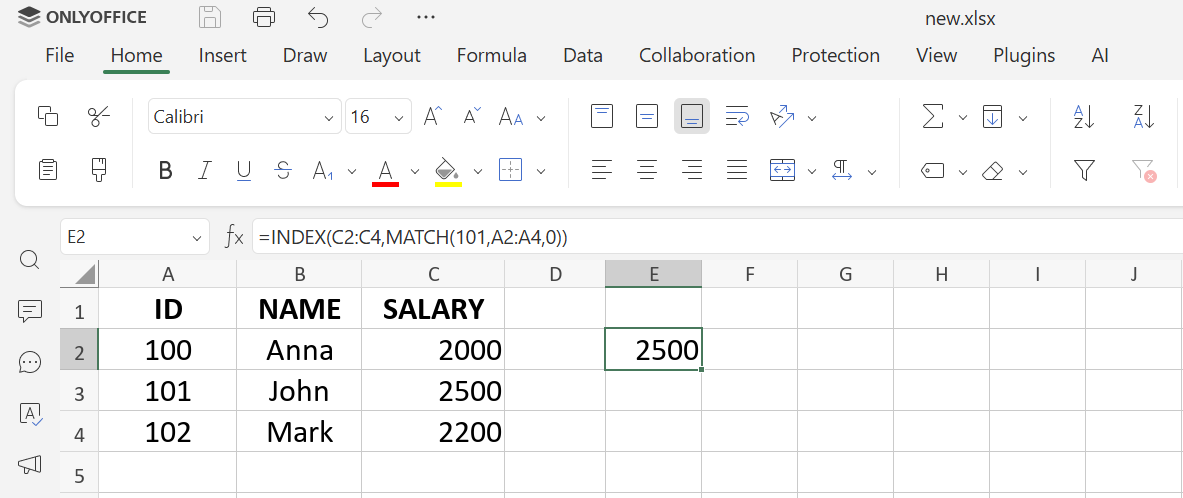
Praktična upotreba: Unakrsno povezivanje, dashboard-i sa više tabela, dinamičko izdvajanje podataka.
Napredni savet: Zamenite VLOOKUP ovom formulom kada se tabele preuređuju ili kada vrednost za pretragu nije u prvoj koloni.
Preuzmite ONLYOFFICE Spreadsheet Editor
Primeni ove formule u praksi uz ONLYOFFICE Spreadsheet Editor i preuzmi potpunu kontrolu nad svojim podacima. Kreiraj strukturirane radne sveske, efikasno organizuj listove, primenjuj napredne funkcije i radi sa složenim proračunima bez problema sa kompatibilnošću. Upravljaj finansijskim izveštajima, prati projekte, analiziraј metrike učinka i gradi precizne, profesionalne spreadsheet-ove u pouzdanom i intuitivnom okruženju.
Ako još uvek nemaš ONLYOFFICE nalog, registruj se besplatno i počni da radiš sa pravim Excel fajlovima odmah. Koristi editor direktno u svom pregledaču za trenutni pristup sa bilo kog uređaja ili preuzmi desktop aplikaciju za lokalno upravljanje spreadsheet-ovima uz punu funkcionalnost.
Create your free ONLYOFFICE account
View, edit and collaborate on docs, sheets, slides, forms, and PDF files online.