Os aplicativos ONLYOFFICE para Dropbox e Box agora vêm com Ferramentas de IA e plugins
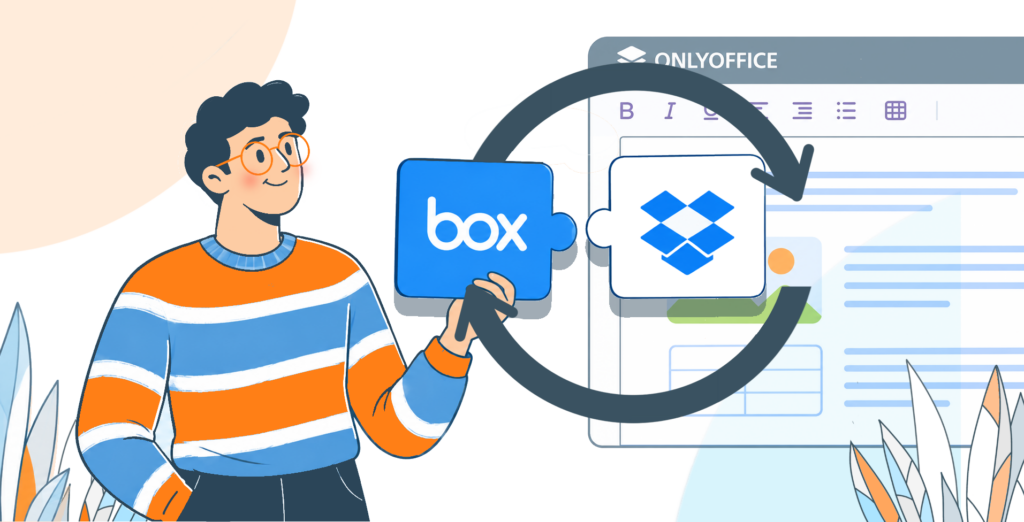
Os aplicativos atualizados do ONLYOFFICE para Dropbox e Box chegam com suporte a Ferramentas de IA e plugins para editores. Com as novas versões, os usuários podem ampliar sua experiência de edição com recursos impulsionados por IA e usar ferramentas de terceiros sem sair de seus documentos.
Ferramentas de IA: obtenha assistência enquanto trabalha em seus arquivos
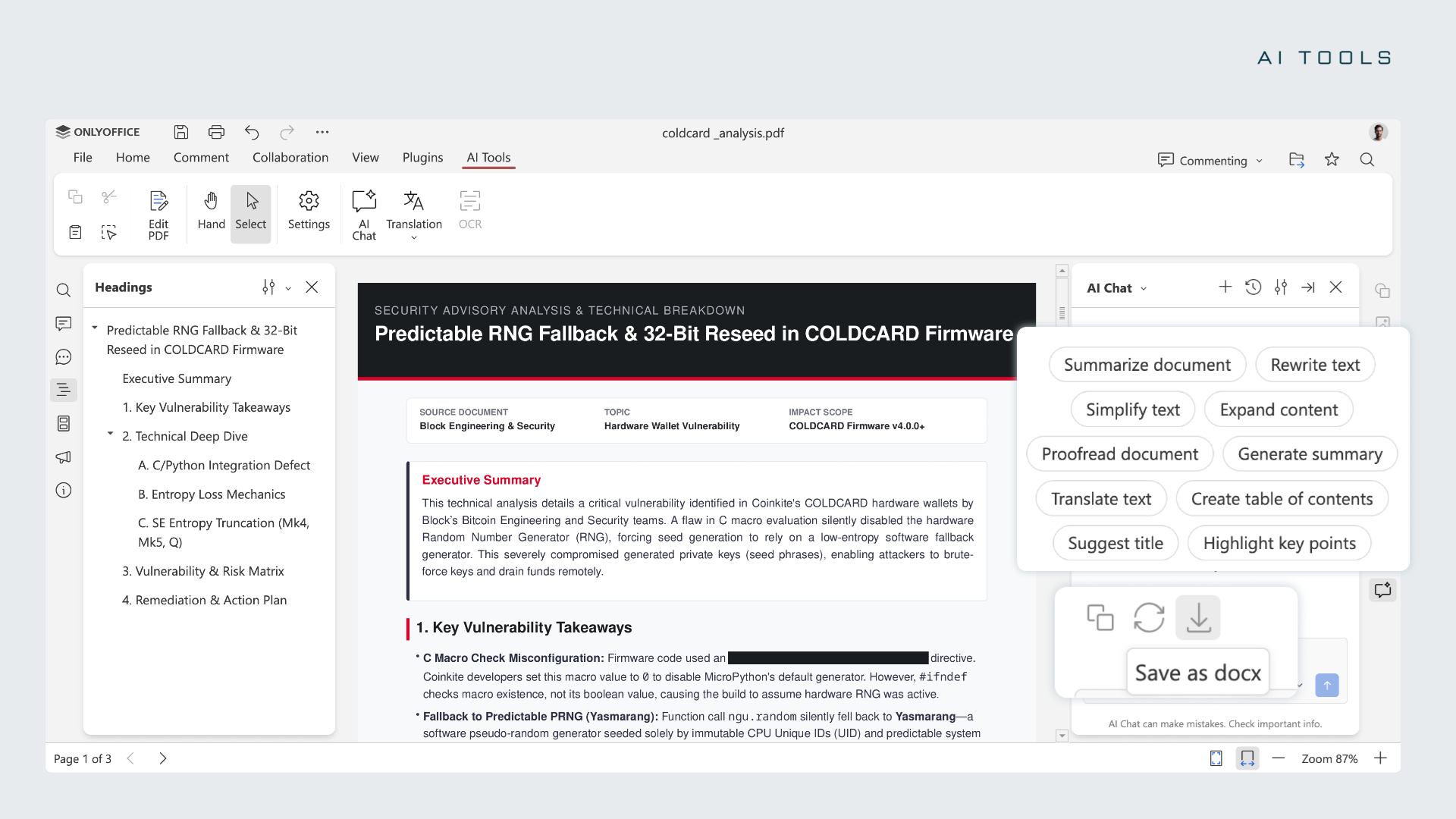
Com as últimas atualizações das integrações do Dropbox e Box, os usuários agora podem acessar Ferramentas de IA do ONLYOFFICE, introduzidas no ONLYOFFICE Docs 10.0, diretamente nos editores. Elas trazem assistência impulsionada por IA para o trabalho cotidiano com documentos de texto, planilhas, apresentações e PDFs.
As Ferramentas de IA entendem a estrutura e contexto de seus arquivos. Elas trabalham com elementos como títulos, tabelas e campos, em vez de tratar o documento como texto simples.
Com as Ferramentas de IA, os usuários podem:
- Trabalhar com texto: resumir documentos extensos, reescrever e simplificar parágrafos, traduzir conteúdo, revisar texto, destacar pontos-chave e gerar títulos ou índices.
- Analisar dados: criar e explicar fórmulas, identificar tendências, construir previsões e Tabelas Dinâmicas, limpar dados inconsistentes, detectar outliers e preencher valores ausentes.
- Preparar apresentações: gerar esboços, sugerir títulos de slide e ideias visuais, organizar conteúdo e criar notas de apresentação.
- Obter mais de PDFs: fazer perguntas sobre o conteúdo dos arquivos, gerar resumos, redigir e-mails com base nas informações do documento e ocultar dados sensíveis.
- Personalizar assistência de IA: no Editor de Documentos, salvar prompts usados com frequência no Chat de IA, criar ações rápidas de IA para tarefas uma única vez e configurar assistentes de IA que respondem a mudanças no documento conforme você trabalha.
Como conectar Ferramentas de IA
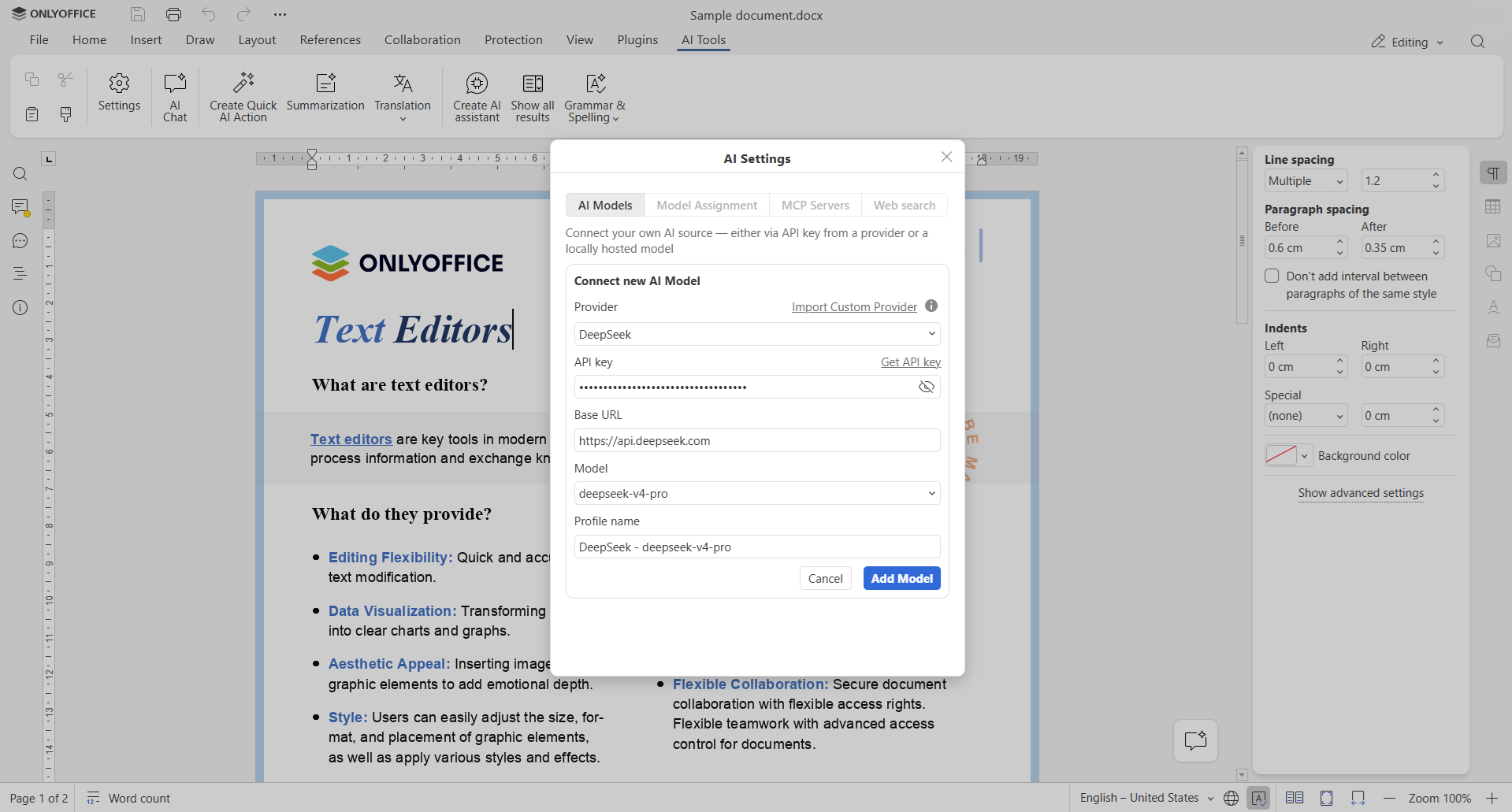
Para começar a usar recursos impulsionados por IA, você precisa conectar um provedor de IA* e configurar os modelos que deseja usar. O ONLYOFFICE suporta uma variedade de provedores, incluindo OpenAI, Google AI, Anthropic, DeepSeek, Mistral, Groq, OpenRouter, Ollama e um provedor personalizado. Isso permite que você escolha os modelos que melhor atendem às suas necessidades, incluindo modelos locais.
*Observe que é necessário uma chave de API para conectar um provedor de IA. O uso de modelos de IA pode envolver custos adicionais, dependendo do provedor e sua política de preços.
Passo 1. Abra um documento no Dropbox ou Box
Faça login na sua conta do Dropbox ou Box. Abra um documento, planilha, apresentação ou PDF no editor ONLYOFFICE usando o botão Abrir com ONLYOFFICE.
Se o aplicativo ONLYOFFICE ainda não estiver instalado, você pode adicioná-lo a partir do mercado oficial de aplicativos: Central de Aplicativos do Dropbox ou Central de Aplicativos do Box.
Passo 2. Adicionar modelo de IA
Encontre a guia Ferramentas de IA na barra de ferramentas superior e abra Configurações. Para conectar um provedor de IA, clique em Adicionar modelo, selecione um provedor, insira uma chave de API e escolha um modelo de IA. Uma vez feito, confirme clicando em Adicionar modelo.
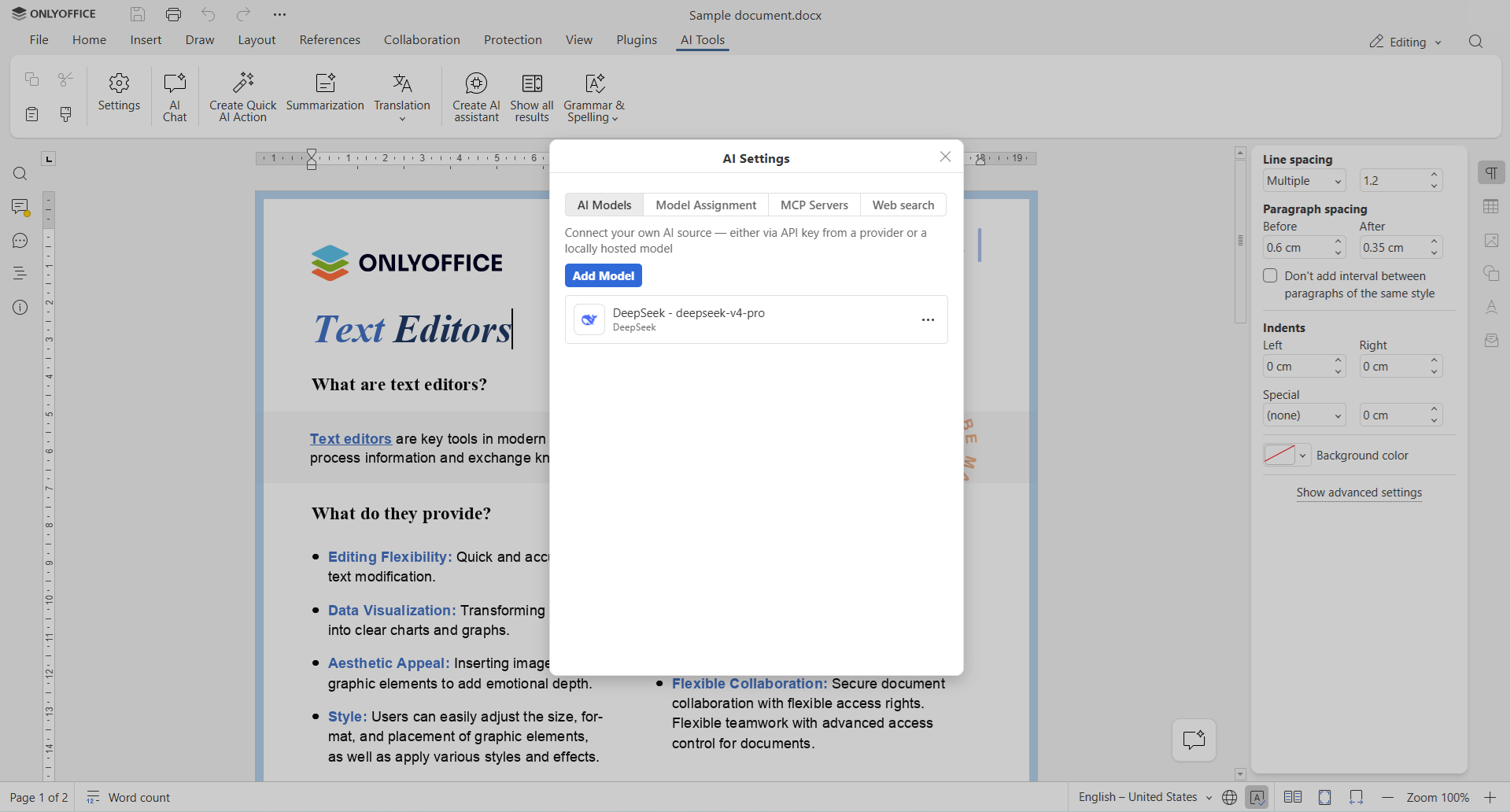
Da mesma forma, você pode adicionar vários modelos de IA. Todos os modelos conectados aparecerão na lista, onde você pode editar suas configurações a qualquer momento.
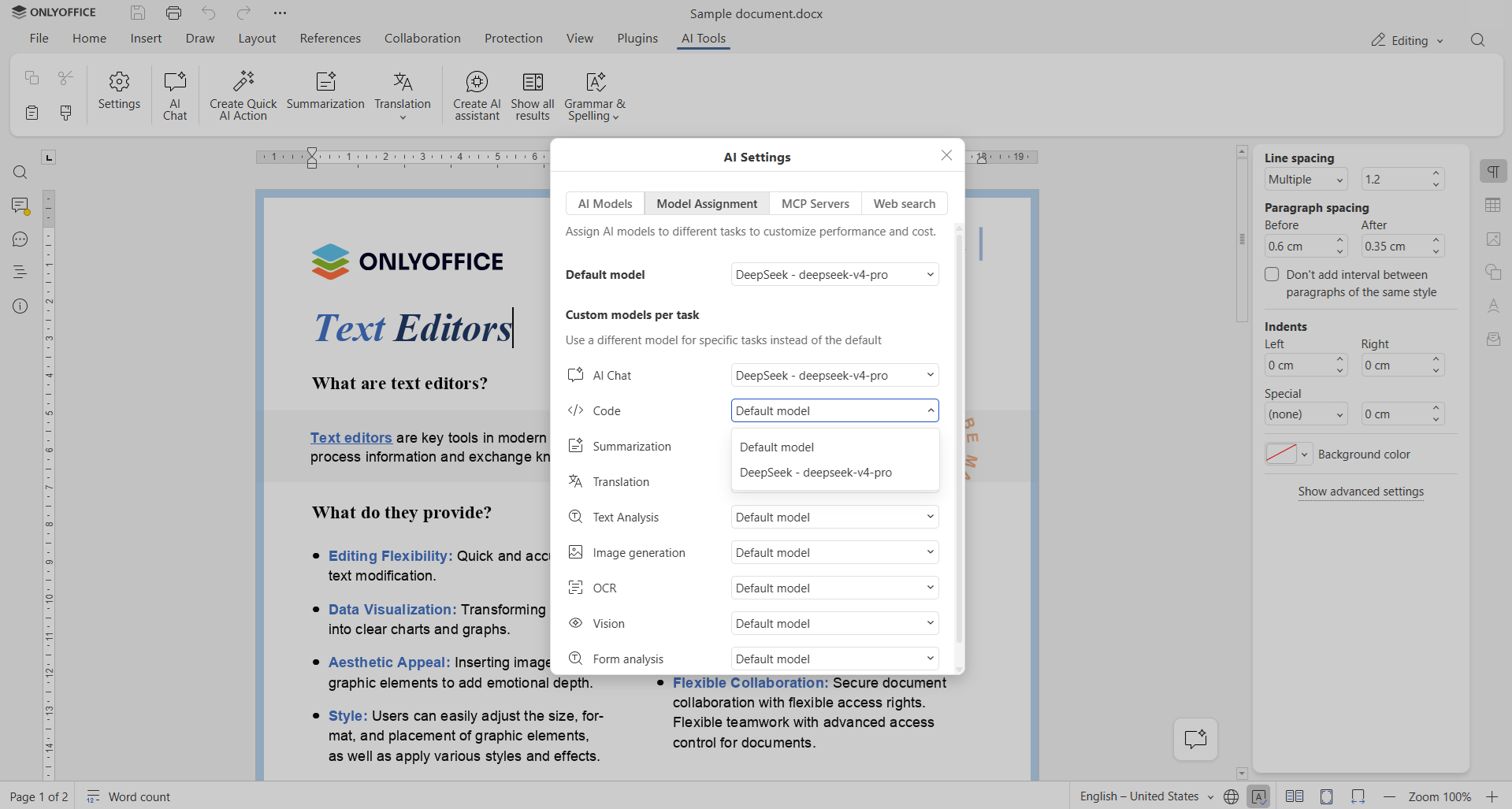
Passo 3. Atribuir modelos a diferentes tarefas
Troque para a guia Atribuição de Modelos. Selecione o modelo padrão e os modelos devem lidar com tarefas específicas. Essas incluem chat de IA, código, sumarização, tradução, análise de texto, geração de imagem, OCR, visão e análise de formulários.
Você pode atribuir modelos diferentes a tarefas diferentes, dependendo de suas capacidades.
Passo 4. Configurar servidores MCP e Pesquisa na Web (opcional)
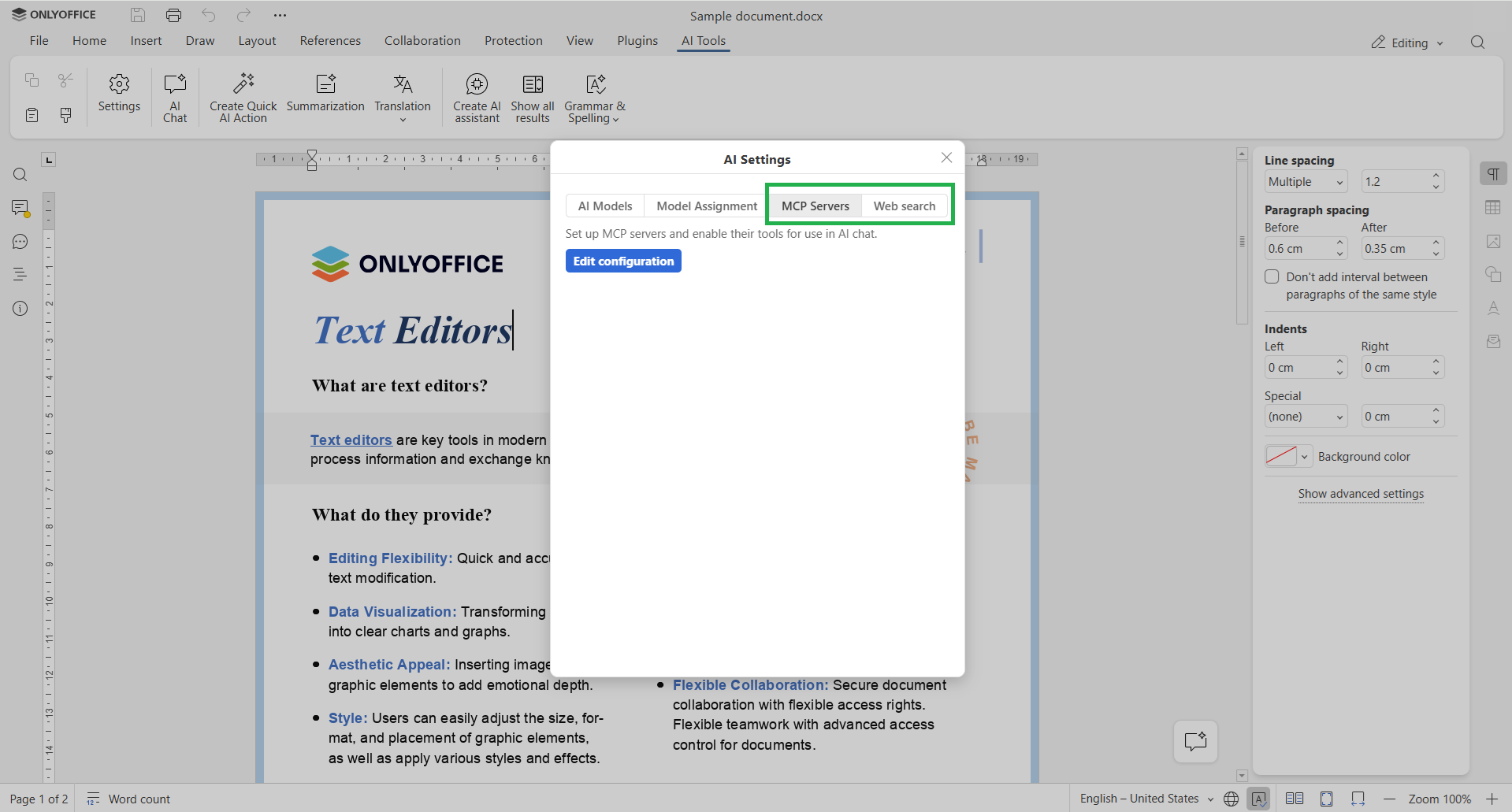
Você também pode conectar servidores MCP e habilitar Pesquisa na Web para estender as capacidades do seu assistente de IA. Servidores MCP dão à IA acesso a ferramentas adicionais e serviços externos, enquanto a Pesquisa na Web permite que encontre informações online.
Ambas as opções são opcionais e podem ser configuradas nas guias correspondentes nas configurações de IA.
Como usar Ferramentas de IA
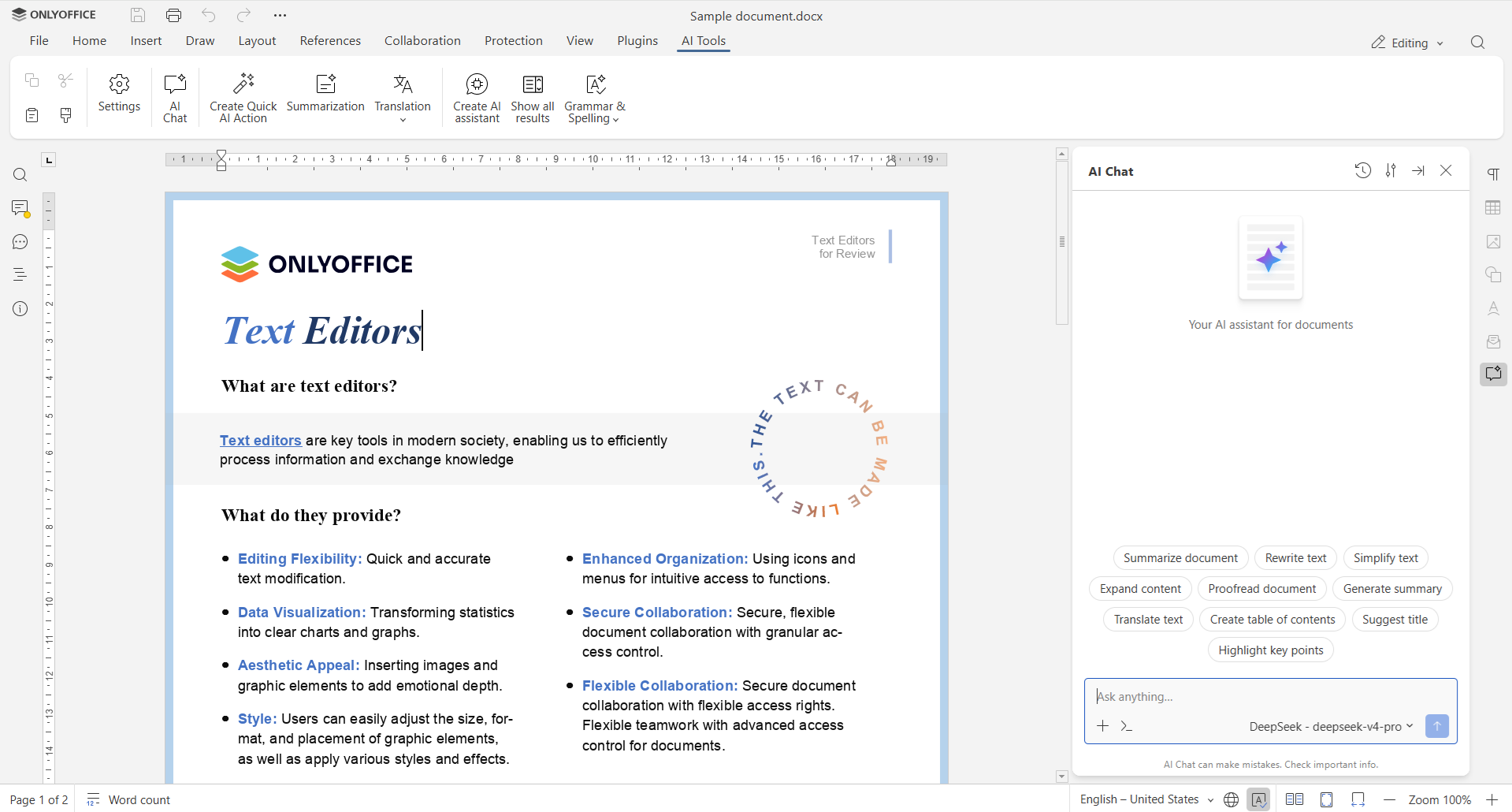
Chat de IA. Vá para Ferramentas de IA -> Chat de IA para abrir a interface de conversa. Você pode escolher um prompt sugerido ou descrever a tarefa com suas próprias palavras.
Continue a conversa com perguntas adicionais e use a resposta gerada em seu trabalho.
Ações rápidas de IA. Adicione ações rápidas com seu próprio prompt para realizar tarefas pontuais, como mudar o tom de um texto, corrigir gramática ou reescrever um trecho selecionado.
Assistentes de IA. Crie assistentes de IA para tarefas que você realiza regularmente. Eles trabalham continuamente e respondem a mudanças no seu documento à medida que você edita, ajudando-o em tarefas como revisão de texto ou revisão de conteúdo.
Por favor, note: Ações rápidas de IA e assistentes de IA estão atualmente disponíveis apenas no Editor de Documentos.
Plugins: amplie a funcionalidade do editor com serviços de terceiros
As integrações atualizadas agora suportam plugins, permitindo que você use serviços de terceiros diretamente na janela do editor ONLYOFFICE sem alternar entre aplicativos.
Com plugins, você pode adicionar vídeos do YouTube a documentos e apresentações, criar diagramas e fluxogramas com draw.io, verificar ortografia e gramática com LanguageTool ou Antidote, traduzir texto com DeepL e usar outros serviços para facilitar seu trabalho.
Browse os plugins disponíveis em nosso marketplace.
Como instalar um plugin
Os plugins podem ser instalados diretamente do Gerenciador de Plugins nos editores ONLYOFFICE.
Passo 1. Abra a guia Plugins
Abra seu arquivo no editor correspondente do ONLYOFFICE e vá para a guia Plugins na barra de ferramentas superior.
Passo 2. Abra o Gerenciador de Plugins
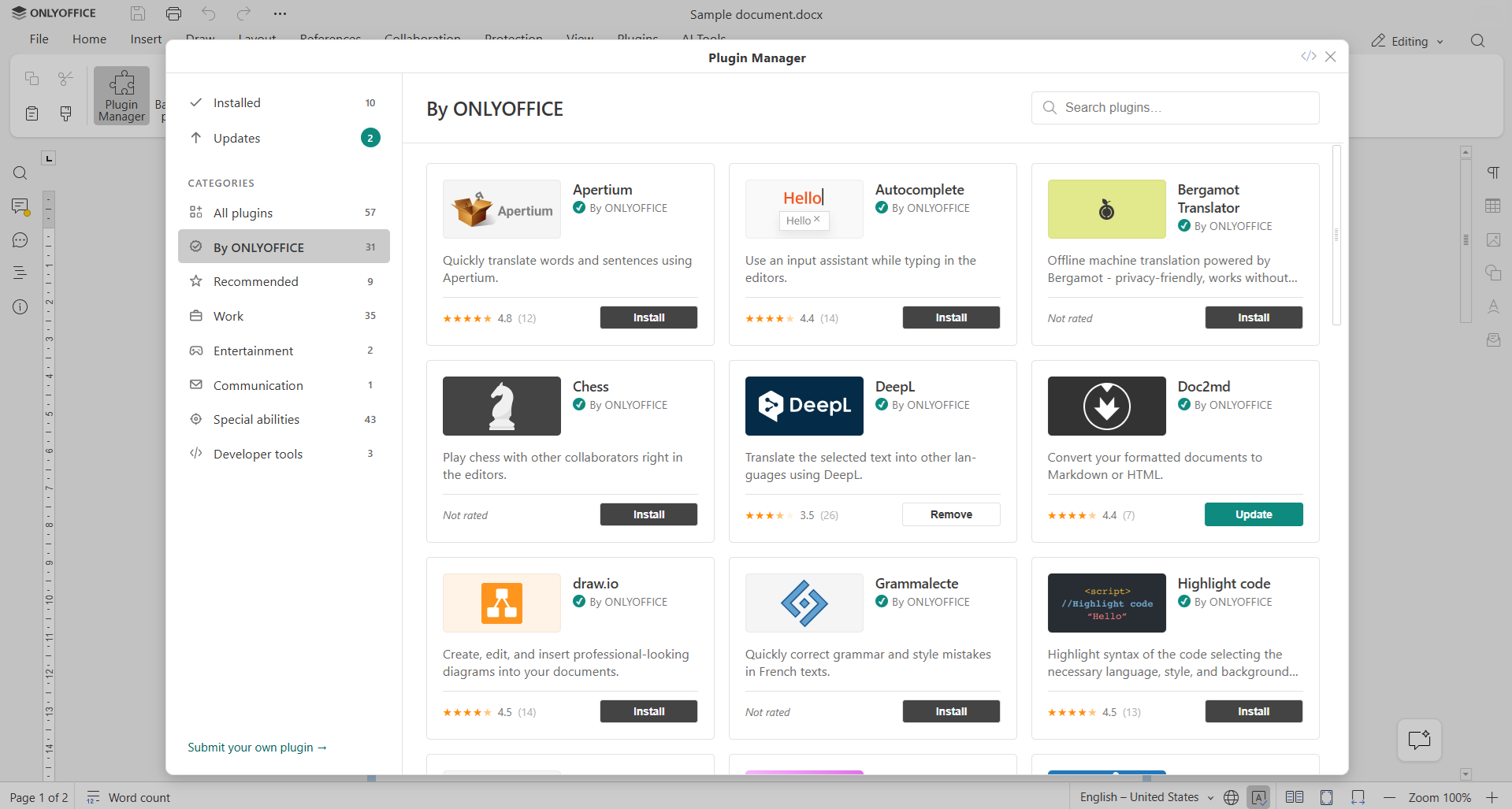
Clique em Gerenciador de Plugins para explorar as extensões disponíveis. Você pode explorar o catálogo completo, procurar um plugin específico ou navegar pelos plugins por categoria.
Passo 3. Instale o plugin
Encontre o plugin que deseja usar e clique em Instalar. Uma vez instalado, ele ficará disponível no editor. Dependendo do plugin, pode ser necessário ativá-lo ou configurar suas opções.
Comece a usar ONLYOFFICE no Dropbox e Box
As integrações atualizadas possibilitam o uso de plugins diretamente nos editores ONLYOFFICE ao trabalhar com arquivos armazenados no Dropbox e Box. Você pode acessar ferramentas adicionais, conectar serviços de IA suportados e lidar com mais tarefas sem sair do seu documento.
Atualize sua integração ou instale-a a partir do diretório de aplicativos correspondente:
ONLYOFFICE PARA DROPBOX ONLYOFFICE PARA BOX
Perguntas frequentes
Quais versões das integrações do Dropbox e Box suportam Ferramentas de IA e plugins?
As Ferramentas de IA e plugins estão disponíveis na versão 1.2.3 da integração do Dropbox e na versão 1.2.2 da integração do Box. As Ferramentas de IA requerem ONLYOFFICE Docs versão 10.0 ou posterior.
Preciso configurar um provedor de IA para usar as Ferramentas de IA do ONLYOFFICE?
Sim. Você precisa conectar um provedor de IA e configurar pelo menos um modelo antes de usar recursos impulsionados por IA. Por favor, note que os provedores podem exigir uma assinatura paga ou cobrar pelo uso da API. Verifique a política de preços do provedor antes de conectar um modelo.
Posso usar modelos de IA de diferentes provedores?
Sim. Você pode conectar vários modelos de IA, incluindo modelos de diferentes provedores, e atribuí-los a tarefas específicas, como chat, tradução, sumarização ou análise de texto.
Preciso instalar o ONLYOFFICE para usá-lo na integração do Dropbox ou Box?
Não. Os aplicativos oficiais são baseados em um tenant pré-configurado do ONLYOFFICE Cloud e não exigem configuração adicional.
Crie sua conta gratuita no ONLYOFFICE
Visualize, edite e colabore em documentos, planilhas, slides, formulários e arquivos PDF online.