Recuo suspenso explicado
Resumo
Um recuo suspenso é um formato de parágrafo onde a primeira linha está alinhada à esquerda, enquanto todas as linhas subsequentes estão recuadas para dentro. Esse estilo é particularmente útil para bibliografias, glossários e citações legais, pois distingue visualmente a primeira linha do restante da entrada, facilitando a leitura e a referência.
- Um recuo suspenso mantém a primeira linha alinhada à esquerda.
- É comumente usado em bibliografias e listas de referências.
- Para criar um no ONLYOFFICE, use as configurações de parágrafo.
- Evite tabulações ou espaços manuais para uma formatação consistente.
- Verifique seu guia de estilo para o valor de recuo correto.
Ao formatar manualmente uma bibliografia, um glossário ou uma lista de citações jurídicas (pressionando a tecla Tab, a tecla Enter e a tecla Tab novamente para cada entrada), o recuo suspenso é a solução que você estava procurando. Em vez de recuar a primeira linha de um parágrafo, o recuo suspenso recua todas as linhas, exceto a primeira, mantendo a palavra inicial alinhada à esquerda enquanto o restante da entrada se encaixa perfeitamente abaixo dela. Este guia explica o que é um recuo suspenso, quando usá-lo e como configurá-lo.
O que é um recuo suspenso?
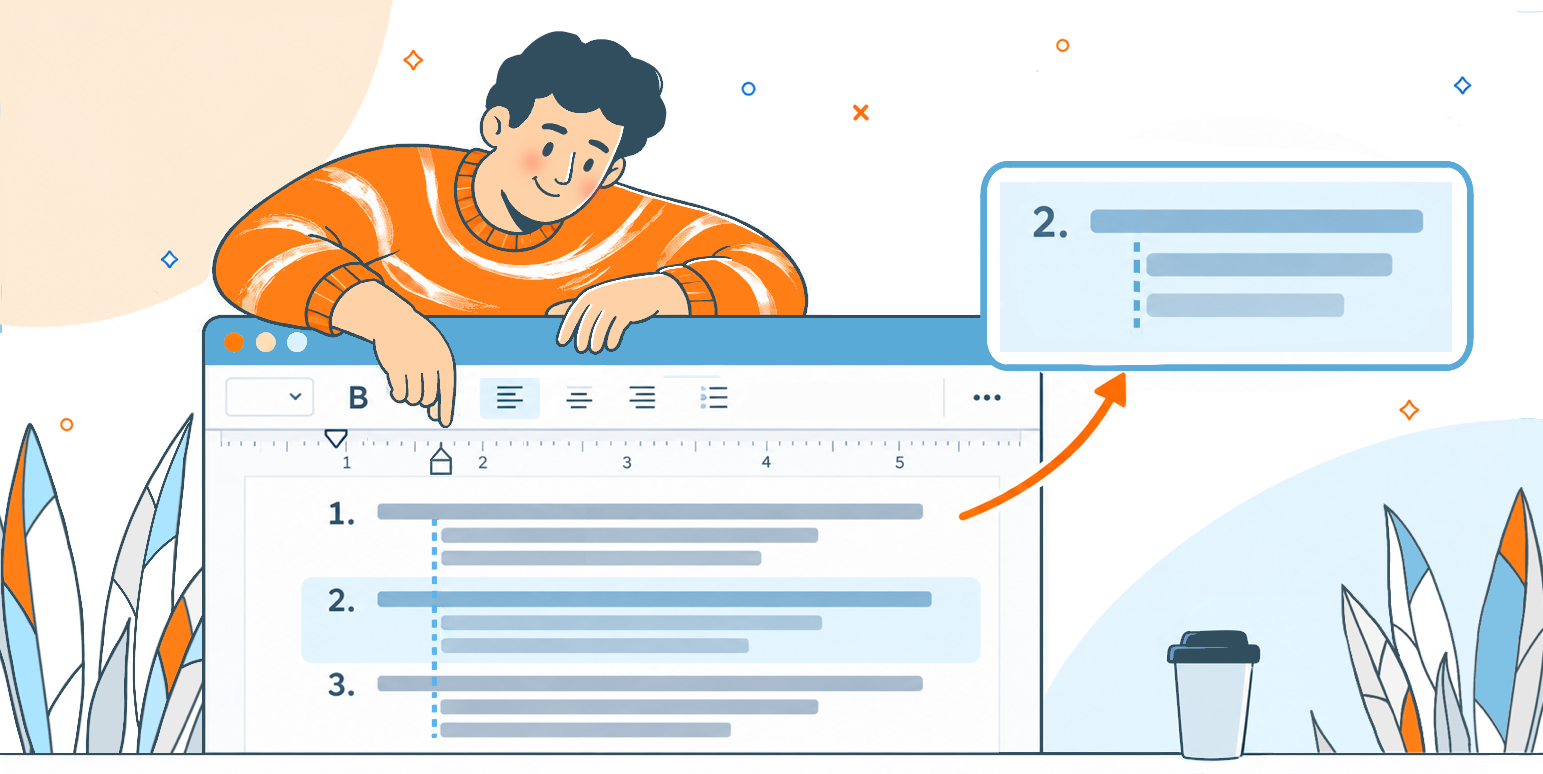
Um recuo suspenso (também chamado de “recuo na segunda linha”) é um formato de parágrafo em que a primeira linha começa na margem esquerda e todas as linhas subsequentes são recuadas para dentro. É a imagem espelhada do recuo padrão na primeira linha, que recua apenas a linha inicial e deixa o restante alinhado à esquerda.
Exemplo:
Smith, J. (2024). A história da tipografia.
Oxford University Press.
O nome do autor permanece visível na borda esquerda, e o restante da citação se organiza abaixo. Esse “âncora visual” é exatamente o que torna as indentacões suspensas tão comuns em listas de referências.
Como funcionam os recuos suspensos
Um recuo suspenso é controlado por duas configurações de parágrafo separadas, e não por tabs ou espaços manuais:
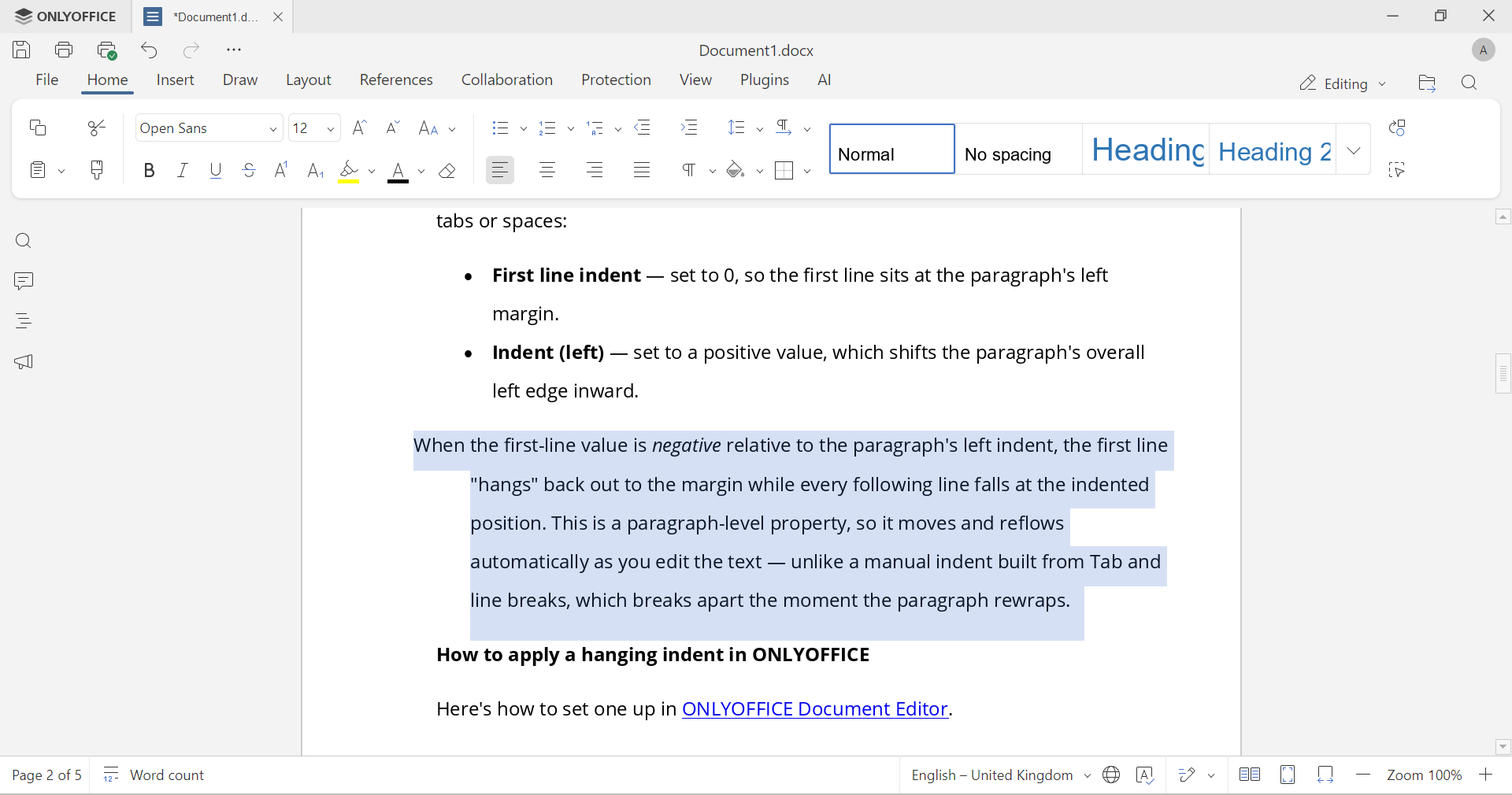
- Recuo da primeira linha: definida como 0, de modo que a primeira linha fique na margem esquerda do parágrafo.
- Recuo (esquerda): definida como um valor positivo, que desloca a borda esquerda do parágrafo para dentro.
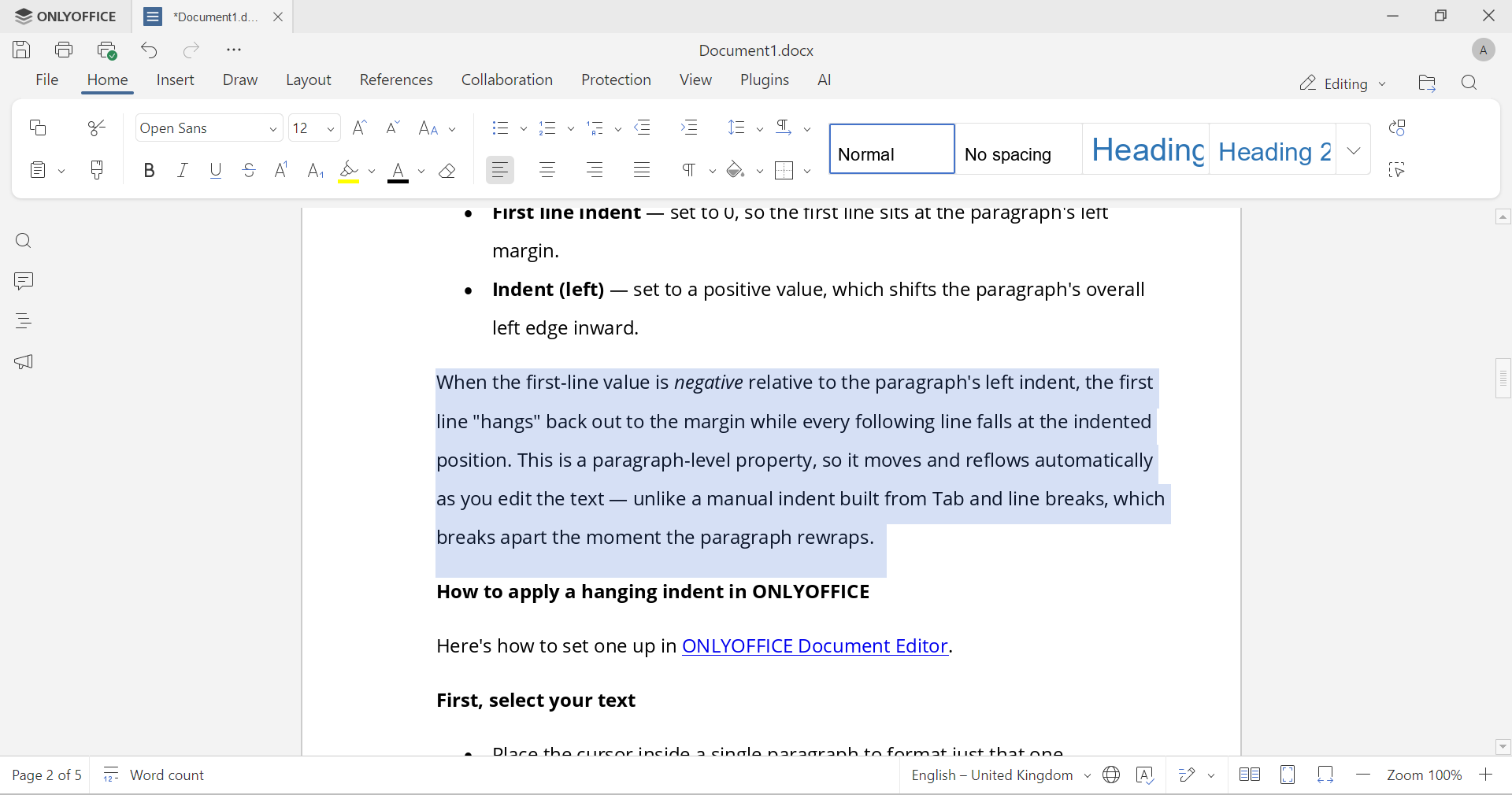
Quando o valor da primeira linha é negativo em relação à indentação esquerda do parágrafo, a primeira linha “fica pendurada” na margem enquanto todas as linhas seguintes caem na posição indentada. Essa é uma propriedade de nível de parágrafo, então ela se move e se reorganiza automaticamente ao editar o texto. Ao contrário de uma indentação manual construída a partir de Tab e quebras de linha, que se desmantela no momento em que o parágrafo se reorganiza.
Como aplicar um recuo suspenso
Agora vamos ver como configurar um recuo suspenso usando ONLYOFFICE Document Editor.
Primeiro, selecione seu texto
- Coloque o cursor dentro de um único parágrafo para formatá-lo.
- Selecione vários parágrafos com o mouse para formatá-los todos de uma vez.
- Pressione Ctrl+A para aplicar o recuo suspenso a todo o documento.
Em seguida, aplique o recuo suspenso usando um desses dois métodos.
Método 1: Configurações Avançadas de Parágrafo
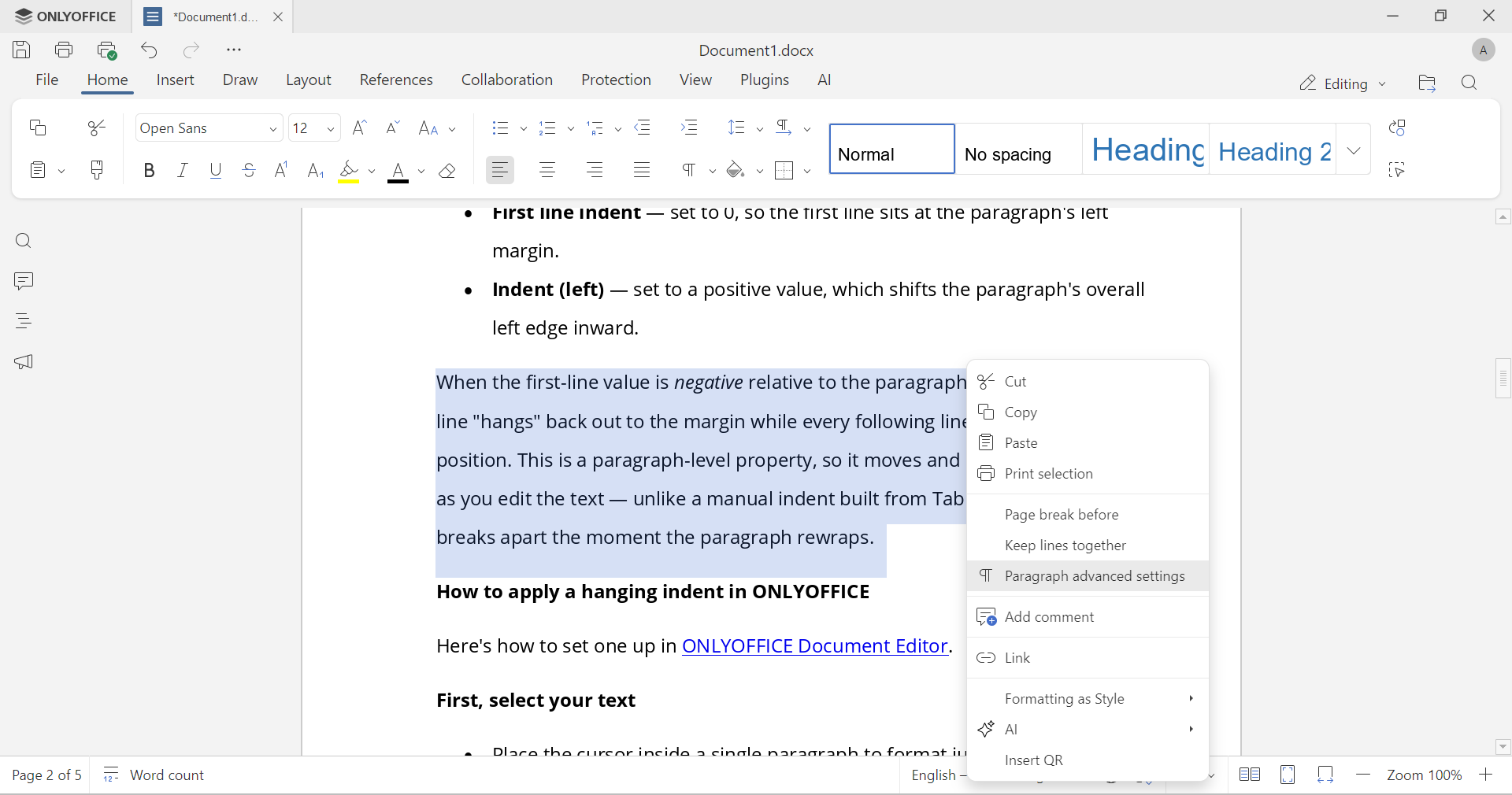
- Clique com o botão direito no texto selecionado e escolha Configurações Avançadas de Parágrafo (ou use Mostrar configurações avançadas na barra lateral direita).
- Mude para a aba Recuos e Espaçamento.
- Na seção Recuos, abra o menu suspenso Especial e selecione Suspenso.
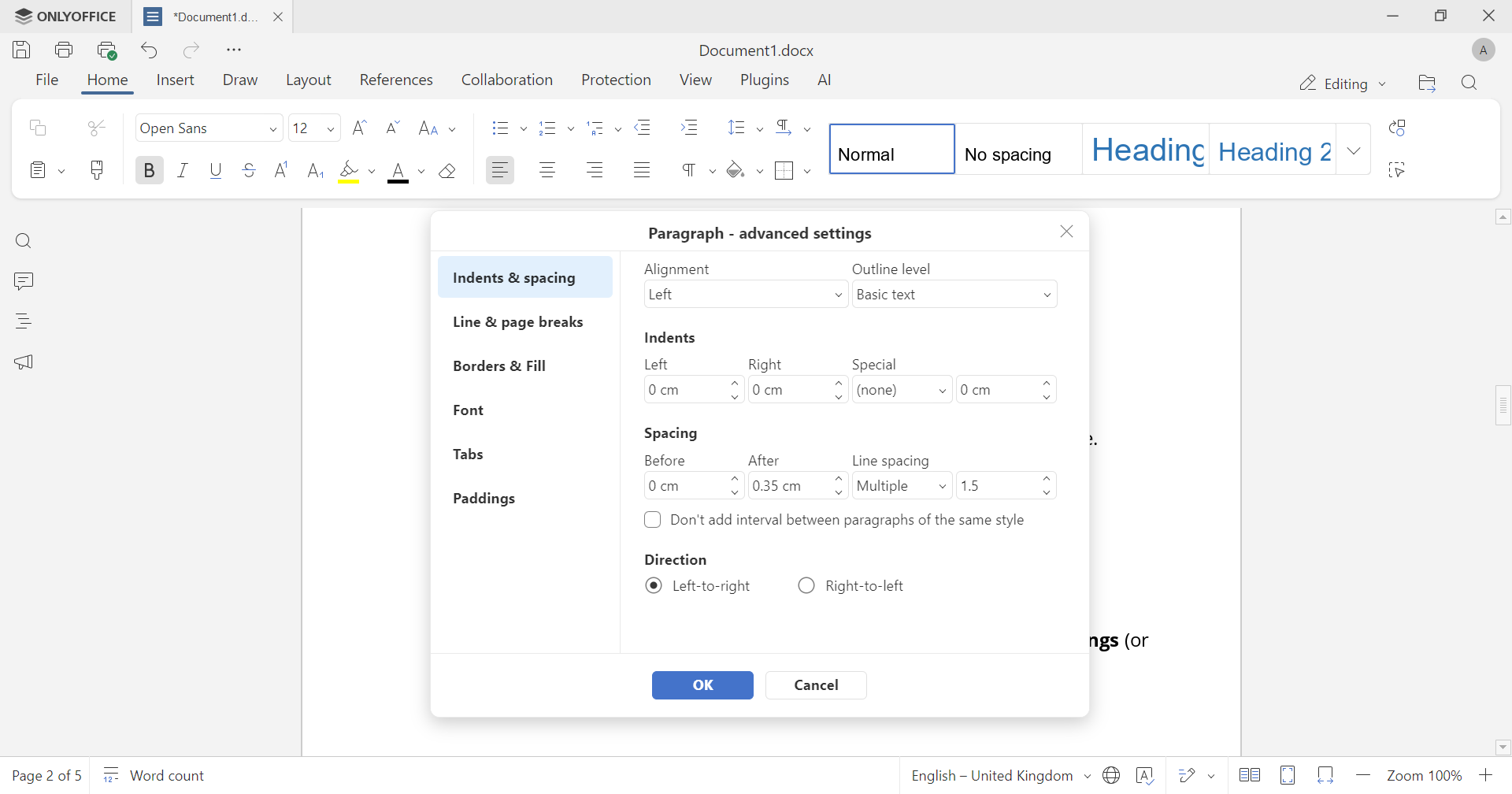
- Ajuste o valor no campo de entrada à direita, se necessário; o padrão é 1,27 cm (0,5 polegada), que corresponde à maioria dos estilos de citação acadêmica.
- Clique em OK para aplicar.
Método 2: A régua
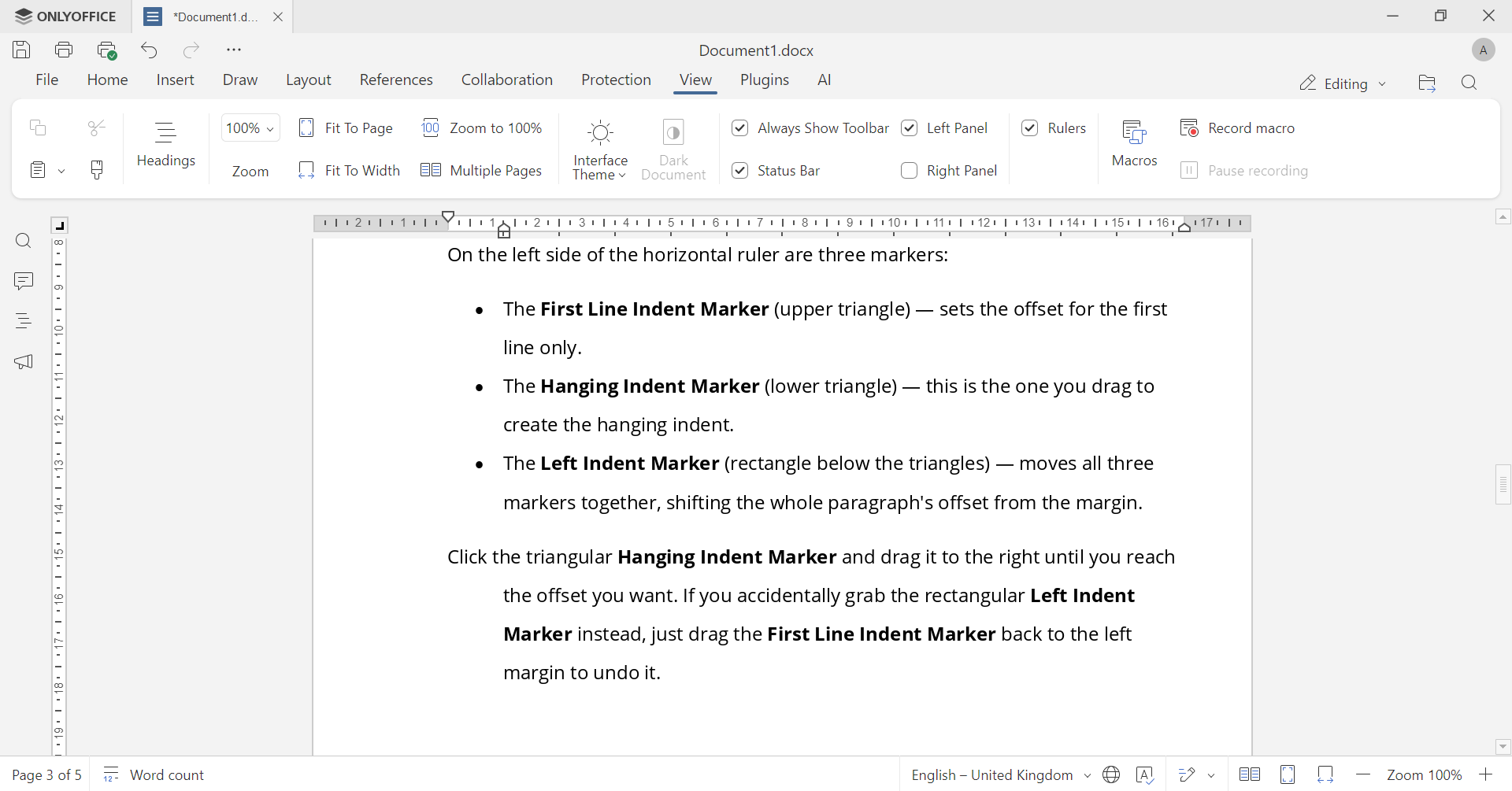
Certifique-se de que as réguas estão visíveis primeiro. Elas são mostradas por padrão, mas se foram escondidas, vá para Exibir → Réguas para trazê-las de volta.
Do lado esquerdo da régua horizontal, estão três marcadores:
- O Marcador de recuo da primeira linha (triângulo superior): define o recuo apenas para a primeira linha.
- O Marcador de recuo suspenso (triângulo inferior): este é o que você arrasta para criar o recuo suspenso.
- O Marcador de recuo à esquerda (retângulo abaixo dos triângulos): move todos os três marcadores juntos, deslocando todo o parágrafo da margem.
Clique no Marcador de recuo suspenso triangular e arraste para a direita até alcançar o deslocamento desejado. Se você acidentalmente pegar o Marcador de recuo à esquerda reta, basta arrastar o Marcador de recuo da primeira linha de volta para a margem esquerda para desfazê-lo.
Recuos suspensos x recuos na primeira linha: a diferença
| Formato | Primeira linha | Linhas seguintes | Uso comum |
| Recuo da primeira linha | Suspenso | Alinhado à esquerda | Parágrafos de prosa padrão |
| Recuo suspenso | Alinhado à esquerda | Suspenso | Bibliografias, glossários, citações legais |
Confundir os dois é um erro comum de formatação — aplicar um recuo da primeira linha em uma lista de referências, por exemplo, enterra o nome do autor no meio da linha em vez de ancorá-lo na margem, que é exatamente o que os estilos de citação foram projetados para evitar.
Quando usar um recuo suspenso
- Bibliografias e listas de referências: os estilos APA, MLA e Chicago exigem recuos suspensos para entradas de obras citadas.
- Glossários e listas de definições: o termo fica alinhado à esquerda enquanto a definição se organiza abaixo dele.
- Documentos legais: cláusulas numeradas e citações geralmente usam recuos suspensos para que os números das cláusulas permaneçam visualmente distintos.
- Currículos: cargos ou datas alinhados à esquerda, com responsabilidades indentadas abaixo.
- Poesia e roteiros: ocasionalmente usadas para direções de palco ou continuações de linha.
Considerações práticas
Algumas dicas práticas para manter seu texto limpo e organizado:
- A consistência importa: aplique o recuo suspenso como um estilo de parágrafo, em vez de aplicá-lo parágrafo por parágrafo, se estiver formatando um documento longo; assim, todas as entradas permanecerão uniformes caso você ajuste o valor posteriormente.
- Não use espaços nem tabulações: o recuo feito manualmente com a barra de espaço ou pressionando repetidamente a tecla Tab se perde assim que o texto quebra de linha ou o tamanho da fonte muda. A configuração no nível do parágrafo é a única que permanece após as edições.
- Verifique seu guia de estilo: o valor padrão de recuo é 0,5 polegada na maioria dos estilos acadêmicos ocidentais, mas sempre confirme com o estilo de citação específico que você está seguindo.
- Funciona da mesma forma em formatos: um recuo suspenso configurado no ONLYOFFICE Document Editor é preservado quando o arquivo é salvo como .docx ou .odt, então a formatação não mudará quando o documento se mover entre editores.
Obtenha o ONLYOFFICE e formate com confiança
Dê um aspecto mais profissional aos seus textos com o ONLYOFFICE Document Editor e explore seus muitos recursos úteis.
Crie sua conta gratuita no ONLYOFFICE
Visualize, edite e colabore em documentos, planilhas, slides, formulários e arquivos PDF online.