Como exportar Airtable para Excel e continuar editando a partir daí
Resumo
Para exportar o Airtable para Excel e continuar editando, você precisa baixar seus dados como um arquivo CSV primeiro, já que o Airtable não oferece uma opção de exportação direta para Excel. Após baixar o CSV, você pode abri-lo no ONLYOFFICE Spreadsheet Editor, salvá-lo como um arquivo XLSX e, em seguida, editar os dados, incluindo fórmulas e formatação, conforme necessário.
- Exporte uma tabela de cada vez do Airtable.
- Use o ONLYOFFICE para converter CSV em XLSX.
- Reconstrua relacionamentos manualmente após a exportação.
- Os anexos devem ser baixados separadamente.
- A coedição em tempo real está disponível no ONLYOFFICE.
Muitas equipes que constroem seus fluxos de trabalho no Airtable eventualmente precisam desses mesmos dados em uma planilha comum, seja para compartilhar com alguém fora da equipe, realizar uma análise mais profunda ou simplesmente continuar trabalhando offline. A transição não é tão direta quanto parece, então aqui está o que realmente acontece quando você exporta e como retomar o trabalho a partir daí.
O que é Airtable?
Airtable é uma plataforma baseada em nuvem que combina uma grade estilo planilha com a estrutura de um banco de dados: bases contêm tabelas, tabelas contêm registros e campos, e os campos podem ir além de texto simples para incluir anexos, caixas de seleção, fórmulas e links para registros em outras tabelas. Os mesmos dados podem ser visualizados como uma grade, um calendário, um quadro kanban ou uma galeria, e automações integradas podem acionar ações sempre que um registro muda. Essa combinação é a razão pela qual as equipes a utilizam para rastreamento de projetos, calendários de conteúdo e CRMs leves, sem precisar escrever SQL.
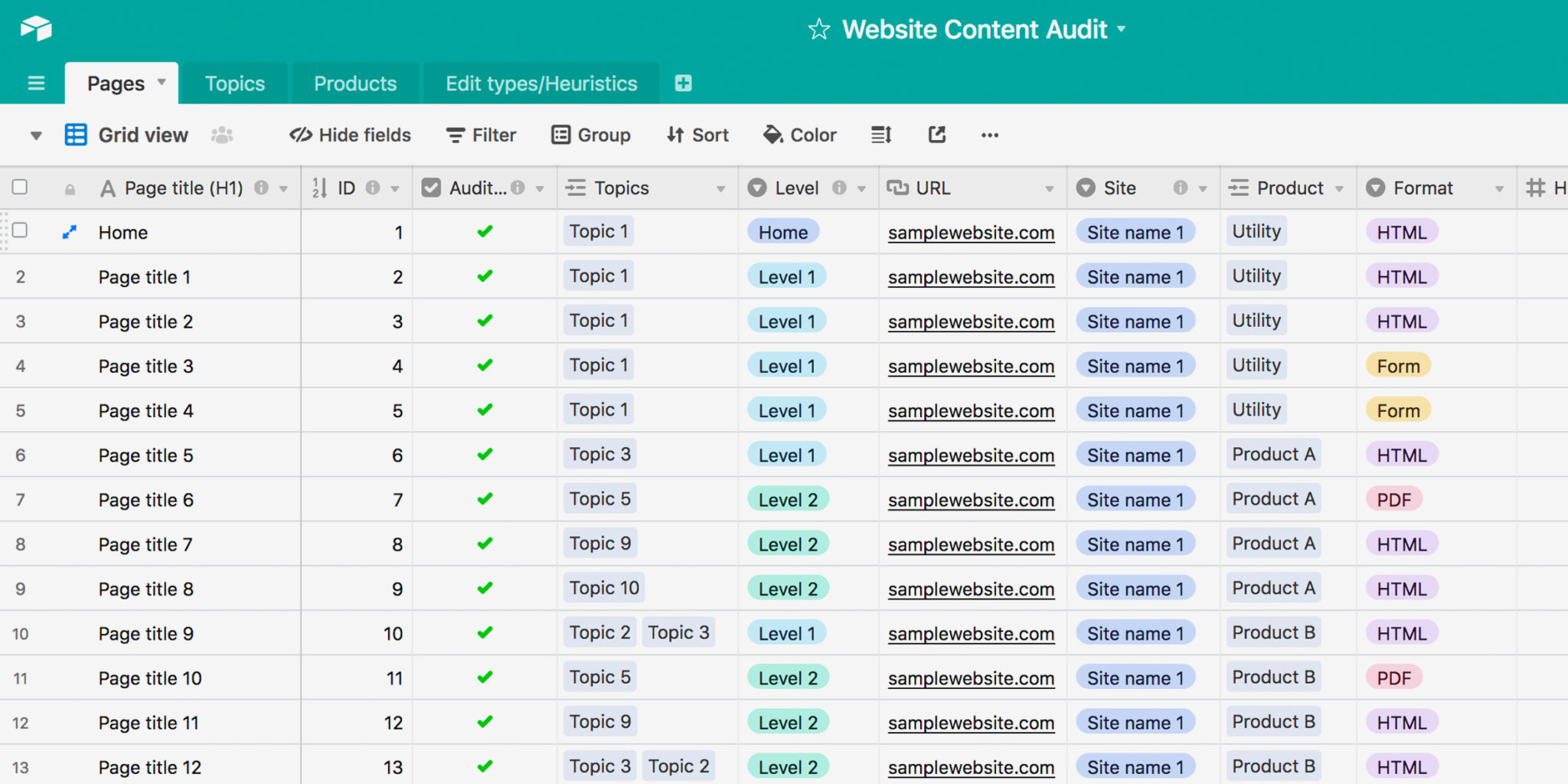 Fonte da imagem: thinkcompany.com
Essa flexibilidade vem com alguns limites, no entanto. Como tudo — links, fórmulas, visualizações — funciona plenamente dentro do modelo do próprio Airtable, compartilhar dados com pessoas fora da equipe ou com ferramentas que esperam uma planilha comum significa tirá-los desse modelo em algum momento.
Nada disso torna o Airtable uma má escolha para o que foi projetado, mas explica por que a exportação é recorrente.
Airtable não possui um botão nativo “Exportar para Excel”
Quando se trata de realmente obter os dados, no entanto, o Airtable não torna isso uma tarefa de um clique. Não há uma exportação direta em .xlsx no Airtable, apenas CSV. O caminho sempre é de dois passos: baixar um CSV de uma visualização e depois abrir ou converter em um editor de planilhas.
Algumas coisas para saber antes de exportar:
- Você exporta uma tabela por vez, não a base inteira. O Airtable não oferece uma exportação única para uma base inteira, então uma base com várias tabelas vinculadas significa várias exportações separadas.
- Campos ocultos não são incluídos. Somente os campos visíveis na visualização da qual você está exportando são incluídos, então vale a pena criar uma visualização dedicada com todos os campos visíveis e sem filtros aplicados, se você quiser uma exportação completa.
- Fórmulas, buscas e rollups são exportados como seus valores atuais, não como campos editáveis do Airtable. Uma vez que você abre o CSV fora do Airtable, eles não se atualizam automaticamente.
- Registros vinculados são exportados como valores, em vez de como relacionamentos do Airtable. Se múltiplos registros são vinculados, seus valores podem aparecer juntos como uma lista no CSV exportado, então o relacionamento original não é preservado.
- Anexos exportam como links, não como arquivos. Campos de anexos se transformam em nomes de arquivos e URLs, e esses URLs expiram após algumas horas, então não são um verdadeiro backup dos arquivos em si — tudo que você precisar manter deve ser baixado separadamente, imediatamente.
- Cores de células e outras formatações de visualização do Airtable não são preservadas. CSV contém dados em vez da formatação visual da sua visualização do Airtable, então você precisará recriar essa formatação no seu editor de planilhas.
A comunidade do Airtable também construiu plugins não oficiais de terceiros que oferecem uma exportação de XLSX mais direta do que a rota nativa de CSV. Esses plugins não são construídos nem mantidos pelo próprio Airtable, então quão bem funcionam e se continuam funcionando ao longo do tempo depende do desenvolvedor por trás de cada um.
Nada disso é um motivo para evitar a exportação, mas significa que você deve tratar a exportação como uma fotografia dos dados, não um espelho dinâmico da sua base.
Como exportar uma tabela para Excel
Agora vamos ver como fazer isso na prática, usando ONLYOFFICE Spreadsheet Editor como exemplo para a última etapa.
- Abra a base do Airtable e mude para a visualização que você deseja exportar, idealmente uma com todos os campos visíveis e sem filtros aplicados.
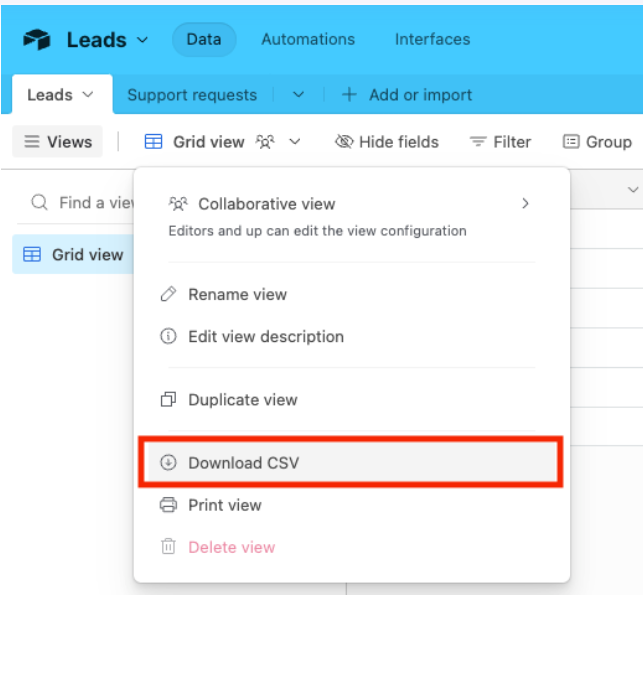
- Clique na seta suspensa ao lado do nome da visualização ou no menu de três pontos e selecione Baixar CSV.
- Se algum registro incluir anexos que você deseja manter, abra cada anexo e salve-o antes que o link de download expire.
- Abra o arquivo CSV baixado no ONLYOFFICE Spreadsheet Editor.
- Vá para Arquivo > Salvar Como e escolha XLSX como formato.
Para uma base com várias tabelas vinculadas, repita isso para cada tabela e espere reconstruir os relacionamentos manualmente uma vez que tudo esteja em forma de planilha, uma vez que os links em si não sobrevivem à exportação.
Se você precisa mover dados do Airtable regularmente, as Automação do Airtable podem acionar ações quando os registros mudam, mas não transformam a exportação padrão em CSV em uma exportação automática agendada para XLSX. Para fluxos de trabalho mais avançados, plataformas de automação de terceiros, como o Zapier, podem conectar o Airtable a outros serviços.
Para algo mais próximo da verdadeira automação, ferramentas sem código como Zapier ou Make podem conectar o Airtable diretamente a editores, embora a configuração possa exigir mais trabalho do que uma exportação manual.
Continue editando no ONLYOFFICE
Com o arquivo exportado, o próximo passo é ajustá-lo: reconstruir os relacionamentos que a exportação achatou, limpar as fórmulas e prepará-lo para compartilhamento. O ONLYOFFICE Spreadsheet Editor cobre isso:
- Compatibilidade com XLSX, permitindo que você continue trabalhando com fórmulas, formatações e outros recursos de planilhas após converter seu CSV para XLSX.
- Edição colaborativa em tempo real, útil quando várias pessoas precisam limpar os dados exportados, adicionar fórmulas ou continuar trabalhando na planilha juntas.
- Fórmulas familiares de planilhas e tabelas dinâmicas, proporcionando mais flexibilidade para analisar e reorganizar os dados exportados em um ambiente tradicional de planilhas.
- Auto-hospedagem como uma opção, se os dados que saem do Airtable incluírem algo sensível o suficiente que você prefira não roteá-los por outro fornecedor de nuvem.
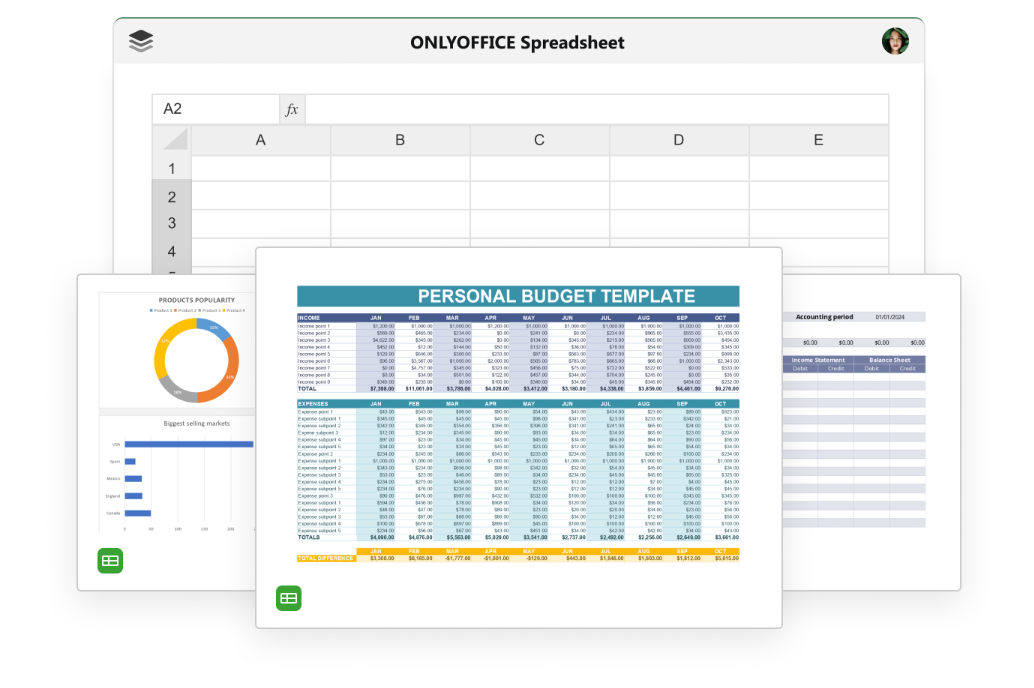
Abra seu arquivo no ONLYOFFICE Spreadsheet Editor para retomar exatamente de onde a exportação parou.
Confira este vídeo para saber mais sobre planilhas no ONLYOFFICE:
FAQ sobre exportação
Minhas fórmulas ainda funcionarão depois que eu exportar para Excel? Não. As fórmulas, buscas e rollups do Airtable não permanecem como campos ativos do Airtable após a exportação do CSV. Seus valores exportados não estão mais conectados à lógica original do Airtable, portanto, não serão atualizados automaticamente fora do Airtable.
O que acontece com os anexos quando eu exporto? Eles são exportados como um nome de arquivo e uma URL em vez do arquivo real, e essa URL expira após algumas horas. Se você precisa manter os anexos, baixe-os separadamente antes que o link fique obsoleto.
Os registros vinculados sobrevivem à exportação? Não como links. Um campo de registro vinculado é exportado como uma lista separada por vírgulas dos valores do campo primário do registro vinculado, como texto simples, então o relacionamento em si precisa ser reconstruído manualmente, caso você ainda precise dele.
Pronto para retomar de onde a exportação parou?
Seus dados do Airtable não precisam ficar trancados em uma fotografia de uma só vez. Veja o que o ONLYOFFICE pode oferecer à sua equipe uma vez que esses dados estejam em uma planilha.
Crie sua conta gratuita no ONLYOFFICE
Visualize, edite e colabore em documentos, planilhas, slides, formulários e arquivos PDF online.