Como adicionar Zotero a um documento do Word com um plugin
Resumo
Para adicionar o Zotero a um documento do Word usando um plugin, primeiro instale o plugin Zotero através do Gerenciador de Plugins no ONLYOFFICE Document Editor. Após a instalação, conecte sua biblioteca Zotero fazendo login e inserindo a chave da API. Uma vez configurado, você pode facilmente inserir citações e gerar uma bibliografia diretamente em seu documento.
- Instale o plugin Zotero a partir do Gerenciador de Plugins.
- Conecte sua biblioteca Zotero usando a chave da API.
- Insira citações diretamente em seu documento.
- Gere e atualize a bibliografia automaticamente.
- Use estilos de citação personalizados conforme necessário.
Qualquer pessoa que tenha escrito uma tese, um artigo de pesquisa ou um longo relatório acadêmico sabe quanto tempo as citações podem levar. Formatando cada referência à mão, mantendo as citações no texto e a bibliografia sincronizadas, e alternando entre estilos de citação para diferentes periódicos é tedioso e fácil de se errar.
Esse é exatamente o problema que o plugin Zotero para Word resolve. Neste guia, vamos abordar o que é o Zotero, por que o plugin para Word vale a pena e como adicioná-lo a um documento do Word passo a passo, incluindo como inserir citações e exportar uma bibliografia uma vez que tudo esteja configurado.

O que é Zotero? Uma poderosa ferramenta de gerenciamento de referências
Zotero é um gerenciador de referências gratuito e de código aberto que ajuda você a coletar, organizar e citar fontes de pesquisa. Você pode salvar artigos, livros, páginas da web e PDFs diretamente do seu navegador em uma biblioteca pessoal, etiquetar e agrupá-los em coleções, e anexar notas e arquivos de texto completos a cada entrada.
O que torna o Zotero especialmente útil para escritores é sua integração com processadores de texto. Ao invés de copiar citações manualmente da sua biblioteca para um documento, o Zotero se conecta diretamente aos editores de documentos através de plugins dedicados, permitindo que você cite fontes enquanto escreve e gere uma bibliografia precisa e em conformidade com o estilo automaticamente.
Por que usar o plugin Zotero com documentos do Word?
O plugin Zotero, muitas vezes descrito como “cite enquanto você escreve”, adiciona uma barra de ferramentas dedicada ao seu editor de documentos. A partir daí você pode:
- Pesquisar toda a sua biblioteca Zotero sem sair do documento e inserir uma citação no formato correto instantaneamente.
- Alternar entre estilos de citação, como APA, MLA, Chicago, ou um estilo CSL específico de um periódico, e ter cada citação e a bibliografia reformatadas automaticamente.
- Manter a bibliografia dinâmica: à medida que você adiciona, remove ou edita citações, a lista de referências se atualiza sozinha em vez de exigir correções manuais.
- Adicionar localizadores, prefixos e sufixos, como números de página ou uma nota “ver”, sem quebrar a formatação da citação.
- Trabalhar com citações offline, já que o plugin pode ler de uma biblioteca Zotero local uma vez que esteja configurado.
Em resumo, o plugin elimina o trabalho manual em torno das citações, o que é mais relevante em documentos longos com dezenas ou centenas de referências, como teses, dissertações e submissões a periódicos.
Como adicionar o plugin Zotero a documentos do Word: guia passo a passo
As integrações do Zotero com processadores de texto estão disponíveis para vários editores, e os passos de configuração são semelhantes entre eles: instale o plugin e, em seguida, conecte-o à sua biblioteca Zotero.
Abaixo está um passo a passo utilizando ONLYOFFICE Document Editor como exemplo, já que ele permite instalar o plugin Zotero diretamente do Gerenciador de Plugins embutido, sem precisar mexer em arquivos no seu computador.
Passo 1. Abra a guia Plugins. Inicie o ONLYOFFICE Document Editor, seja online ou no aplicativo desktop, abra um documento e vá para a guia Plugins na barra de ferramentas superior.
Passo 2. Abra o Gerenciador de Plugins. Clique no ícone do Gerenciador de Plugins. Isso abrirá uma janela com duas guias: Plugins disponíveis, para os plugins já instalados, e Mercado, onde você pode navegar e adicionar novos.
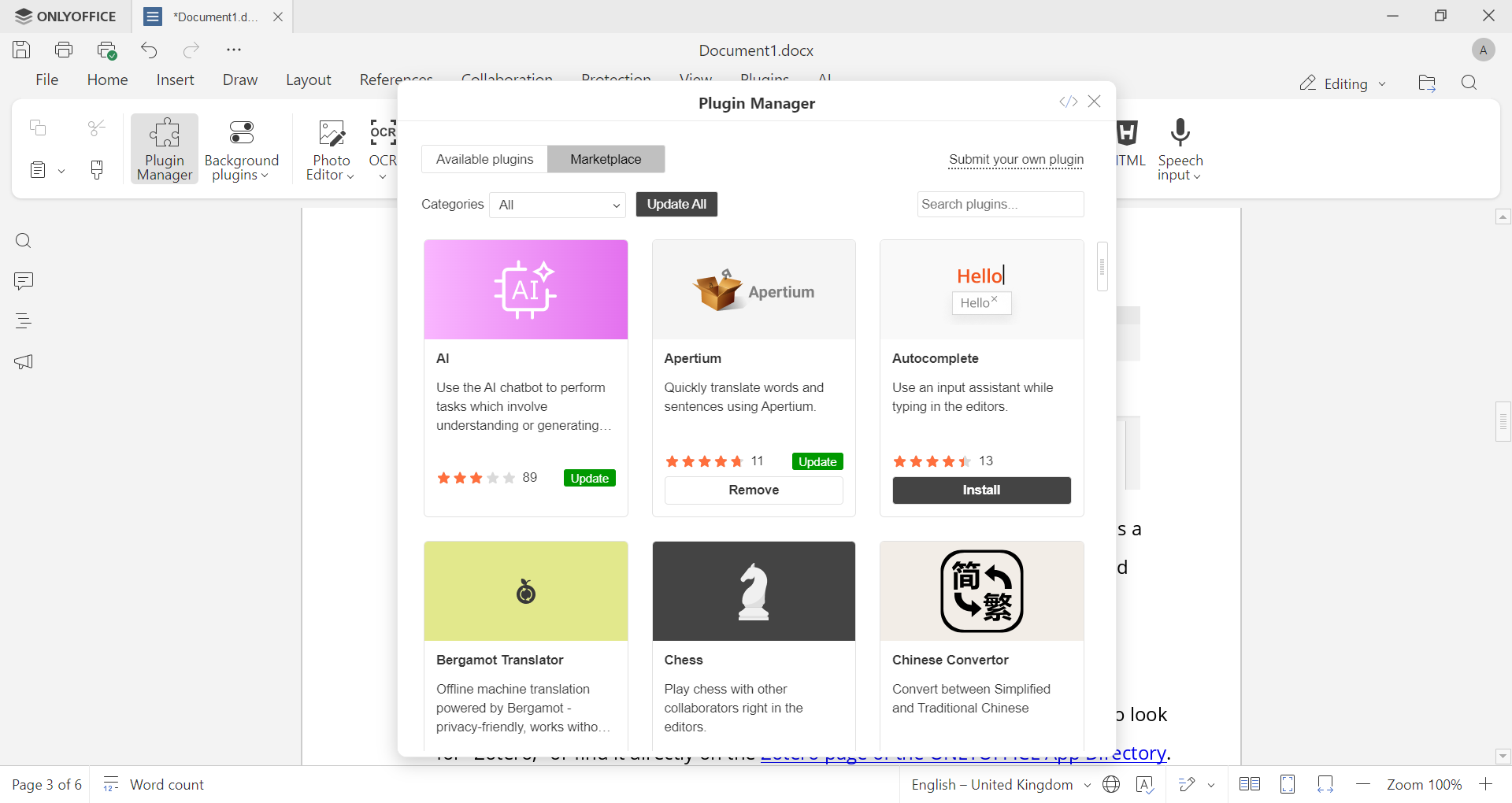
Passo 3. Encontre o plugin Zotero. Na guia Mercado, use o campo de busca para procurar “Zotero”, ou encontre-o diretamente na página Zotero do Diretório de Aplicativos ONLYOFFICE.
Uma vez encontrado, clique em Instalar. O plugin será baixado e adicionado automaticamente; nenhuma extração manual de arquivo ou colocação de arquivo é necessária.
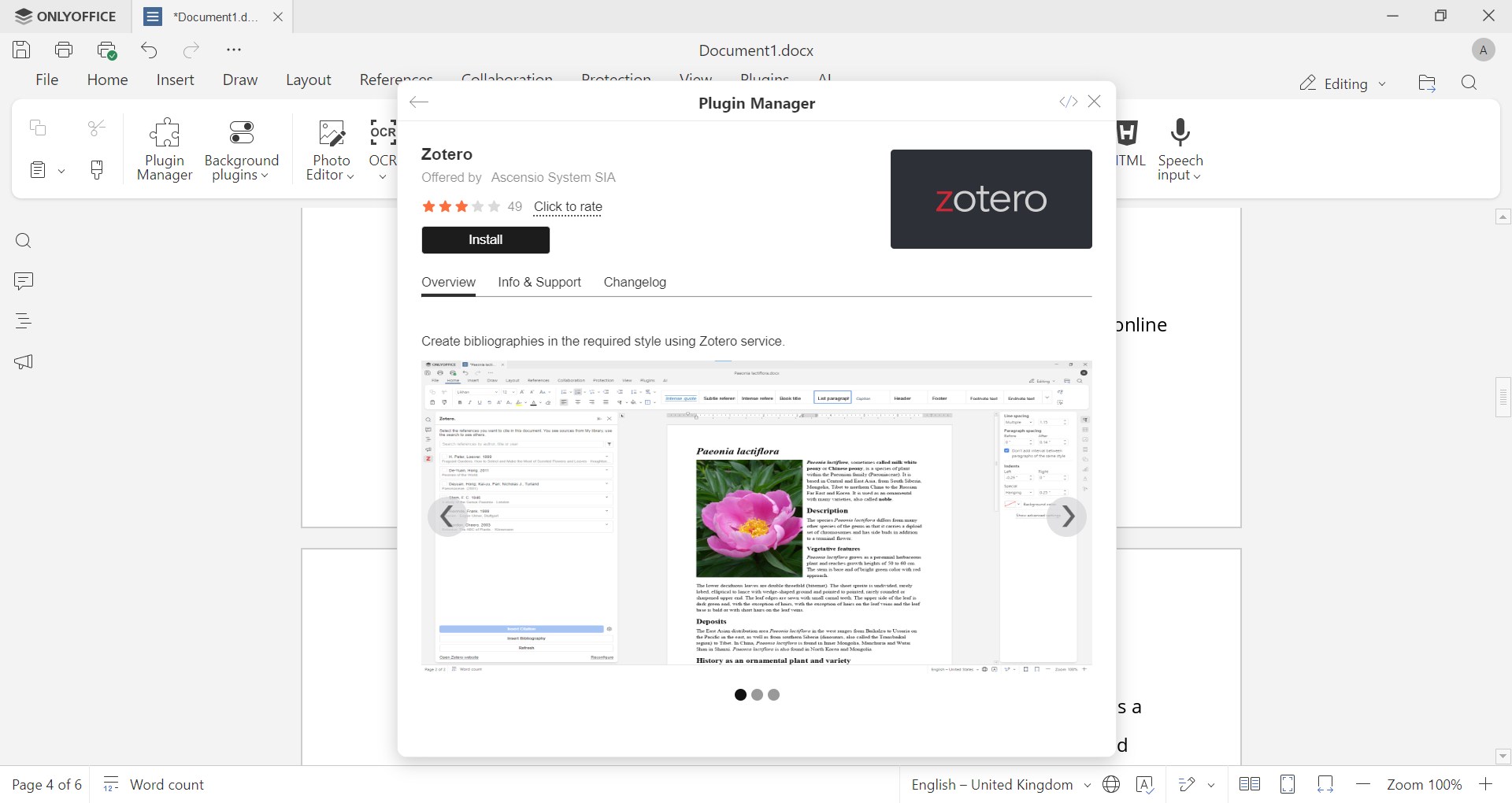
Passo 4. Conecte sua biblioteca Zotero. Encontre Zotero na guia Plugins e abra-o, em seguida, faça login na sua conta Zotero. Para isso:
- Encontre Zotero na guia Plugins e abra a janela do plugin.
- Siga o link para as configurações da API Zotero dentro.
- Se você estiver conectado ao Zotero, poderá prosseguir; caso contrário, verá uma mensagem de erro. Nesse caso, clique em Fazer login no canto superior direito da tela.
- Pressione Criar nova chave privada.
- Preencha a Descrição da Chave, certifique-se de que a caixa Permitir acesso à biblioteca esteja marcada e pressione Salvar Chave.
- Copie a chave recém-criada, cole-a no campo Chave API na interface do plugin e salve-a.
Uma vez conectado, você pode pesquisar sua biblioteca ou navegar diretamente a partir do painel do plugin e inserir citações no documento, exatamente o que vamos abordar a seguir. As bibliografias podem então ser geradas e atualizadas automaticamente enquanto você trabalha.
Modo offline: nos ONLYOFFICE Desktop Editors, você pode trabalhar com uma biblioteca Zotero local em vez disso. Apenas certifique-se de que o aplicativo Zotero esteja instalado e em execução no seu dispositivo. Encontre todos os detalhes aqui.
Estilos de citação personalizados: você pode adicionar estilos de citação personalizados importando arquivos CSL, para atender a requisitos específicos de periódicos ou instituições.
Para uma visão mais próxima da instalação e da interface, este vídeo curto mostra o processo:
Como adicionar citações no Word usando Zotero
Uma vez que o plugin esteja instalado e conectado à sua biblioteca, inserir uma citação leva apenas alguns cliques:
- Coloque o cursor onde a citação deve aparecer no texto.
- Abra o painel do plugin Zotero e selecione Adicionar/Editar Citação.
- Comece a digitar um título, nome do autor ou ano. Itens correspondentes da sua biblioteca aparecem enquanto você digita.
- Selecione a fonte, adicione um número de página ou localizador se necessário e confirme.
- A citação é inserida no formato definido pelo seu estilo de citação atual e é automaticamente adicionada à bibliografia.
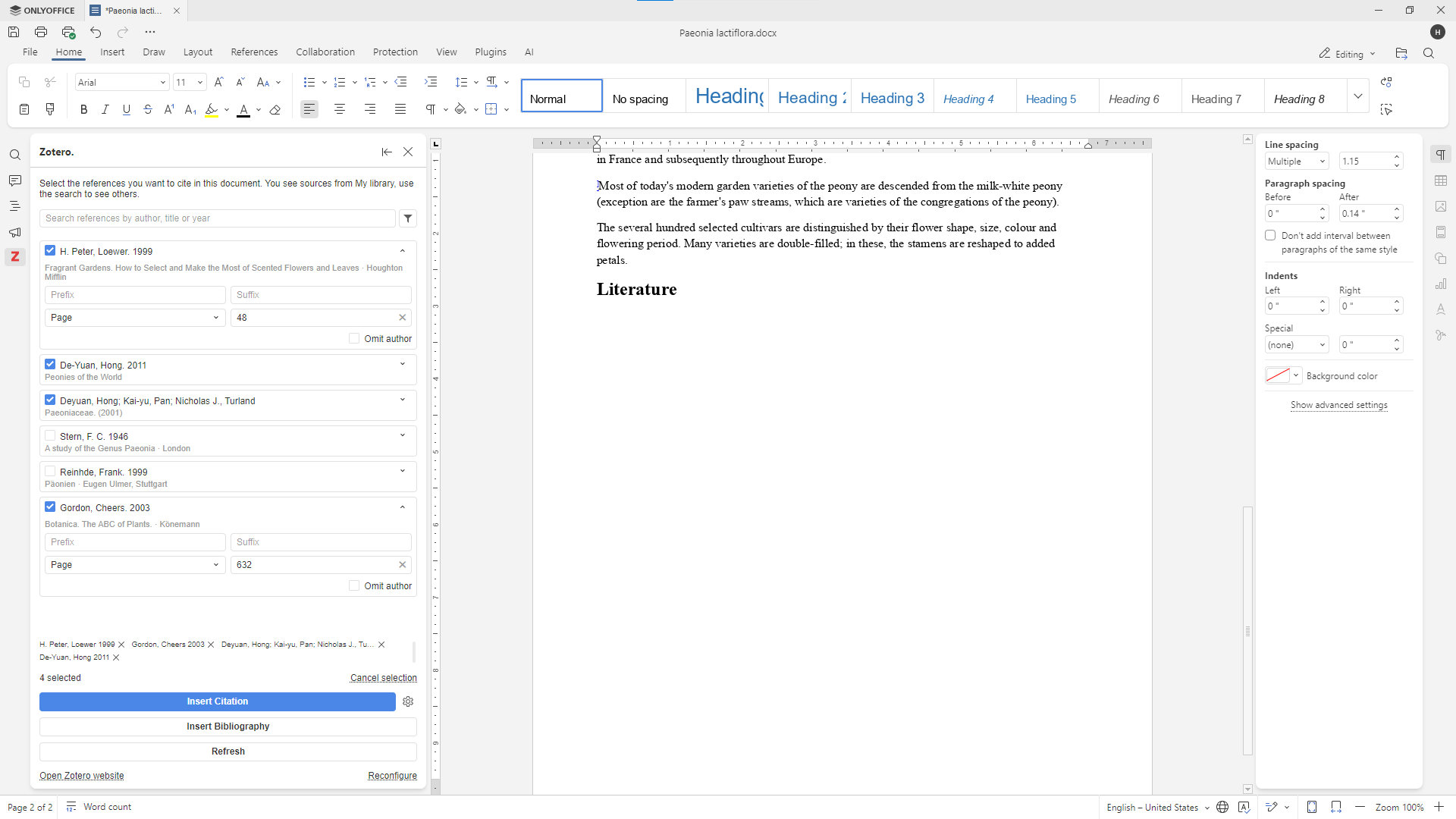
Você pode definir ou mudar o estilo de citação, como o estilo APA da 7ª edição ou o Manual de Estilo de Chicago, a partir das preferências do documento do plugin antes ou durante a escrita. Se você precisar de um estilo que não esteja carregado por padrão, o Zotero suporta a importação de arquivos CSL personalizados, para que você possa atender aos requisitos específicos de um periódico.
Como exportar a bibliografia Zotero para um documento do Word
A bibliografia não precisa ser construída separadamente: ela é gerada a partir das citações já incluídas no seu documento.
- Coloque o cursor onde você quer que a lista de referências apareça, tipicamente no final do documento.
- No painel do plugin Zotero, selecione Adicionar/Editar Bibliografia.
- O Zotero compila cada fonte que você citou em uma bibliografia formatada, seguindo o estilo de citação que você selecionou anteriormente.
- Se você adicionar, remover ou editar citações depois, atualize a bibliografia pelo mesmo menu, e ela se atualiza para corresponder, sem que você precise reformatar nada manualmente.
Lembre-se de que edições manuais feitas diretamente no texto da bibliografia no documento serão sobrescritas na próxima vez que o Zotero a atualizar. Se você precisar de uma mudança permanente, é melhor atualizar a entrada da fonte na sua biblioteca Zotero em vez disso.
Perguntas Frequentes
O plugin Zotero para Word funciona no Mac?
Sim. Os plugins do Zotero para processadores de texto são suportados tanto no Windows quanto no Mac. Se você estiver usando o ONLYOFFICE, o plugin Zotero funciona da mesma maneira em Windows, Linux e macOS, pois é instalado e executado através do Gerenciador de Plugins do editor, em vez de como um complemento separadado do Word.
Plugin Zotero para Word não funcionando — como corrigir?
Se a guia Zotero ou o painel do plugin não aparecer, as causas mais comuns são um aplicativo Zotero que não está em execução (para uso offline no desktop), um plugin que não foi totalmente instalado ou uma versão desatualizada do editor ou do plugin. Tente reinstalar o plugin a partir do Gerenciador de Plugins, confirme que o Zotero está aberto em segundo plano se você estiver trabalhando offline, e verifique se você está em uma versão recente do seu editor de documentos.
Como atualizar o plugin Zotero para Word para a versão mais recente?
No ONLYOFFICE, abra o Gerenciador de Plugins a partir da guia Plugins, encontre o Zotero entre seus plugins instalados e clique em Atualizar se uma nova versão for sinalizada. Os desenvolvedores também podem acompanhar lançamentos e detalhes de configuração na página do Zotero plugin no GitHub e no guia de configuração do Zotero.
Obtenha o ONLYOFFICE e comece a citar com Zotero hoje
Pare de formatar referências à mão. Obtenha o ONLYOFFICE Document Editor, instale o plugin Zotero a partir do Mercado, e insira citações e bibliografias sem sair do seu documento, online ou offline.
Crie sua conta gratuita no ONLYOFFICE
Visualize, edite e colabore em documentos, planilhas, slides, formulários e arquivos PDF online.