Como continuar após o Microsoft 365 sem uma migração completa
A Microsoft está encerrando o suporte para produtos on-premises essenciais este ano, incluindo o Office Online Server, SharePoint Server 2016 e 2019, e Exchange Server, enquanto os planos independentes do SharePoint também estão sendo descontinuados. Para muitas organizações, isso soa como uma migração forçada e disruptiva, mas na maioria dos casos, existe um caminho mais simples: mantenha seus arquivos e sistemas onde estão, e apenas troque a ferramenta de edição sem interromper o trabalho diário.
A situação do fim do suporte do Microsoft 365
Os prazos estão fixos, e eles chegam rapidamente. O Office Online Server, o produto que permite a edição de documentos pelo navegador na sua própria infraestrutura, será descontinuado em dezembro sem um sucessor on-premises. O suporte para o SharePoint Server 2016 e 2019 foi encerrado em julho. O suporte para o Exchange Server também acabou.
O padrão é claro: o único caminho que a Microsoft está oferecendo leva à sua nuvem. Para organizações nos setores de finanças, saúde, governo e outros setores regulamentados, essa nem sempre é uma opção viável. Regras de soberania de dados, mandatos de conformidade e políticas internas de governança frequentemente exigem que os documentos permaneçam na infraestrutura que você controla.
Portanto, a questão não é se você deve agir, o cronograma decide isso por você. A questão é como agir sem provocar a interrupção que todos temem.
Por que a migração completa muitas vezes é desnecessária
A maior parte do medo em deixar o Microsoft 365 se baseia em uma única suposição: que avançar significa uma migração completa. Arquivos realocados. Estruturas de pastas reconstruídas. Permissões reconfiguradas. Fluxos de trabalho redesenhados do zero.
Essa suposição está errada para a maioria das equipes.
Em vez de mover qualquer coisa, você conecta um novo conjunto de edição à plataforma que já utiliza. Seus arquivos permanecem no lugar. Sua hierarquia de pastas, controles de acesso e permissões não são alterados. Sua equipe continua trabalhando com os mesmos arquivos DOCX, XLSX e PPTX que sempre usou. A única coisa que muda é a camada de edição.
Pense nisso como um plano de conexão, não um plano de migração. Não há um único momento em que tudo para enquanto a TI realoca arquivos. Essa distinção é mais importante agora, porque lhe dá uma maneira de continuar operando na sua própria infraestrutura, nos seus próprios termos, e no seu próprio cronograma.
O que é o ONLYOFFICE e como ele se conecta
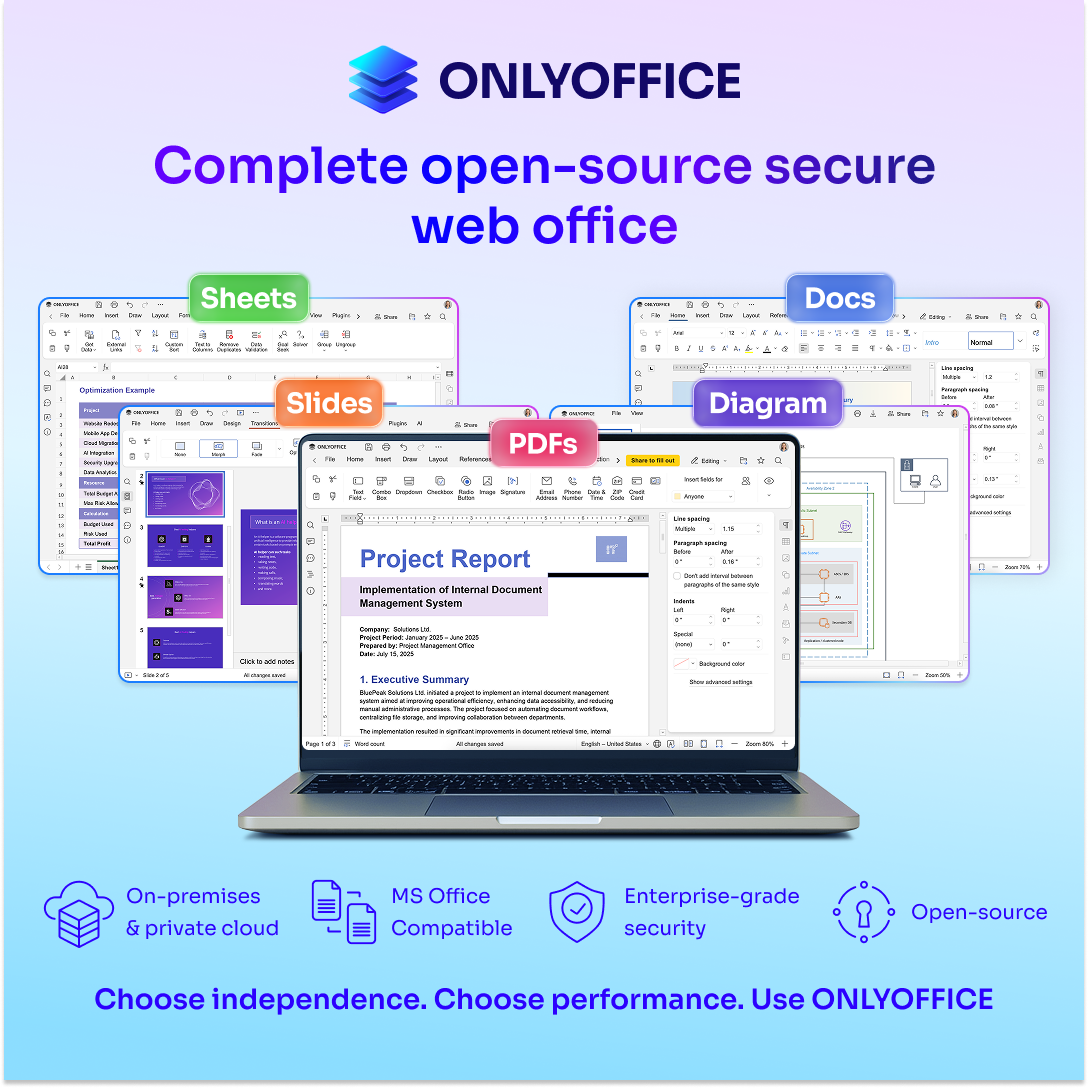
ONLYOFFICE é um conjunto completo de escritório que abrange documentos, planilhas, apresentações e PDFs, tudo construído em torno do padrão Office Open XML. DOCX, XLSX e PPTX são seus formatos nativos de trabalho, não importações que são convertidas nos bastidores.
O código-fonte é publicado sob uma licença de código aberto, para que qualquer um possa inspecionar e auditar exatamente o que o software faz com seus dados. Para organizações com requisitos rigorosos de governança de dados, essa transparência é uma vantagem significativa.
Você implementa o ONLYOFFICE em seus próprios servidores ou na nuvem — dependendo da sua situação — e o conecta ao seu armazenamento existente ou plataforma de colaboração. Conectores prontos estão disponíveis para dezenas de plataformas, incluindo SharePoint, Confluence, ownCloud, Odoo, etc., com uma API aberta para tudo o mais.
Veja como funciona na prática com o SharePoint:
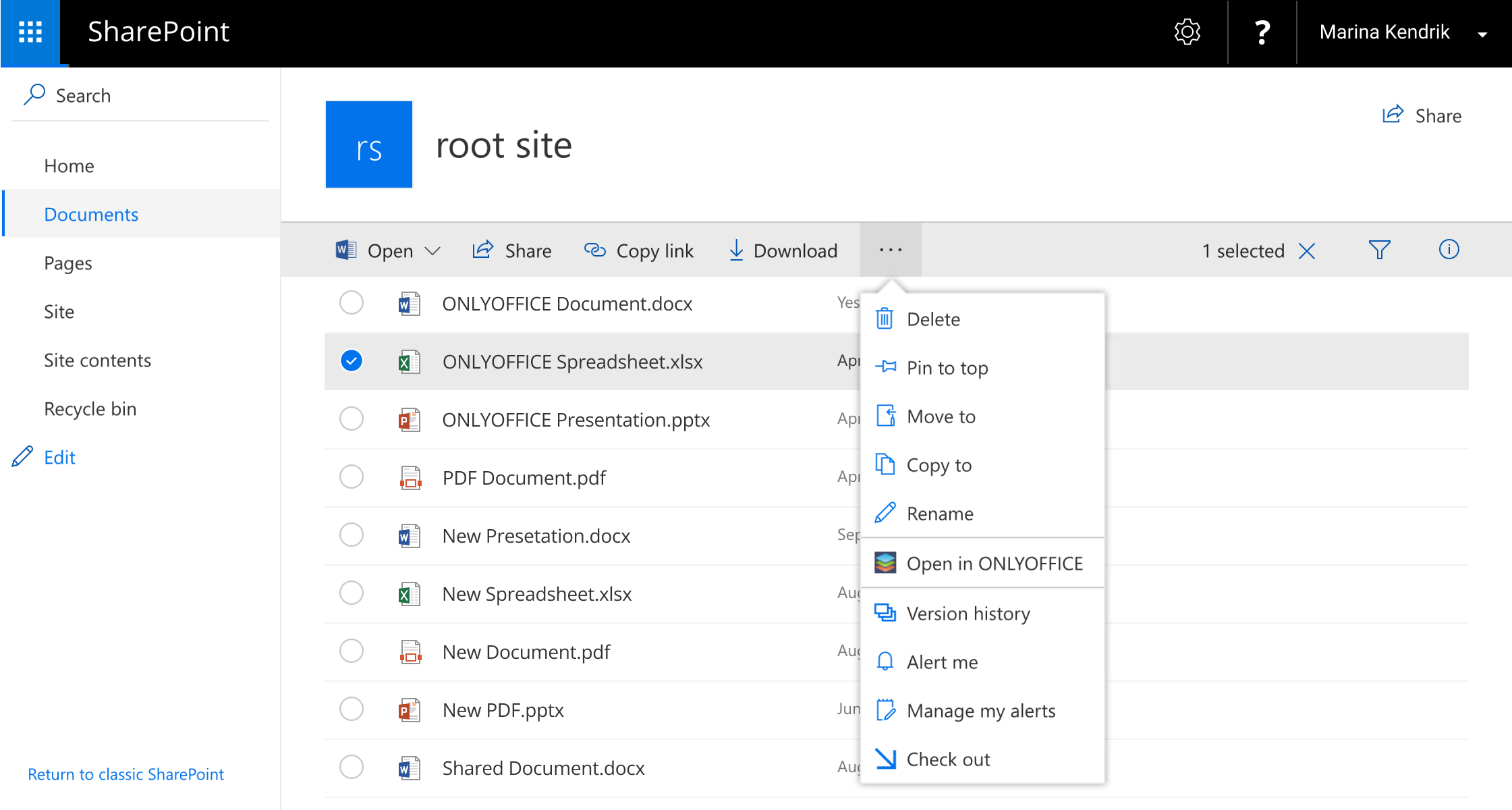
Instale o conector, e uma nova opção “Editar no ONLYOFFICE” aparece na sua biblioteca de documentos. Clique e o arquivo se abre no editor ONLYOFFICE direto no seu navegador. Edite, salve e o arquivo retorna ao SharePoint. Sem transferência de arquivo, sem conversão de formato em segundo plano. Sua equipe de TI configura a conexão uma vez, e depois disso, é invisível para as pessoas que a utilizam. Para equipes que atualmente estão utilizando o Office Online Server no SharePoint, isso é uma substituição direta.
Recursos principais que sua equipe usará diariamente
Uma vez conectado, a primeira coisa que as pessoas notam é como a interface parece familiar. O layout da barra de ferramentas, a estrutura de guias e as opções de formatação seguem as convenções que sua equipe já conhece do Word, Excel e PowerPoint. Não há uma curva de aprendizado acentuada.
Estes são editores completos, não visualizadores simplificados:
- Editor de documentos: estilos, tabelas, cabeçalhos e rodapés, sumário, mala direta e comparação de documentos.
- Editor de planilhas: mais de 400 funções, tabelas dinâmicas, gráficos, formatação condicional e intervalos nomeados.
- Editor de apresentações: transições, animações, notas do orador e modo apresentador.
A colaboração em tempo real funciona na hora. Duas pessoas podem abrir o mesmo documento e ver as alterações uma da outra à medida que acontecem. O ONLYOFFICE oferece dois modos de coedição: um modo em tempo real onde cada alteração aparece instantaneamente, e um modo de bloqueio de parágrafo onde sua seção permanece privada até você salvar. Controle de alterações, comentários, menções, chat integrado e histórico de versões estão todos incluídos. O acesso é multiplataforma, com edição no navegador além de aplicativos nativos para Windows, Linux, macOS, iOS e Android.
Ferramentas de PDF integradas cobrem fluxos de trabalho que normalmente exigem uma assinatura separada. Você pode editar texto e imagens, adicionar anotações, preencher campos de formulários, converter PDFs em documentos editáveis e redigir conteúdo sensível. A redação é uma ferramenta dedicada com busca e redação para palavras, frases ou faixas de página específicas, e o conteúdo redigido é removido permanentemente do arquivo.
Um criador de formulários permite que você crie formulários PDF preenchíveis com campos de texto, listas suspensas, caixas de seleção, botões de opção, campos de assinatura, seletores de data e máscaras de entrada. Atribua funções para que diferentes pessoas completem diferentes seções, compartilhe via link e colete respostas em uma planilha automaticamente.
Um assistente de IA flexível está disponível como um plugin que suporta OpenAI, Google Gemini, Anthropic, DeepSeek, Mistral e modelos locais através de Ollama ou GPT4All. Você escolhe qual provedor processa seus dados e pode atribuir modelos diferentes a tarefas diferentes. Se sua política de dados mudar, você troca de provedor sem alterar sua configuração de edição.
Onde as coisas são diferentes
Vamos ser diretos sobre os casos extremos. Com substituições de fonte incomuns ou modelos altamente personalizados, você pode notar pequenas diferenças visuais. Isso é verdade para qualquer fluxo de trabalho de documentos entre plataformas. Para os documentos que as equipes lidam dia a dia, como relatórios, contratos, planos de projetos, folhas de dados, a compatibilidade é alta e consistente.
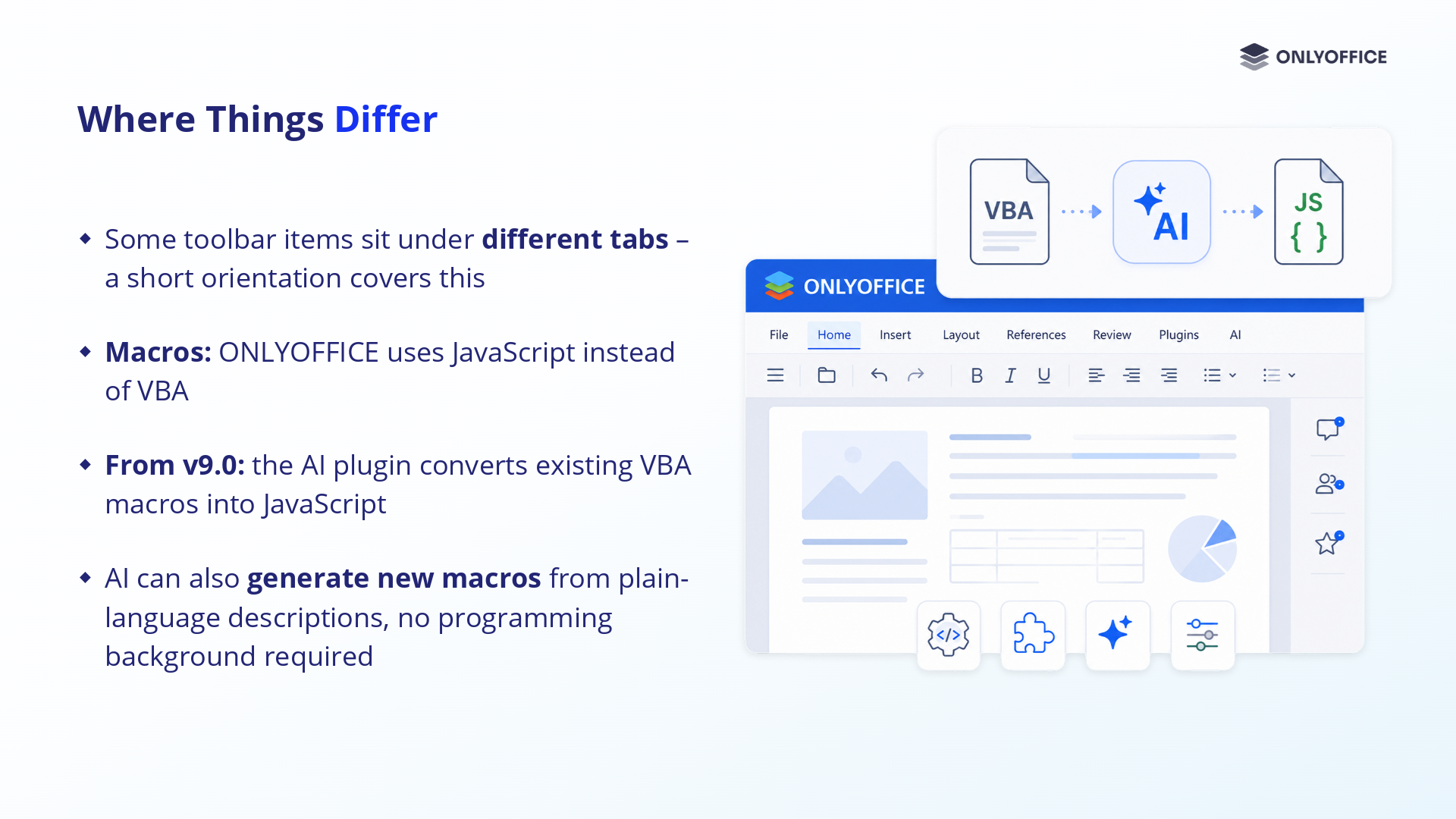
Outras duas diferenças merecem destaque. Alguns itens da barra de ferramentas estão em abas diferentes, o que uma breve sessão de orientação resolve. E o ONLYOFFICE utiliza macros baseadas em JavaScript em vez de VBA. É uma abordagem mais portátil e em sandbox.
A boa notícia: o plugin de IA pode converter VBA em JavaScript compatível com ONLYOFFICE. Você cola o VBA, e a IA mapeia sua lógica para a API do ONLYOFFICE. Macros padrão são convertidas diretamente; scripts altamente personalizados podem precisar de revisão, mas a IA cuida da maior parte do trabalho. Você pode até gerar novas macros a partir de descrições em linguagem simples.
Uma estrutura de transição prática
Como se trata de um plano de conexão e não de migração, a implementação se mantém de baixo risco. Aqui está uma estrutura de cinco etapas para uma transição suave:
- Avalie. Documente onde seus arquivos estão: SharePoint, Confluence, um NAS ou armazenamento na nuvem. Identifique os formatos e fluxos de trabalho que mais importam e anote quaisquer macros, modelos ou automações das quais suas equipes dependem.
- Conecte um piloto. Vincule o ONLYOFFICE ao seu sistema existente para uma equipe ou projeto. Nenhum arquivo é movido, você está adicionando uma camada de edição, não substituindo o armazenamento. Deixe o grupo piloto trabalhar com arquivos reais na plataforma real por um período definido.
- Prepare seu pessoal. Compartilhe guias visuais curtos e uma folha de referência rápida mostrando onde os elementos da interface foram movidos. Direcione todos para o suporte. O objetivo é uma reorientação suave, não re-treinamento.
- Implemente em ondas. Amplie a conexão para mais equipes gradualmente. O trabalho diário continua ao longo do processo, porque o sistema subjacente não mudou, apenas a ferramenta de edição é nova.
- Revise e refine. Coleta feedback após cada onda e resolva pequenos problemas antes de expandir para o próximo grupo.
Antes de ampliar além do piloto, valide quatro coisas: seus documentos-chave abrem e são exibidos corretamente de sua localização atual, as planilhas mantêm suas fórmulas e formatação intactas, as equipes podem co-editar e comentar como esperado, e todos sabem onde obter ajuda. Se esses critérios forem atendidos, você estará pronto para expandir.
Assista ao webinar gratuito para saber mais:
Pronto para explorar suas opções?
A Microsoft está encerrando o suporte para produtos on-premises essenciais este ano, e os prazos não serão alterados. Mas uma migração completa muitas vezes é desnecessária. Conectando o ONLYOFFICE à plataforma que você já usa, você mantém seus arquivos, pastas e fluxos de trabalho no lugar enquanto ganha um conjunto moderno de edição, poderosas ferramentas de PDF e formulários, e a liberdade de escolher seu próprio provedor de IA.
Para ver como isso se aplica à sua configuração específica, envie um e-mail para sales@onlyoffice.com para uma consulta gratuita. É rápida, sem compromisso, e você terá uma visão clara de como o ONLYOFFICE se conecta ao que você está executando hoje.
Os prazos são reais, mas a interrupção não precisa ser.
Crie sua conta gratuita no ONLYOFFICE
Visualize, edite e colabore em documentos, planilhas, slides, formulários e arquivos PDF online.