Como importar dados de objetos e relatórios do Salesforce para planilhas do ONLYOFFICE
Resumo
Para importar dados de objetos e relatórios do Salesforce para planilhas do ONLYOFFICE, você pode utilizar o plugin do Salesforce. Este plugin permite que você se conecte diretamente ao Salesforce, possibilitando importar relatórios existentes ou dados brutos de objetos padrão e personalizados, analisá-los e, em seguida, exportar as atualizações de volta para o Salesforce.
- Instale e configure o plugin.
- Importe relatórios com filtros e agrupamentos do Salesforce.
- Extraia dados de objetos padrão ou personalizados do Salesforce.
- Exporte dados limpos de volta para o Salesforce facilmente.
Trabalhar com dados de CRM muitas vezes significa mudar entre vários aplicativos: exportar registros do Salesforce, limpá-los em uma planilha, analisar os resultados e enviar as atualizações de volta para o Salesforce. Esse ciclo consome tempo e atenção.
O plugin do Salesforce ajuda a eliminar essa tarefa repetitiva e rotineira. Ele traz seus dados para planilhas, para que você possa editar, analisar e exportar os dados. Neste guia, descubra como funciona e como começar.

Sobre o plugin do Salesforce
O novo plugin do Salesforce permite conectar sua organização e trabalhar com dados do Salesforce diretamente no editor de planilhas.
Com o plugin, você pode:
- Importar relatórios existentes do Salesforce, completos com seus filtros e agrupamentos.
- Extrair dados de objetos padrão e personalizados do Salesforce.
- Analisar, organizar e editar dados importados usando as ferramentas familiares da planilha.
- Exportar novos registros ou atualizar os existentes de volta para o Salesforce.
Observação: O plugin é compatível com versões autogeridas dos editores do ONLYOFFICE.
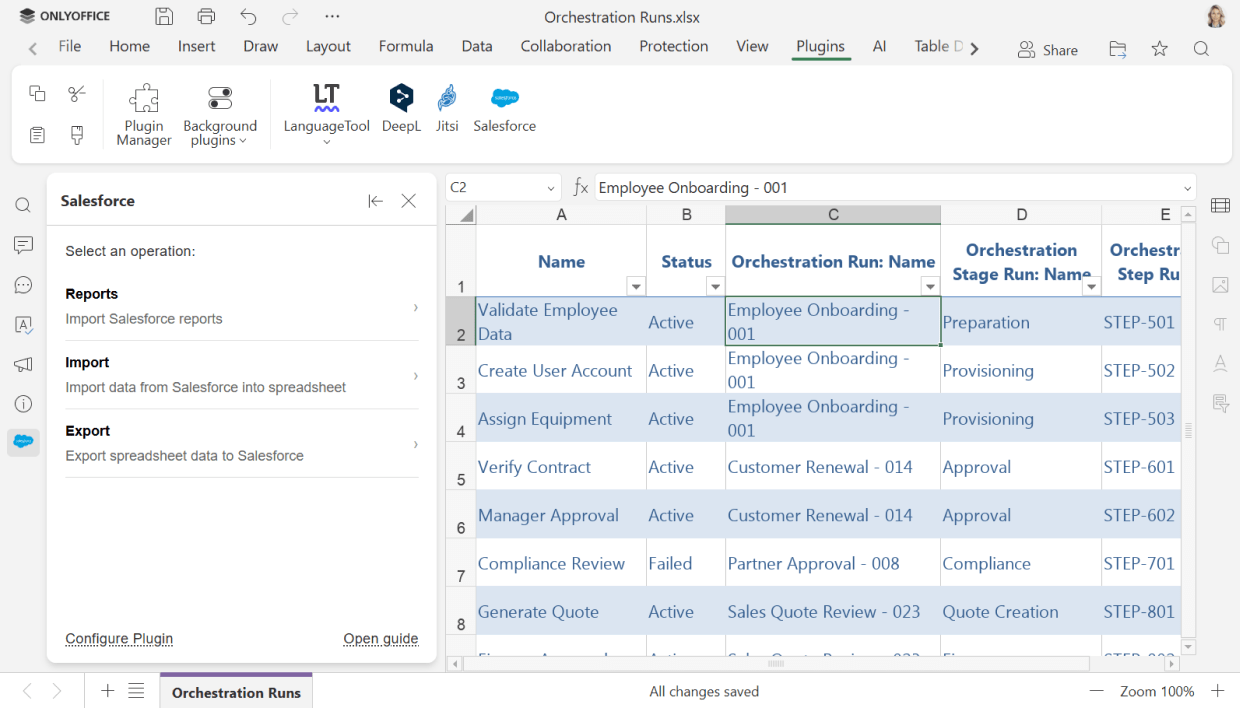
Como importar relatórios do Salesforce
Se você já depende de relatórios do Salesforce para acompanhar seu pipeline, o plugin pode trazer o mesmo conjunto de resultados, incluindo filtros e agrupamentos.
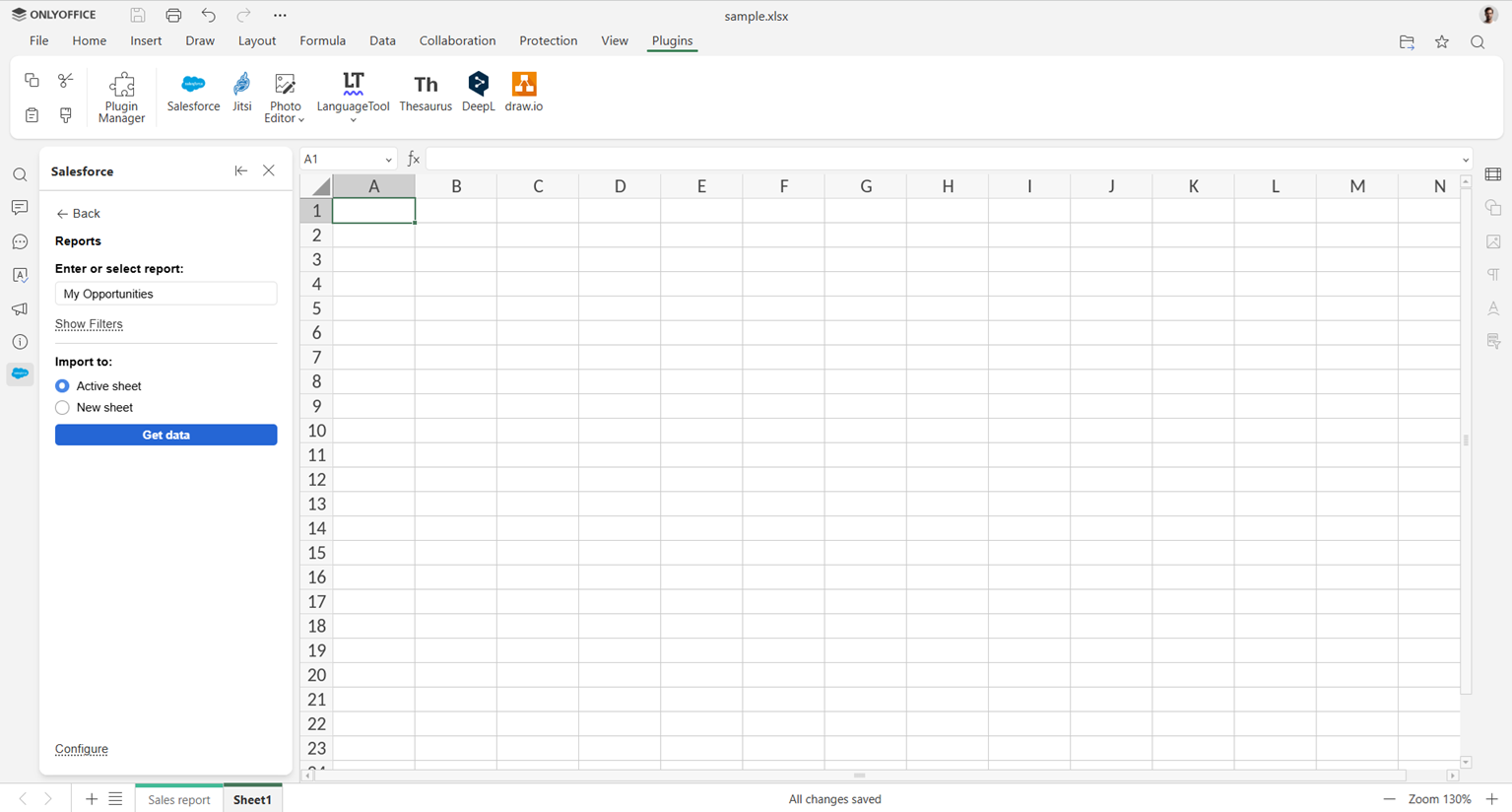
1. Abra o plugin do Salesforce e selecione Relatórios.
2. Escolha um relatório da lista suspensa. Use filtros para encontrar o certo, se necessário.
3. Verifique onde você deseja importar o relatório: em uma planilha ativa ou em uma nova planilha.
4. Clique em Obter dados para trazer o conjunto de resultados do relatório para sua planilha.
Os dados do seu relatório aparecem na planilha, prontos para mais trabalho.
Como importar dados de objetos do Salesforce
Às vezes, um relatório salvo não corresponde exatamente ao que você precisa, e você prefere extrair registros brutos diretamente de um objeto.
1. Selecione Importar no painel do plugin.
2. Escolha um objeto padrão ou personalizado da lista (Contas, Oportunidades, etc.), ou mude para o modo de consulta e escreva sua própria instrução SOQL para resultados mais específicos.
3. Selecione os campos que você realmente precisa.
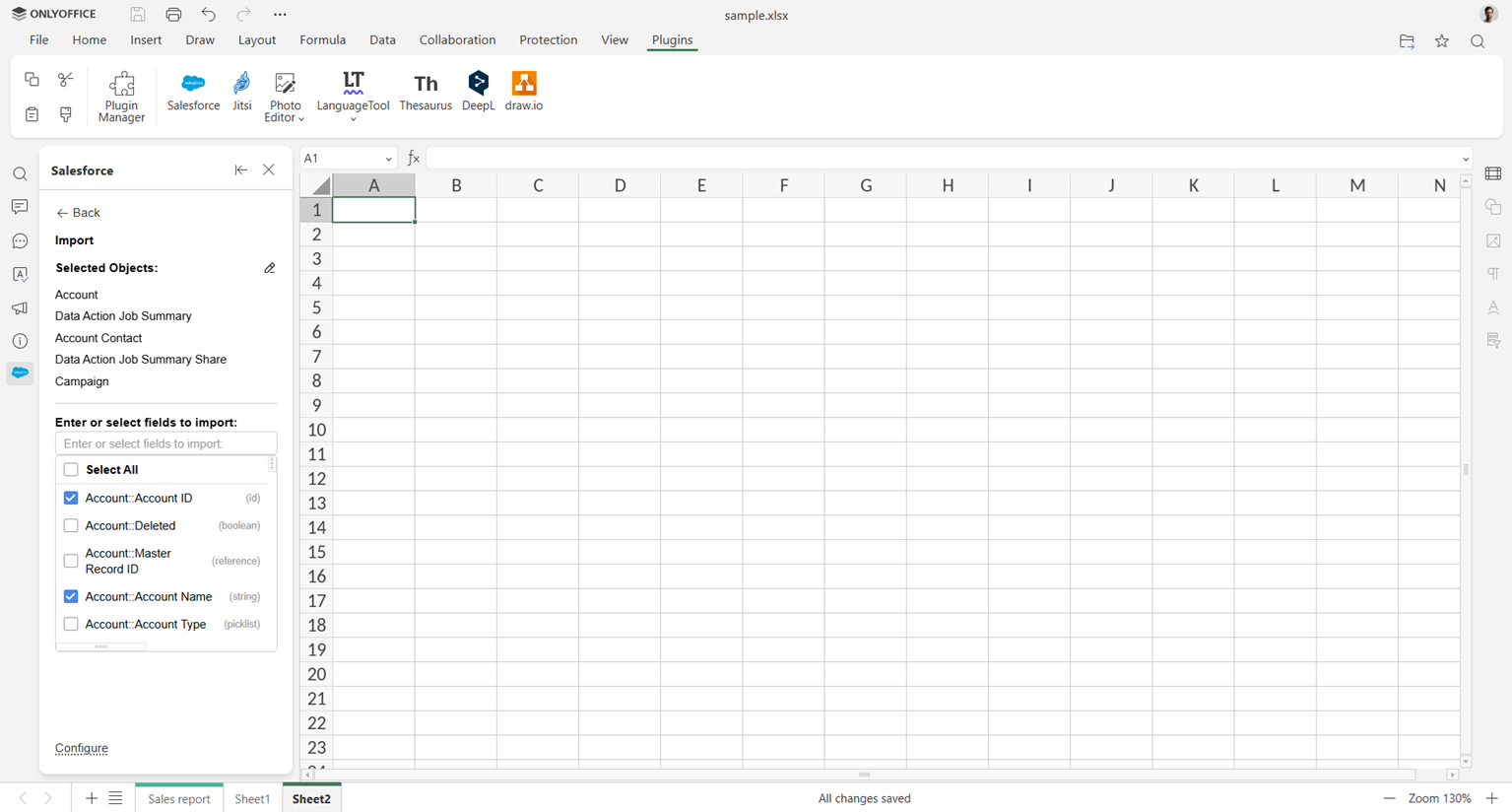
4. Afunile os resultados com condições de filtro (por proprietário, status, intervalo de datas ou qualquer outro campo) e defina um limite no número de registros para objetos grandes.
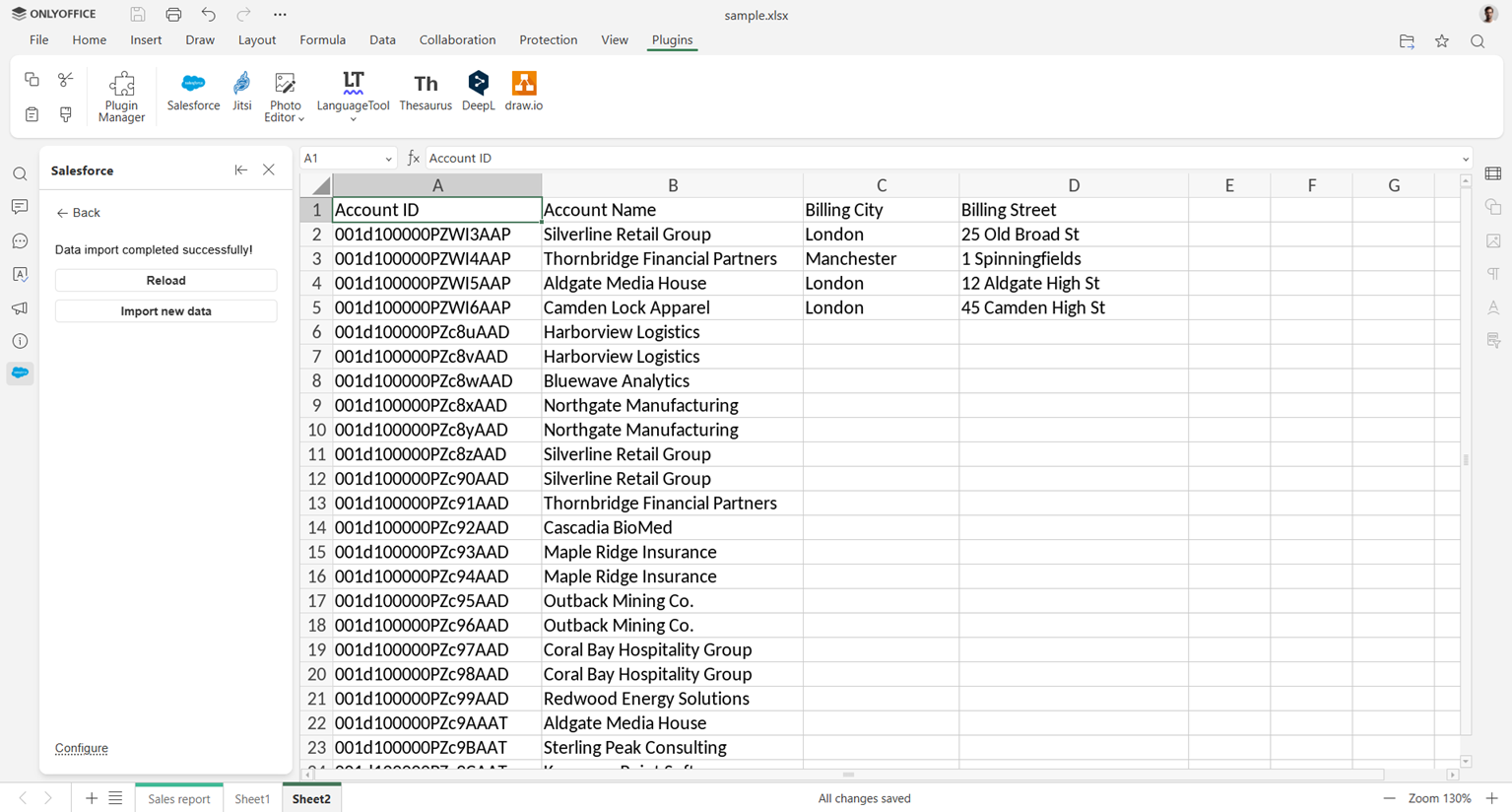
5. Clique em Importar. O conjunto de resultados é colado a partir da célula selecionada.
Como exportar registros de volta para o Salesforce
Depois de limpar, recalcultar ou anotar seus dados na planilha, enviar de volta para o Salesforce é simples.
1. Clique em Exportar.
2. Escolha o intervalo de células que deseja exportar (inclua a linha de cabeçalho) e clique em Carregar Dados.
3. Selecione o objeto do Salesforce para o qual deseja enviar seus dados e clique em Próximo.
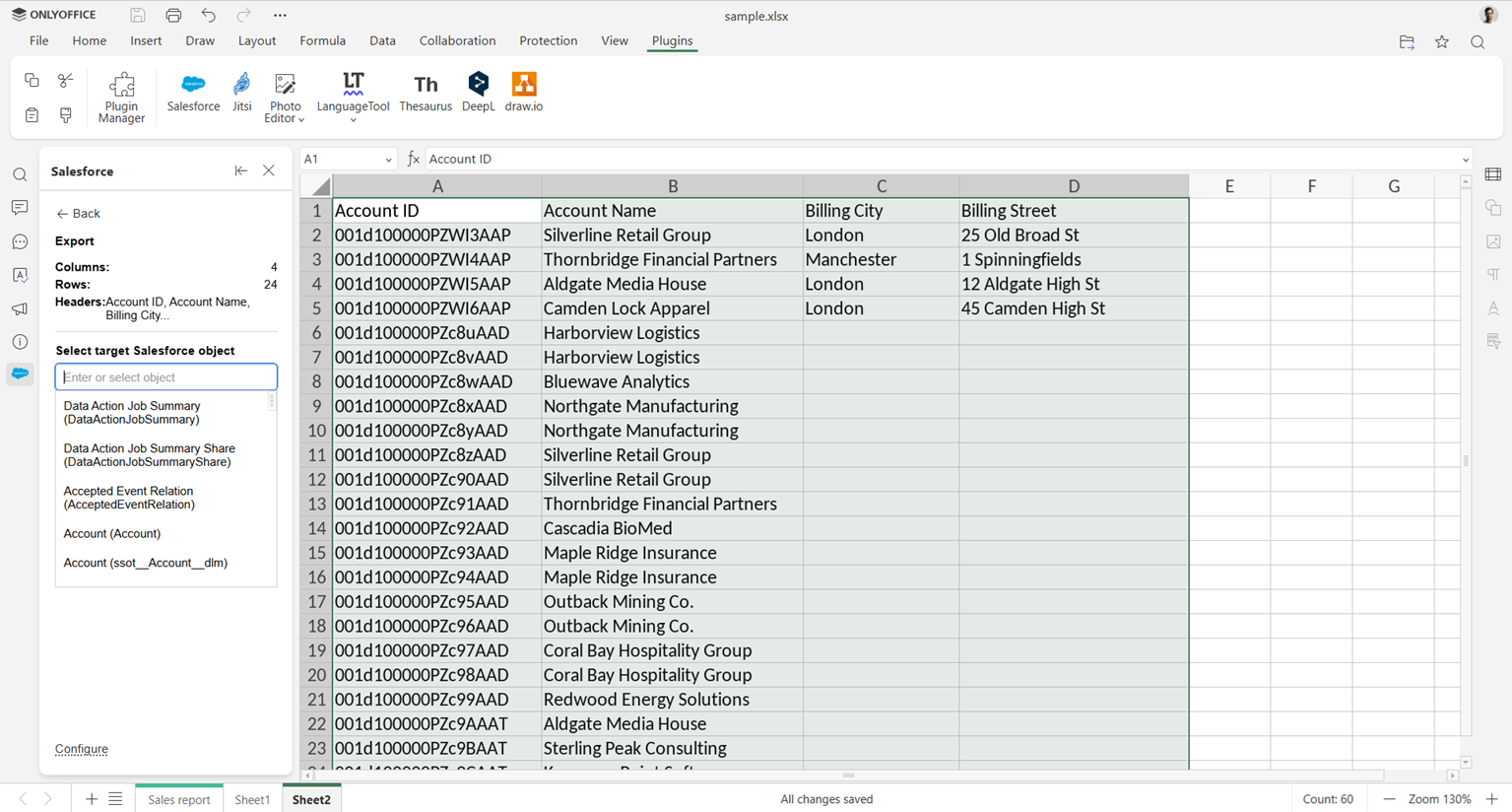
4. Mapeie cada coluna da planilha para o campo correspondente do objeto. Colunas não mapeadas não serão enviadas.
5. Confirme a exportação. Novos registros são criados no Salesforce para as linhas exportadas.
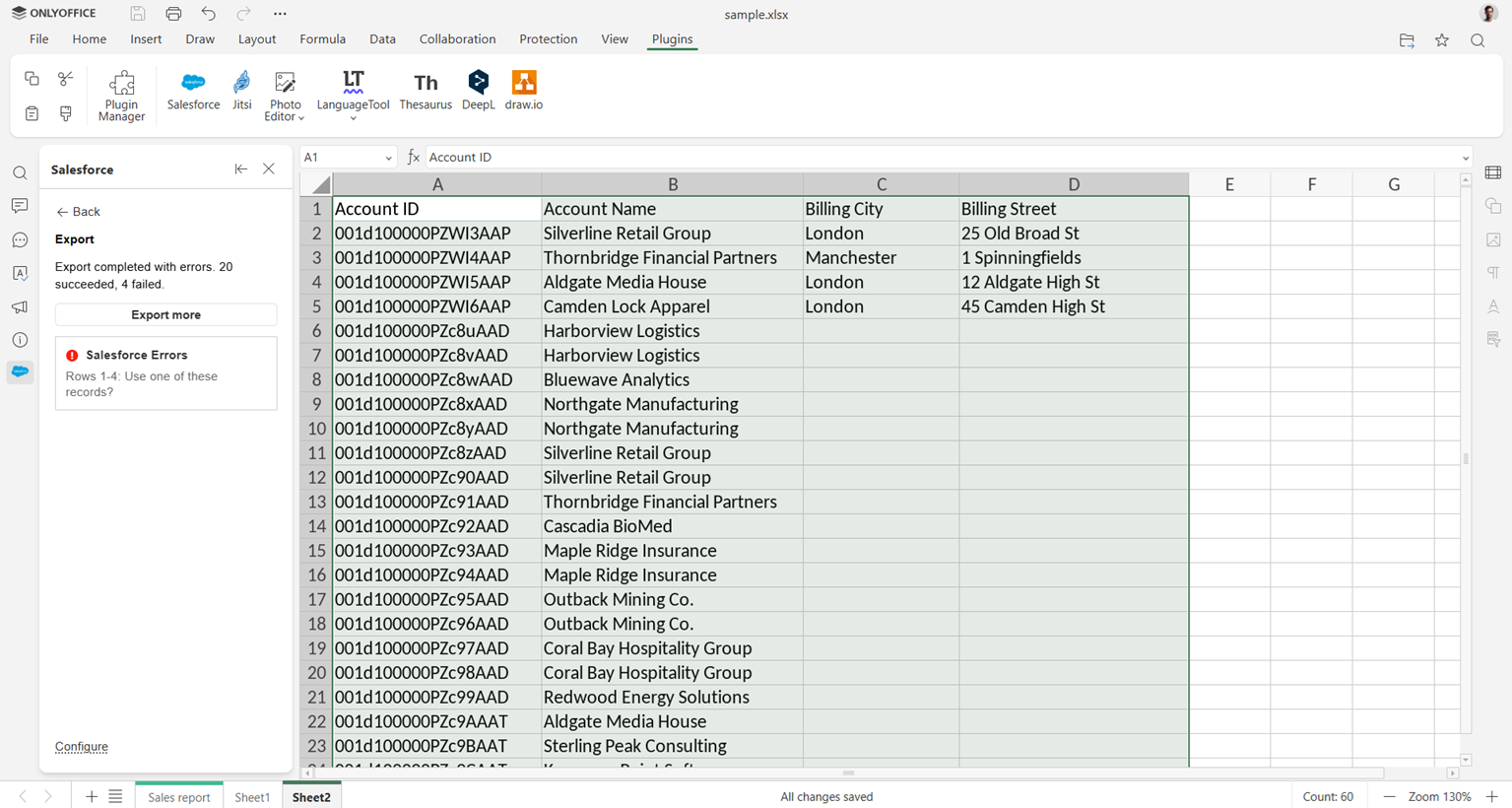
Uma vez que a exportação termina, você verá o resultado e quaisquer erros caso algo dê errado.
Como instalar e configurar a integração
Antes de usar o plugin, um administrador deve criar um Aplicativo Conectado no Salesforce e obter um ID do Cliente.
Criar um aplicativo externo do Salesforce
1. No Salesforce, navegue até Configuração → Ferramentas da Plataforma → Aplicativos → Aplicativos de Cliente Externo → Gerenciador de Aplicativos de Cliente Externo e clique em Novo Aplicativo de Cliente Externo. 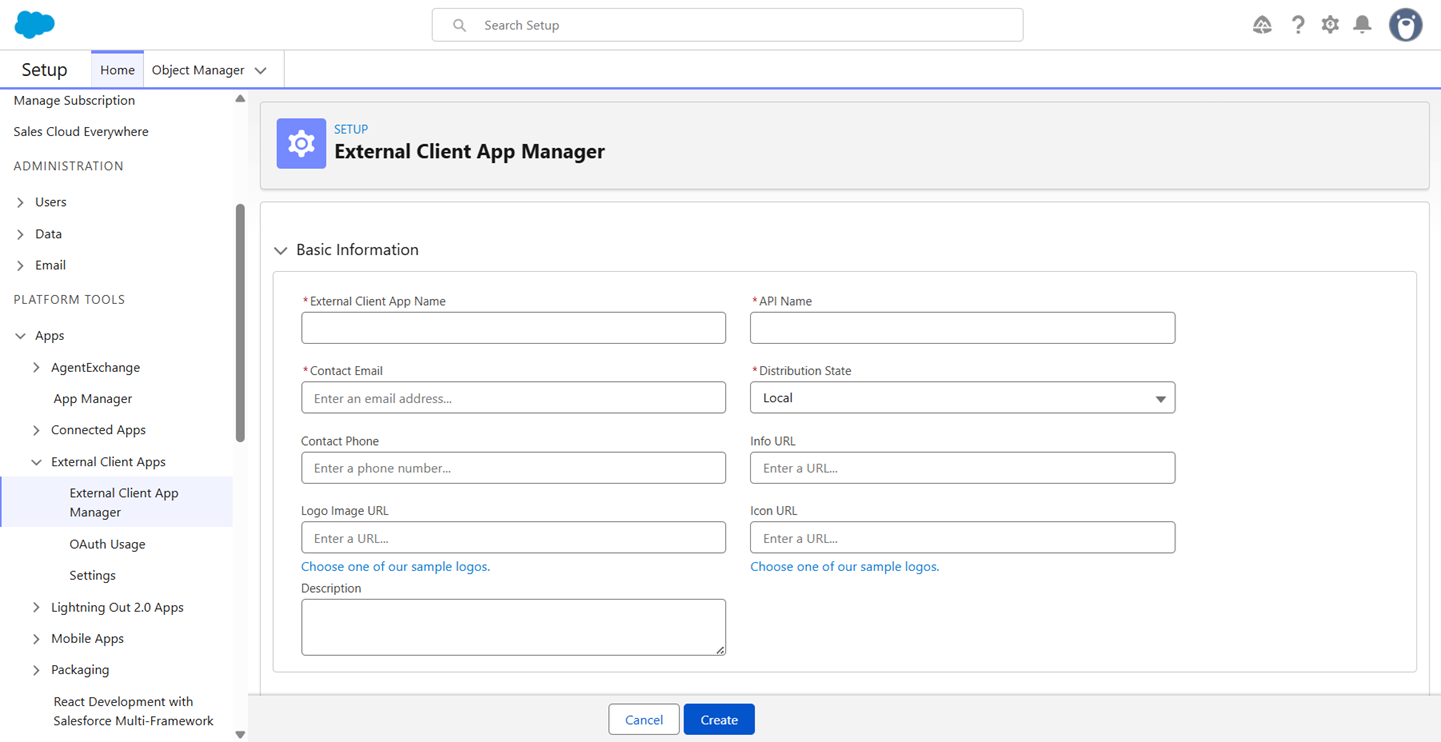
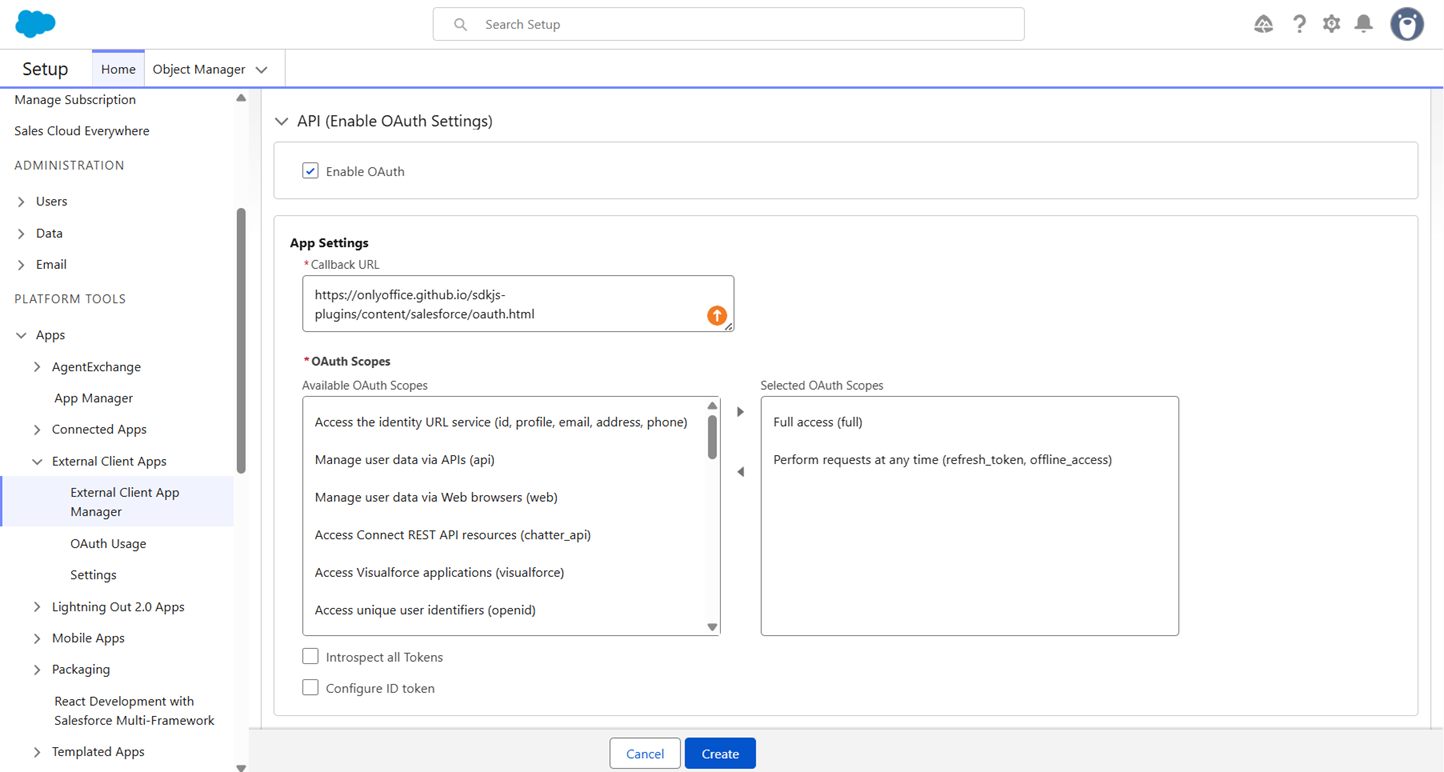
2. Preencha as informações básicas do aplicativo, depois ative Configurações OAuth. Abaixo, defina a URL de Callback como https://onlyoffice.github.io/sdkjs-plugins/content/salesforce/oauth.html.
3. Adicione o seguinte a Escopos OAuth Selecionados:
- Acesso total (full)
- Executar solicitações a qualquer momento (refresh_token, offline_access)
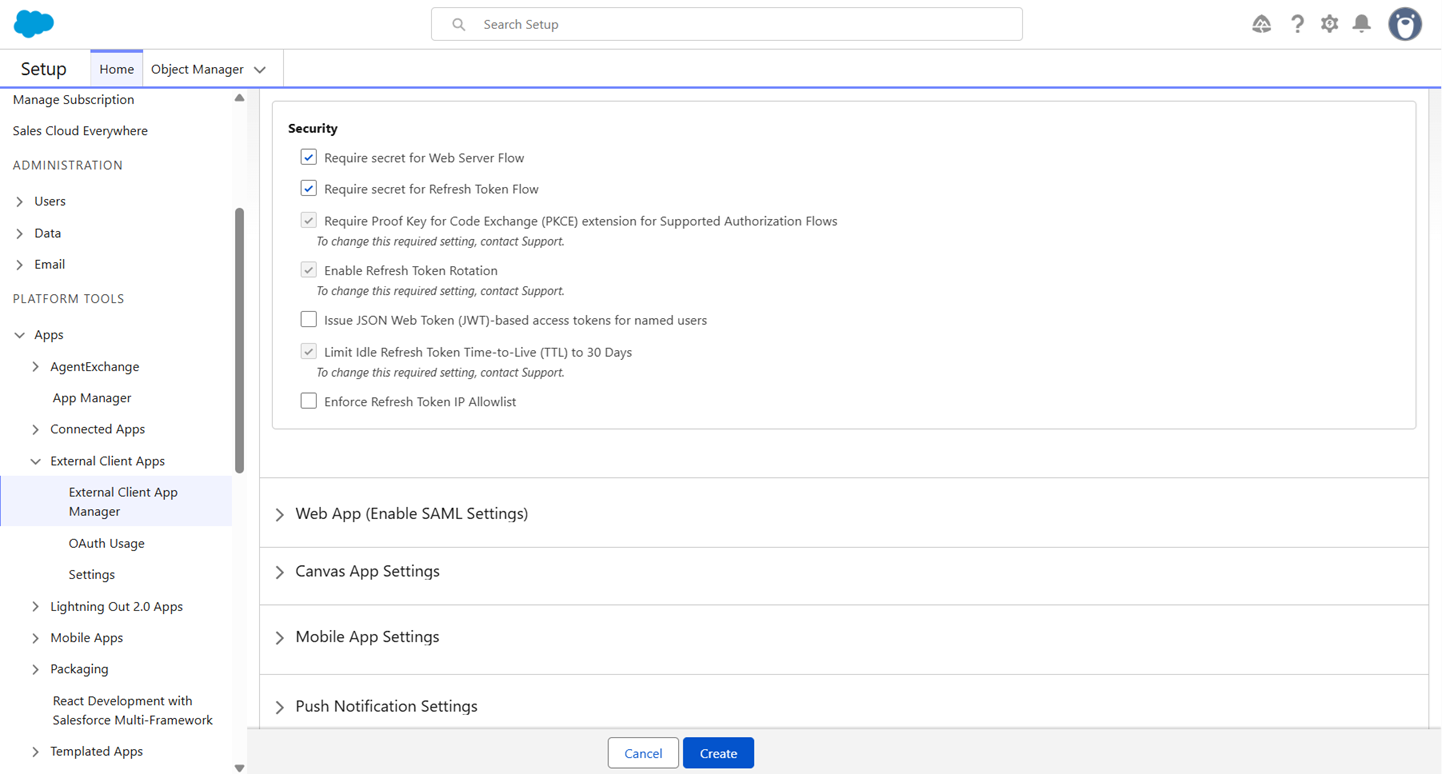
4. Em Segurança, ative:
- Exigir segredo para Fluxo de Servidor Web
- Exigir segredo para Fluxo de Token de Atualização.
Clique em Criar.
5. Defina Políticas OAuth para Todos os usuários podem se autorizar, com tokens de atualização expirando após 365 dias, e relaxe as restrições de IP.
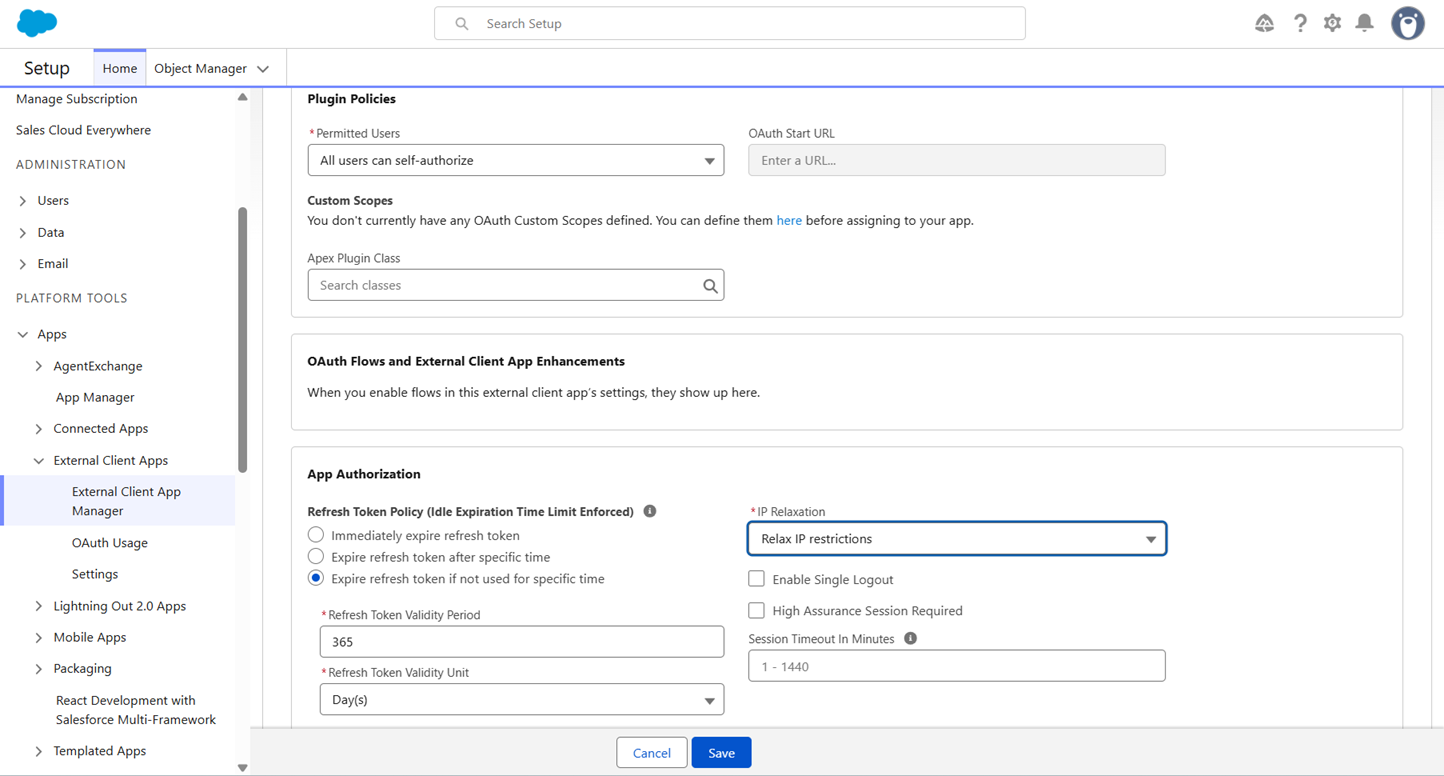
6. Salve o aplicativo, abra as Configurações OAuth e copie a Chave do Consumidor – esse é o seu ID do Cliente.
7. Vá para Configuração → Segurança → CORS, adicione uma nova entrada com o padrão de URL de origem https://onlyoffice.github.io e salve.
Instalar o plugin no ONLYOFFICE
O plugin do Salesforce pode ser instalado diretamente no ONLYOFFICE.
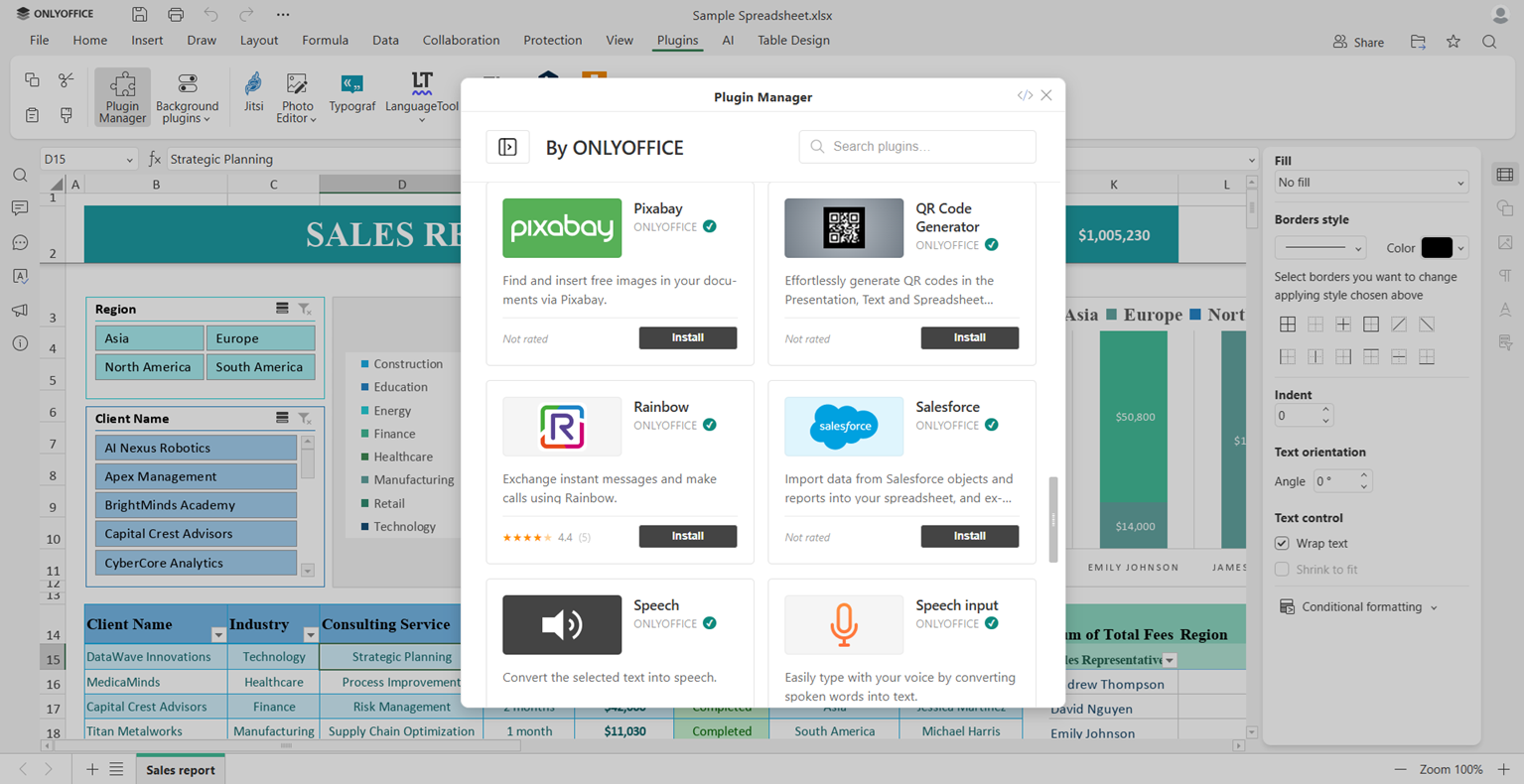
1. Abra o editor de planilhas do ONLYOFFICE e navegue até a guia Plugins.
2. Clique no ícone Gerenciador de Plugins.
3. Pesquise por Salesforce na lista de plugins disponíveis e clique em Instalar ao lado do ícone do plugin.
O plugin aparecerá na guia Plugins.
Configurar a integração
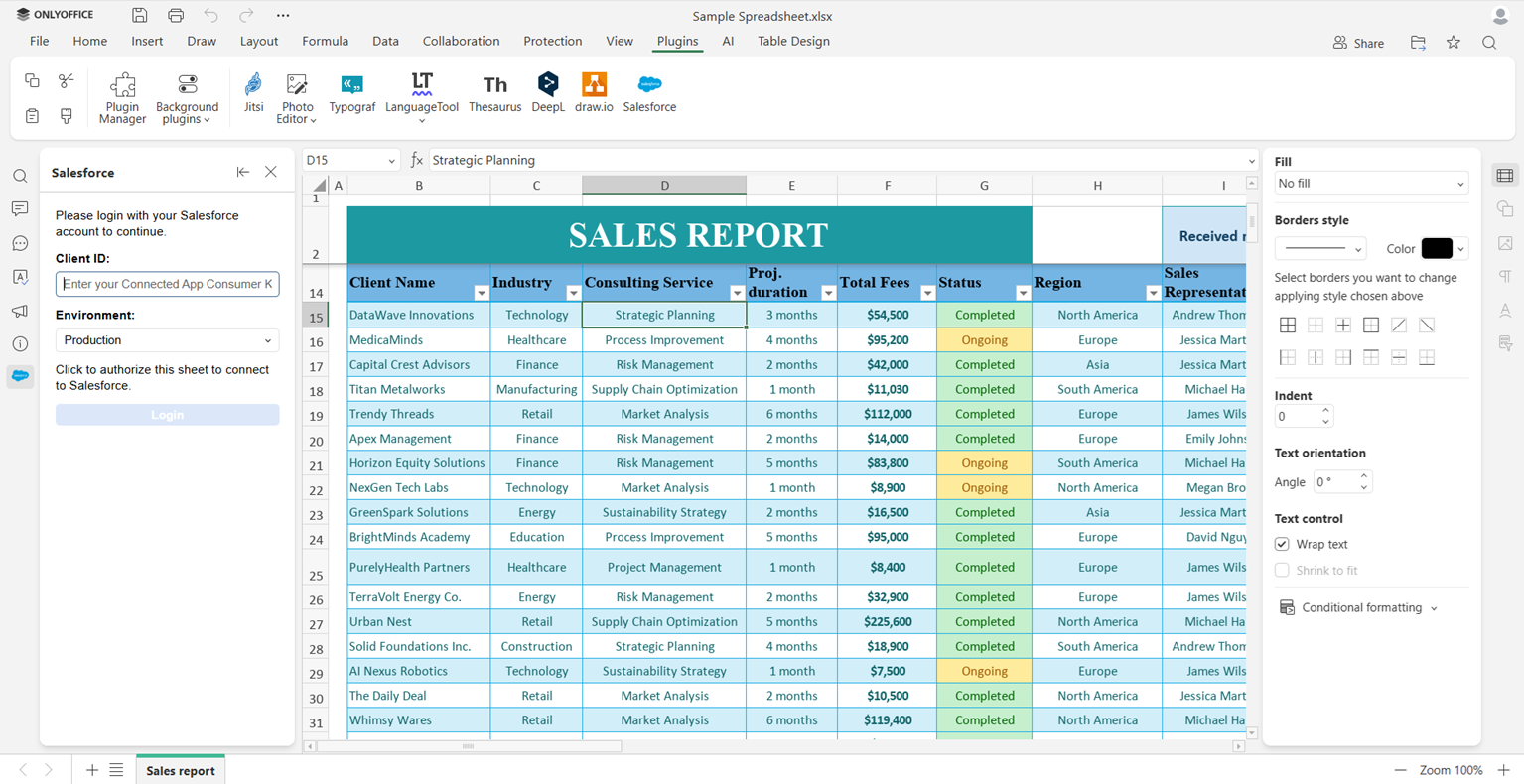
1. Abra o plugin do Salesforce clicando no ícone.
2. Na barra de ferramentas do lado esquerdo, insira o ID do Cliente e escolha o ambiente: Produção ou Sandbox.
3. Clique em Entrar e autorize com sua conta do Salesforce.
Uma vez conectado, você está pronto para importar e exportar dados.
Importe seus dados do Salesforce para o editor de planilhas do ONLYOFFICE
Importe dados, traga relatórios existentes para sua planilha e faça as alterações necessárias diretamente do editor de planilhas do ONLYOFFICE.
Experimente o novo plugin em sua instância autogerida:
Links úteis
Plugin do Salesforce: Marketplace / GitHub
Editor de Planilhas ONLYOFFICE
Obtenha o ONLYOFFICE: autogerido / aplicativos de desktop
Crie sua conta gratuita no ONLYOFFICE
Visualize, edite e colabore em documentos, planilhas, slides, formulários e arquivos PDF online.