Como editar arquivos do Dropbox com ONLYOFFICE Desktop Editors
Muitos de nós trabalhamos com documentos armazenados na nuvem. Se você usa o Dropbox para manter seus arquivos organizados, alternar entre aplicativos para baixar, editar e enviar arquivos pode ser cansativo.
A versão mais recente do ONLYOFFICE Desktop Editors 9.3 torna esse processo muito prático. Você pode conectar facilmente sua conta do Dropbox diretamente ao editor para desktop e trabalhar nos seus arquivos sem precisar sair do aplicativo.
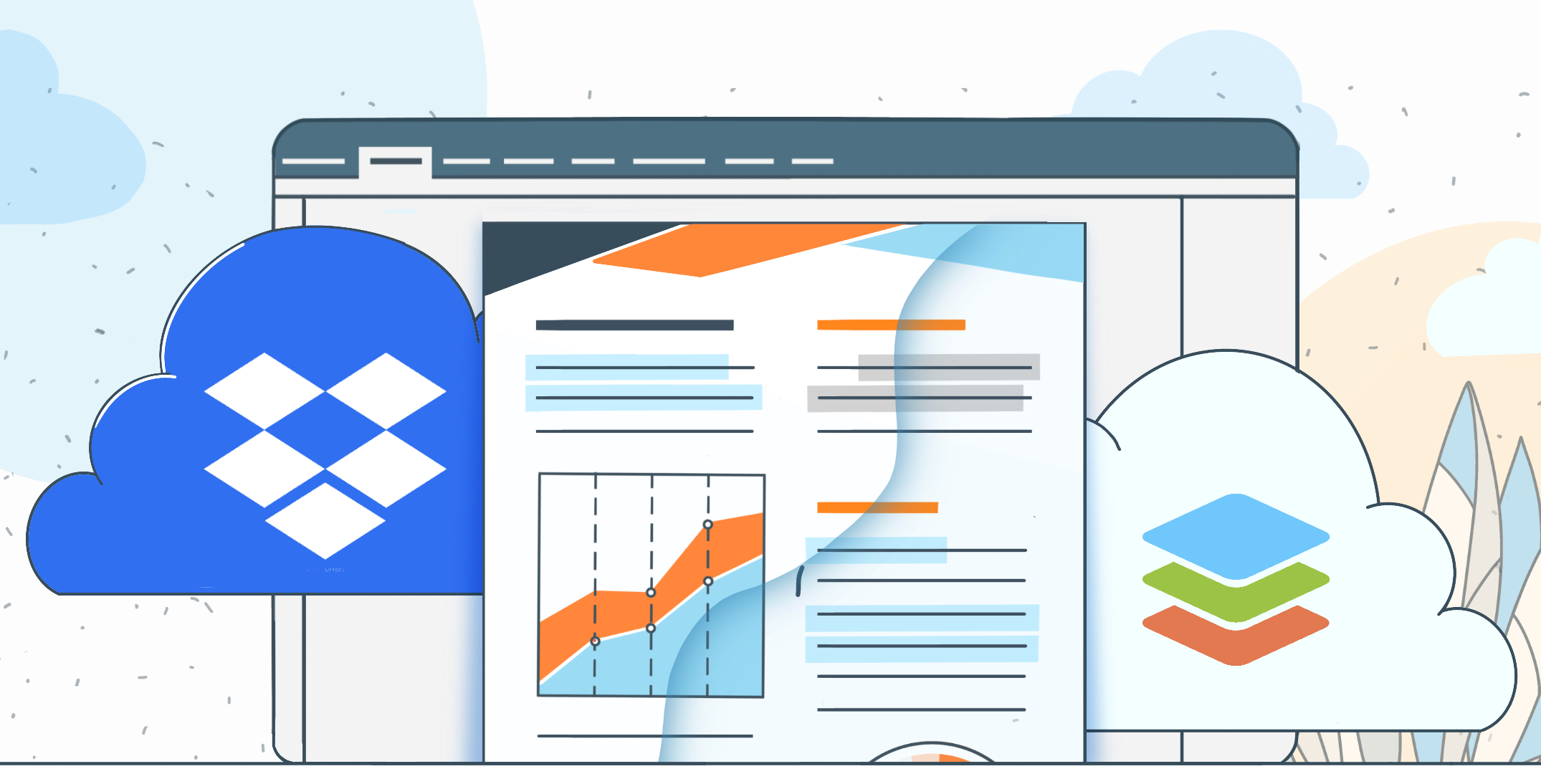
Apresentamos a integração com o Dropbox
ONLYOFFICE Desktop Editors 9.3 apresenta um novo recurso prático: a integração com o Dropbox. Com isso, você pode abrir, editar e salvar seus documentos do Dropbox diretamente a partir do desktop editor.
Isso elimina a necessidade de baixar arquivos manualmente, editá-los e enviá-los de volta para o Dropbox. Você pode usar as fontes, a área de transferência e as impressoras do seu sistema, facilitando a formatação de documentos, a cópia de conteúdo entre aplicativos e a impressão de arquivos sem etapas adicionais. Tudo ocorre em um único lugar, o que torna o fluxo de trabalho mais ágil e economiza tempo.
Conectando o Dropbox ao ONLYOFFICE Desktop Editors facilita e torna mais eficiente a gestão de documentos. As vantagens desse recurso são:
- Economiza tempo: edite arquivos sem precisar ficar alternando entre o Dropbox e o aplicativo para desktop.
- Mantém os documentos organizados: as alterações são salvas automaticamente no Dropbox. Isso reduz o risco de problemas com versões.
- Você pode colaborar com total facilidade: compartilhe arquivos com sua equipe sem se preocupar com versões perdidas ou desatualizadas do aplicativo.
Como conectar o Dropbox ao ONLYOFFICE
É muito fácil começar. Siga estas etapas para conectar sua conta do Dropbox e começar a editar seus arquivos:
Passo 1: Certifique-se de que possui uma conta no Dropbox
Certifique-se de que possui uma conta no Dropbox. Se ainda não tiver uma conta no Dropbox, você pode criar uma gratuitamente no site do Dropbox.
Passo 2: Abra o aplicativo para desktop
Abra o ONLYOFFICE Desktop Editors. Abra o aplicativo para desktop no seu computador. Certifique-se de estar usando a versão mais recente, 9.3 ou posterior, para acessar a integração com o Dropbox.
Passo 3: Conecte sua conta do Dropbox
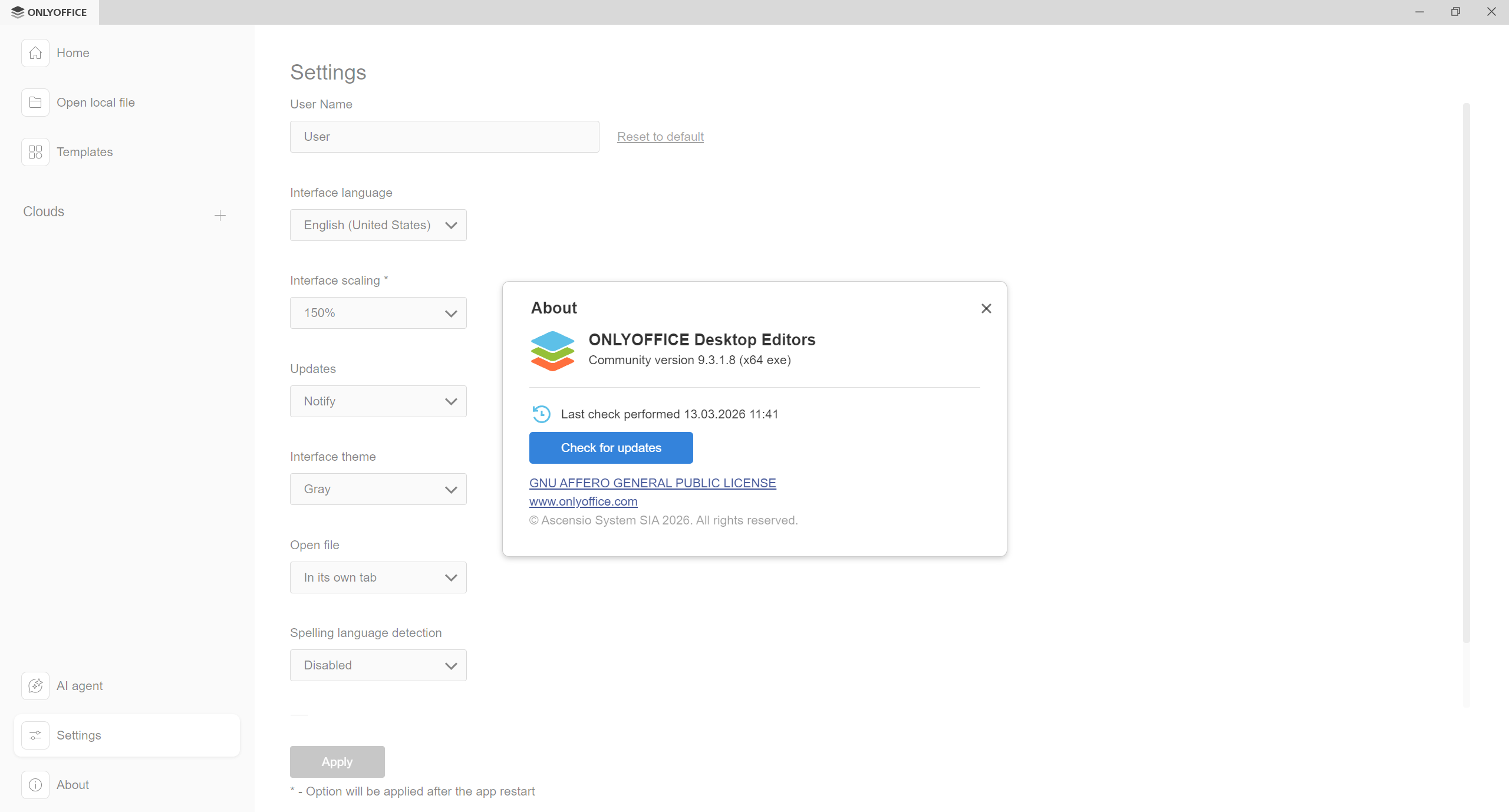
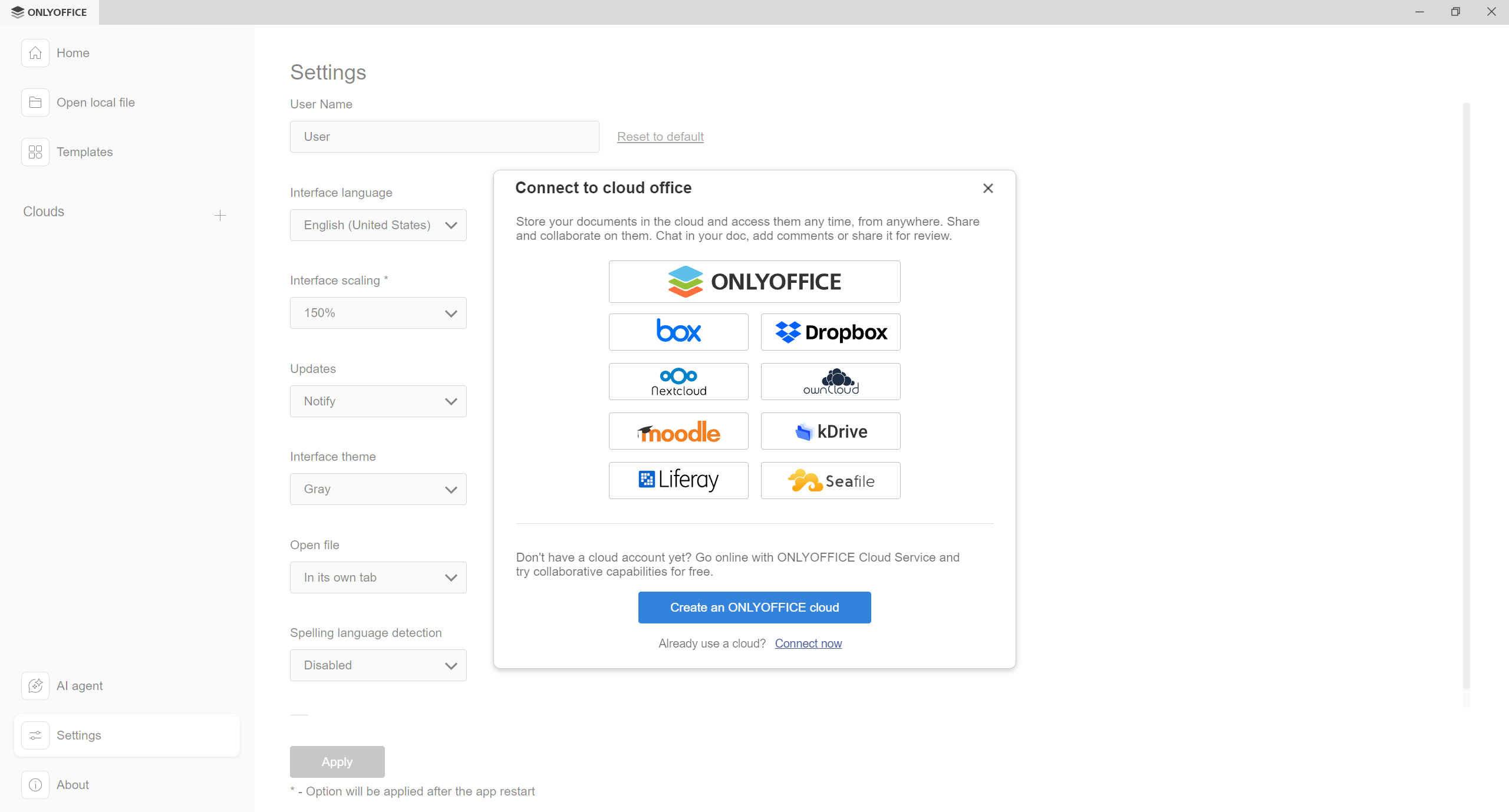
- Clique no botão + ao lado da opção “Nuvens” na janela inicial.
- Selecione o Dropbox na lista de todas as opções disponíveis.
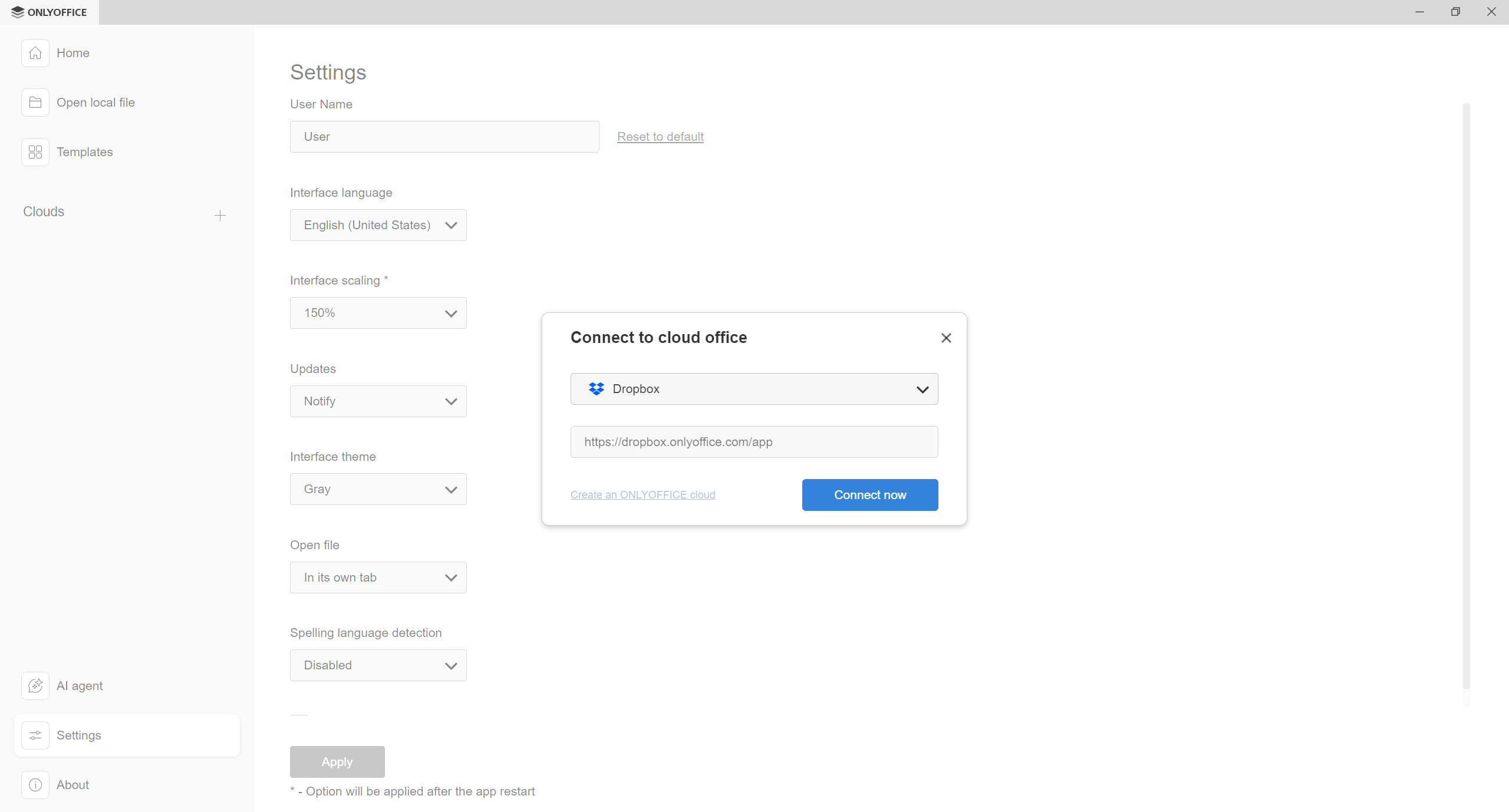
- Clique em “Conectar agora” na janela “Conectar ao Cloud Office”.
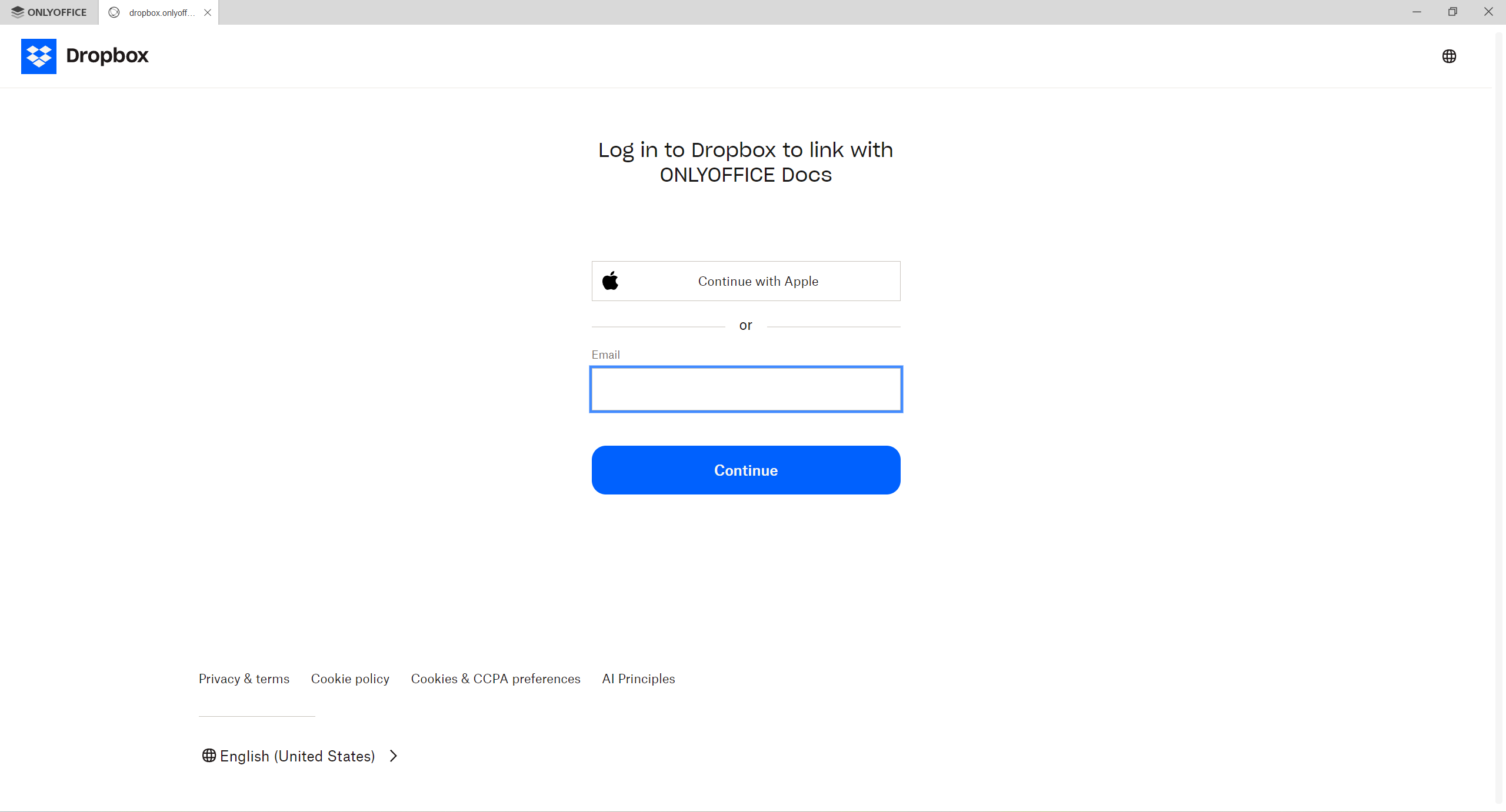
- Aparecerá uma janela pop-up solicitando que você faça login na sua conta do Dropbox. Insira suas credenciais e permita que o ONLYOFFICE acesse seus arquivos.
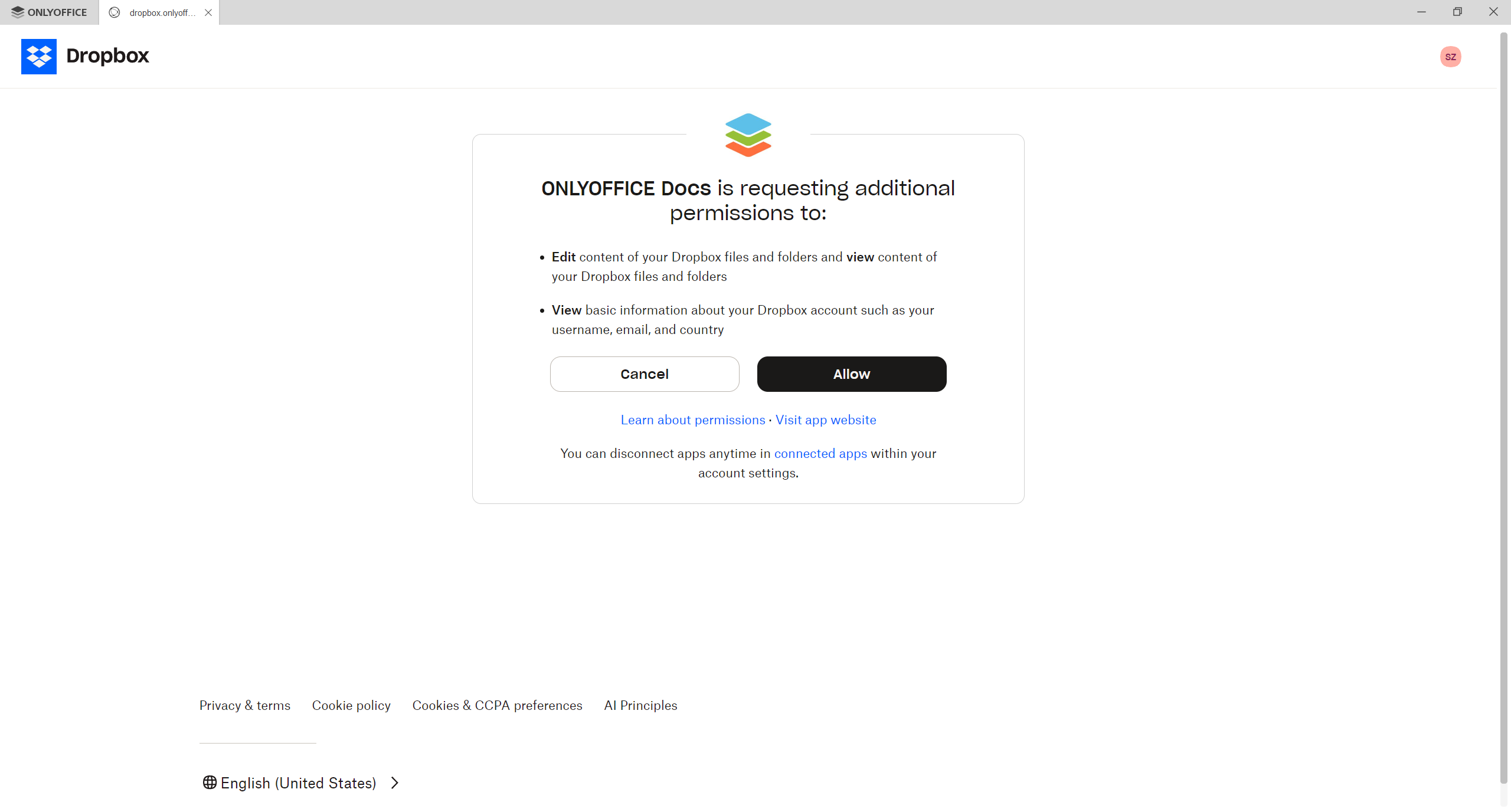
Concessão de permissões: o Dropbox pode solicitar que você analise e aprove permissões adicionais. Essa etapa permite ONLYOFFICE Desktop Editors para acessar com segurança seus arquivos do Dropbox e poder abrir, editar e salvar documentos diretamente pelo aplicativo. Clique em Permitir para continuar conectando sua conta.
Observação: se configurações de segurança adicionais estiverem ativadas na sua conta do Dropbox, talvez seja necessário realizar algumas ações adicionais. Dependendo da configuração da sua conta, pode ser solicitado que você insira um código de verificação ou conclua outra etapa de autenticação. Esse recurso é opcional e não vem ativado por padrão.
Passo 4: Procure e abra seus arquivos
Depois que sua conta estiver conectada, você poderá navegar pelas pastas do Dropbox diretamente da interface do ONLYOFFICE.
- Acesse a pasta que contém os documentos e certifique-se de que um arquivo em um formato compatível com o nosso editor esteja selecionado na lista.
- Clique no menu de três pontos (⋮) para abrir o menu de contexto do arquivo.
- Selecione Abrir em → ONLYOFFICE Docs.
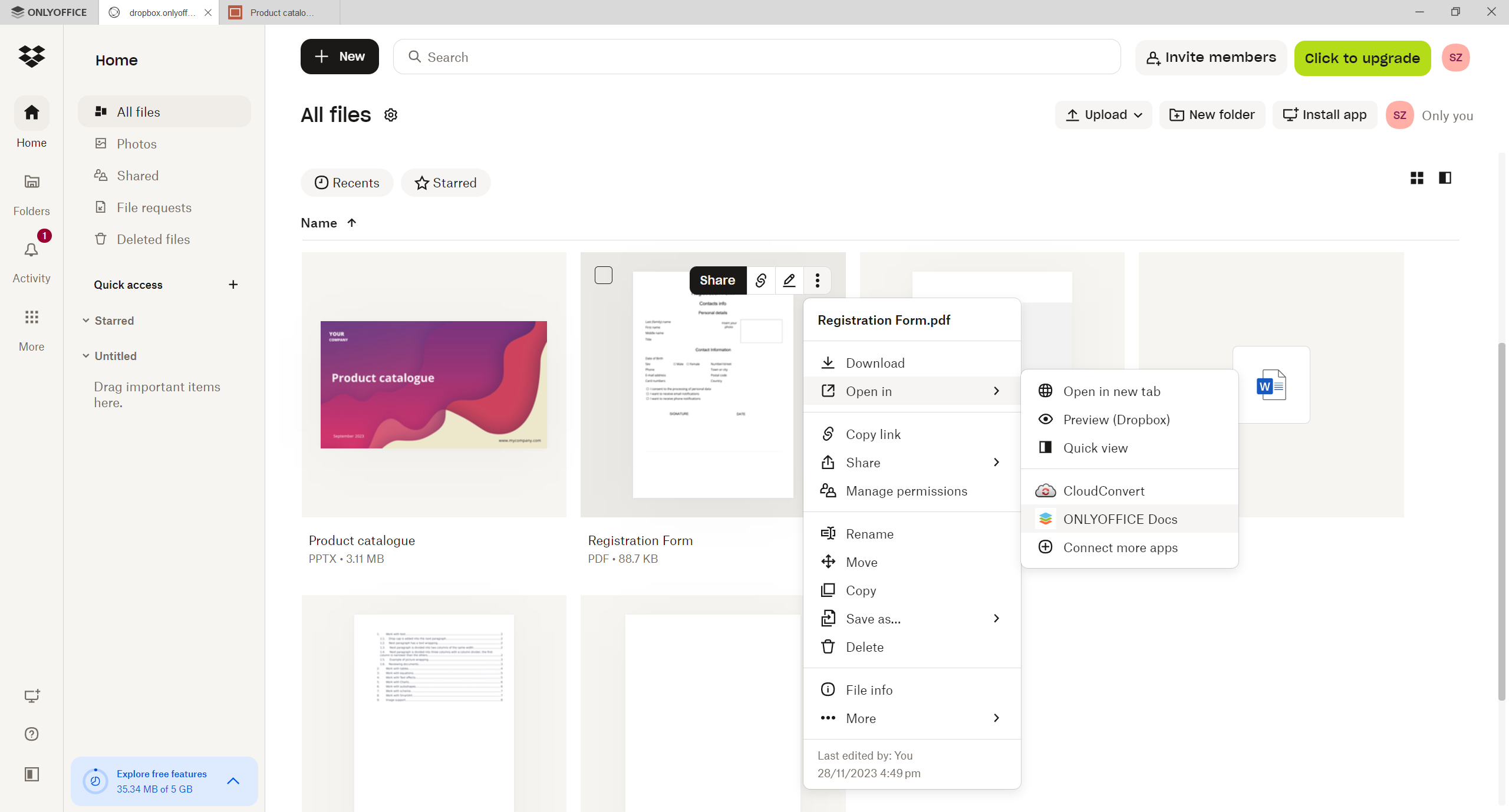
O documento, a planilha ou a apresentação selecionados serão abertos em uma nova guia.
Passo 5: Editar e salvar documentos
Agora você pode editar o documento da mesma forma que qualquer outro arquivo no seu computador. Todas as alterações feitas são salvas automaticamente no Dropbox. Não é necessário baixar ou reenviar arquivos, assim seu trabalho permanece organizado e atualizado.
Comece hoje mesmo
A integração com o Dropbox no ONLYOFFICE Desktop Editors 9.3 é uma pequena mudança que faz uma grande diferença no seu fluxo de trabalho.
Ao conectar sua conta do Dropbox, você poderá trabalhar em documentos com eficiência, pois tudo fica visível em um único lugar, além de poder aproveitar todo o poder de edição do ONLYOFFICE.
Crie sua conta gratuita no ONLYOFFICE
Visualize, edite e colabore em documentos, planilhas, slides, formulários e arquivos PDF online.