Matrizes dinâmicas do Excel explicadas: exemplos práticos no ONLYOFFICE
Se você já passou algum tempo copiando fórmulas manualmente por centenas de linhas ou lutando com entradas complexas de matrizes usando Ctrl+Shift+Enter, as matrizes dinâmicas do Excel estão prestes a mudar seu fluxo de trabalho. Uma única fórmula de matriz dinâmica se expande automaticamente para preencher quantas células forem necessárias para o resultado — sem repetições, sem atualizações manuais. Este guia aborda tudo o que você precisa saber sobre elas.

O que são matrizes dinâmicas no Excel?
Uma matriz dinâmica é um conjunto de valores gerado por uma única fórmula que “expande” automaticamente seus resultados para várias células adjacentes.
Antes da introdução das matrizes dinâmicas, os resultados com várias células exigiam a cópia manual das fórmulas ou o uso das antigas fórmulas de matriz CSE (inseridas com Ctrl+Shift+Enter), que estavam limitadas a um tamanho de saída fixo e não podiam aumentar ou diminuir de acordo com os dados.
As fórmulas de matriz dinâmica eliminam totalmente essa restrição. Basta digitar a fórmula, pressionar Enter, e o Excel preenche o restante. Se os dados de origem aumentarem, a área de expansão se amplia automaticamente. Se os dados forem removidos, ela se contrai.
Exemplo: =CLASSIFICAR(ÚNICO(A2:A100)) gera uma lista ordenada e sem duplicatas em uma única célula — sem CSE, sem colunas auxiliares.
Como funcionam as matrizes dinâmicas: comportamento de transbordamento e funções principais
Comportamento do derramamento
Quando uma fórmula de matriz dinâmica gera vários resultados, o Excel os coloca em um bloco contíguo chamado área de expansão. Algumas coisas que você deve saber:
- Apenas a célula no canto superior esquerdo contém a fórmula; as demais exibem valores transbordados.
- O intervalo de distribuição é atualizado automaticamente à medida que os dados de origem são alterados.
- Se alguma célula na área de saída estiver ocupada, o Excel exibirá o erro #DERRAMAR! — remova o bloqueio para corrigir o problema.
- Use o operador # para referenciar um intervalo completo de dados:
=SOMA(A2#)soma todos os valores da fórmula em A2 e se ajusta automaticamente caso esse intervalo aumente. - As fórmulas de matriz dinâmica não funcionam dentro de tabelas — insira-as na grade normal.
Funções principais de matrizes dinâmicas
Vamos dar uma olhada nas funções mais importantes usando ONLYOFFICE Spreadsheet Editor
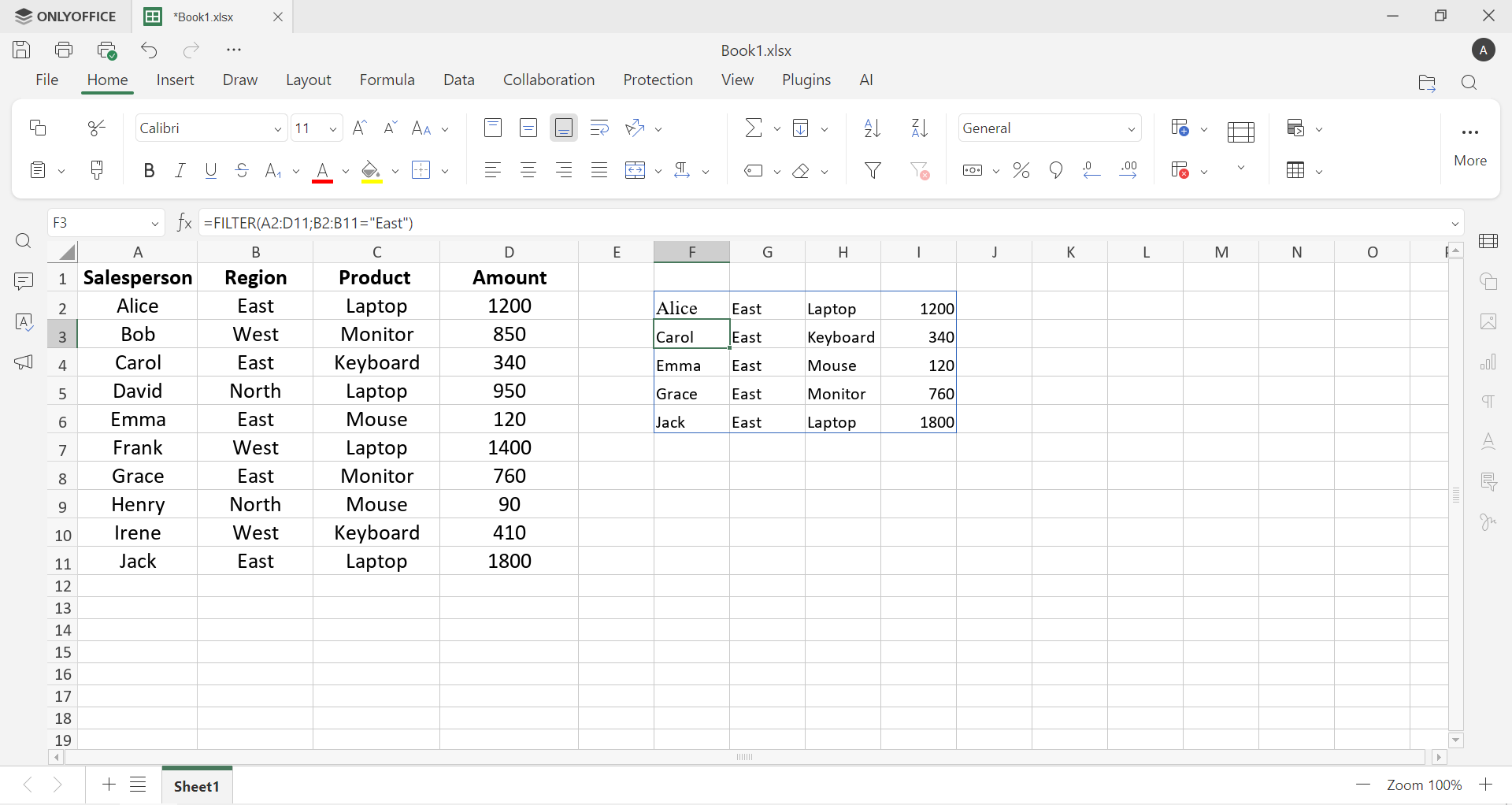
1. FILTRO — extrai as linhas que atendem a uma condição:
=FILTRO(A2:D200, B2:B200="East")
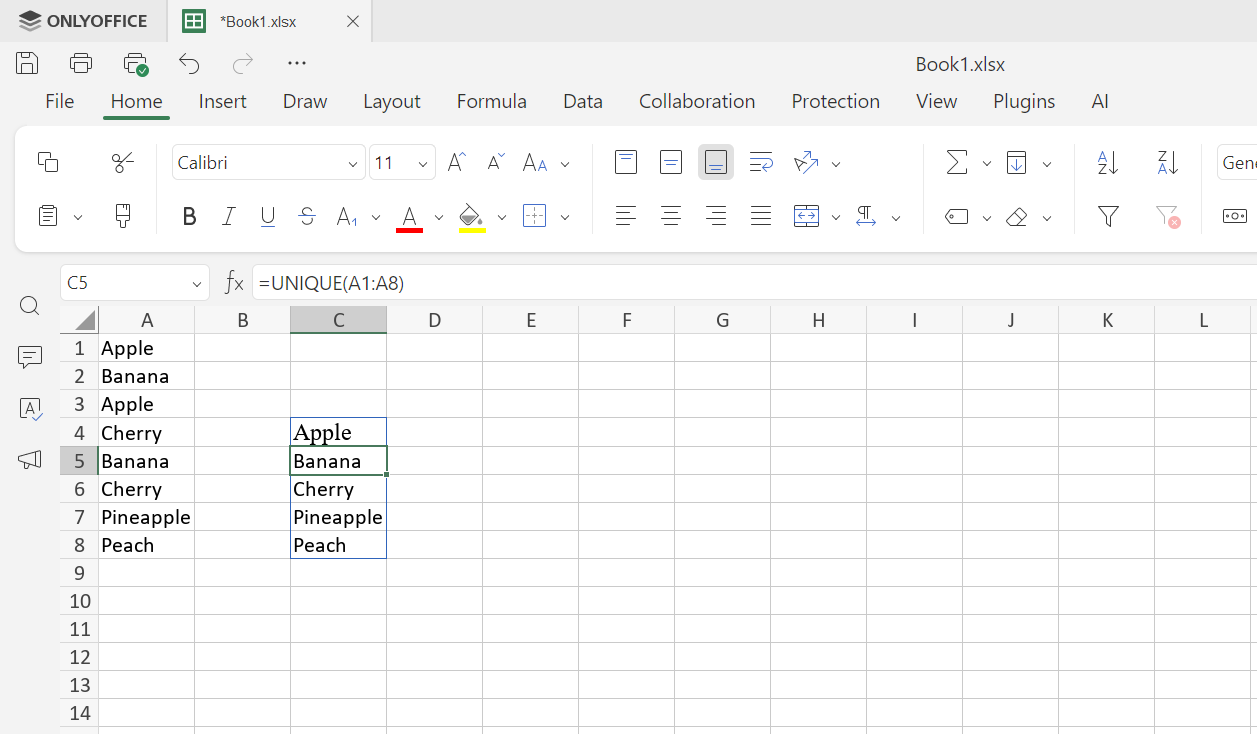
2. ÚNICO — retorna uma lista sem duplicatas:
=ÚNICO(A1:A8)
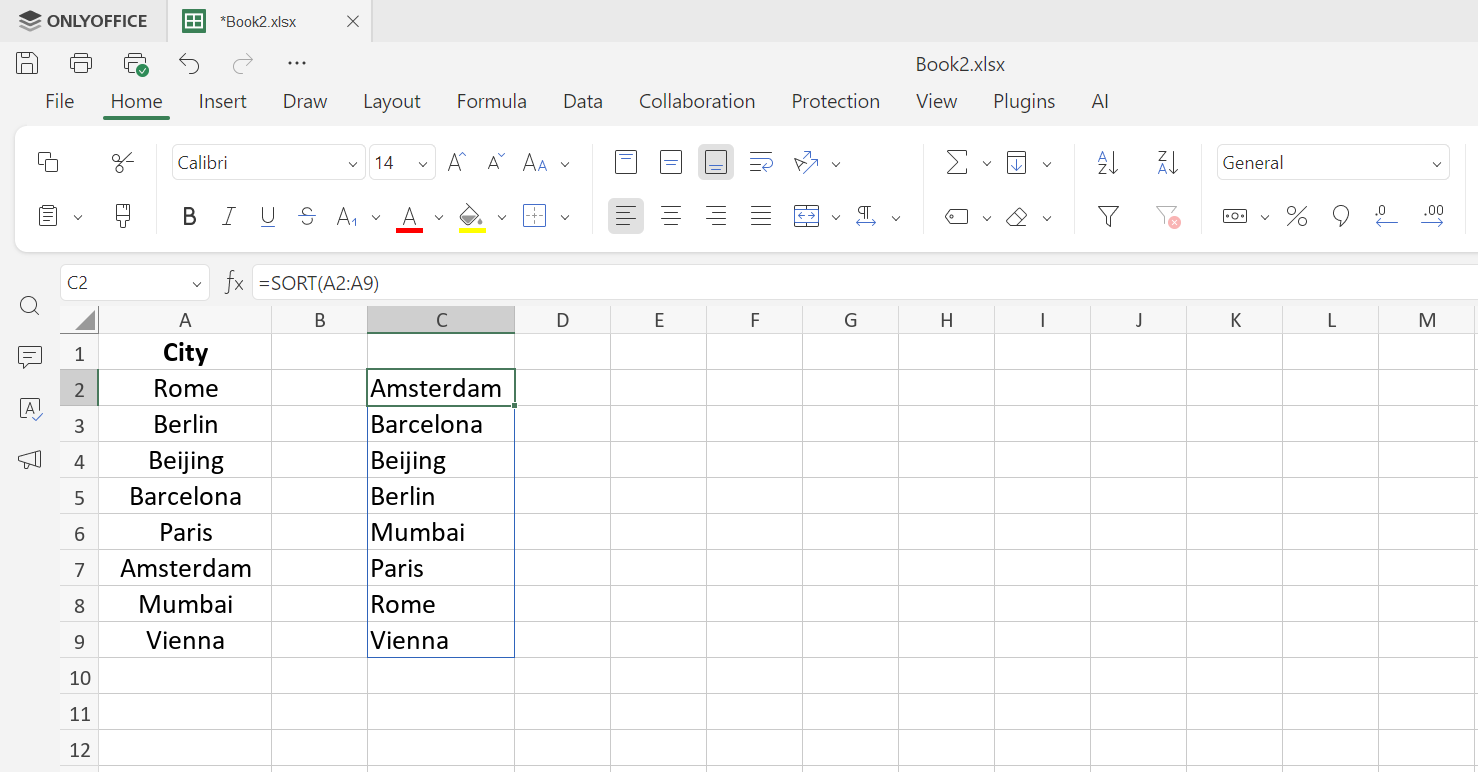
3. CLASSIFICAR — ordena um intervalo usando uma fórmula:
=CLASSIFICAR(A2:A9)
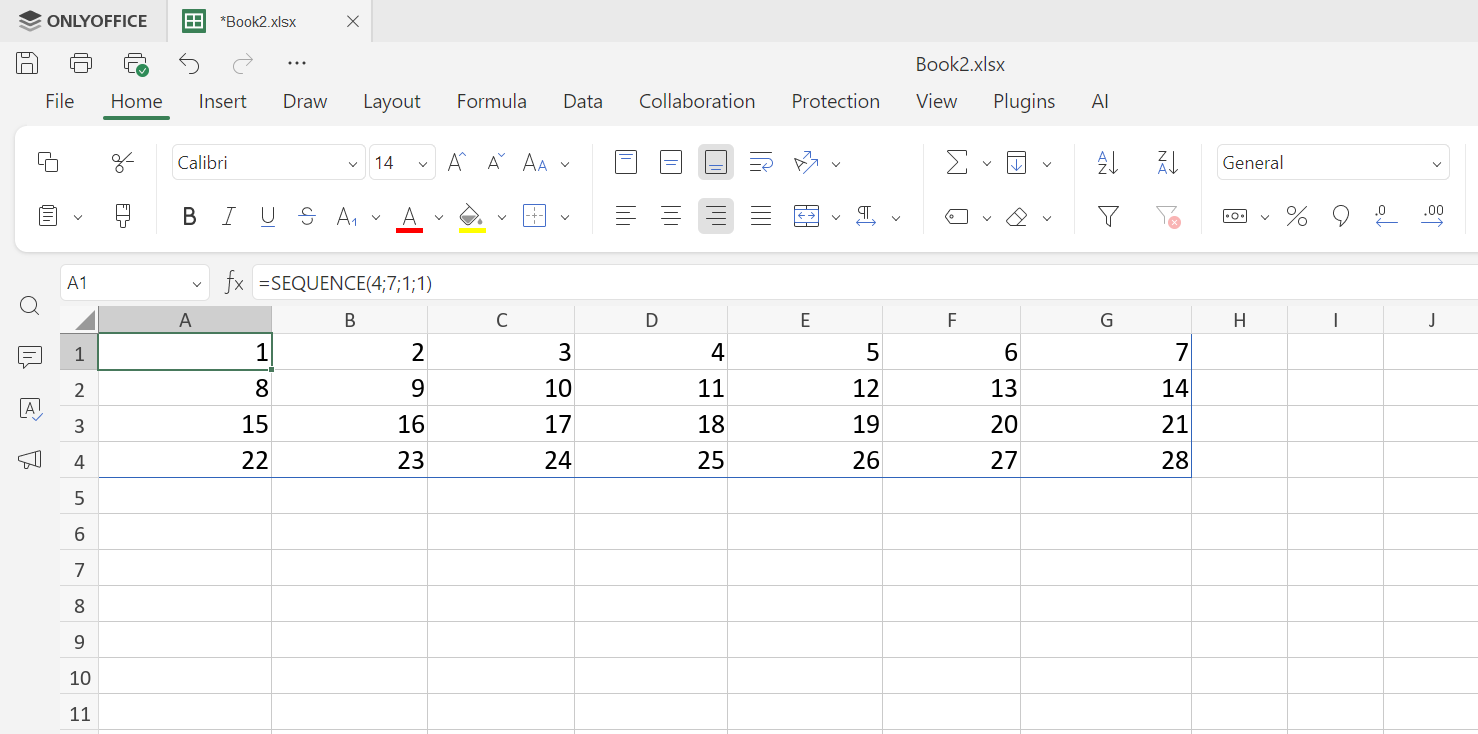
4. SEQUÊNCIA — gera uma tabela de números sequenciais:
=SEQUÊNCIA(4; 7; 1; 1)
5. MATRIZALEATÓRIA — preenche um intervalo com números aleatórios:
=MATRIZALEATÓRIA(5; 3; 1; 100; 1)
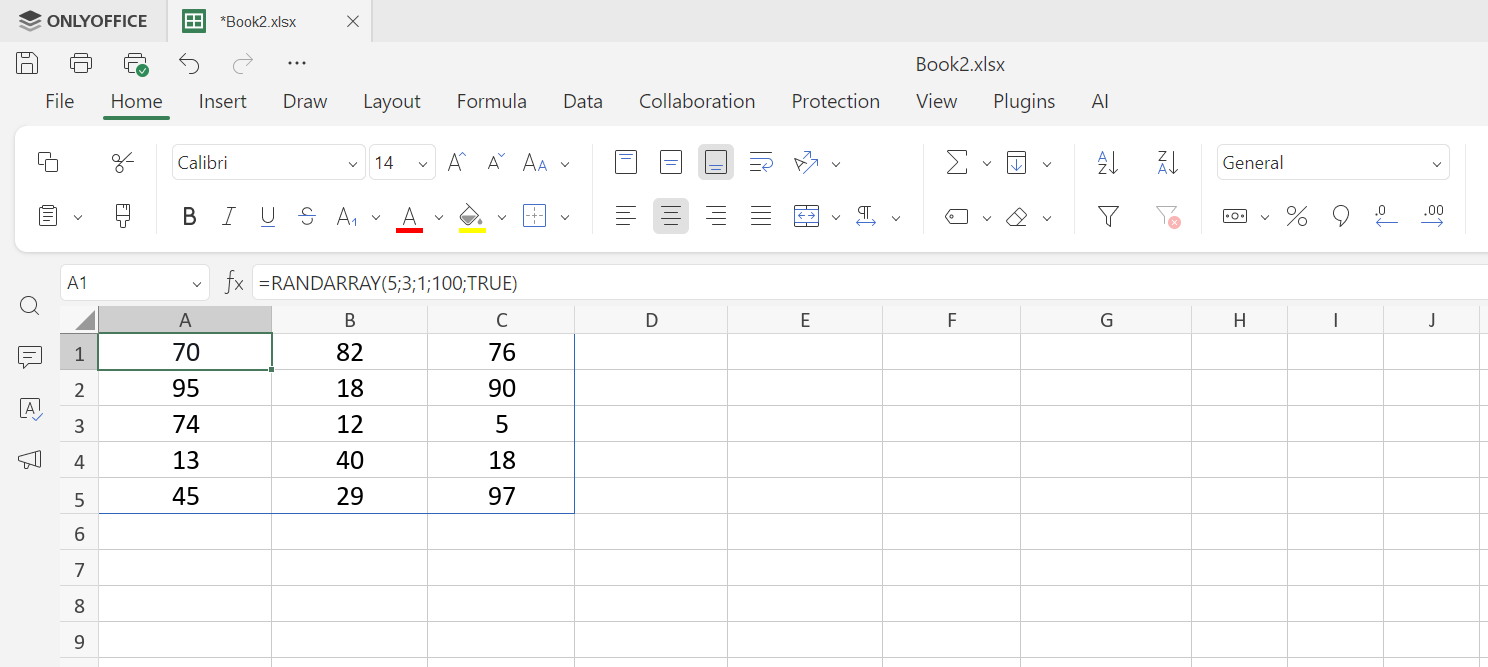
Defina o último argumento como 1 para números inteiros. Recalcula a cada atualização da planilha.
6. PROCX — a alternativa moderna a PROCV, capaz de retornar várias colunas de uma só vez:
=PROCX(G2, A2:A200, B2:D200, "Não encontrado")
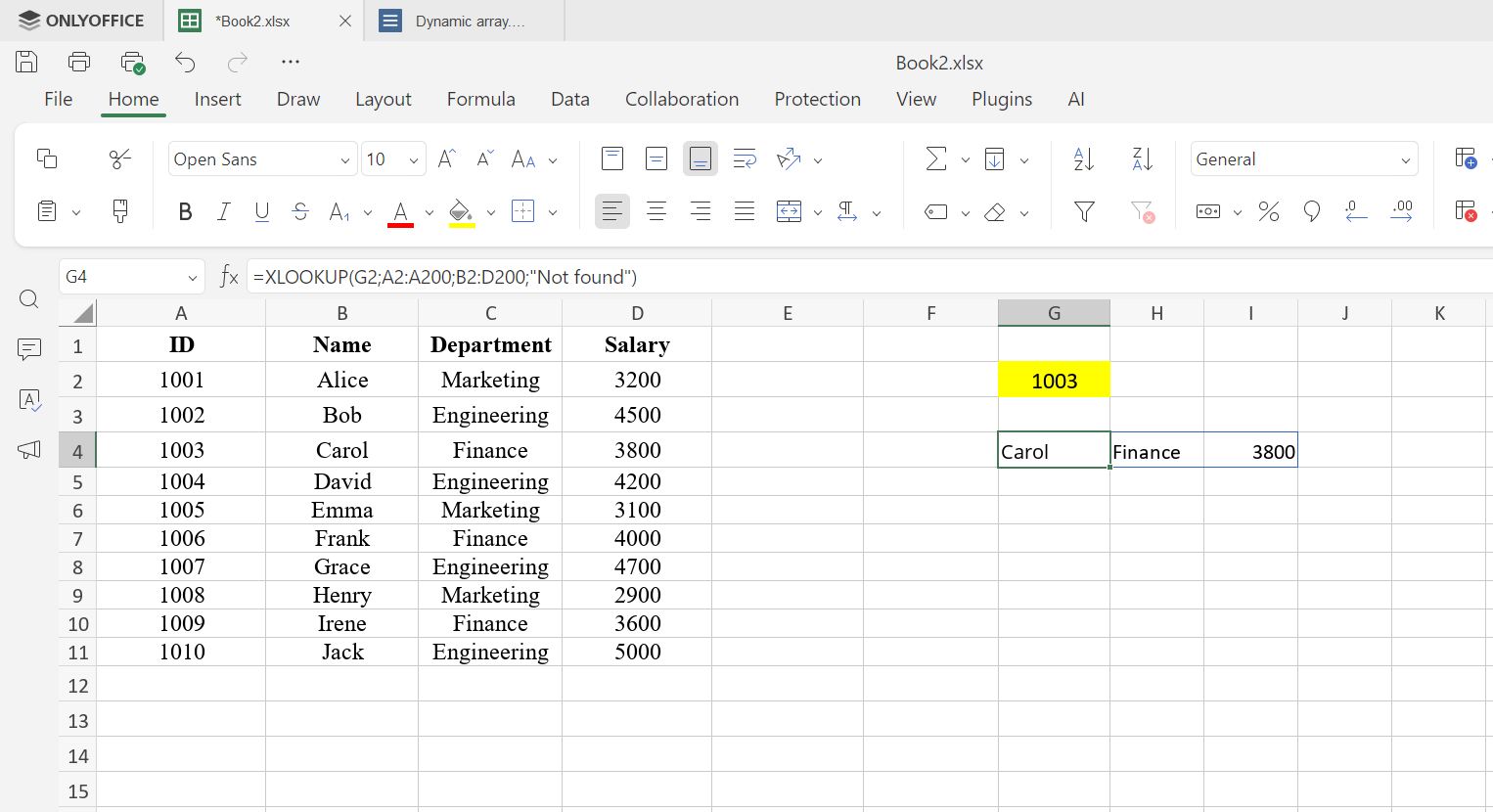
O resultado é distribuído automaticamente pelas colunas. Para saber mais sobre fórmulas de pesquisa, consulte nosso Função LOOKUP DO Excel, um guia completo. Compreensão como funcionam os argumentos de função é especialmente útil ao aninhar essas funções umas dentro das outras.
Vantagens e considerações sobre matrizes dinâmicas
Por que valem a pena
- Expansão automática — a saída se ajusta ao tamanho dos dados sem intervenção manual.
- Menos fórmulas — uma única fórmula substitui dezenas de cópias, reduzindo a complexidade do arquivo.
- Maior legibilidade — é mais fácil revisar uma fórmula original do que procurar entre 500 cópias idênticas.
- Menos erros — chega de referências quebradas ou fórmulas ligeiramente diferentes devido à cópia manual.
- Componibilidade — as funções encadeiam-se naturalmente:
=CLASSIFICAR(ÚNICO(FILTRO(A2:A100, B2:B100="Q1"))).
Considerações práticas
- Planejamento do layout — deixe espaço vazio suficiente abaixo e à direita da fórmula para a área de transbordamento.
- Compatibilidade — essas funções exigem o Excel 365, o Excel 2021 ou o ONLYOFFICE Docs. Versões mais antigas do Excel não oferecem suporte a elas.
- Amplas gamas — aplicando
ÚNICOouFILTROA aplicação de fórmulas a colunas inteiras pode tornar o recálculo mais lento; limite o intervalo de entrada às linhas de dados reais.
Exemplo de matrizes dinâmicas e combinações
Depois que você se familiarizar com as funções individuais, o verdadeiro potencial das matrizes dinâmicas reside em encadeá-las. Esse é um cenário que vai além do básico.
Quadro de resultados com MATRIZALEATÓRIA e ORDEM
Cenário: você deseja simular pontuações de desempenho para uma equipe e atribuir automaticamente uma posição na classificação a cada pessoa.
Insira os nomes dos funcionários nas células A2 a A6.
No B2, gere pontuações aleatórias entre 50 e 100:
=MATRIZALEATÓRIA(5; 1; 50; 100; 1)
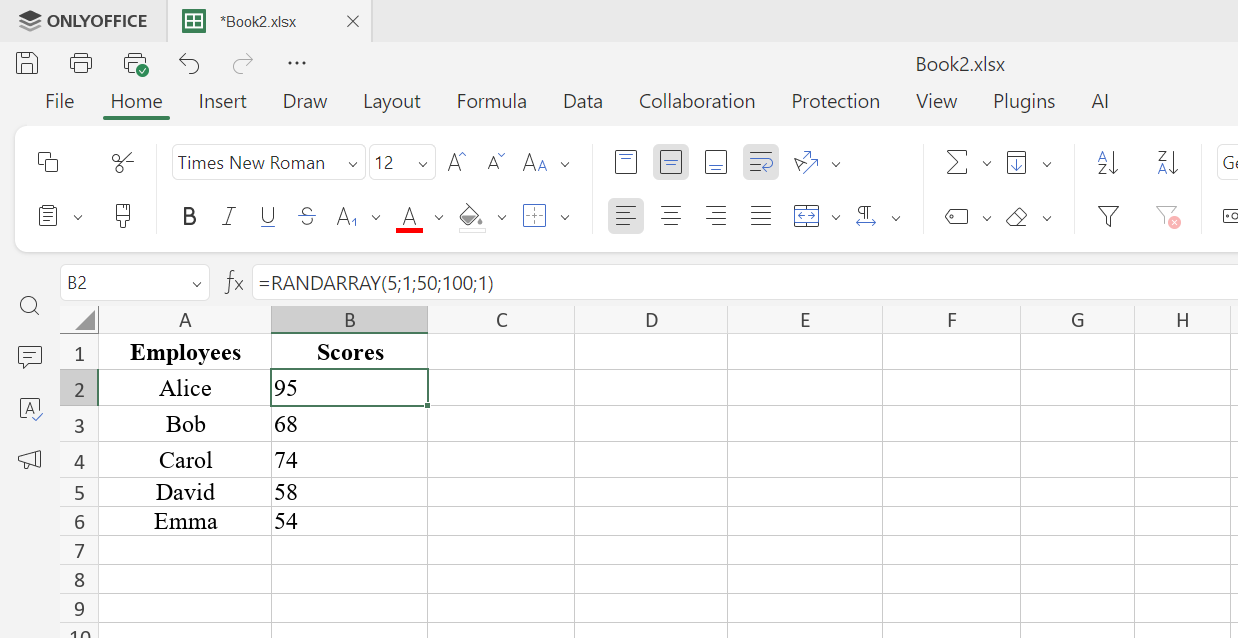
Quando estiver satisfeito com os resultados, cole-os como valores (Ctrl+Shift+V → Apenas valores) para evitar que sejam recalculados enquanto você trabalha.
No C2, atribua a cada pontuação uma posição na classificação:
=ORDEM(B2; $B$2:$B$6; 0)
Arraste para baixo até C6. O símbolo $ fixa o intervalo de referência, de modo que cada pontuação seja comparada com todas as cinco — sem ele, cada linha seria comparada apenas consigo mesma.
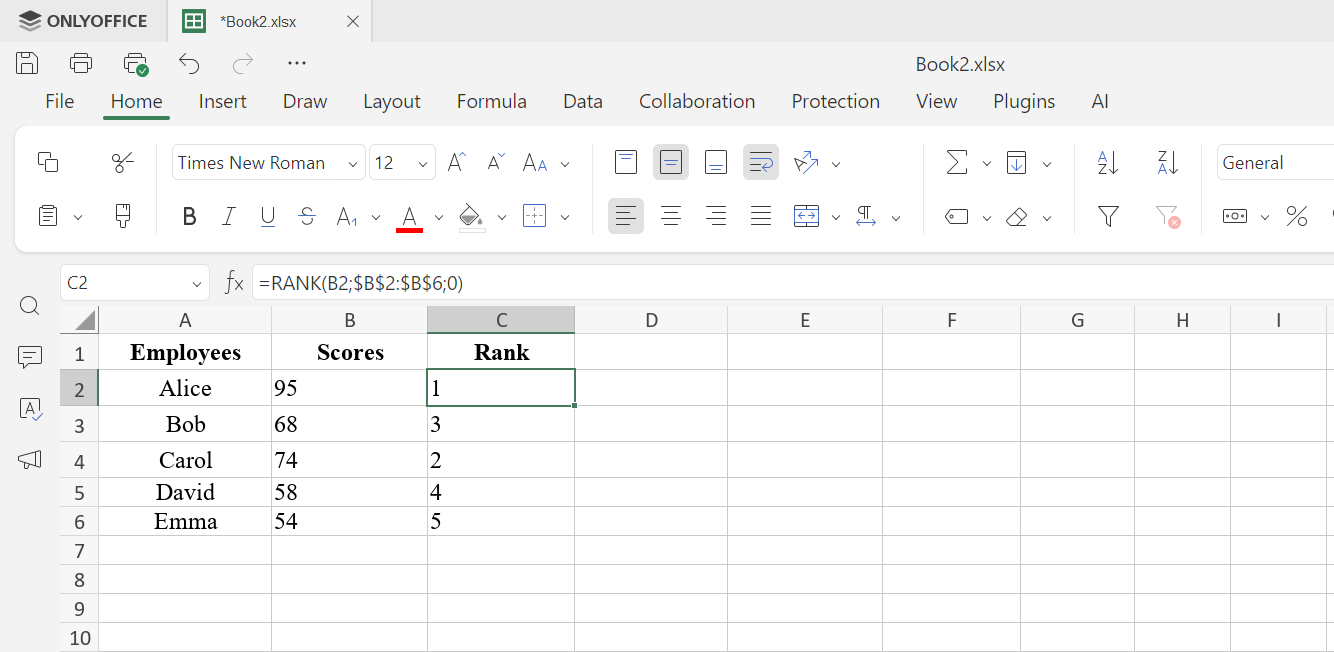
O resultado é um quadro de resultados com três colunas que mostra cada funcionário, sua pontuação e sua posição na classificação da equipe — atualizado automaticamente sempre que as pontuações mudam. Sem necessidade de classificação manual, sem colunas auxiliares.
Casos de uso: Quem se beneficia mais?
Os analistas de dados utilizam FILTRO, ÚNICO, e CLASSIFICAR para criar resumos que se atualizam automaticamente, sem colunas auxiliares ou tabelas dinâmicas.
As equipes de finanças criam relatórios que são atualizados automaticamente à medida que novas transações são adicionadas e utilizam o SEQUÊNCIA para as estruturas dos períodos fiscais.
Os gerentes de projeto criam rastreadores de tarefas que listam dinamicamente projetos ativos, responsáveis específicos ou itens em atraso — sem a necessidade de macros.
Quando recorrer a matrizes dinâmicas:
- Relatórios e painéis que exigem dados em tempo real, sem atualizações manuais
- Listas de valores únicos para menus suspensos ou resumos
- Visualizações ordenadas ou filtradas que não devem alterar os dados de origem
- Pesquisas em várias colunas com a função XLOOKUP
Baixe o ONLYOFFICE e comece a usar matrizes dinâmicas hoje mesmo
As matrizes dinâmicas são uma das melhorias mais práticas no trabalho com planilhas modernas. Uma única fórmula substitui dezenas de outras, os resultados são atualizados automaticamente e seus arquivos permanecem organizados e fáceis de auditar.
Comece aos poucos: troque um PROCV coluna para PROCX, use ÚNICO para o seu próximo menu suspenso, ou crie um FILTRO um resumo em vez de uma tabela estática copiada e colada. A mudança na maneira como você encara as planilhas ocorre rapidamente.
Experimente todos os recursos da planilha dinâmica criando uma conta gratuita no ONLYOFFICE DocSpace ou, se preferir, offline, baixando o aplicativo gratuito para desktop para seu PC ou laptop com Windows, Linux ou macOS:
Crie sua conta gratuita no ONLYOFFICE
Visualize, edite e colabore em documentos, planilhas, slides, formulários e arquivos PDF online.


